美化IDEA的骚操作
本来一直用的社区版,但是这两天要玩JAVA EE了,唉,没办法,卸载重装旗舰版(本人之前一直用的社区版,也就是阉割版),重回旗舰版,心里只能mmp了,弄得真的是气死了,现在给教大家一点干货,美化你的IDEA。
先放一张成品:
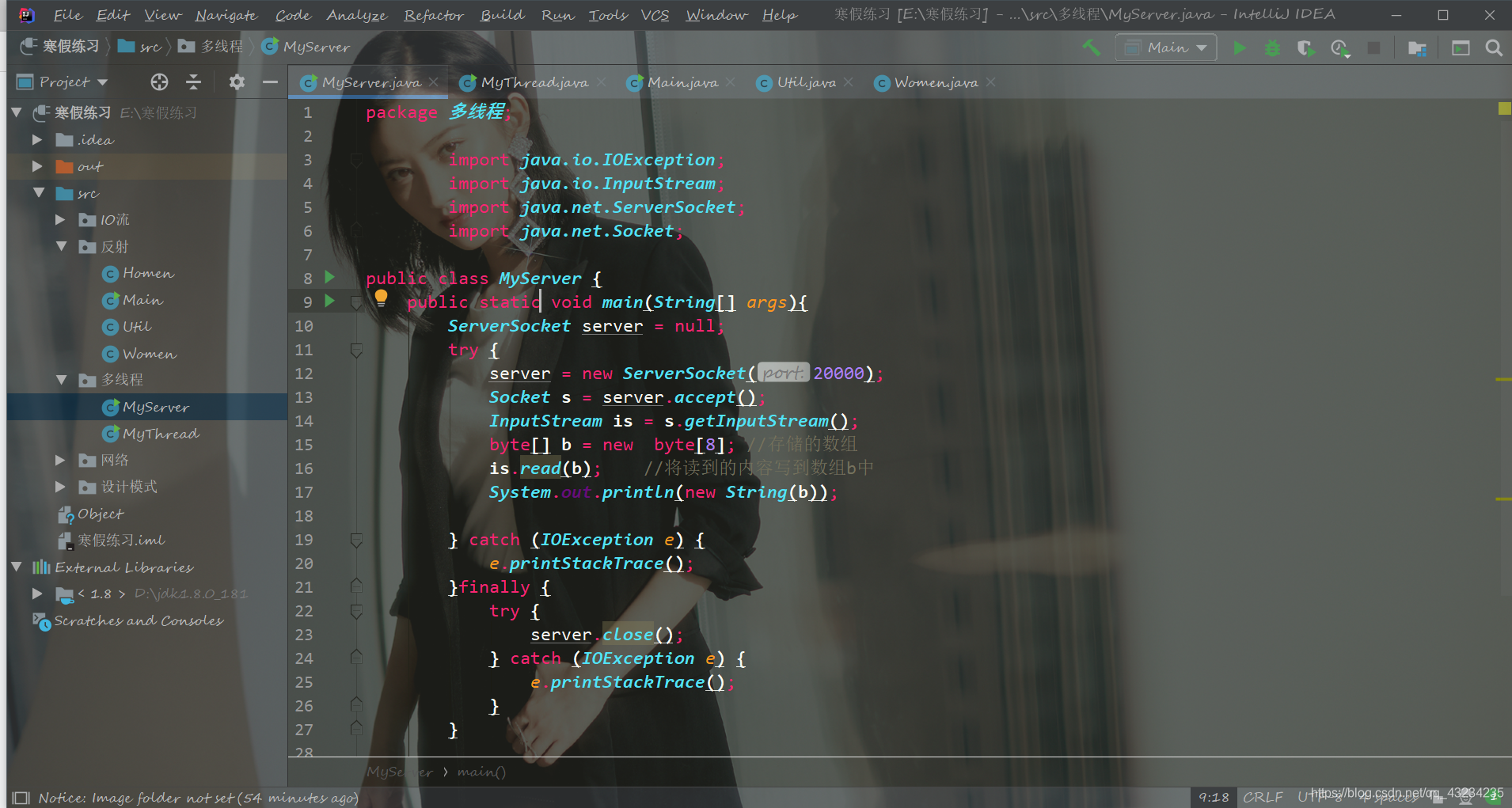
字体设置:
IDEA的字体设置分为编辑区和代码区,我们一起来看一看:
编辑区:
①打开setting
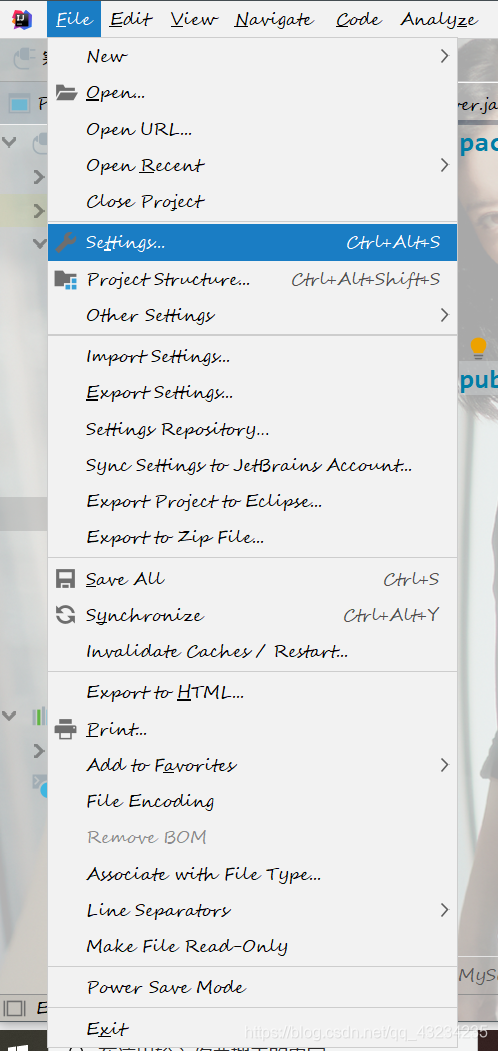
②在Appearance & bchavior中找到Appearance其中Intellij是设置编辑区的风格,IDEA自带3种(黑、白、工业风),点击usecusfomfont在里面选择编辑区的字体和大小,设置完点OK就好了。

代码区:
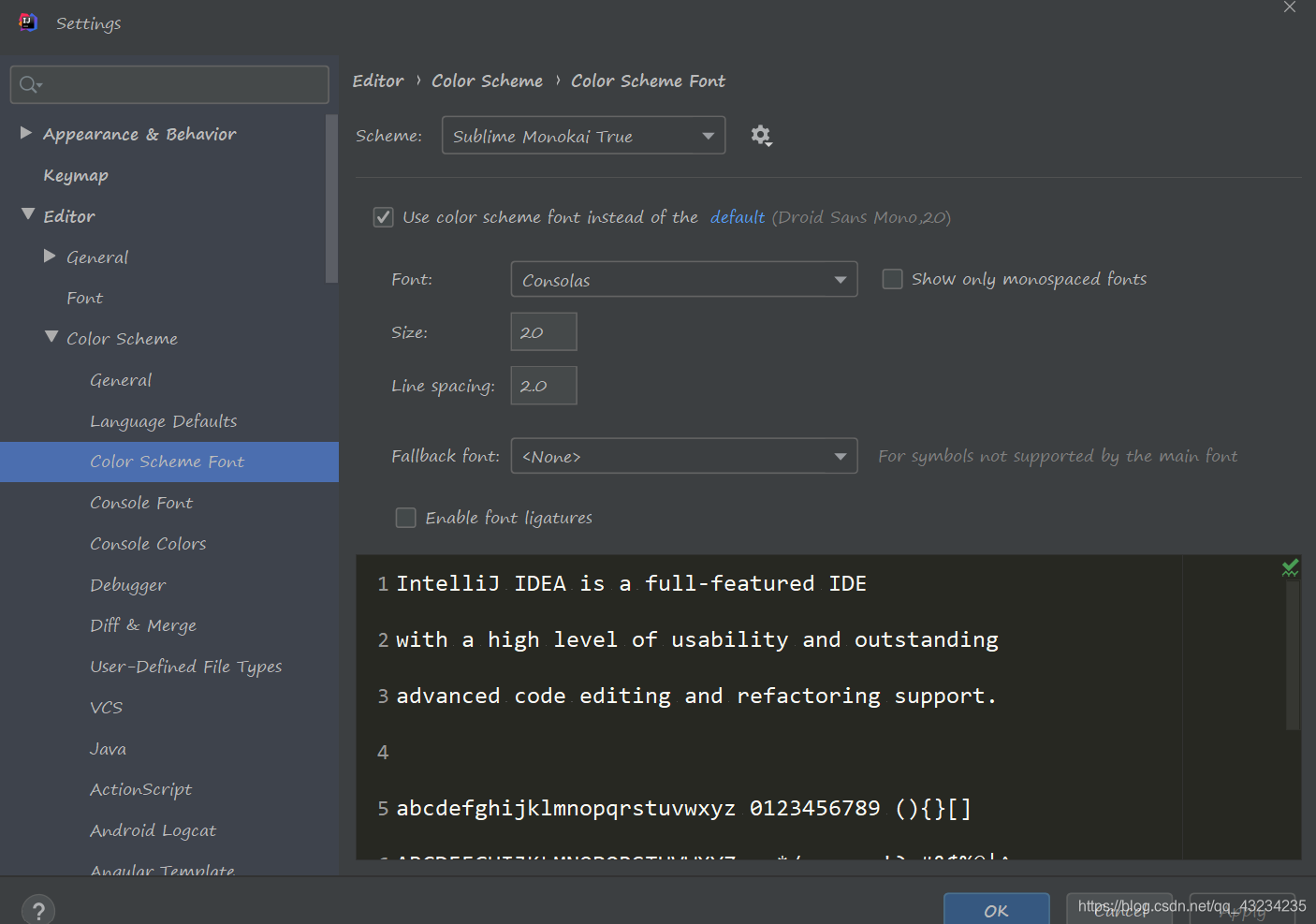
①:在settings中找到Editor中的Font,设置Size字体大小,Line spacing是设置代码行距的,你可以在Fout选择你喜欢的字体。

②下载代码主题:http://www.riaway.com/theme.php,在里面下载主题jar包。在import settings中导入jar包。
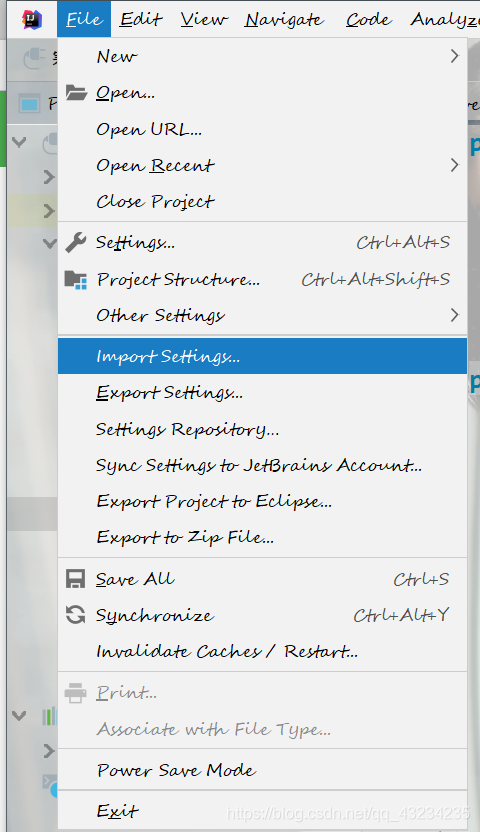

这里完了之后系统会提示你重启idea,点OK就好了,重启之后jar包就会导入进来了。
③这里点击settings中的Editor,找到color scheme中的Console Font,点开后在scheme中设置你刚刚下载好的主题,和上面设置代码区字体一样,设置新主题下的字体大小和行距。

代码区背景:
①在file-->settings-->plugins-->搜索Background Image Plus,下载这个插件,同样的下载完成之后要重启。

②下载好之后在网上找一张你喜欢的照片,然后在View中找到set Background image。
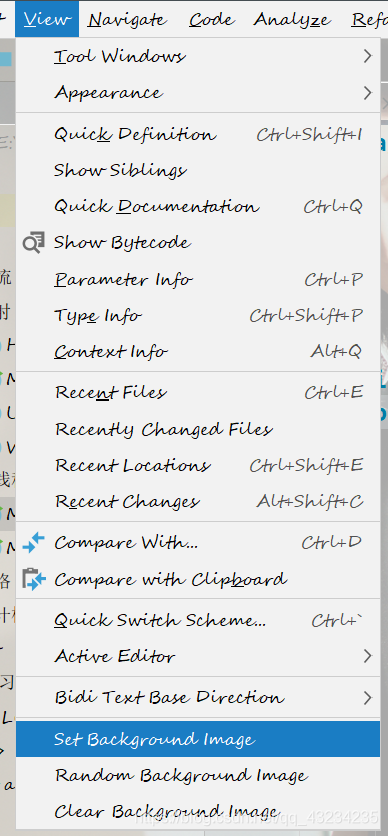

其中image是你的图片路径,opacity是设置透明度。
这里需要补充一下下:
控制台的字体设置:
console Font:是设置控制台的字体设置
本文来自互联网用户投稿,文章观点仅代表作者本人,不代表本站立场,不承担相关法律责任。如若转载,请注明出处。 如若内容造成侵权/违法违规/事实不符,请点击【内容举报】进行投诉反馈!