deepin v23
deepin v23虚拟机windows远程控制,仅限内网,解决deepin在虚拟机中鼠标卡顿延迟问题
- 需要安装x11vnc和xrdp
- 1. 安装ssh
- 2.安装x11vnc
- 2.1 x11vnc配置开机自启
- 3. 安装xrdp
- 3.1 打开终端,依次输入如下命令:
- 3.2 配置xrdp.ini文件 (可跳过直接启动 3.3步骤)
- 3.3、启动xrdp服务,并设置为开机启动
- 3.4 查看xrdp服务是否正常启动
- 4 用windows自带远程控制工具进行控制deepin v23
需要安装x11vnc和xrdp
1. 安装ssh
# 安装ssh
sudo apt-get install openssh-server
# 开启服务
sudo systemctl start sshd
# 查看是否开启
sudo systemctl status sshd
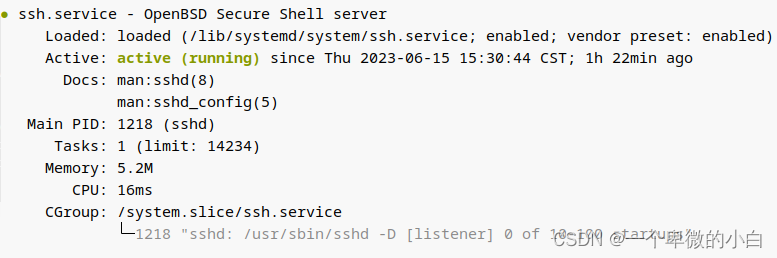
2.安装x11vnc
# 安装x11vnc
sudo apt install x11vnc
# 配置访问密码 (注:密码需要手动输入,然后回车,后面还有再次输入)
zhaohy@zhaohy-PC:~$ x11vnc -storepasswd
Enter VNC password:
Verify password:
Write password to /home/zhaohy/.vnc/passwd?  [y]/n y
Password written to: /home/zhaohy/.vnc/passwd
# 复制密码
zhaohy@zhaohy-PC:~$ sudo cp /home/zhaohy/.vnc/passwd /etc/x11vnc.pass
2.1 x11vnc配置开机自启
#/lib/ 是链接的 /usr/lib/
zhaohy@zhaohy-PC:~$ sudo vim  /lib/systemd/system/x11vnc.service
文件中填写内容
[Unit]
Description=Start x11vnc at startup.
After=multi-user.target
[Service]
Type=simple
ExecStart=/usr/bin/x11vnc -auth guess -forever -noxdamage -repeat -rfbauth /etc/x11vnc.pass -rfbport 5900 -shared
[Install]
WantedBy=multi-user.targ
命令的少量解释
-rfbport:指定启动端口
-rfbauth:指定密码文件路径
-o:日志文件路径
-forever: 一直连接
查看是否启用成功
ps -aux | grep x11vnc

netstat -nap | grep 5900
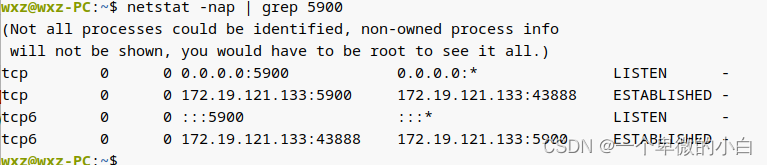
开机自启
sudo systemctl enable x11vnc.service
3. 安装xrdp
3.1 打开终端,依次输入如下命令:
# v23仓库中没有xrdp
sudo apt install xrdp
deepinv23找不到软件包去下载debian的直接手动安装
下载地址
下载的是debian的安装包,点击直接下载
3.2 配置xrdp.ini文件 (可跳过直接启动 3.3步骤)
vim /etc/xrdp/xrdp.ini
增加TLSv1协议
ssl_protocols=TLSv1, TLSv1.2, TLSv1.3
修改端口
port=3389
3.3、启动xrdp服务,并设置为开机启动
# 启动
systemctl start xrdp
# 设置开机自启
systemctl enable xrdp
3.4 查看xrdp服务是否正常启动
systemctl status xrdp.servicess -antup|grep xrdp
注:登录黑屏,可能是账号已在别的地方登录,注销本机上的账号,才能远程登录
4 用windows自带远程控制工具进行控制deepin v23
自行查看deepin的ip地址:ifconfig

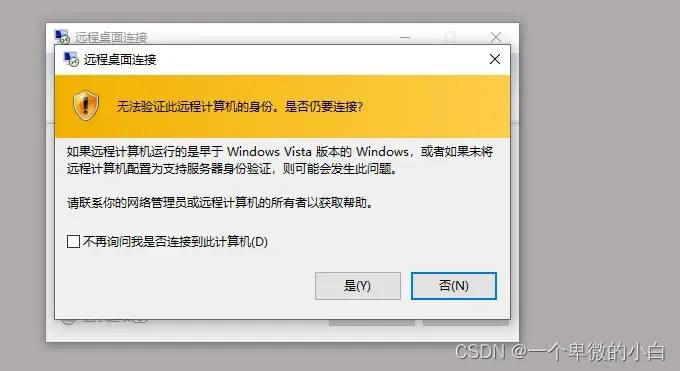
此处密码是安装x11vnc时配置的密码
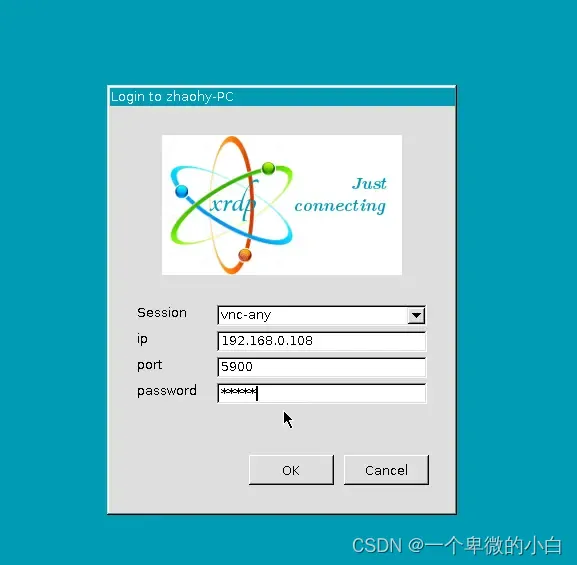

参考:https://www.jianshu.com/p/66cf247ad544
本文来自互联网用户投稿,文章观点仅代表作者本人,不代表本站立场,不承担相关法律责任。如若转载,请注明出处。 如若内容造成侵权/违法违规/事实不符,请点击【内容举报】进行投诉反馈!