Excel取消单元格自动添加超链接
在Excel的单元格中输入一个网址后, Excel会自动转换为超链接, 之后点击单元格的就会在浏览器中打开对应的网址, 如下图示:
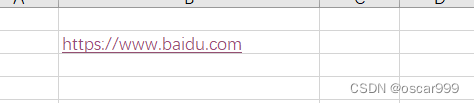
如何取消超链接呢?
答案是: 右键单击单元格,在弹出的菜单中选择 “取消超链接”。
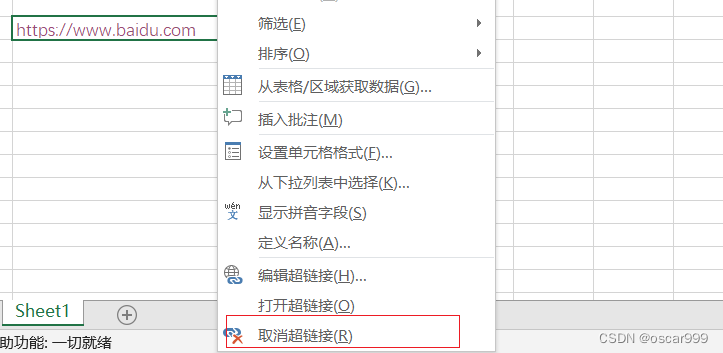
上面的操作之后, 超链接没有了, 但是当单元格内容修改或是单元格选取和反选之后, 超链接又自动添加了, 是否可以设置Excel 不自动添加超链接呢? 答案是肯定的。
操作步骤如下:
- 点击“文件” 菜单,随后点击 “选项”

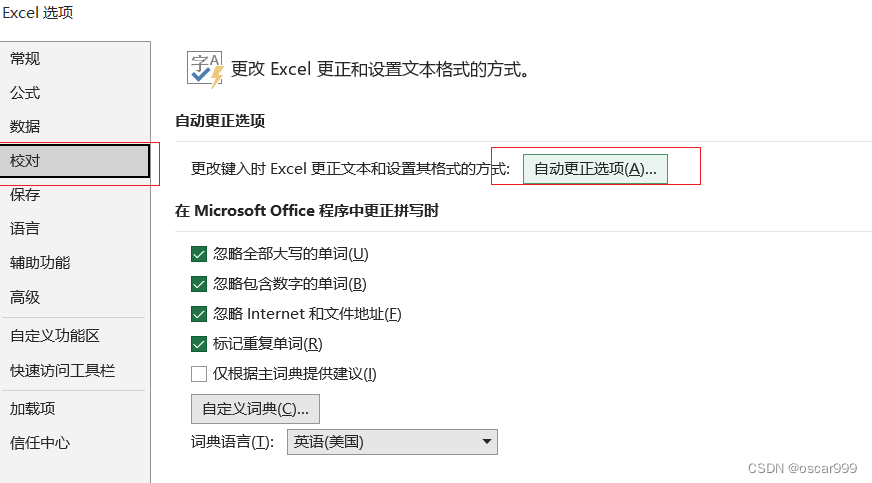
- 在弹出的对话框中点击左侧的 “校对” 之后, 点击 “自动更正选项” 按钮
- 在弹出的对话框中, 进入第二个标签页 “键入时自动套用格式”, 将 “Internet 几网络路径替换为超链接” 选项反选, 如下所示:
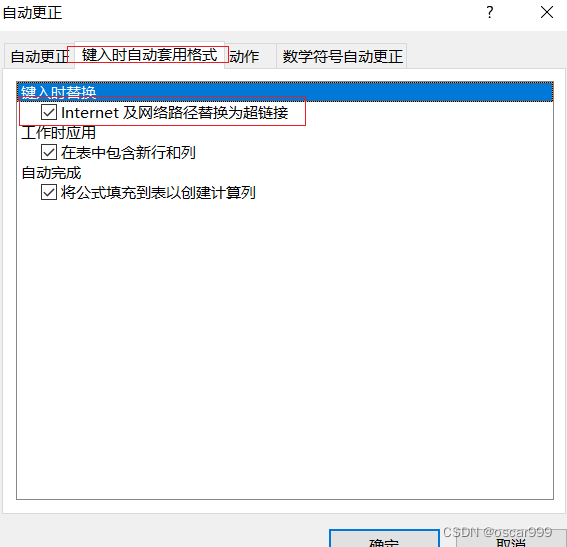
至此, 设置完成, 之后在这份Excel的单元格中输入网址就不会自动转换了。
本文来自互联网用户投稿,文章观点仅代表作者本人,不代表本站立场,不承担相关法律责任。如若转载,请注明出处。 如若内容造成侵权/违法违规/事实不符,请点击【内容举报】进行投诉反馈!