centos安装后两个启动项、_久违的更新—黑苹果的简易安装


 ①实物准备
①实物准备 1:一个U盘:容量8G以上,镜像文件7.9G,所以最好用16G的U盘2:一个硬盘:容量几十G几百G我觉得都可以这不是关键,关键是最好用一个独立的盘,我最开始用的是我笔记本电脑的机械硬盘中的一个区,然后抹盘的时候突然失败了,然后整个机械硬盘在Mac和Win10下都读不出来了,直接报废了(人都傻了),后来我干脆直接在某猫上通过价格排序买了个最便宜的120G固态硬盘,然后买了个移动硬盘盒,加起来七八十块钱。假如你的电脑有空的磁盘的话那可以直接用,建议备份数据3:USB无线网卡:有线网卡一般能驱动正常使用,假如你没有有线网络,那就要用到无线网卡了,黑苹果中Intel的无线网卡是驱动不了的,所以你要先查一下你电脑的无线网卡是否能驱动,不能驱动就要买一个无线网卡了,最便宜可能十几块钱。还有一种方法是通过手机USB分享网络,过程是USB连接电脑→打开移动数据→打开热点→显示电脑连接后打开手机WiFi连接平时用的WiFi,这样电脑连接的也是手机用的那个WiFi了,我起初成功了,后来不知道为什么电脑连不上了,于是买了个无线网卡4:USB分线器:假如你的电脑的接口不够的话还是得要一个USB分线器的,最多的情况:鼠标+键盘+移动硬盘+无线网卡+U盘=5个USB口,所以需求多还是得要买一个的,最便宜十几块钱所以条件不够的可能要一百来块来安装黑苹果,请自行考虑②文件准备
下面所有用到的工具都会注明官网,不放心可以去官网下载,我也会打包上传到百度网盘,获取方式在文章末尾
1:Etcher:启动盘制作工具,官网:https://www.balena.io/etcher/,首页往下翻会有下载方式,建议直接点首页的Download for Windows (x86|x64) 或者选择列表中Etcher for Windows (x86|x64) (Installer)下载,下载后双击安装
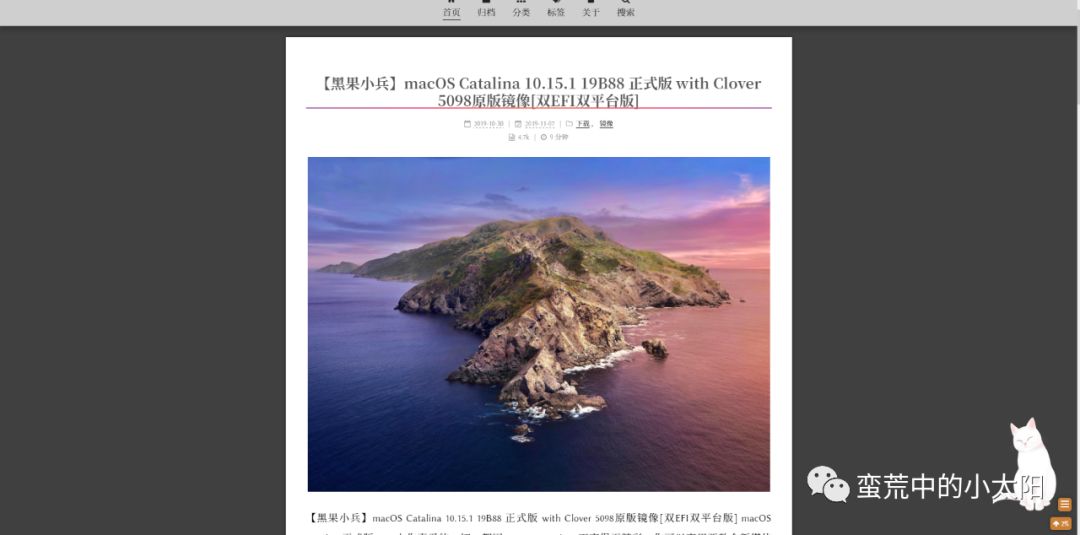
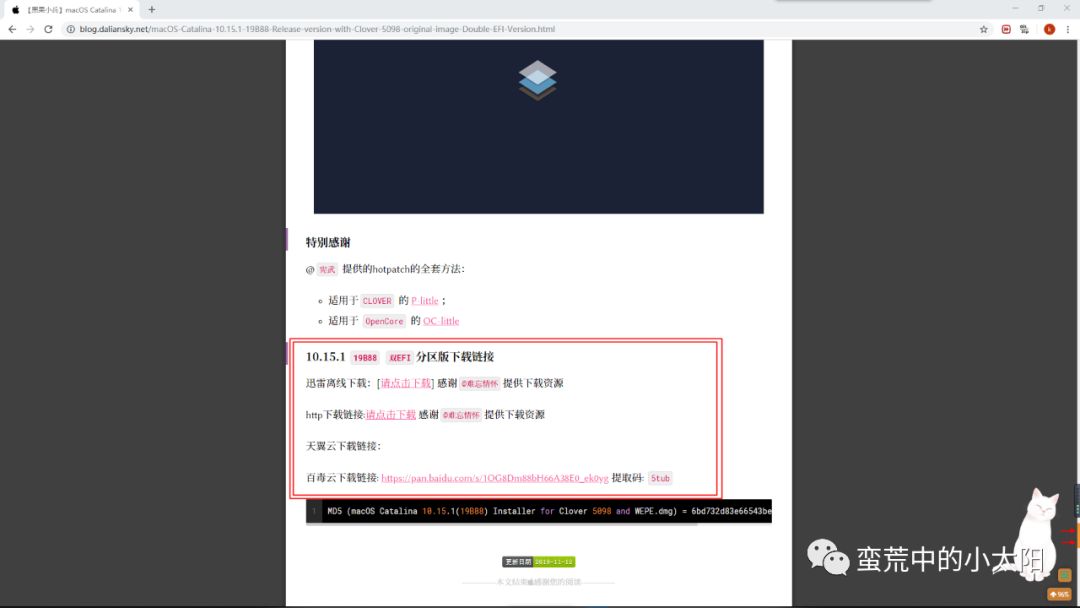
2:镜像文件:百度搜索黑果小兵进入主页或者直接访问https://blog.daliansky.net/
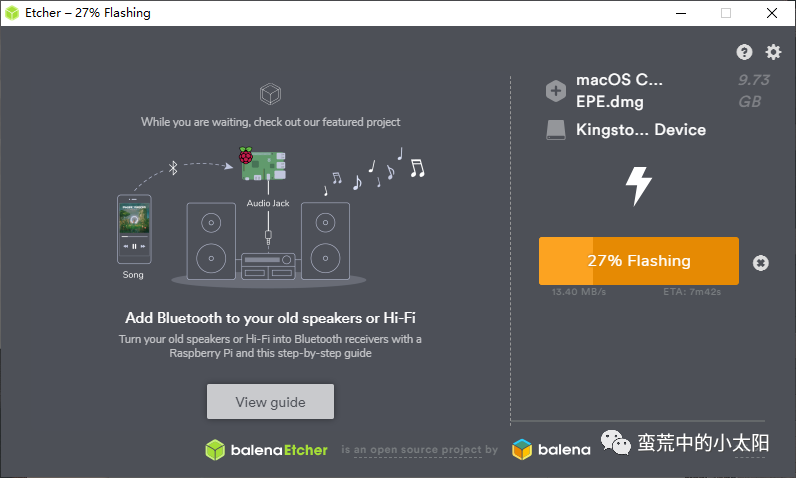
③制作启动盘&磁盘准备插入U盘,右键管理员方式打开Etcher,会自动识别U盘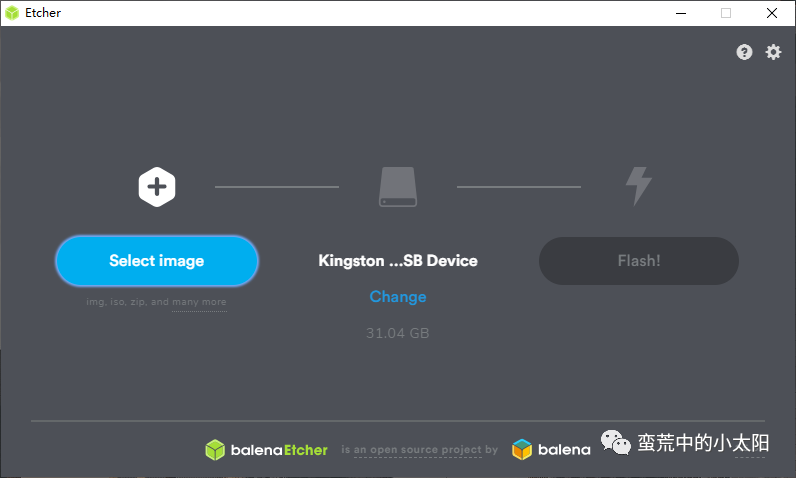
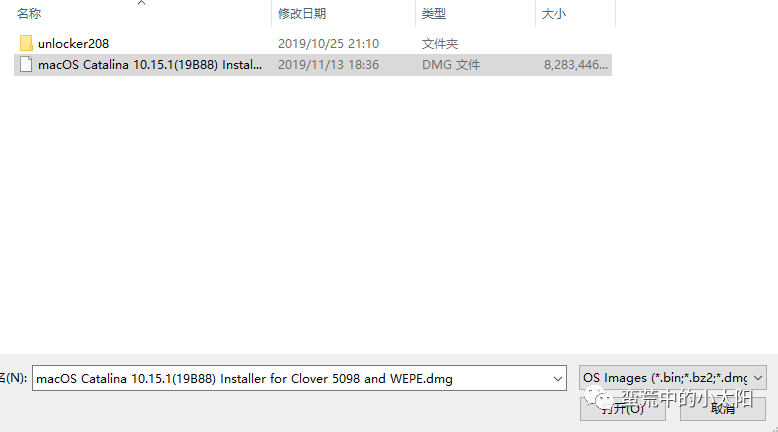
U盘已自动识别,需要的可以点Change更换U盘,点击Flash!开始制作


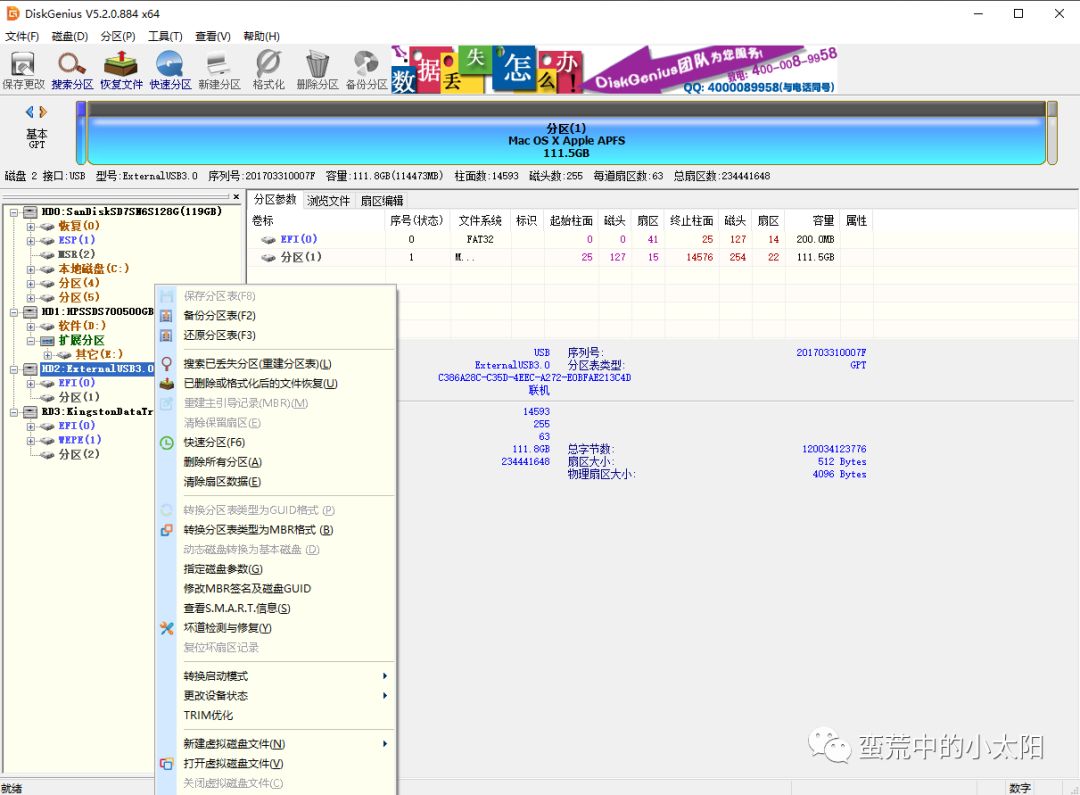
右键管理员方式打开DiskGenius,选择你要装Mac系统的硬盘,右键点击删除所有分区,假如是新的硬盘,应该就已经是没有分区的,可以跳过这一步
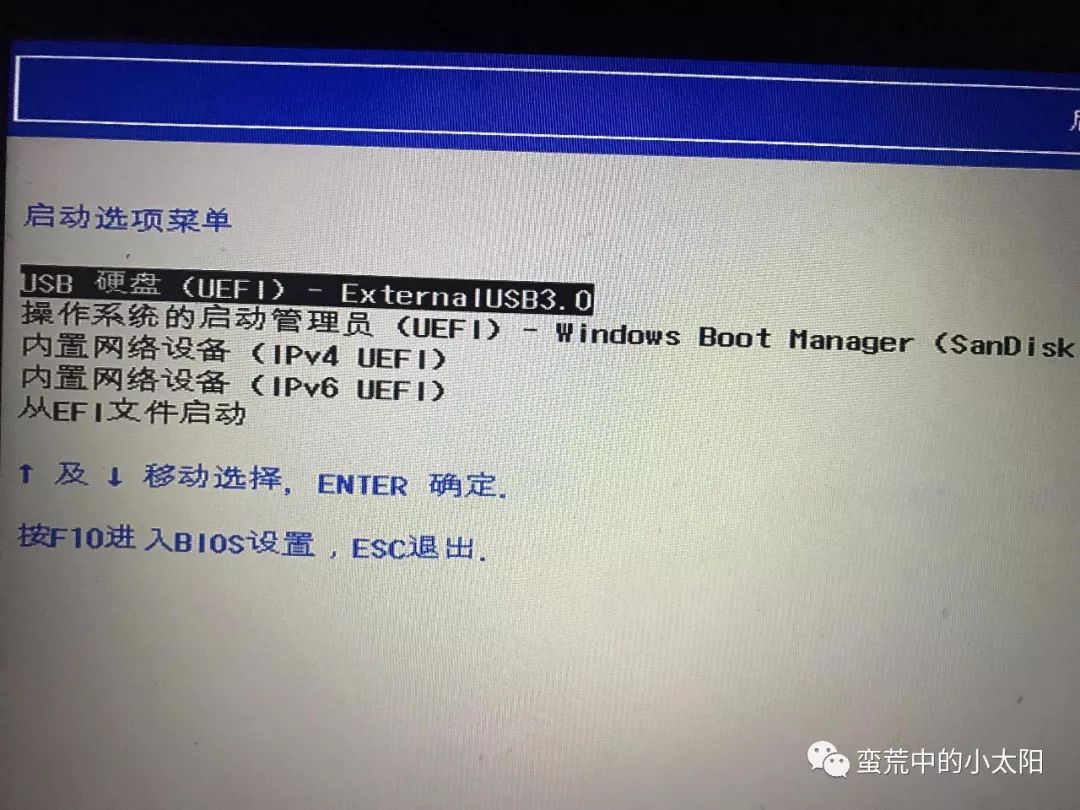
④开始安装下面由于不在windows下操作,不方便截图,用手机拍的,手机上看着挺正常的上传后就看着有点难受了。。。。。。。。重启电脑,按快捷键进入更改启动顺序,我用的三年前的惠普的笔记本电脑,所以是按F9进入,不同机型请自行百度。进去后会有类似下面这个选择界面,选择USB硬盘启动项中的第二个,第一个是PE系统,里面有一些磁盘工具啥的,前面我们准备好了就不用到它了,第二个是CLOVER引导界面,方向键移动后回车键进入
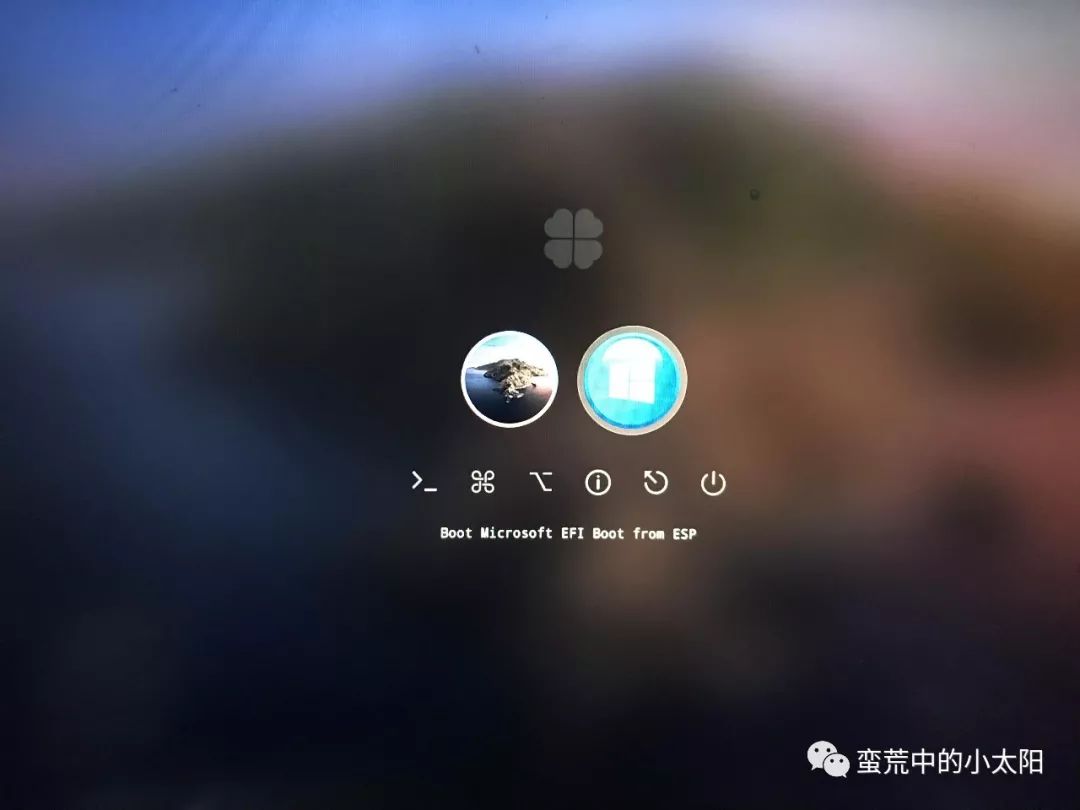
回车进入后会有一个跑代码界面,等待它完成即可

代码跑完后会进入下图界面,选择磁盘工具,点击继续
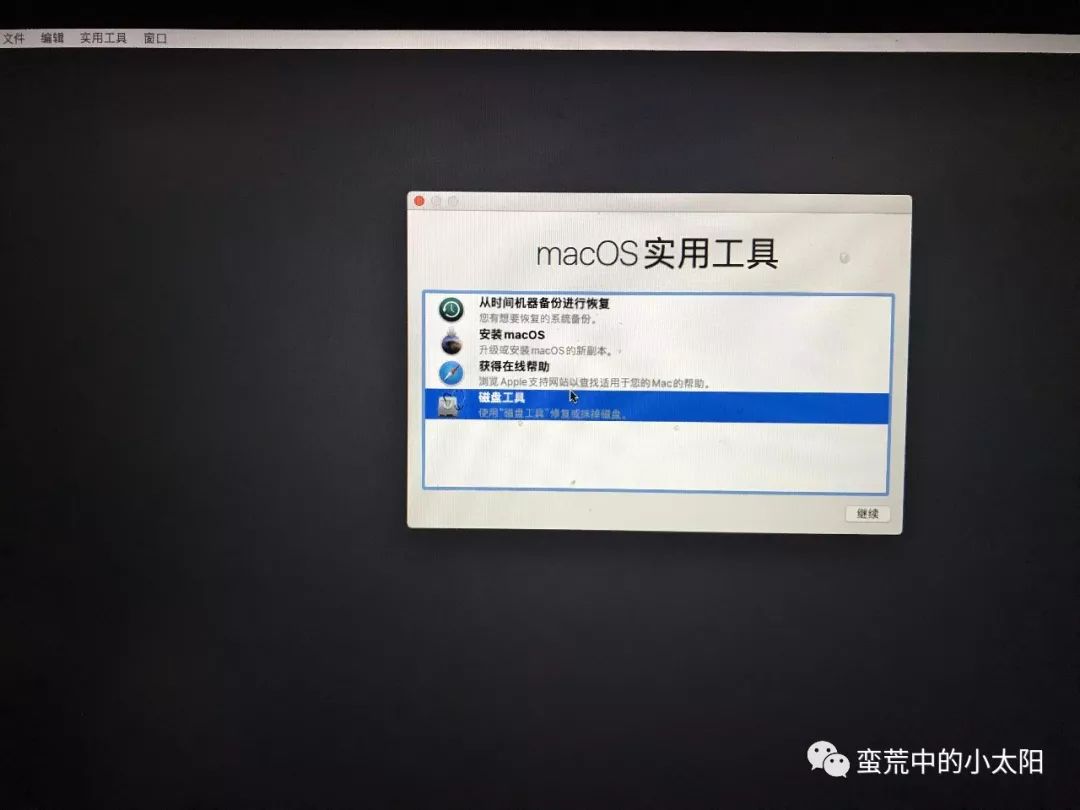
选择你要装Mac系统的磁盘,点击抹盘
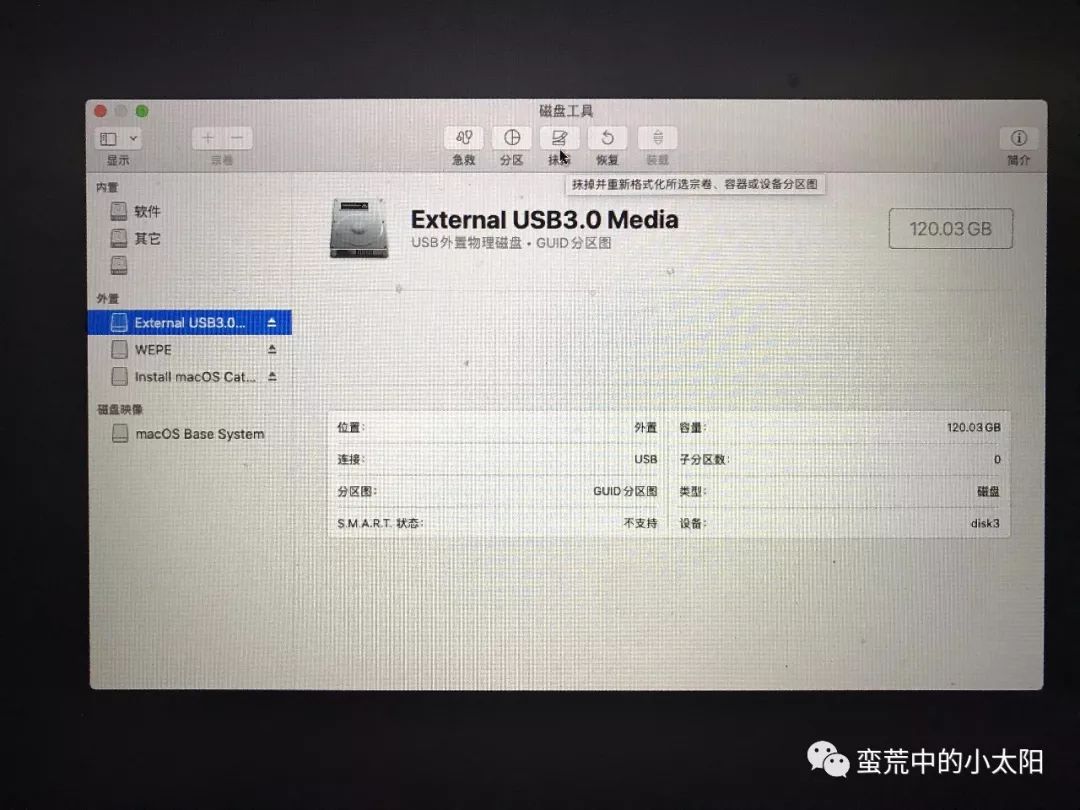
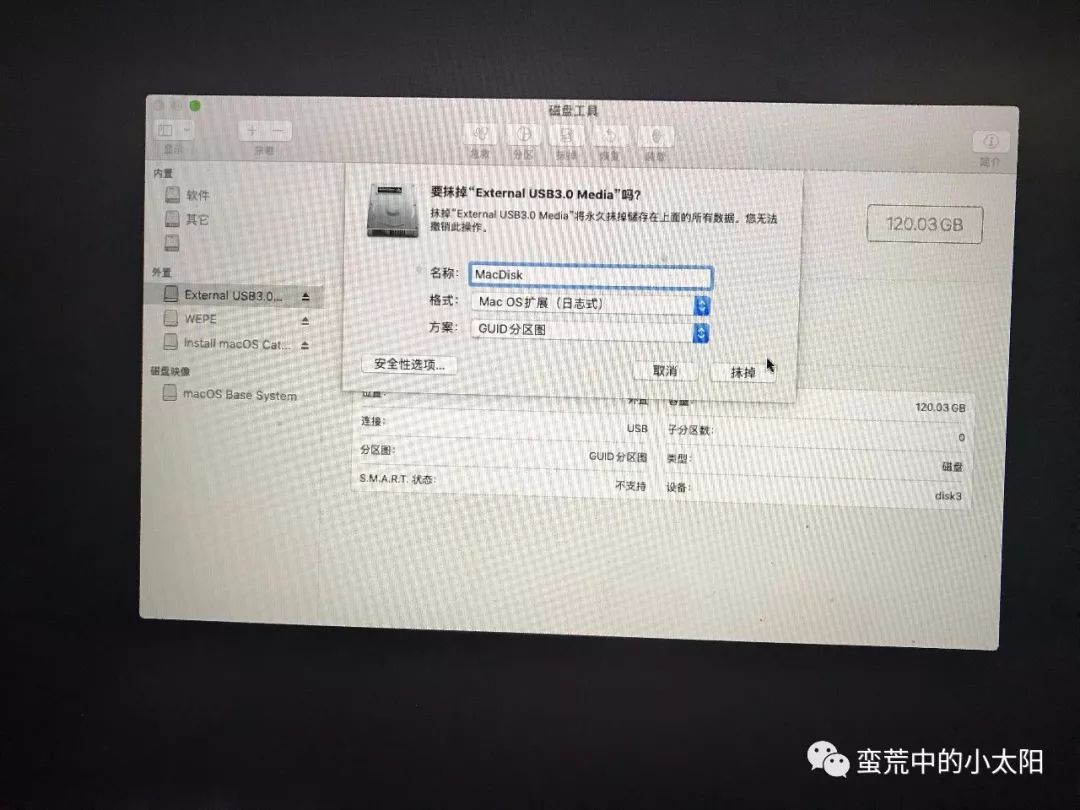
名称就是硬盘名字,自行改变,格式和方案见下图
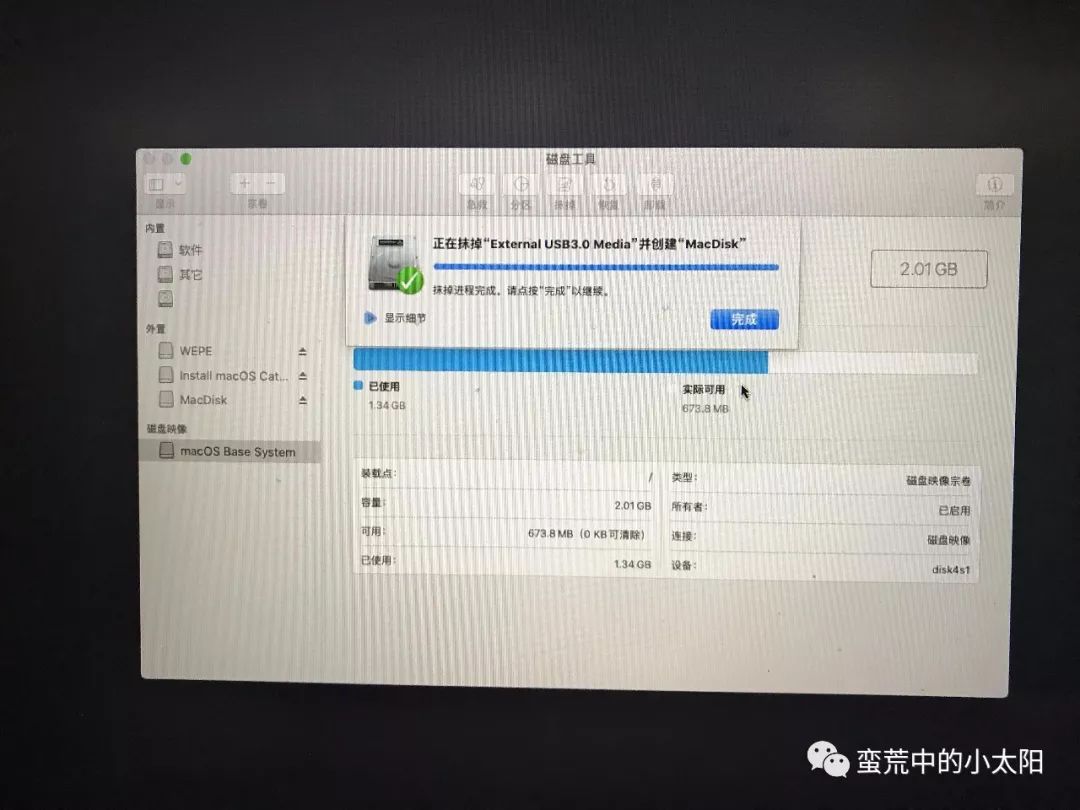
完成后点击完成,回到实用工具界面
选择安装MacOS,点击继续,开始安装
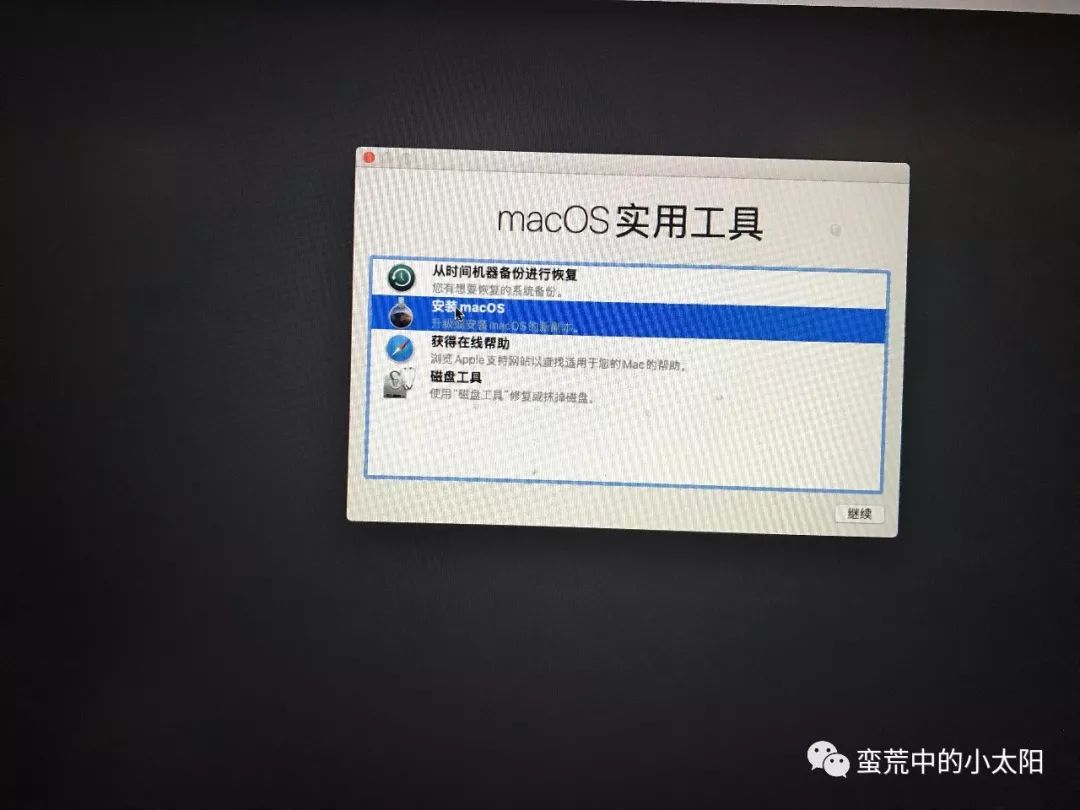
点击继续
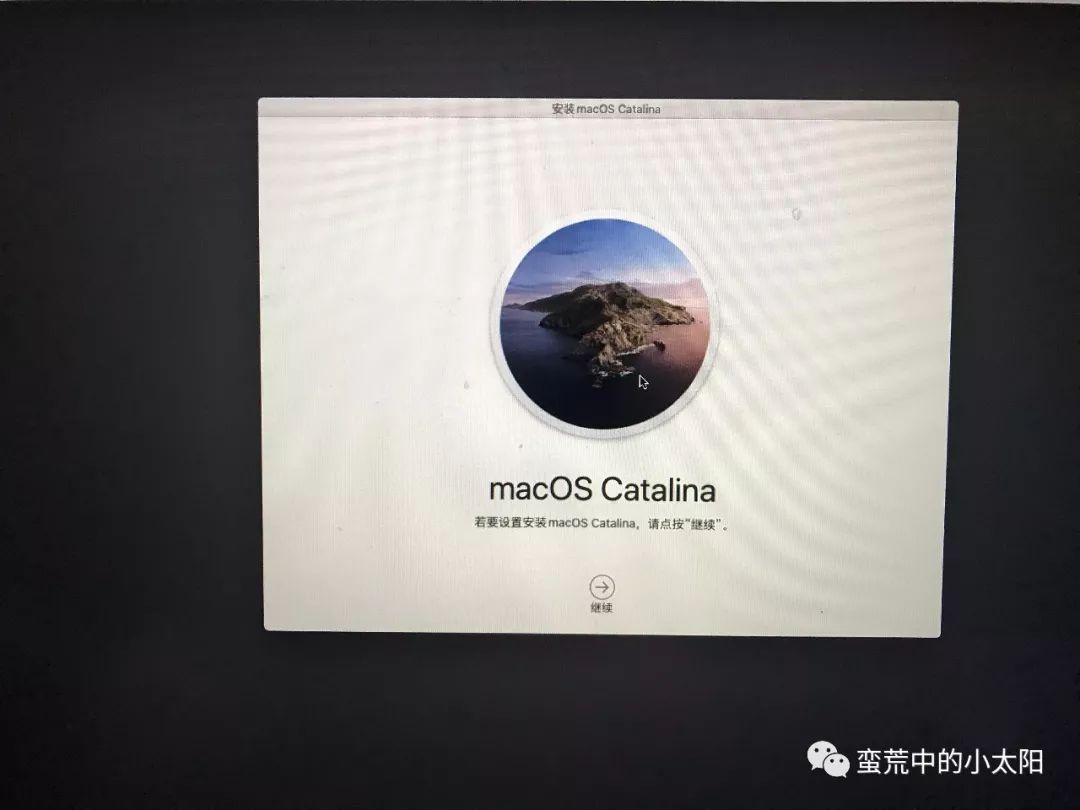 、进入磁盘选择界面,选择你抹盘的那个磁盘,点击继续

等待安装完成


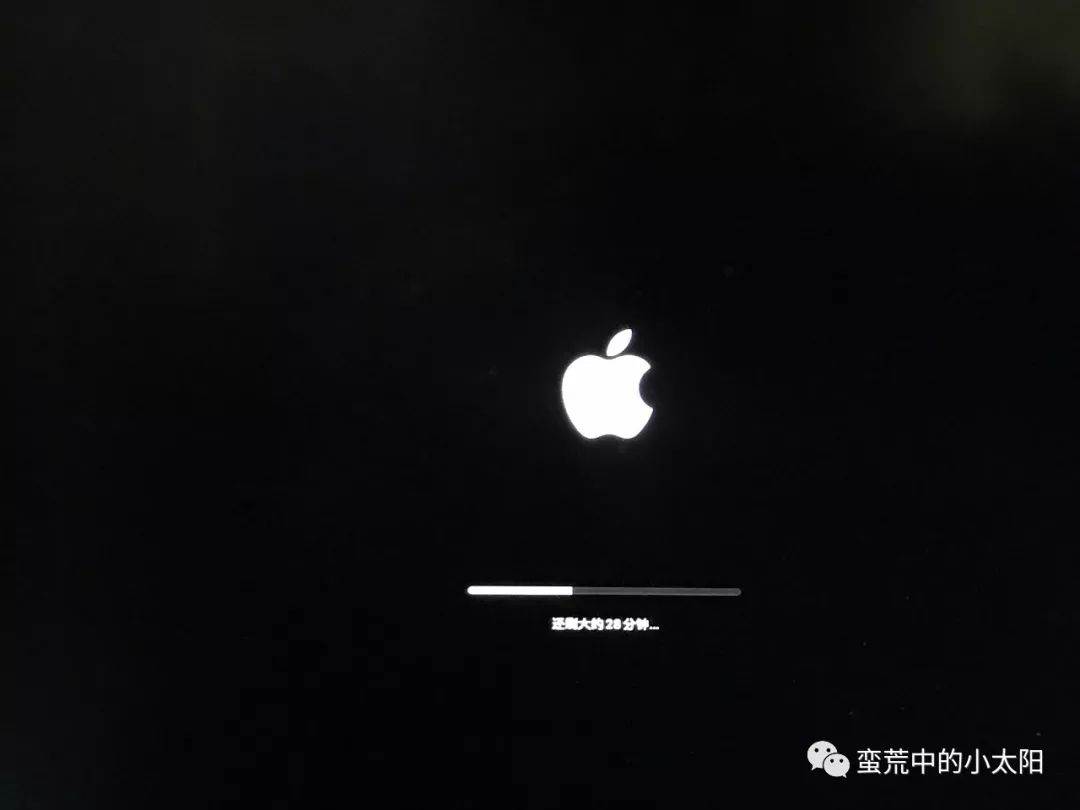
再次进入CLOVER后选择从Mac系统盘进入,就开始了配置Mac系统界面
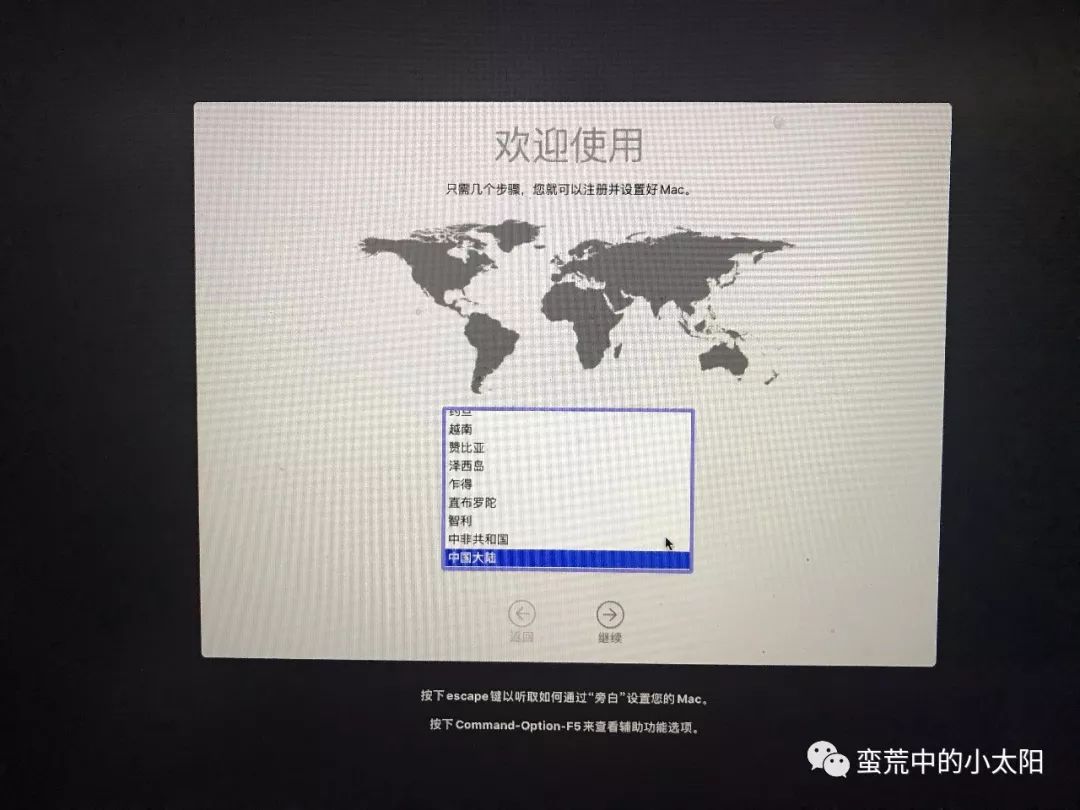
Mac系统鼠标滚轮操作方式是和windows是相反的,这里要用滚轮到最底部选择中国大陆,然后一路继续
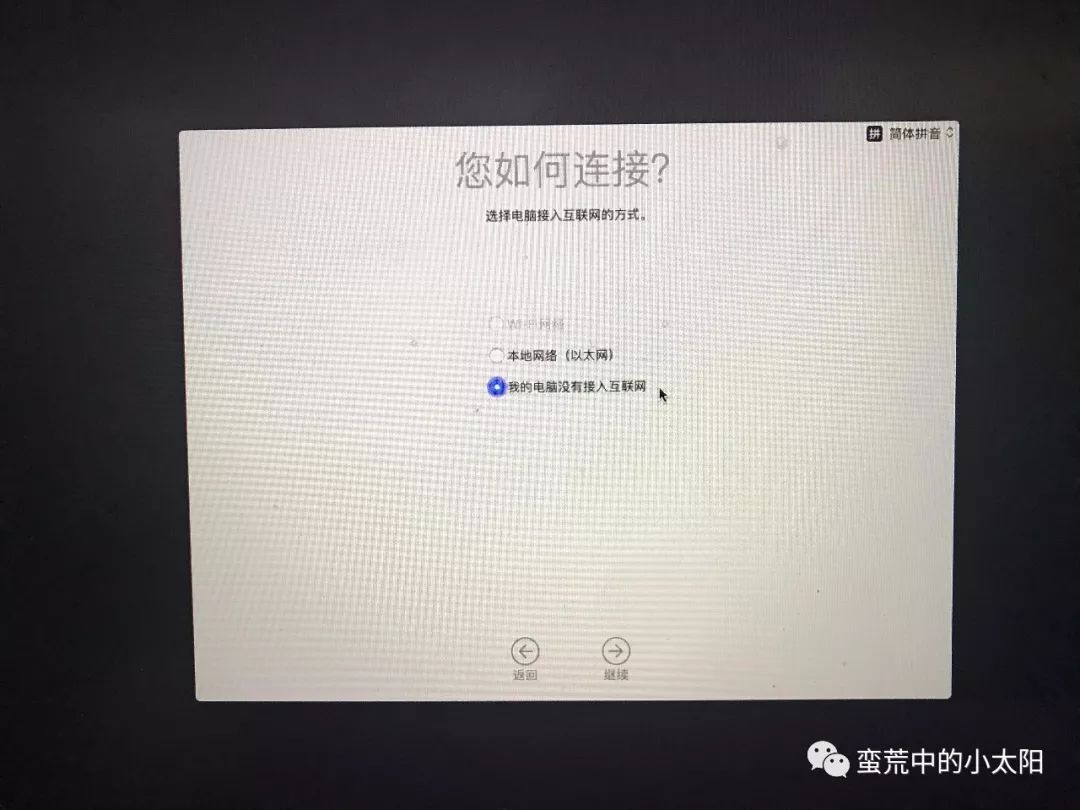
到选择网络界面时,我由于没有有线网络所以选择不接入互联网,然后一路继续
填写电脑账户信息,后面又是一直继续了
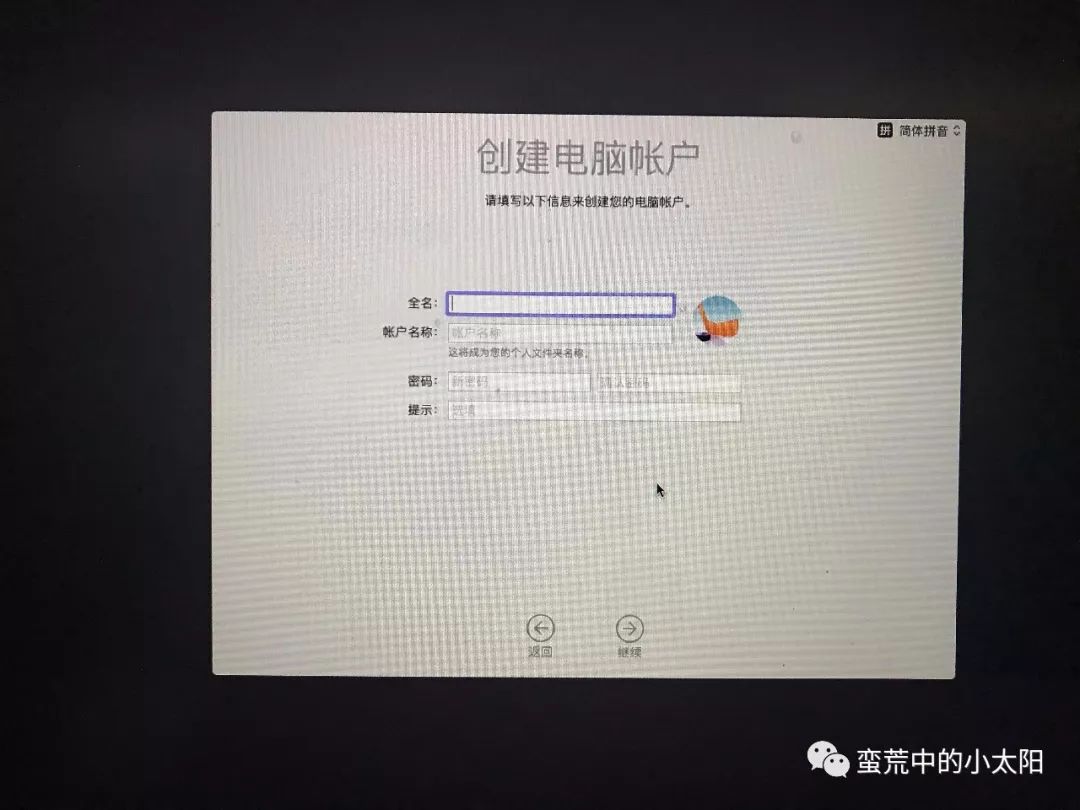
接着就成功进入Mac系统了

⑤启动项修改上面Mac系统就初步安装完成了,但是要进入Mac系统每次都要从U盘启动那就有点麻烦,下面是将U盘的引导文件拷贝到系统磁盘中的过程首先重启按快捷键进入主板的BIOS设置界面,将U盘/USB硬盘作为第一启动项,保存并退出。这样当我把引导文件放在Mac系统的移动硬盘里时,假如我不插入移动硬盘,那电脑会直接进入windows系统,假如我插入移动硬盘电脑会进入CLOVER引导界面,可以选择windows和Mac系统进入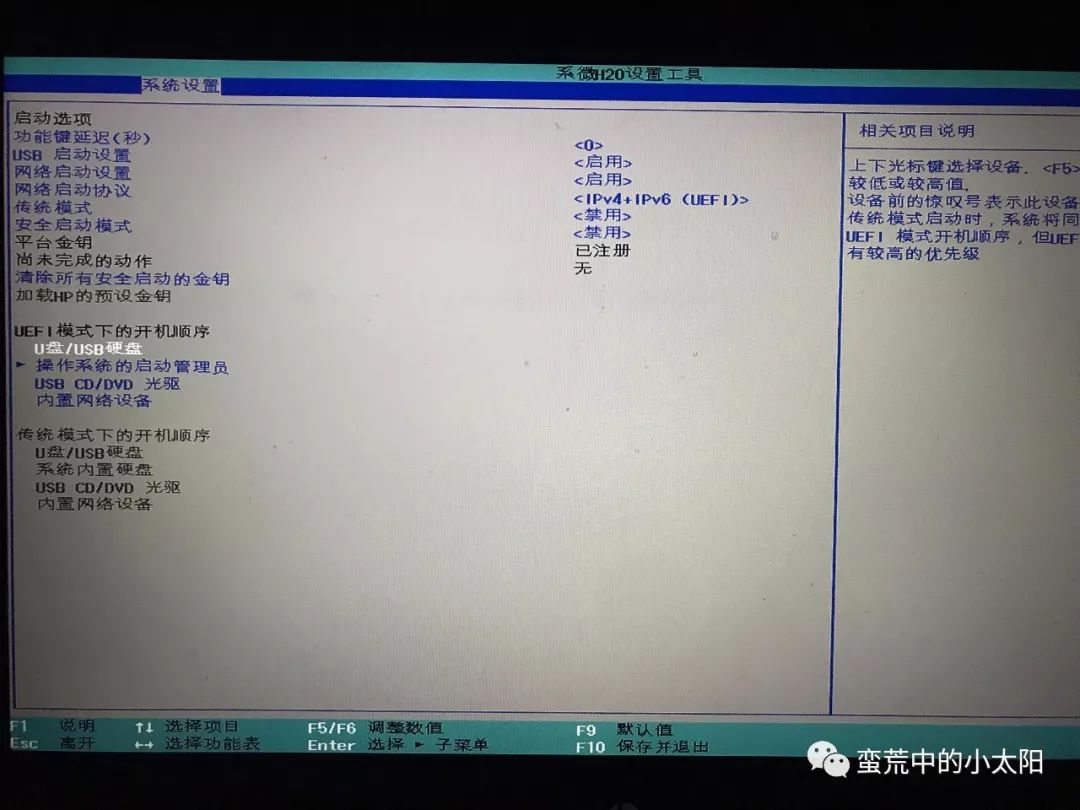
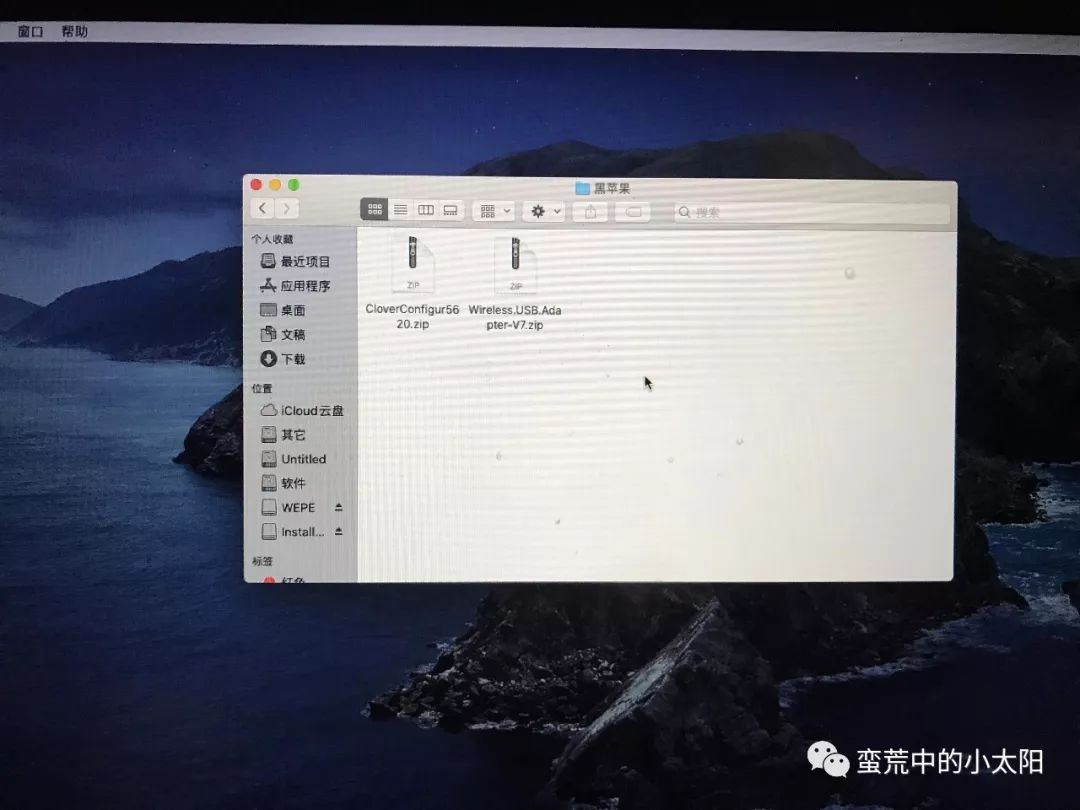
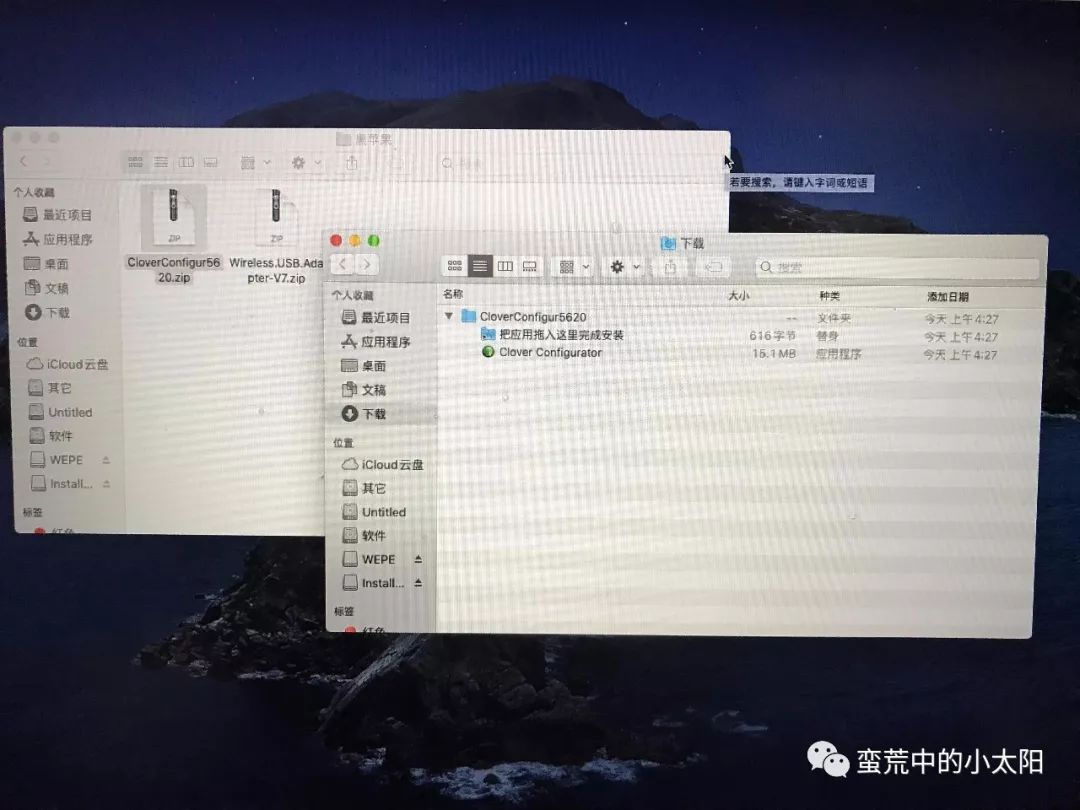
双击CloverConfigurator会在下载文件的目录解压出文件,按照图示,直接将程序拖到应用程序文件夹,然后就安装成功了
从下面DOCK栏中选择启动台,找到CloverConfigurator打开,选择左侧挂载分区,然后选择EFI分区中U盘和Mac系统盘的EFI分区,点击右侧挂载分区
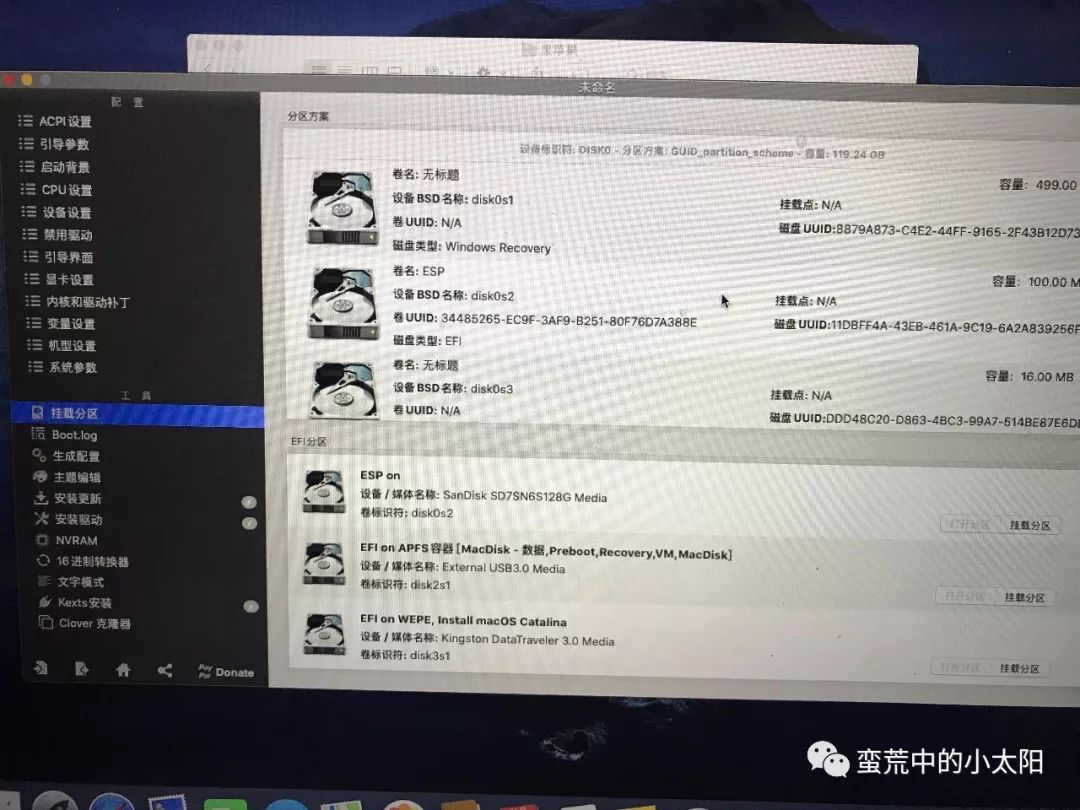
输入开机密码就能挂载完成,桌面会多出两个EFI分区的图标
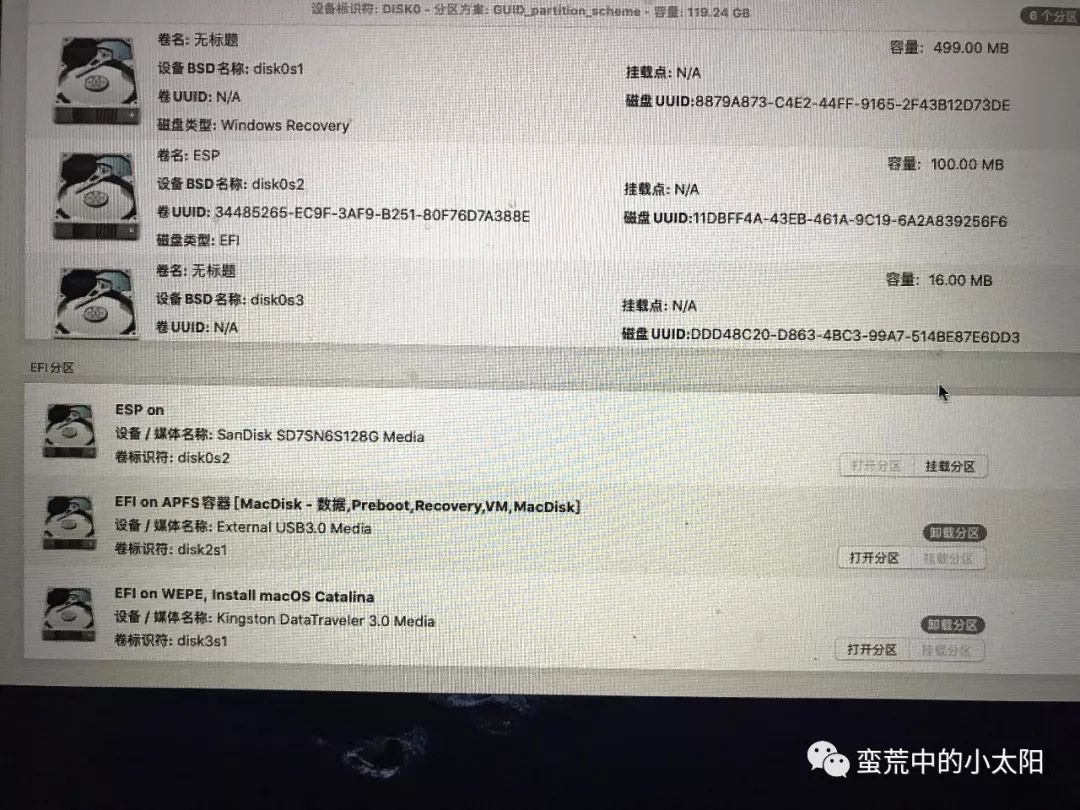
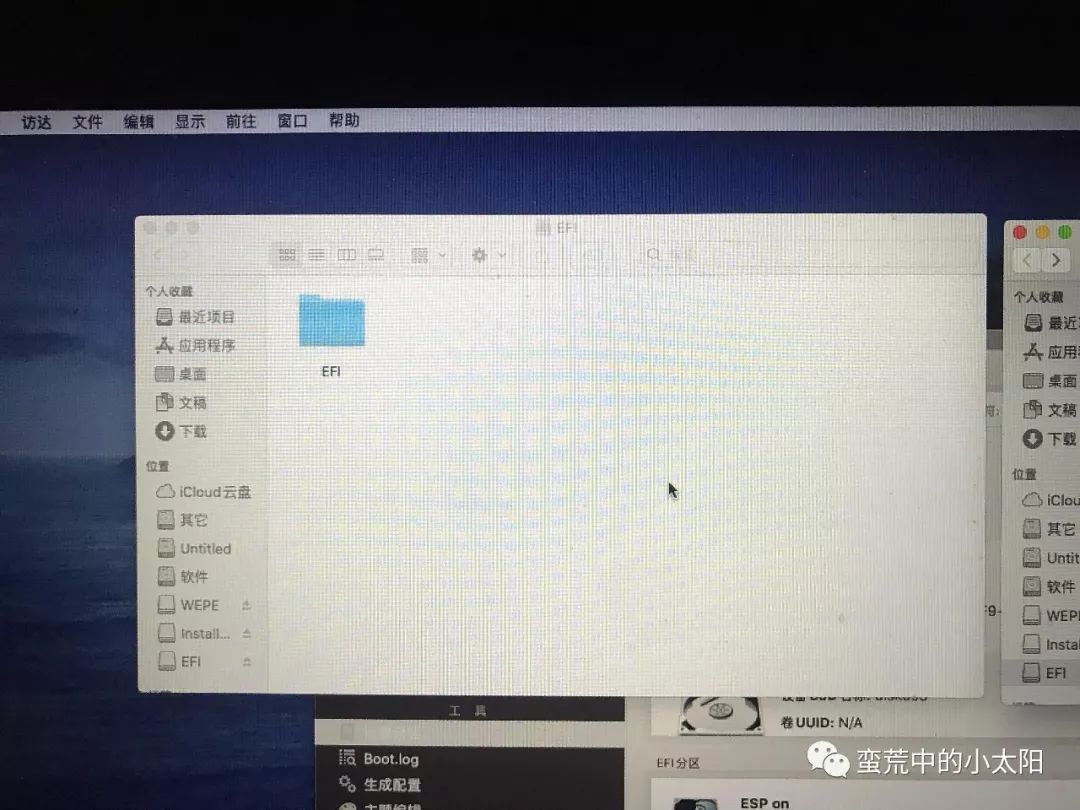
将两个EFI分区打开,空的文件夹是Mac系统的EFI分区,有文件的是U盘的EFI分区,在U盘的EFI分区中直接右键EFI文件夹拷贝‘EFI’,粘贴到Mac系统空的EFI分区中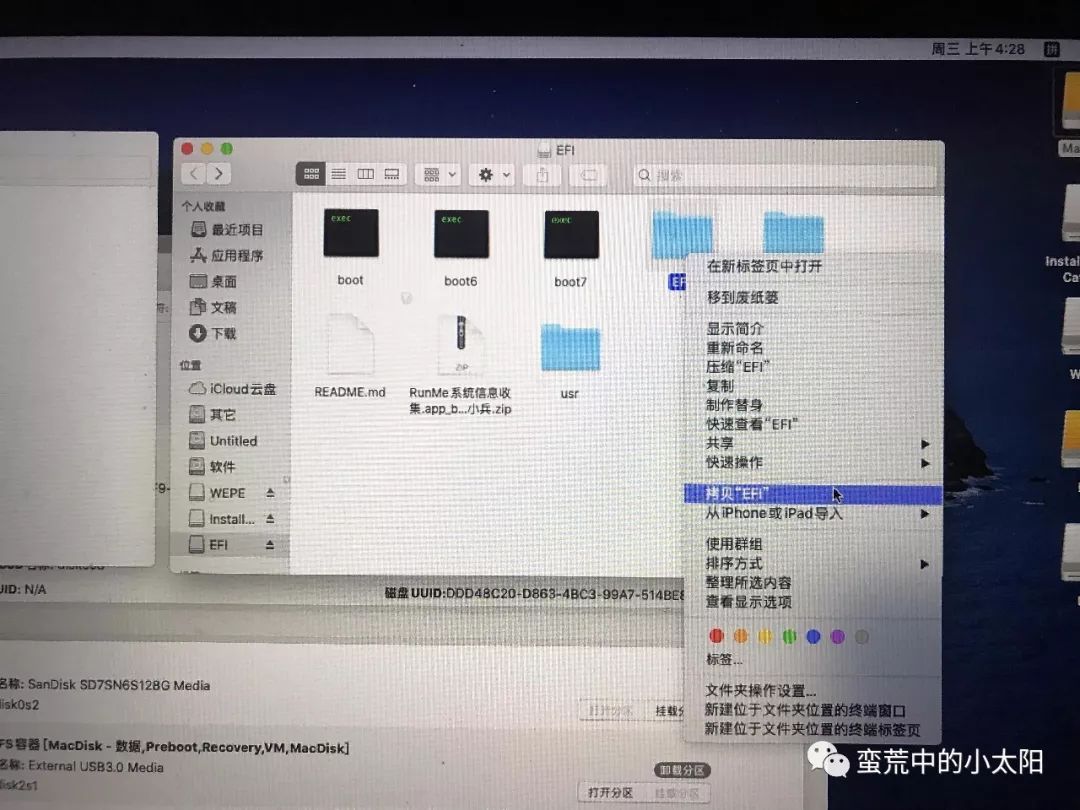
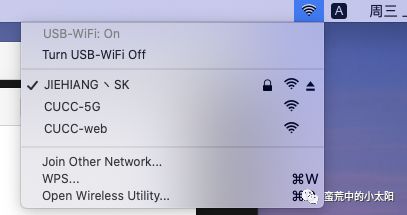
⑥连接网络插入移动硬盘开机,进入Mac系统,有线网卡一般能驱动,连接有线网络的电脑一般是能联网的,但是对于使用WiFi的电脑,比如我在学校使用的是学校的校园WiFi,最多支持同时一台电脑一台手机在线,不支持两台电脑或两台手机同时在线,而且电脑更换设备登录后会绑定,一个月才能解绑,可以说非常麻烦。最初我是用手机的USB分享网络来给电脑分享校园网,可是用了几次后电脑连不上手机USB热点了,所以只能买一个无线网卡,安装完成后连上手机的数据热点。下面是驱动安装过程,在下图中的步骤只需要勾选第一个,我一开始将卸载程序勾选上后不显示我的无线网卡。。。下面是安装过程插入无线网卡,首先到存放无线网卡驱动的目录双击解压驱动压缩包,然后双击打开安装程序安装完成后会提示重启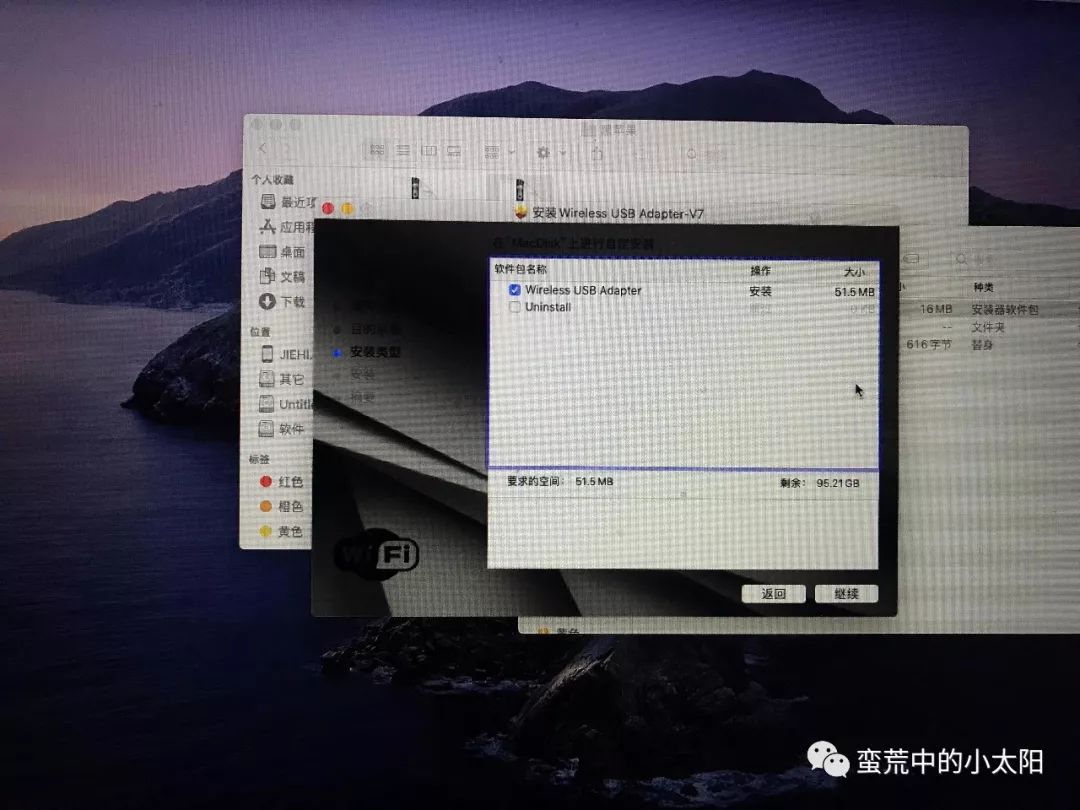
本 文 资 源


黑苹果工具百度网盘下载:公众号内回复 黑苹果
没啥大事尽量别加好友,我会的度娘都会,度娘会的我不一定会

所有资源均为无偿分享,都是收集的小秘密,拿了东西就别跑了啊,小心小黑屋警告哦
资源找得到出处的会注明出处,如若侵权,请联系删除。
由于政策原因新建公众号没有留言功能,资源链接失效之类的问题可以公众号内回复,看到了会及时解决
来都来了点个关注再走吧


微信扫一扫
关注一下吧
本文来自互联网用户投稿,文章观点仅代表作者本人,不代表本站立场,不承担相关法律责任。如若转载,请注明出处。 如若内容造成侵权/违法违规/事实不符,请点击【内容举报】进行投诉反馈!