11.1Vue电商后台管理系统 完善数据报表 :新增了报表--页面访问量
1. 效果如下:
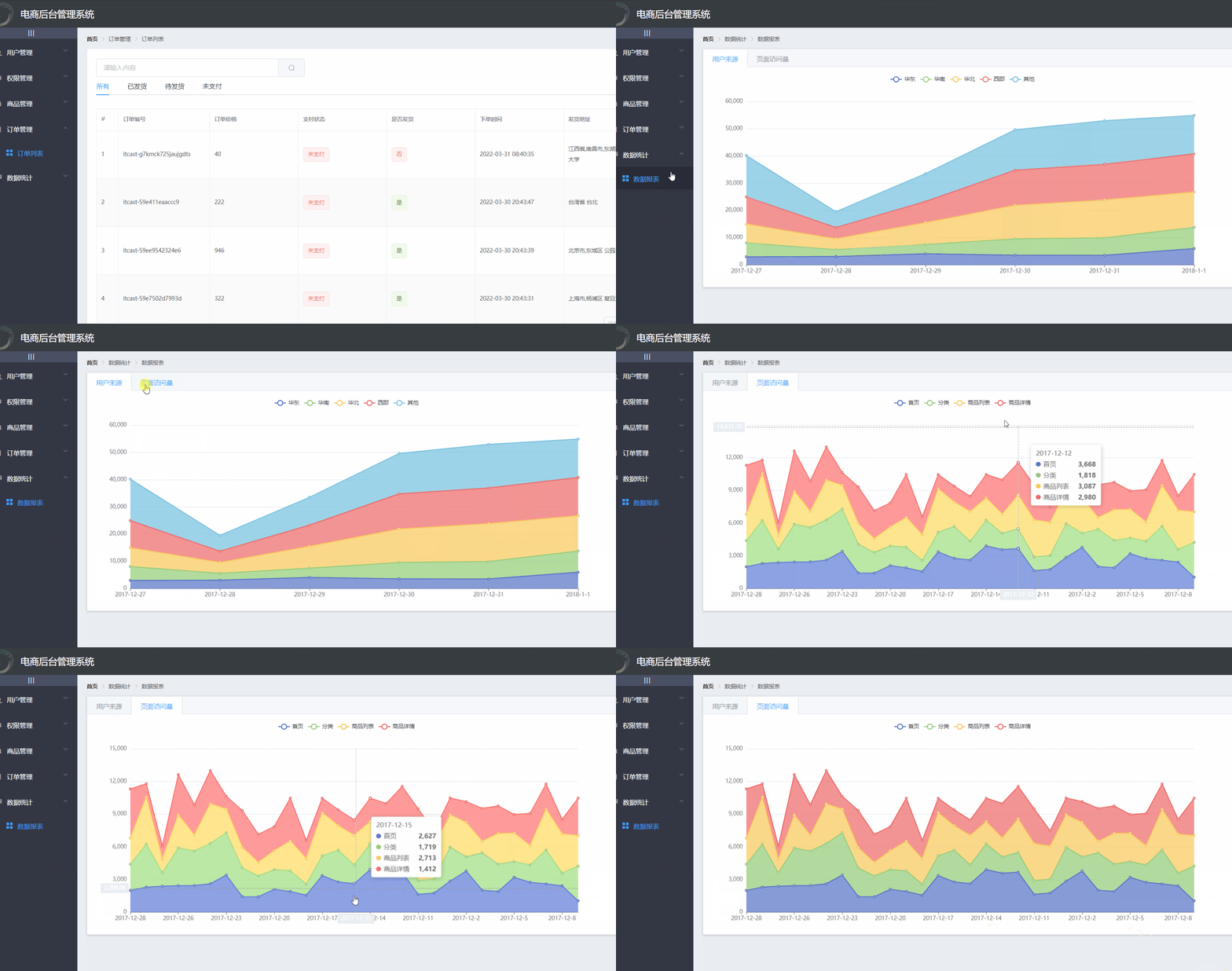
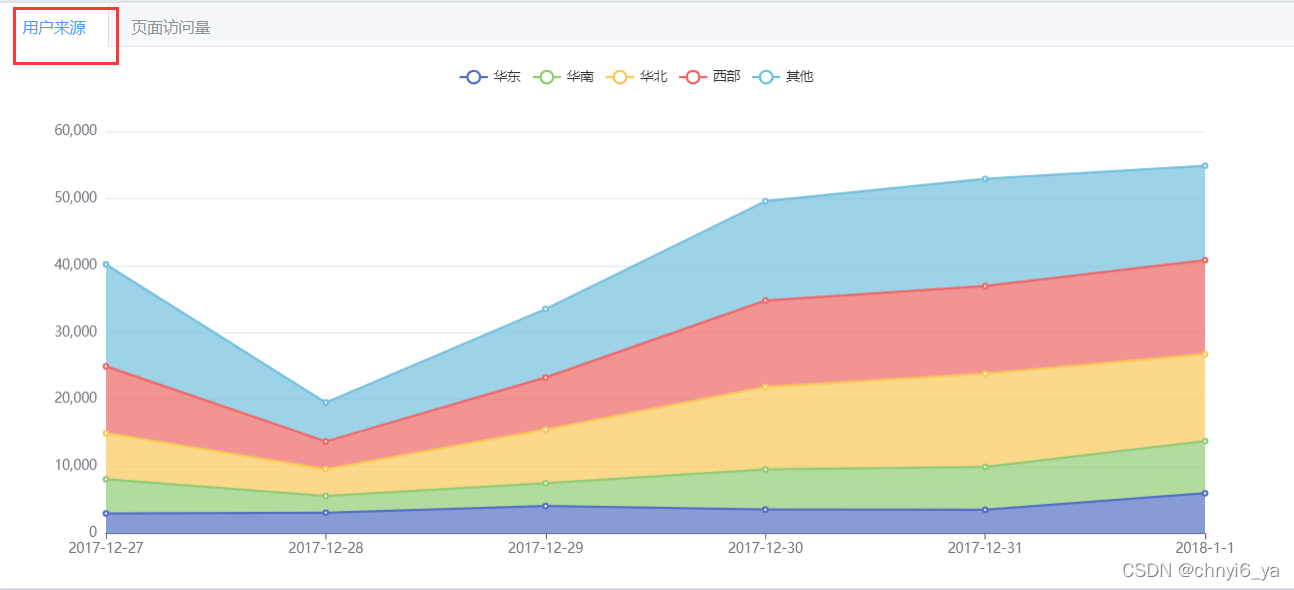
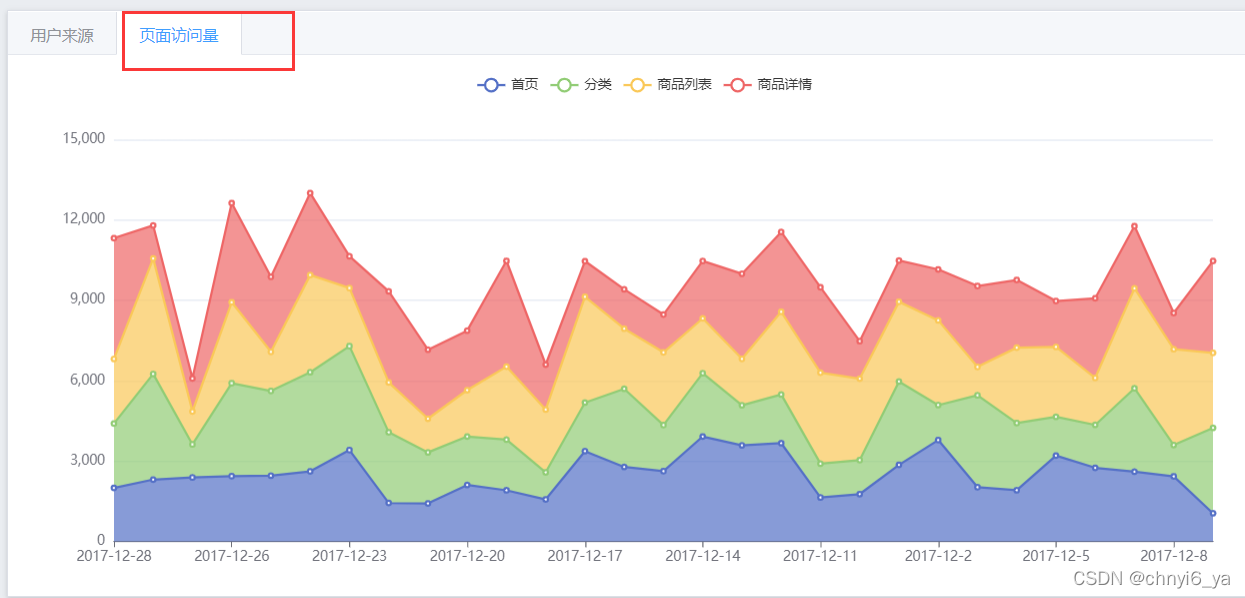
新增的报表是:页面访问量(至于为什么,是根据后台的代码+自己的推测得到的,如果之后有更多时间,会在另一篇文章中做具体解释,本文会直接告诉实现方法和代码)。
2. 实现步骤
1. 修改后端
1。先修改后端,打开后端代码的文件夹,找到 services/ReportServices.js:
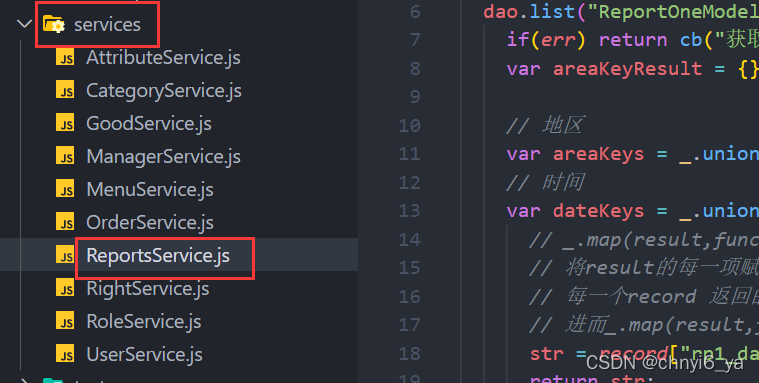
2。 找到 function reportTwo(cb) ,reportOne是视频中老师教的图表,而reportTwo是我加上的页面访问量这一报表:
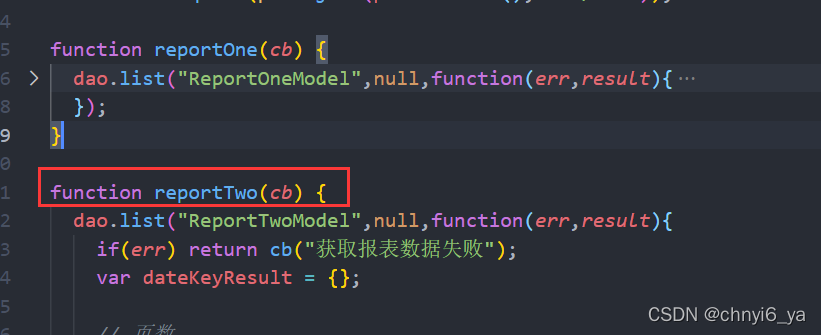
对reportTwo函数增加代码,完整代码如下:
function reportTwo(cb) {dao.list("ReportTwoModel",null,function(err,result){if(err) return cb("获取报表数据失败");var dateKeyResult = {};// 页数var pageKey = _.union(_.map(result,"rp2_page"));// 时间var dateKeys = _.union(_.map(result,function(record){str = record["rp2_date"].getFullYear() + "-" + (record["rp2_date"].getMonth() + 1) + "-" + record["rp2_date"].getDate()return str;}));for(var idx in result) {var record = result[idx];var dateKey = record["rp2_date"].getFullYear() + "-" + (record["rp2_date"].getMonth() + 1) + "-" + record["rp2_date"].getDate();if(!dateKeyResult[record["rp2_page"]]) {dateKeyResult[record["rp2_page"]] = {};}dateKeyResult[record["rp2_page"]][dateKey] = record;}// 格式输出var series = [];_(pageKey).forEach(function(pageKey){var data = []_(dateKeys).forEach(function(dateKey){if(dateKeyResult[pageKey][dateKey]) {data.push(dateKeyResult[pageKey][dateKey]["rp2_count"]);} else {data.push(0);}})series.push({name:pageKey,type:'line',stack: '总量',areaStyle: {normal: {}},data:data})});data = {legend: {// 这个data是指 每一个页面data : pageKey},yAxis : [{type : 'value'}],xAxis : [{data :dateKeys}],series : series};cb(null,data);});
}
2. 修改前端
刚刚修改了后端代码,之后要修改前端代码。
ps:我没有额外加一个页面来呈现新的报表,而是仍然在report.vue中进行修改,只是用了tab组件来对两个报表进行切换。
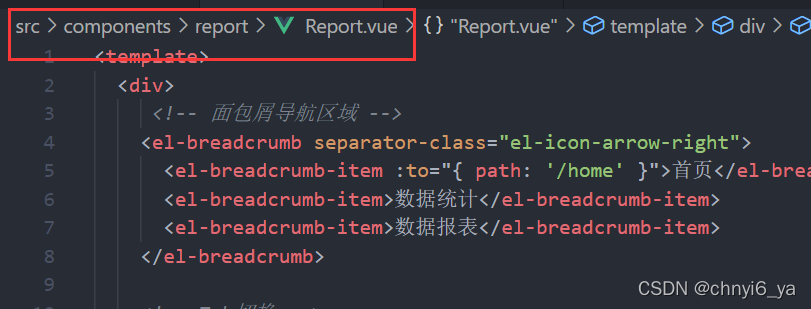
1。 找到 src/components/report/Report.vue :
2。 布局代码如下(添加了tab组件,且增加了页面访问量这一报表的布局,id为main2):
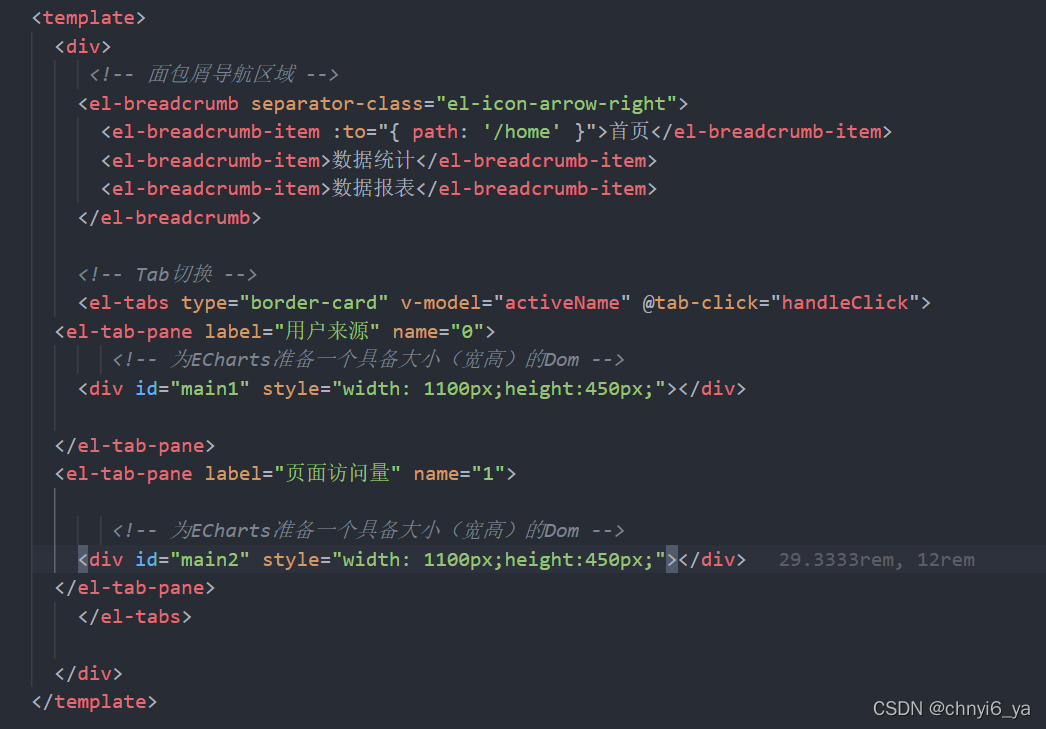
布局代码增加如下:
<el-tabs type="border-card" v-model="activeName" @tab-click="handleClick"><el-tab-pane label="用户来源" name="0"><div id="main1" style="width: 1100px;height:450px;">div>el-tab-pane><el-tab-pane label="页面访问量" name="1"><div id="main2" style="width: 1100px;height:450px;">div>el-tab-pane>el-tabs>
3。 仍然是在report.vue中修改代码,script标签中的代码修改如下,加入变量和函数:
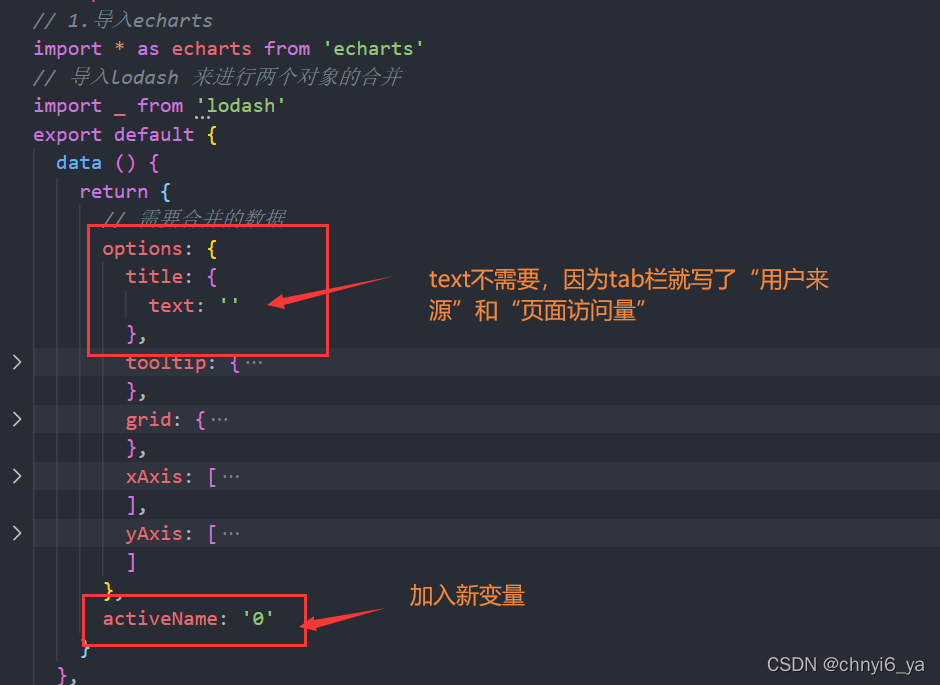
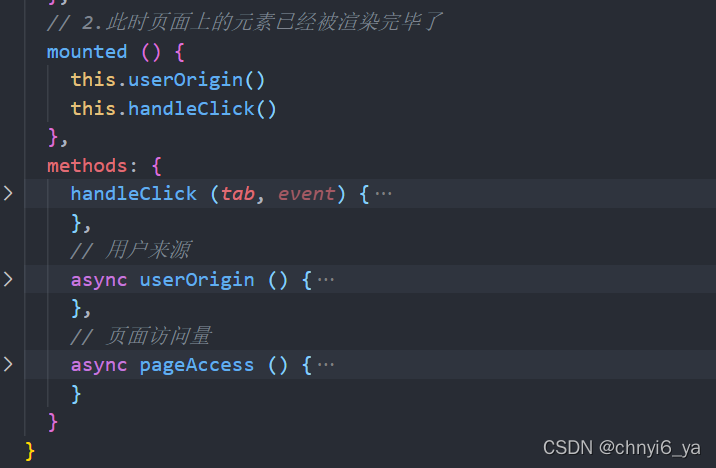
修改代码如下:
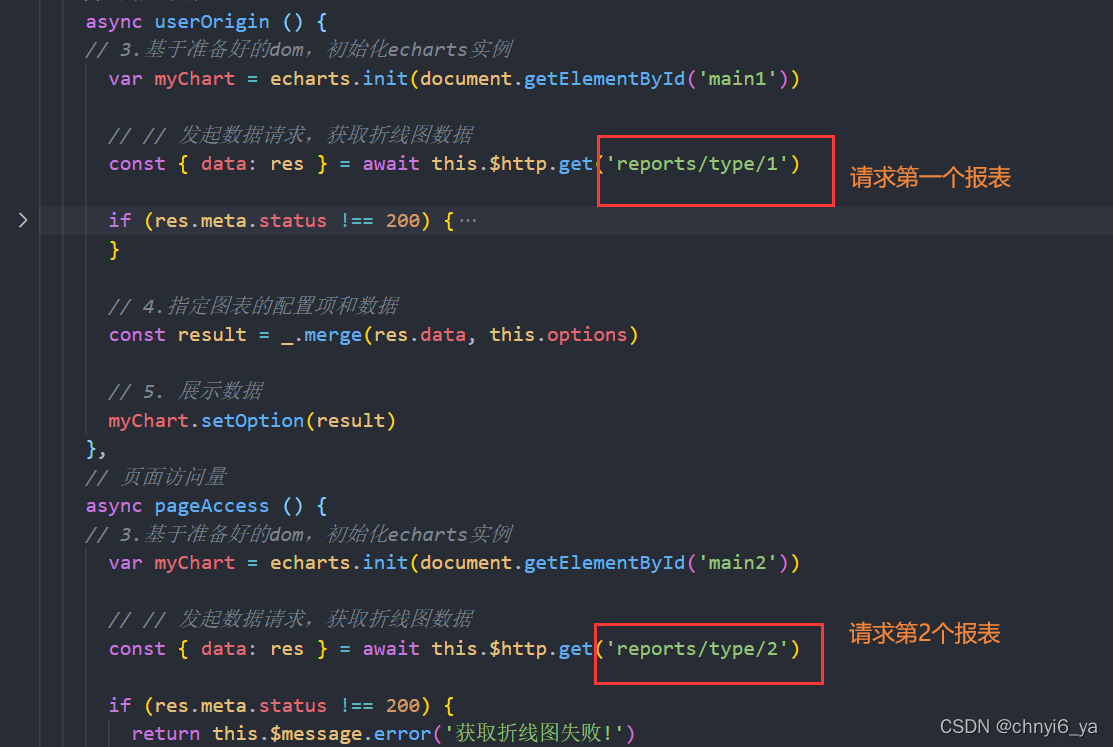
// 2.此时页面上的元素已经被渲染完毕了mounted () {this.userOrigin()this.handleClick()},methods: {handleClick (tab, event) {// console.log(tab.index)// tab.index 表示当前标签页为多少,这是一个字符串类型if (tab.index === '0') {// 发起访问第一个数据报表的请求this.userOrigin()} else if (tab.index === '1') {this.pageAccess()}},// 用户来源async userOrigin () {// 3.基于准备好的dom,初始化echarts实例var myChart = echarts.init(document.getElementById('main1'))// // 发起数据请求,获取折线图数据const { data: res } = await this.$http.get('reports/type/1')if (res.meta.status !== 200) {return this.$message.error('获取折线图失败!')}// 4.指定图表的配置项和数据const result = _.merge(res.data, this.options)// 5. 展示数据myChart.setOption(result)},// 页面访问量async pageAccess () {// 3.基于准备好的dom,初始化echarts实例var myChart = echarts.init(document.getElementById('main2'))// // 发起数据请求,获取折线图数据const { data: res } = await this.$http.get('reports/type/2')if (res.meta.status !== 200) {return this.$message.error('获取折线图失败!')}// 4.指定图表的配置项和数据const result = _.merge(res.data, this.options)// 5. 展示数据myChart.setOption(result)}}

本文来自互联网用户投稿,文章观点仅代表作者本人,不代表本站立场,不承担相关法律责任。如若转载,请注明出处。 如若内容造成侵权/违法违规/事实不符,请点击【内容举报】进行投诉反馈!