Axure、墨刀制作轮播图
一、准备图片
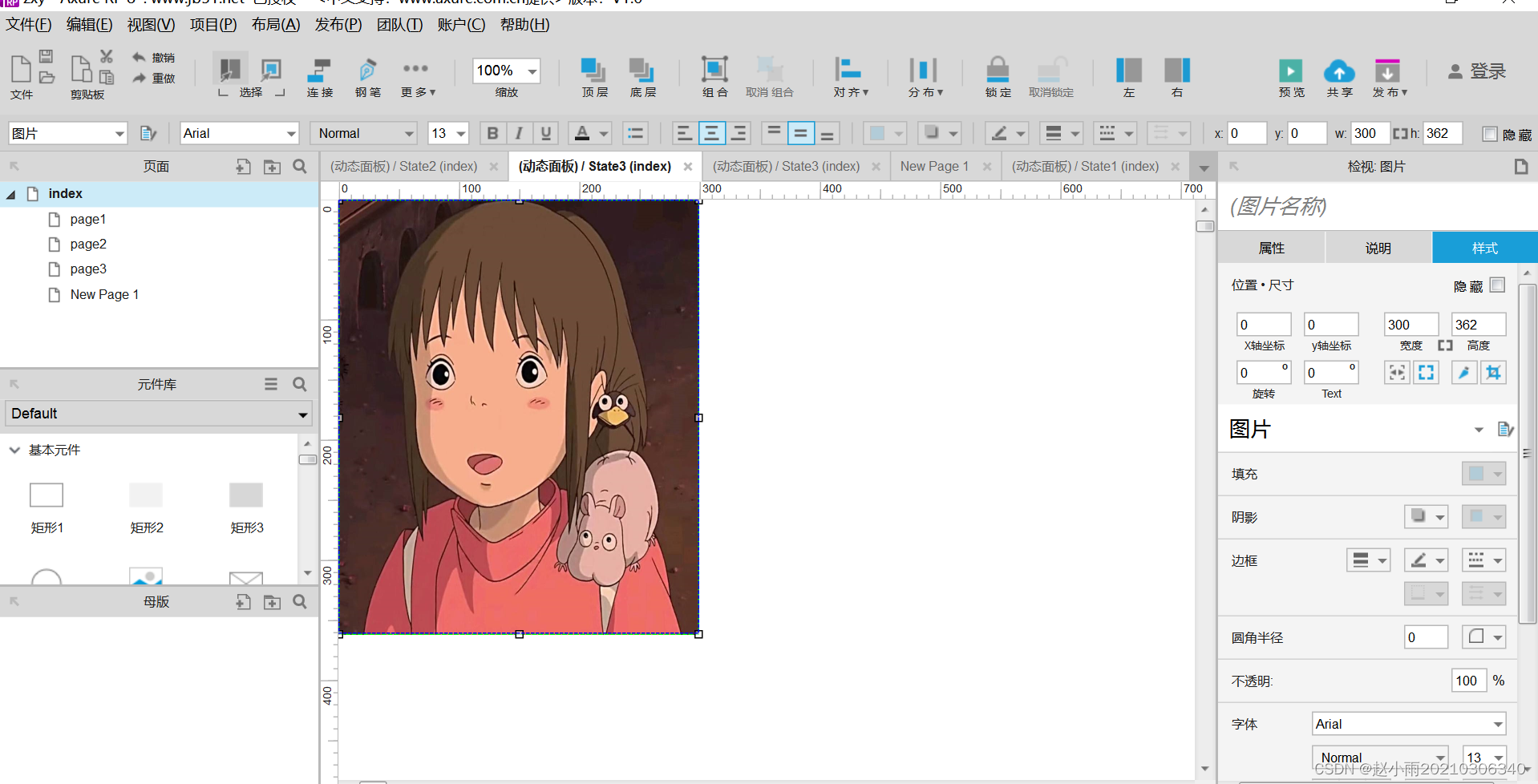
首先准备三张大小相同的图片,因为轮播图图片大小不一致,会导致展示效果出现偏差,因此需保证图片大小相同。
二、创建动态面板
1、右键点击第一张图片,唤起菜单,选择“创建动态面板”
2、我们可以看到图片上面出现了一层遮罩,表示动态面板创建完成
3、双击动态面板,进入动态面板编辑界面
三、编辑界面介绍:
1. 点击绿色标题栏状态名称,可打开状态列表
2. 鼠标移入某一个状态,会出现复制和删除图标,点击可复制或删除该状态
3. 点击状态列表下方按钮,可新增空白状态
4. 点击绿色标题栏右侧关闭按钮,可关闭动态面板编辑界面
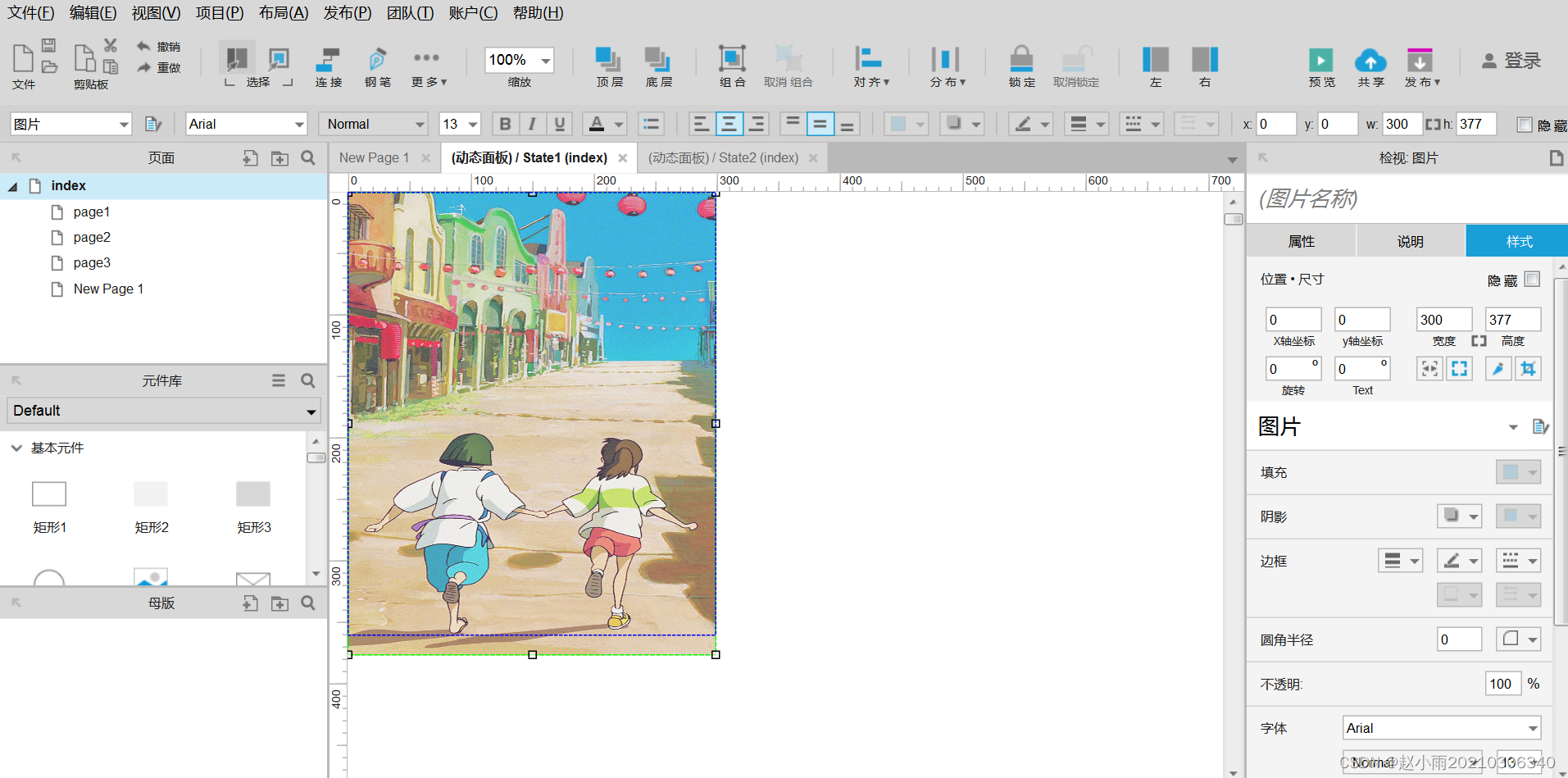
5、我们点击“复制状态”图标,复制出三个状态,分别放置三张图片。
6、点击状态名称,可修改该状态名称。教学中我们不作修改,沿用默认名称。
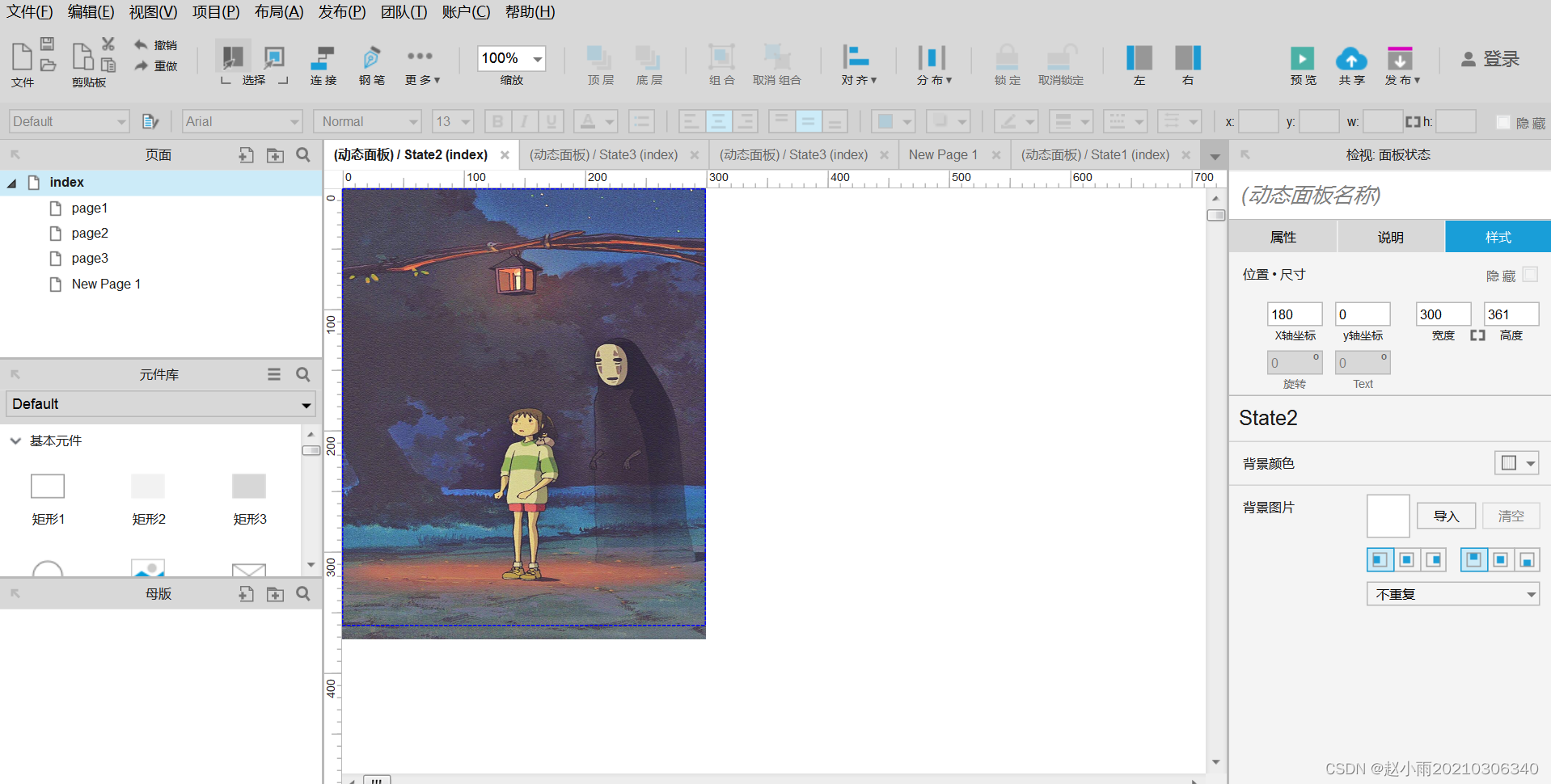
7、我们接下来需要替换状态2与状态3的图片。点击State2,切换至状态2
8、替换图片。注意横坐标与纵坐标需与状态1中的图片保持一致。同理替换状态3图片
9、动态面板准备完成
四、设置交互
1、我们需要设置页面载入时,动态面板自动循环播放效果。
2、将右侧编辑栏切换至“交互”,点击“新增交互”。
3、选择事件为“载入时”,这样轮播图可以在页面载入时开始播放。
4、选择动作——设置面板状态。
5、选择我们需要制作的轮播图组件,这里选择“此组件”。
6、设置动态面板状态为“下一状态”,这样轮播图可以自动播放下一张图片。
7、我们还需进行其他设置,使轮播图更真实。
设置循环播放:勾选,能让轮播图播放到最后一张图片后,回到第一张图片
设置进入动画、退出动画:这里都设置为向左滑动,500ms
更多设置:设置重复间隔为2000ms,即2秒后播放下一张图片;设置延时播放2000ms,即页面加载2秒后开始播放下一张图片
8、保存后,即可看到交互面板出现我们刚刚设置的动态效果。
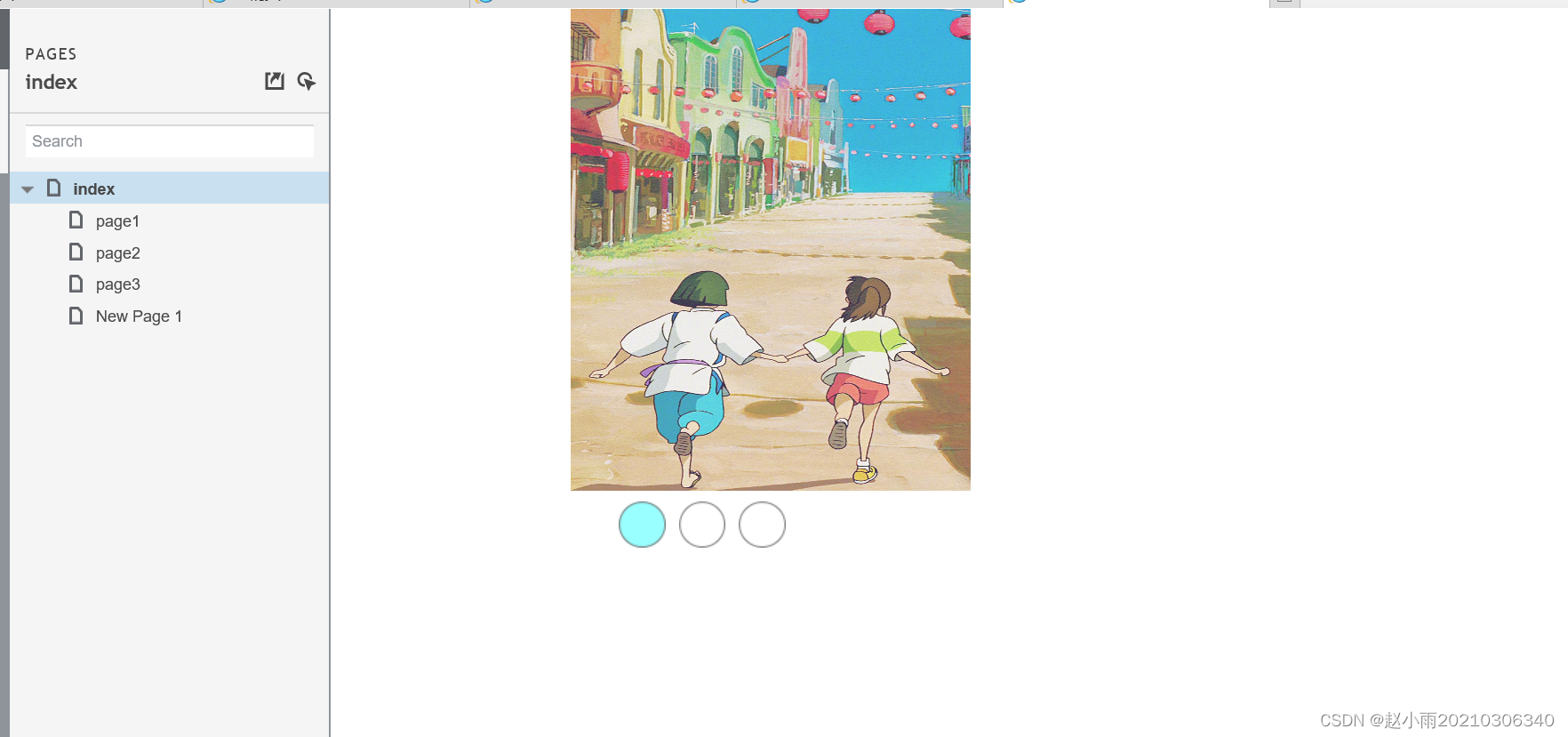
9、点击预览,即可看到制作好的轮播图

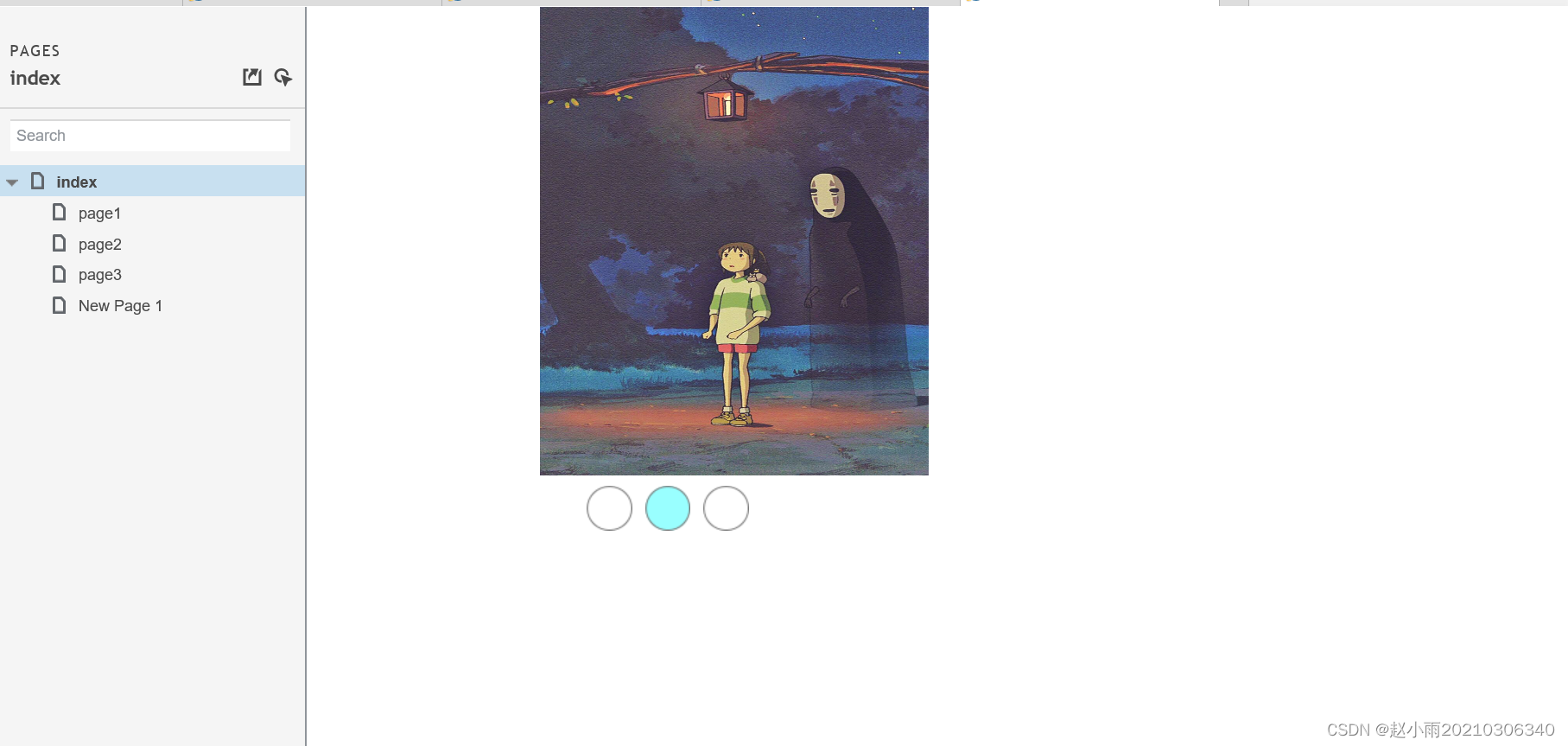
二、用墨刀制作轮播图
墨刀跟Axure不同,用户无需太多繁琐的步骤就可以做一个轮播图,因为墨刀直接把轮播图做成了一个动态组件,只需要拖动组件、添加图片,就可以实现
1. 使用轮播图组件
打开素材库-基础,找到“轮播图”这个组件,双击或拖拽,即可添加空白轮播图至画布。
2. 上传轮播图图片
在右侧“外观”面板,可以看到轮播图图片编辑区。鼠标移入,可以选择从本地上传图片,或从素材库选择图片;已添加的图片可以在此删除。轮播图默认含2张图片,我们可以在图片列表末尾找到“添加图片”按钮,点击即可添加轮播图图片。上传后的图片可以在此集中管理,一键编辑。
3. 设置轮播图属性
设置轮播图属性,使其符合我们的需求。可以设置滚动方向(含横向、纵向),是否自动轮播(默认开启),轮播时间间隔(默认2000ms)等。一键即可设置,十分方便。
4. 预览轮播图
点击工作栏右侧预览按钮,进入预览界面。
我们可以看到轮播图组件按照设置的播放方式,播放上传的图片。同时组件中还自动含有分页标记,无需手动制作即可知晓播放进度
以上是Axure与墨刀制作轮播图的方法。可以看到,Axure中没有内置的轮播图组件,所有效果与交互都需要使用动态面板进行制作,设置步骤较为繁琐,操作面板复杂,若需要分页效果则需另行制作;而墨刀将轮播图单独提炼,放入组件库,一键即可创建,并支持集中管理图片,增删替换都非常方便,自带的动效属性设置也简洁明了,极大方便了原型制作过程
本文来自互联网用户投稿,文章观点仅代表作者本人,不代表本站立场,不承担相关法律责任。如若转载,请注明出处。 如若内容造成侵权/违法违规/事实不符,请点击【内容举报】进行投诉反馈!