打印5列五颗星_13个Excel快捷打印技巧,让你熟练掌握打印机操作
对于许多朋友来说,用Excel打印文件仍然是一个头条的问题,文件如何在表格中进行打印设置许多朋友还是比较陌生。今天我们就通过13个打印小技巧,让大家了解一下打印机的常规操作。
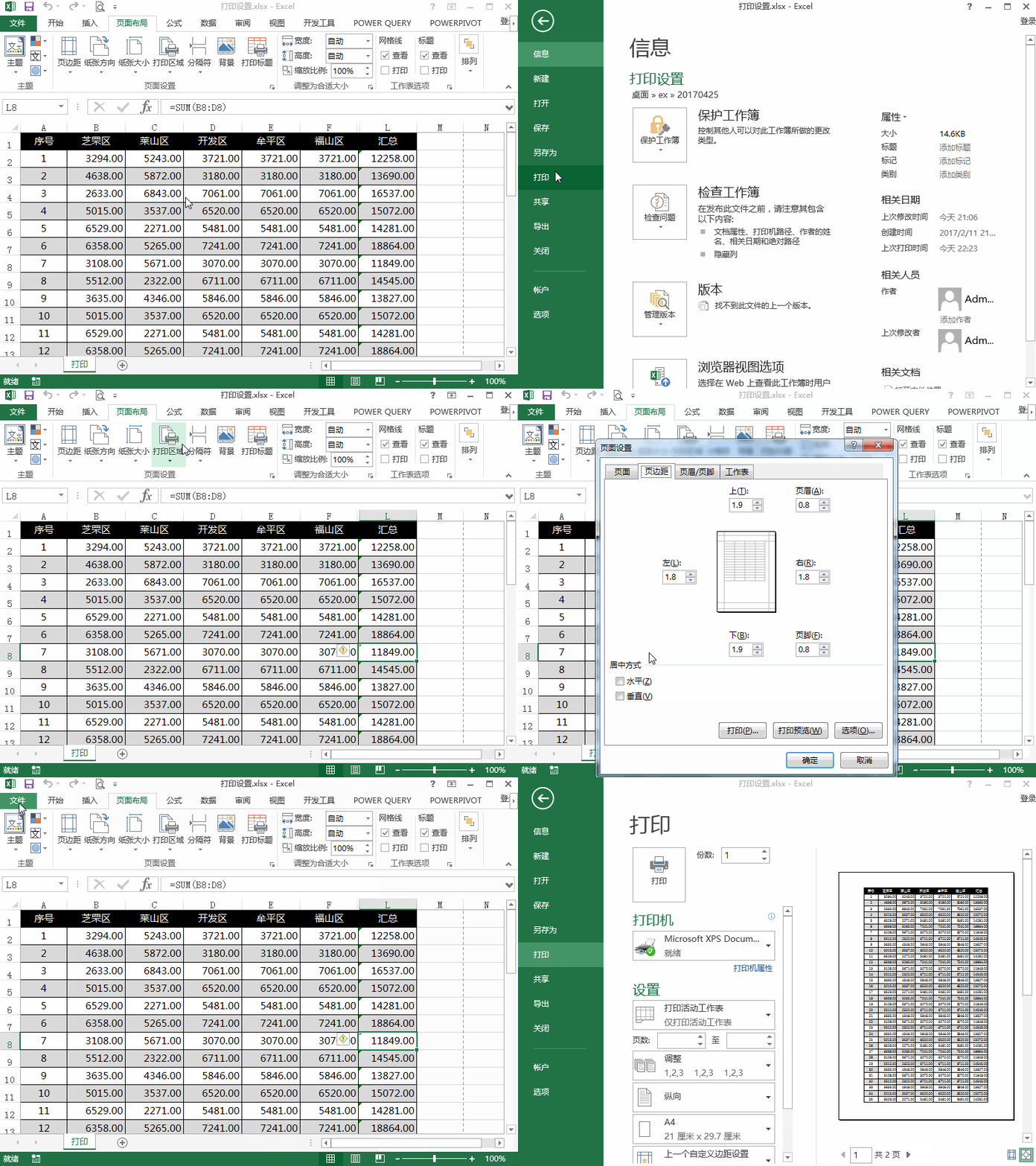
1、打印居中显示
更改居中方式,使打印内容按水平居中。
2、打印标题行
当打印文件页数大于1页时,可通过设置【顶端标题行】,达到固定标题行的效果。

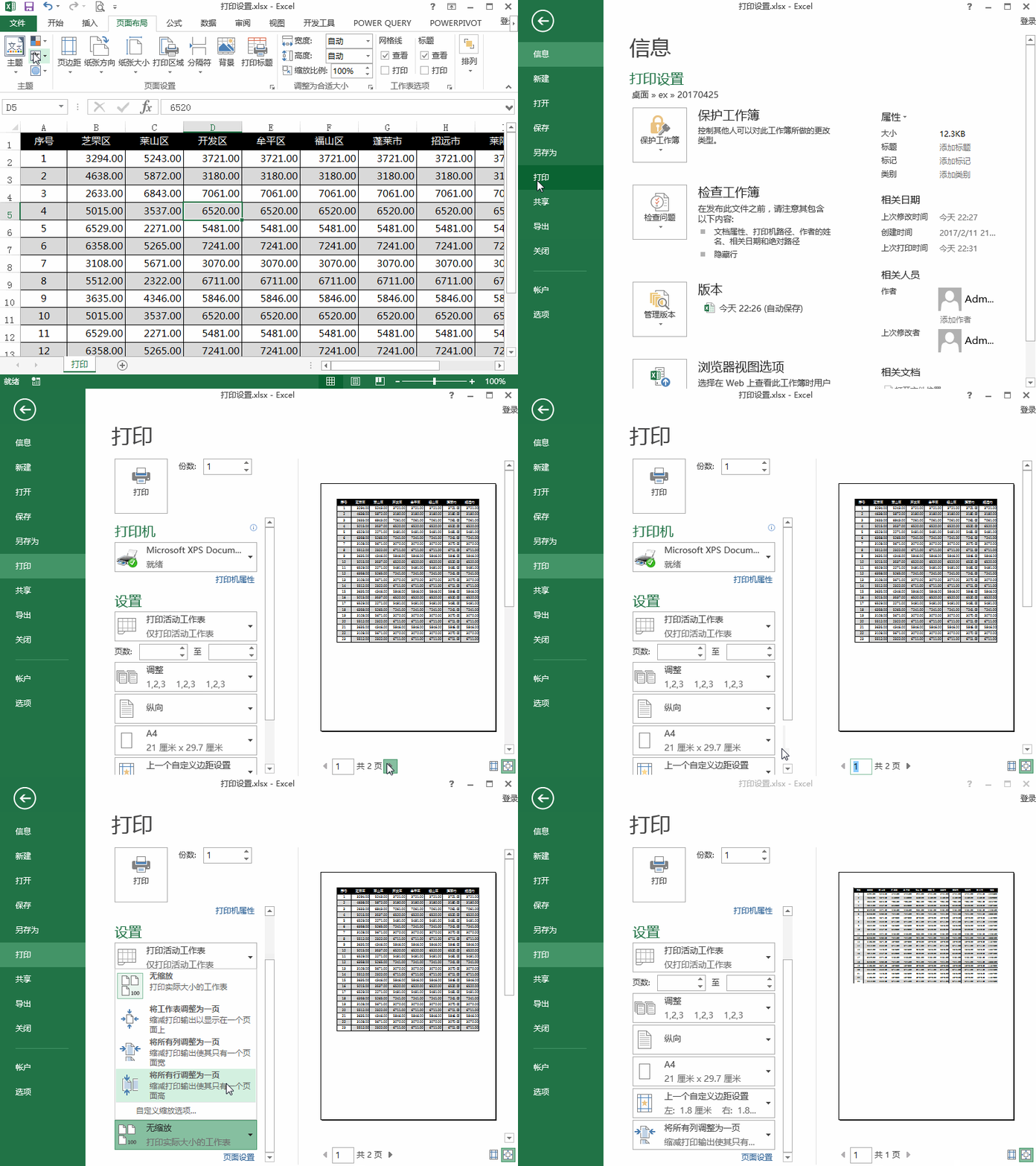
3、缩放打印
调整打印缩放比例,将所有打印内容放在同一页,或将所有列调整为在一页打印。
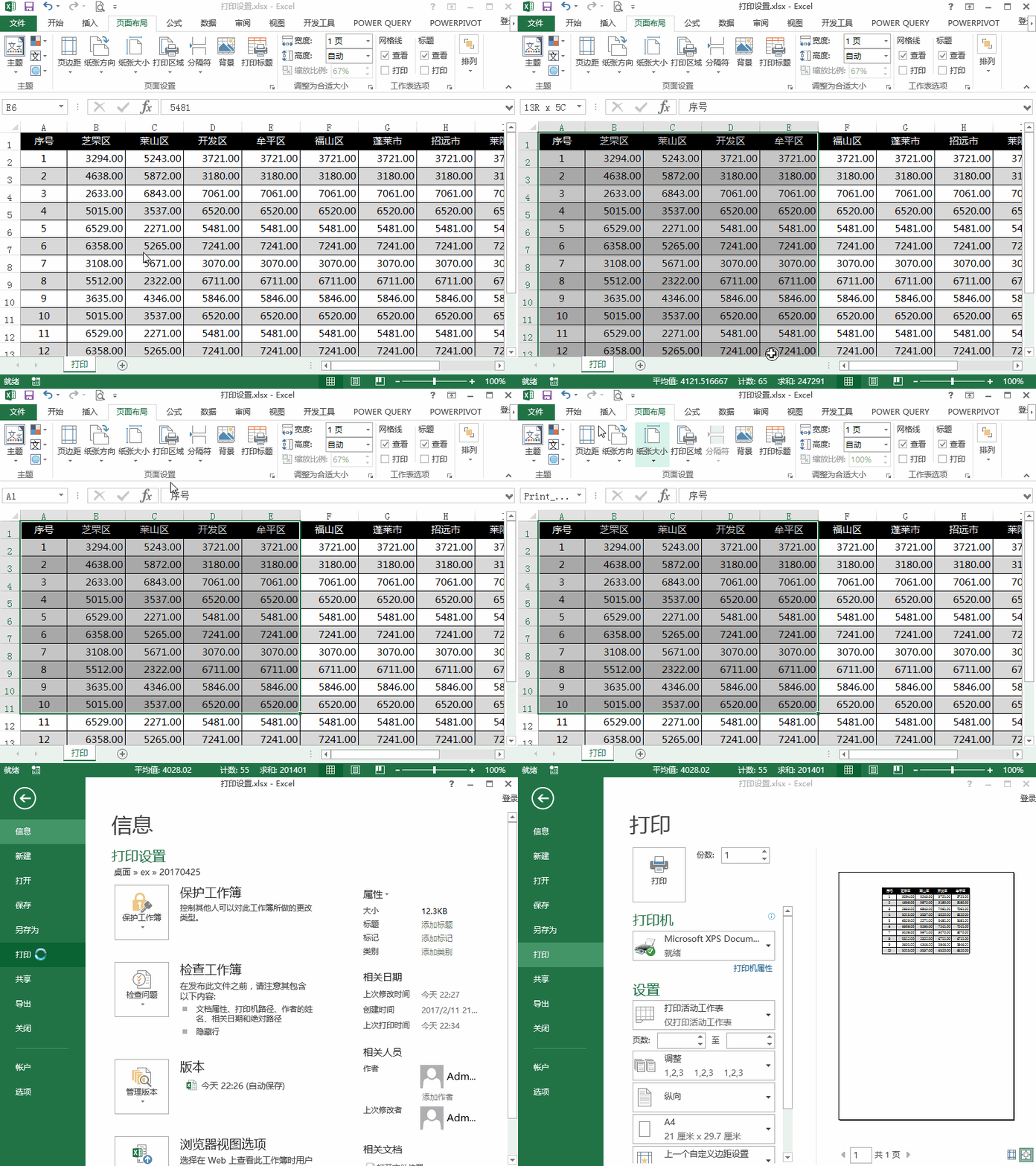
4、设置打印区域
通过设置打印区域,可实现部分区域内容的打印。
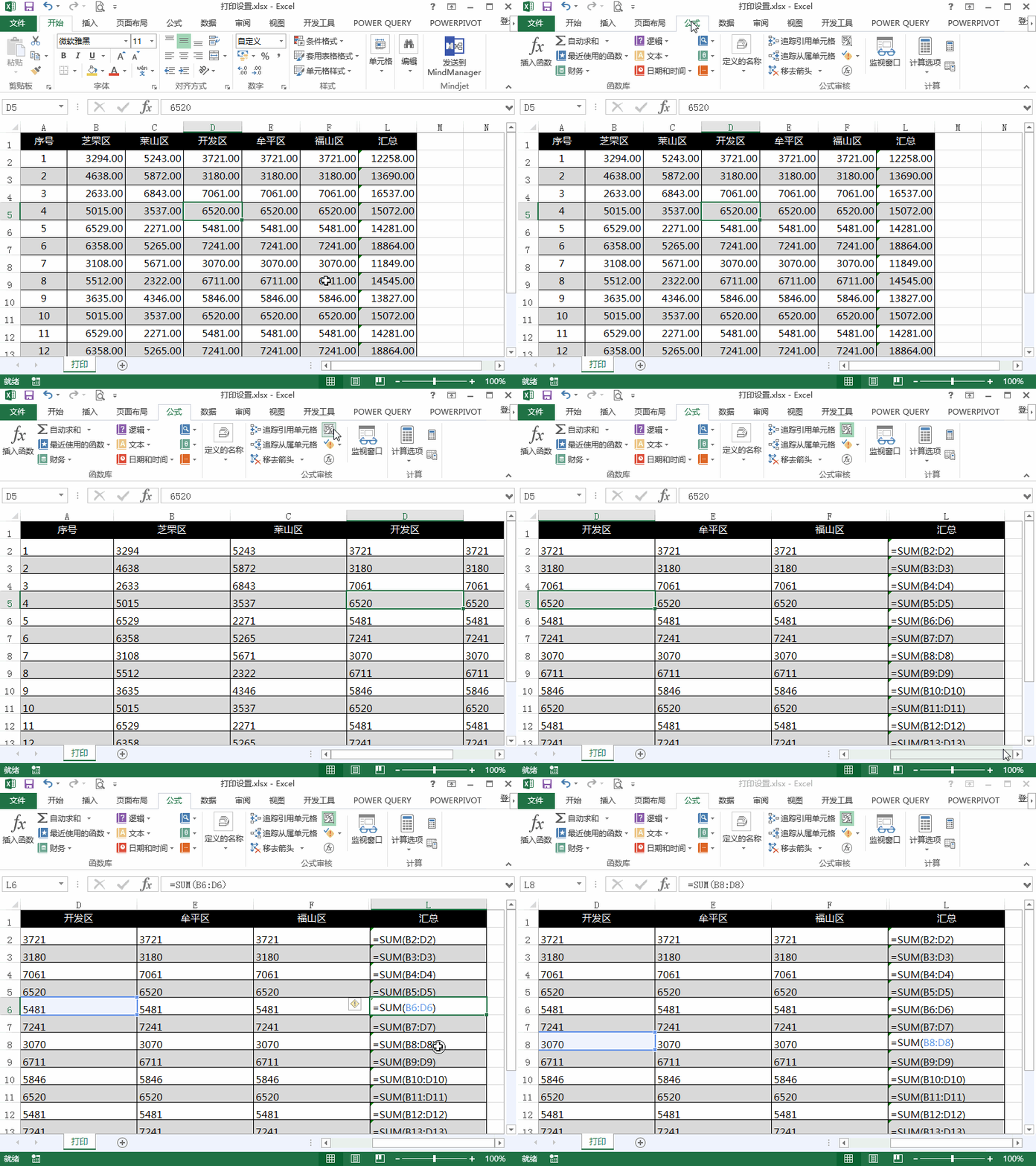
5、打印出公式
有时为了特殊需要,需将单元格中的公式打印出来,可通过“公式”—“公式审核”——“显示公式”进行设置。
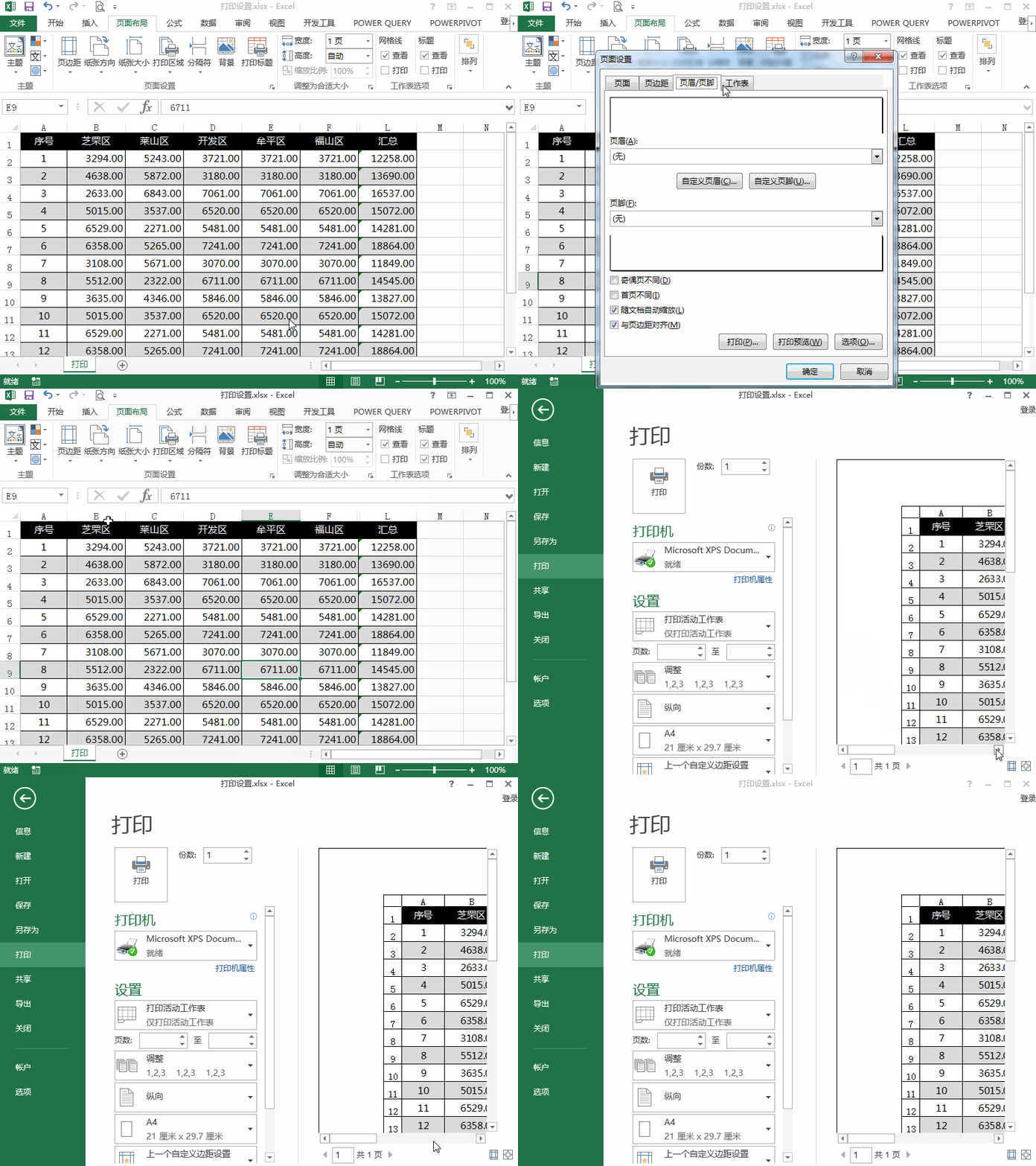
6、打印行号、列标
将工作表的行号和列标打印出来。
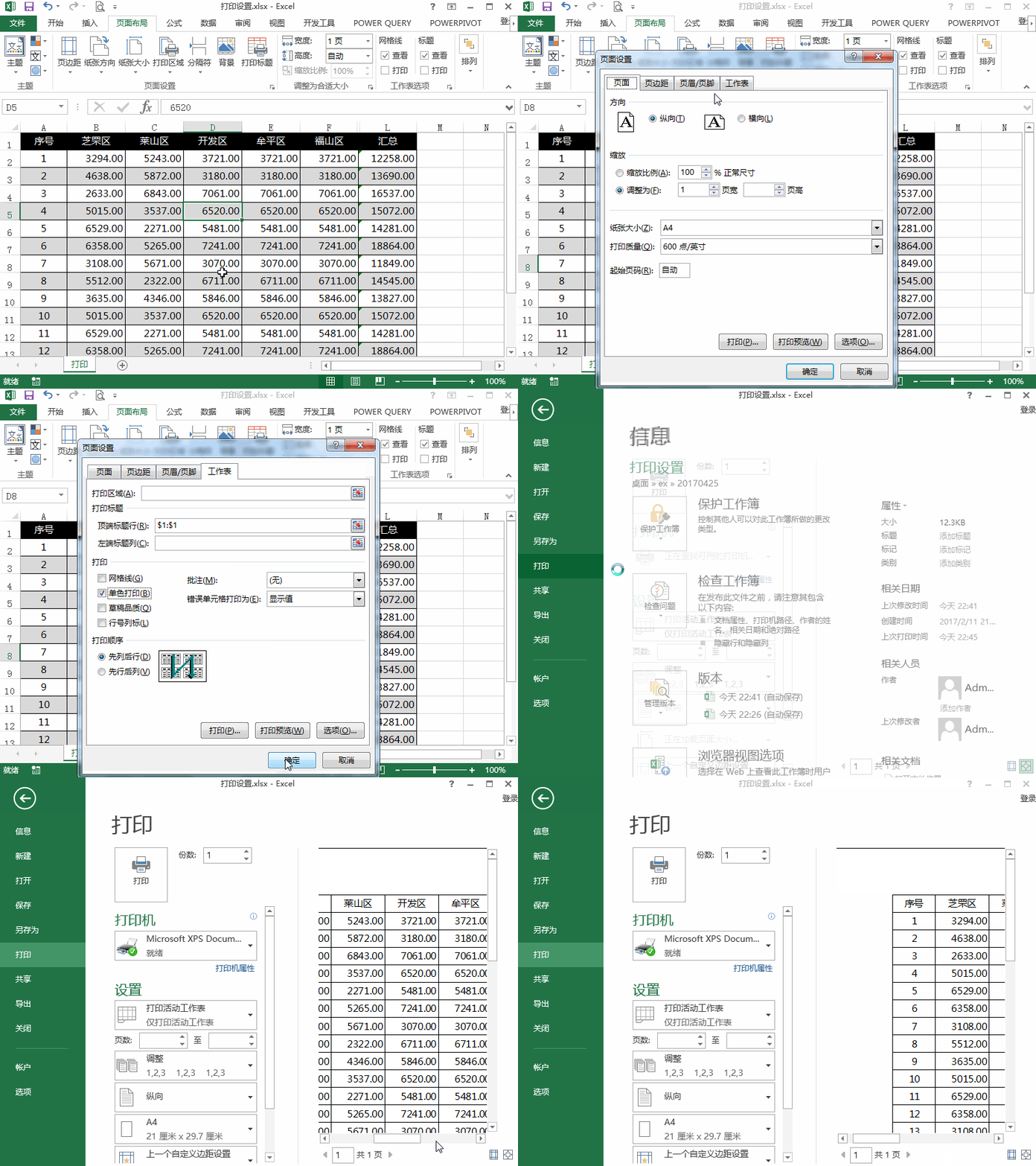
7、单色打印
如果单元格填充了各种底色的背景效果,默认情况下会打印出深度颜色不同的区块,比较难看。通过设置【单色打印】选项,可以不打印单元格背景色。
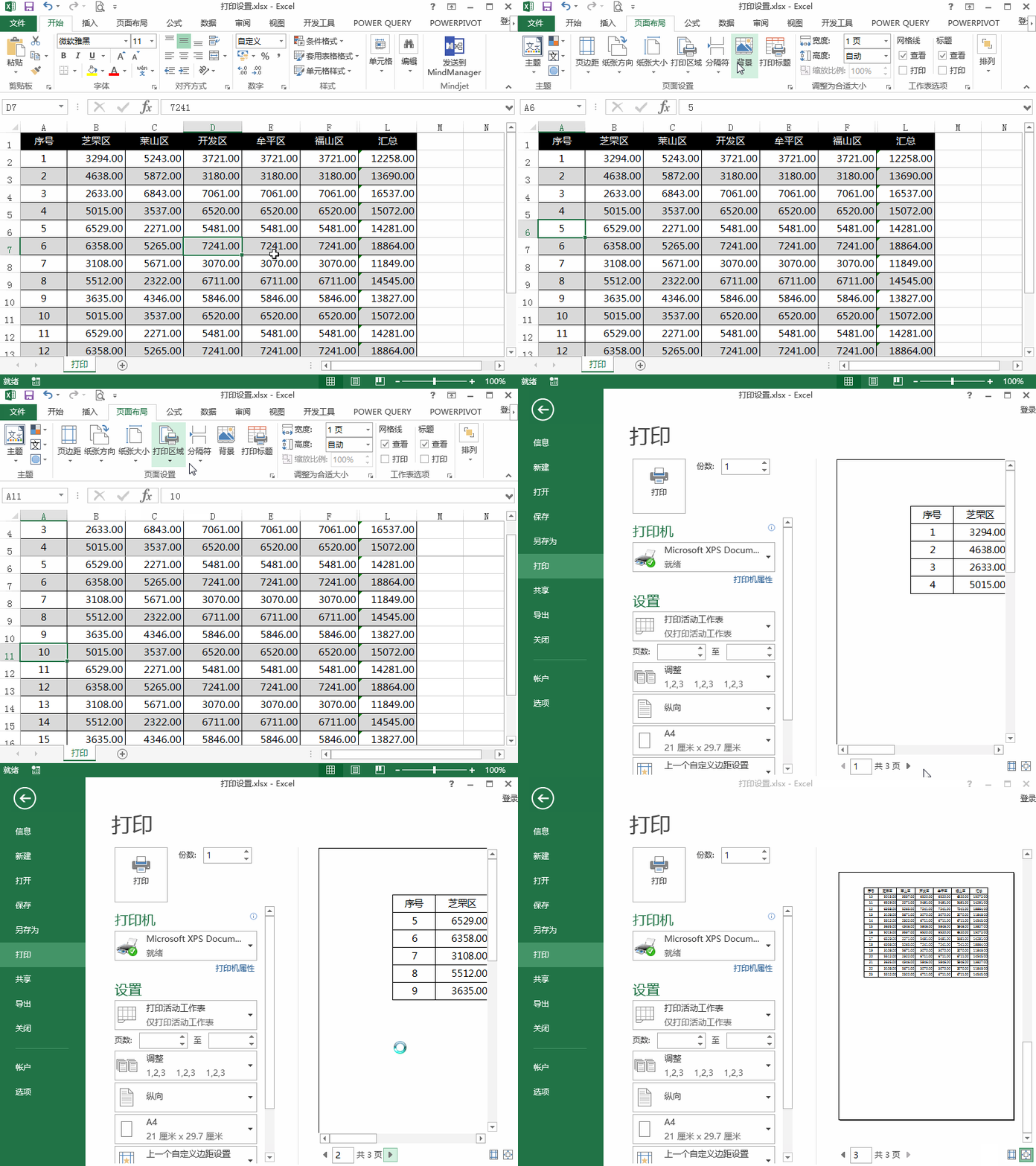
8、手动分页打印
可以在需要分页打印的地方插入分页符,实现分页打印效果。
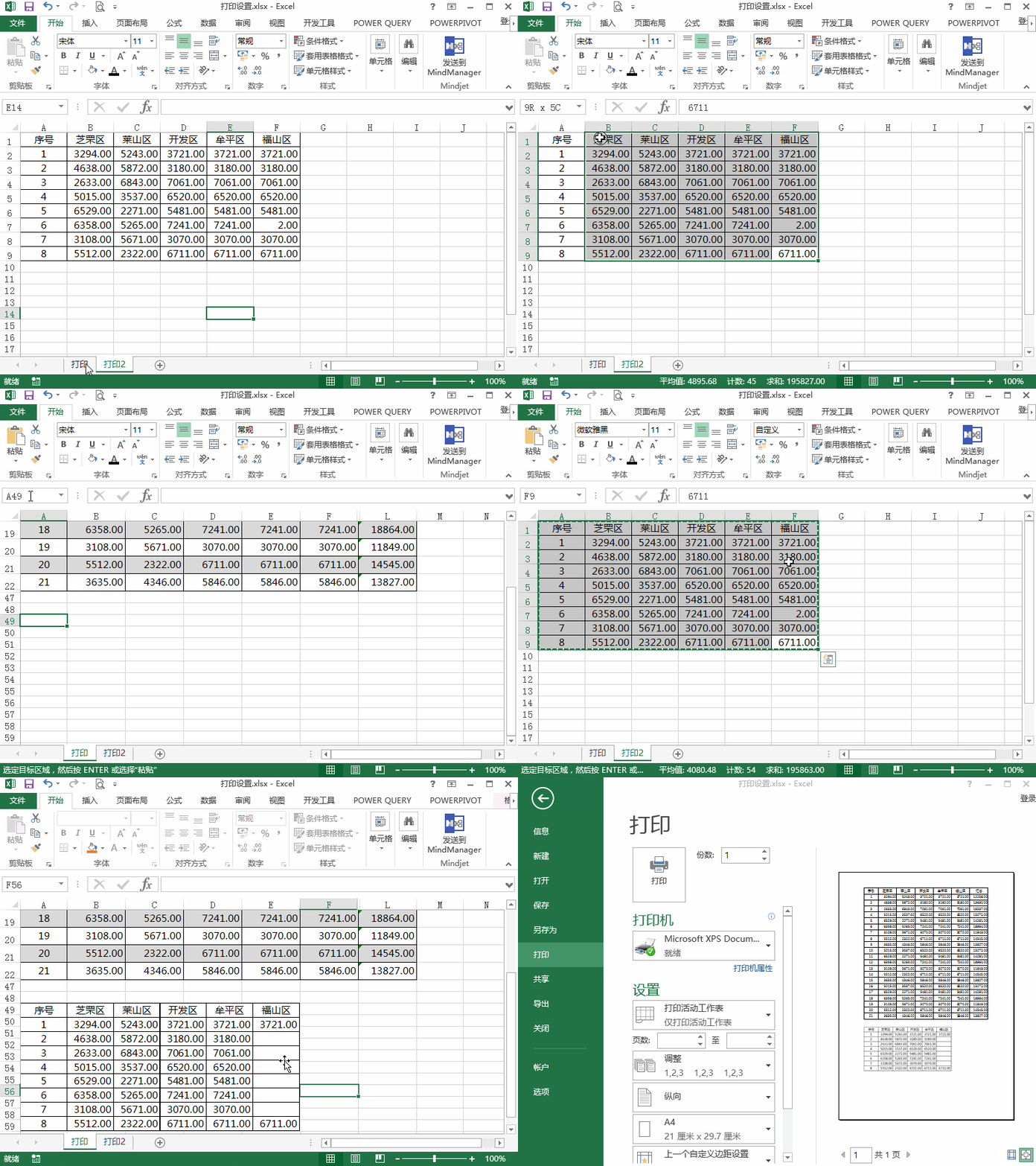
9、跨表打印
将两个工作表中的内容,整合到一个工作表中,一起打印出来。可将一个工作表中的内容进行复制,然后以图片的形式粘贴到另外一个工作表中,当第一个工作表中数据发生变化时会及时反应在另外一个工作表中。
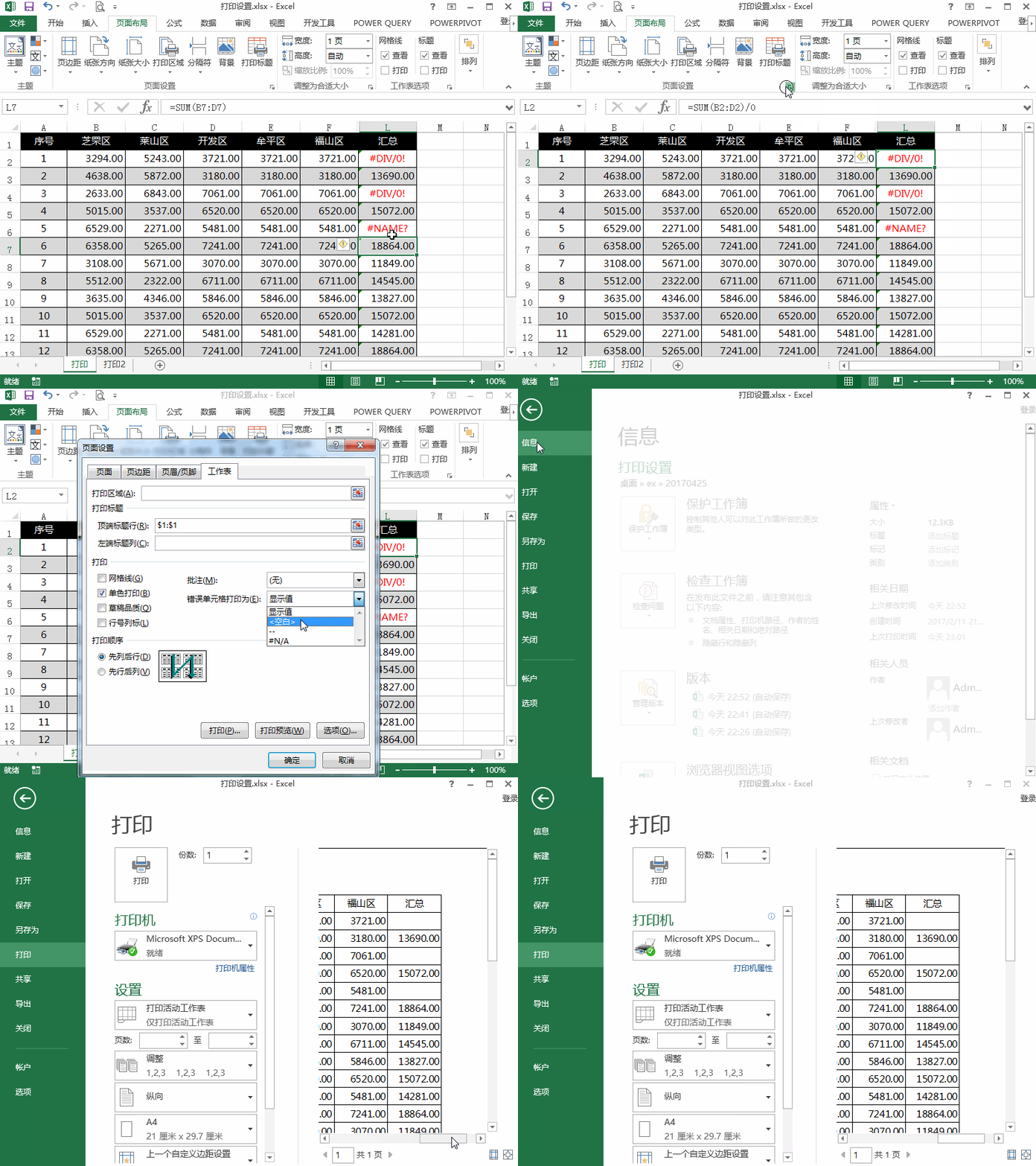
10、不打印错误值
将“错误单元格打印为”,选择为【空白】,则不显示错误值。
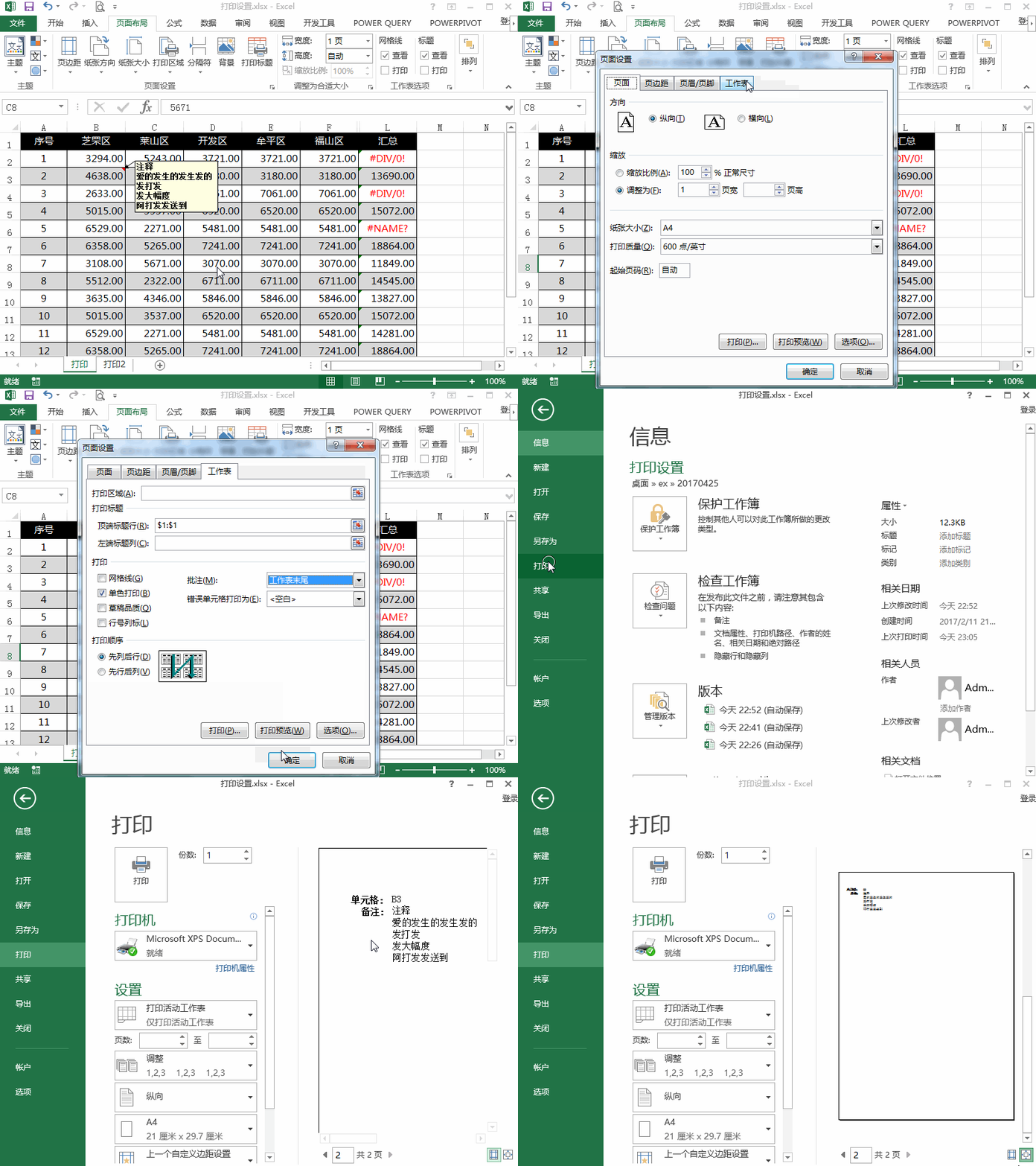
11、打印注释
可打印Excel表格中的批注内容,设置打印位置包括【工作表末尾】或【如同工作表中的显示】。
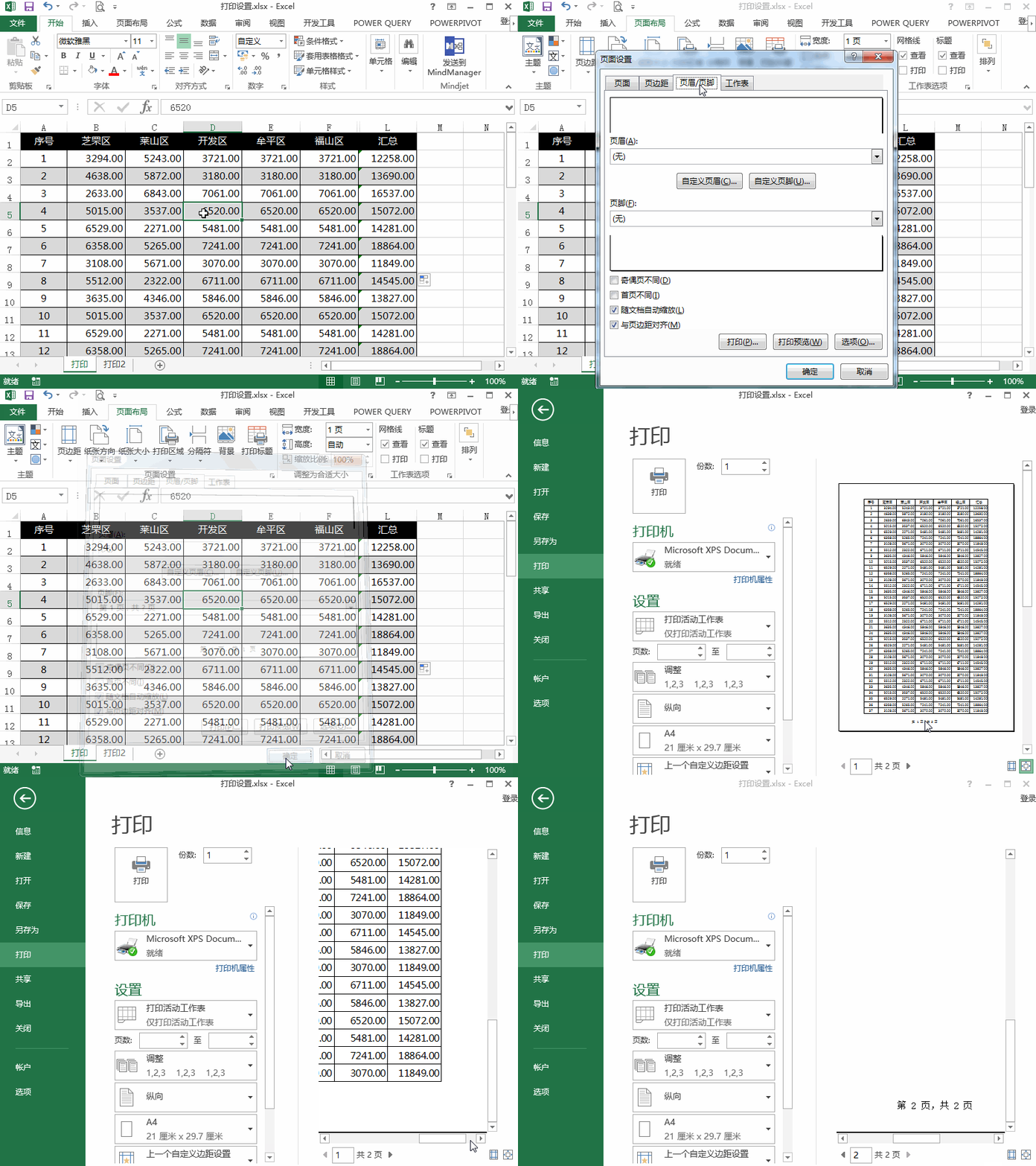
12、打印页眉页脚
在打印时,我们也经常遇到这样的场景。需要对打印文件添加一个抬头,或者为了方便整理,在打印时增加页数,此时,我们可以通过页眉/页脚设置。
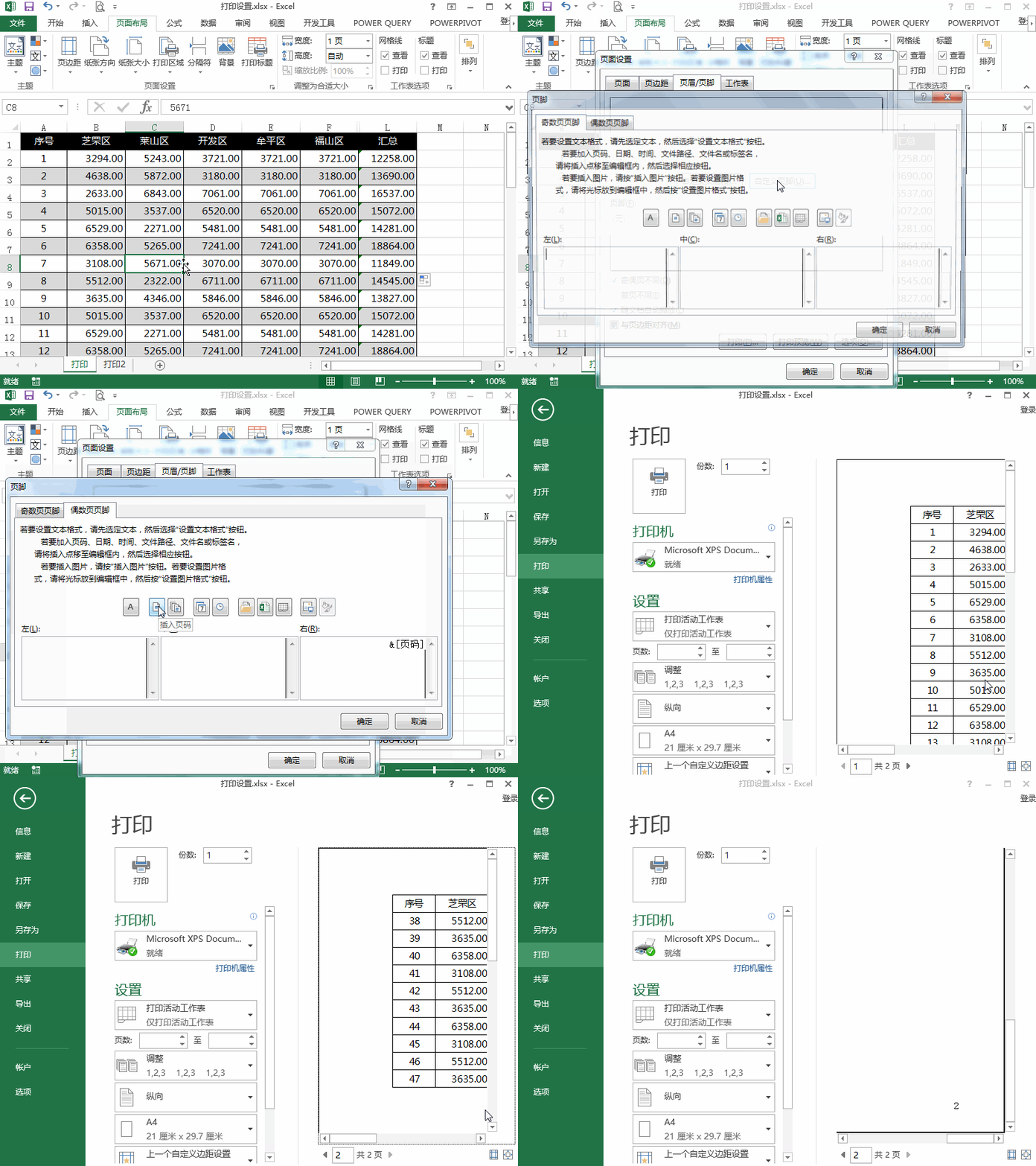
13、打印对称页码
通过选择【奇偶页不同】,可以实现在页脚左、右位置打印页码。
现在你有了解到Excel如何进行打印设置了吗?
本文来自互联网用户投稿,文章观点仅代表作者本人,不代表本站立场,不承担相关法律责任。如若转载,请注明出处。 如若内容造成侵权/违法违规/事实不符,请点击【内容举报】进行投诉反馈!