PS实现多个图片转化GIF动画
PS实现多个图片转化为GIF动画步骤
- 一、导入图片素材
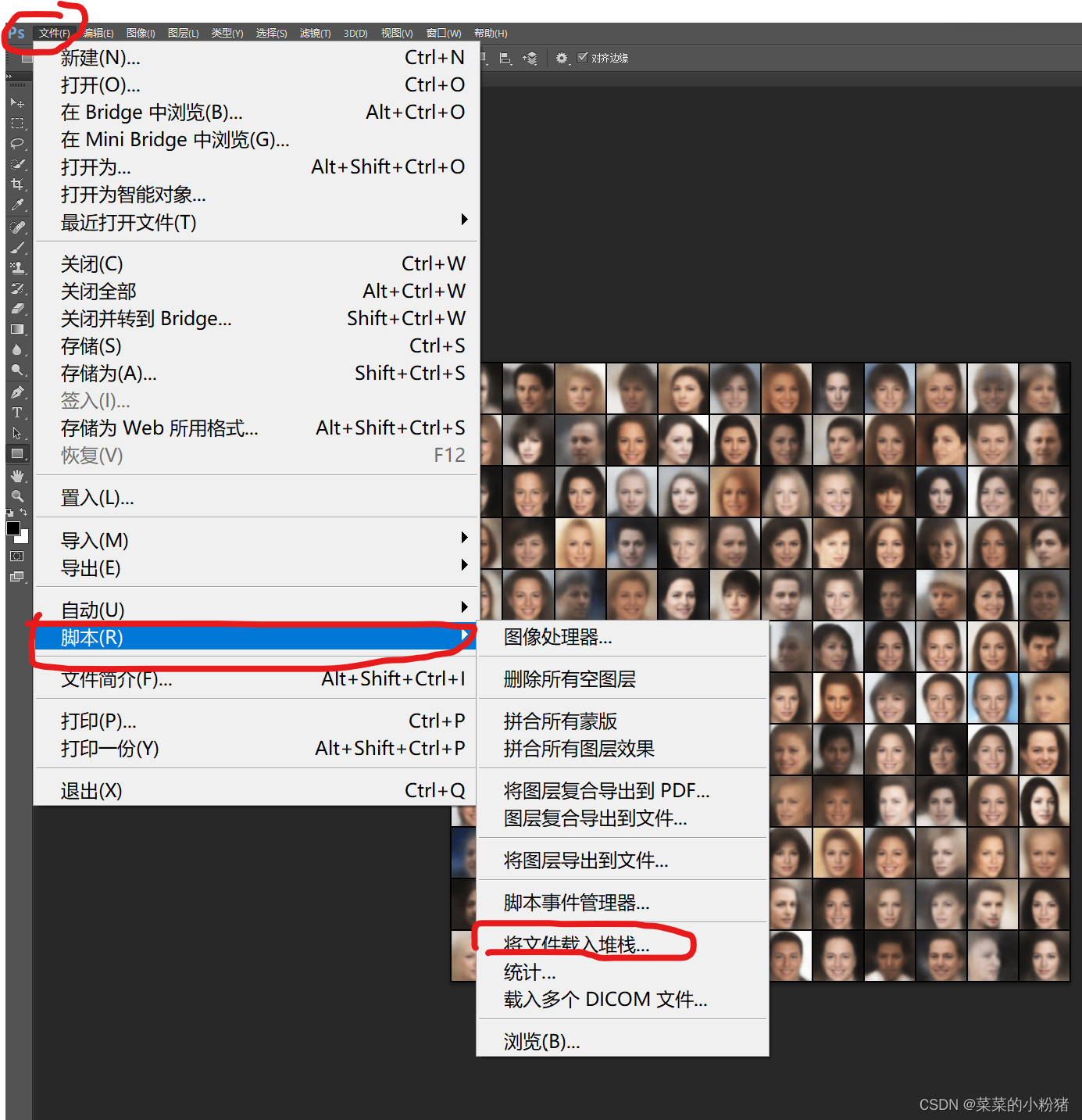
- 1.打开PS软件,点击 [文件] --- [脚本] ---[将文件载入堆栈]
- 2.选择图片
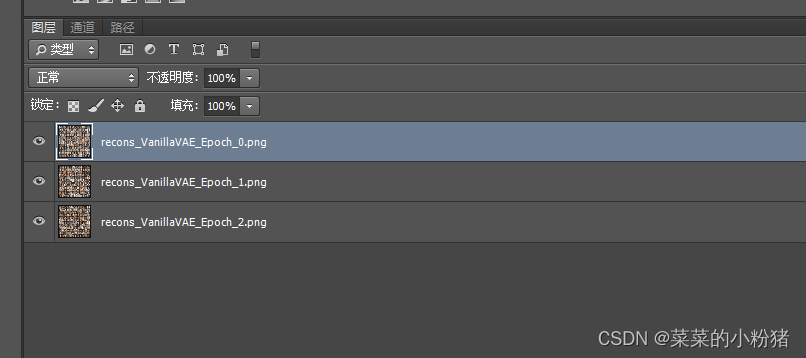
- 3.导入成功
- 二、打开时间轴
- 1.点击[窗口]---[时间轴]
- 2.选择创建帧动画
- 3.创建帧动画
- 三、创建动画
- 1.复制帧。
- 2.设置帧的内容。
- 3.修改图片停留的时间
- 4.设置循环次数
- 四、导出GIF
- 五、展示效果
一、导入图片素材
1.打开PS软件,点击 [文件] — [脚本] —[将文件载入堆栈]
2.选择图片
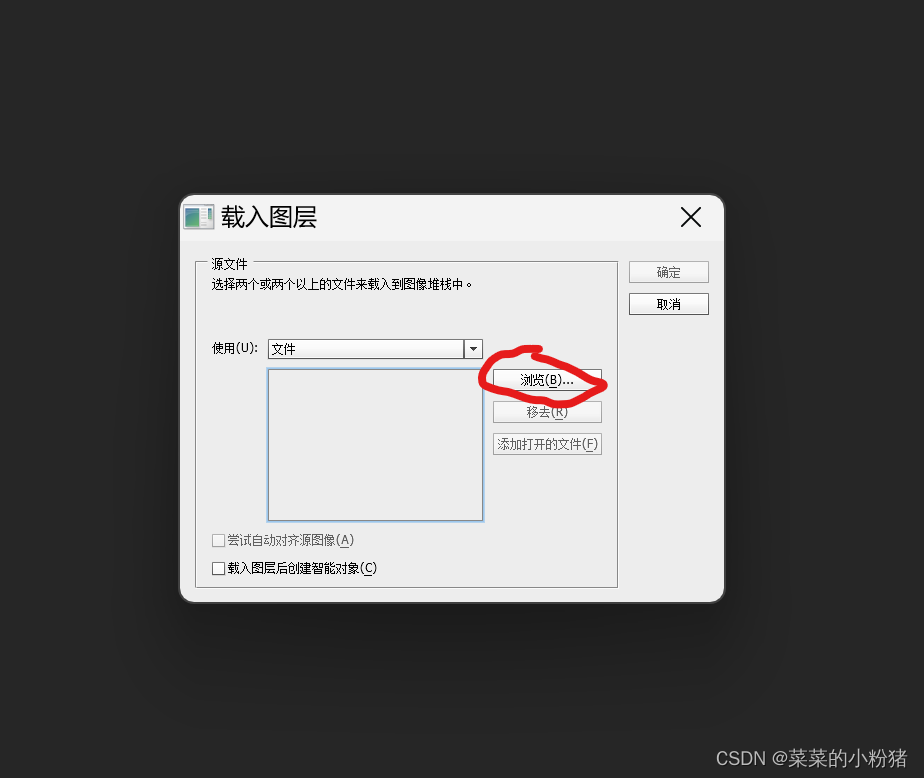
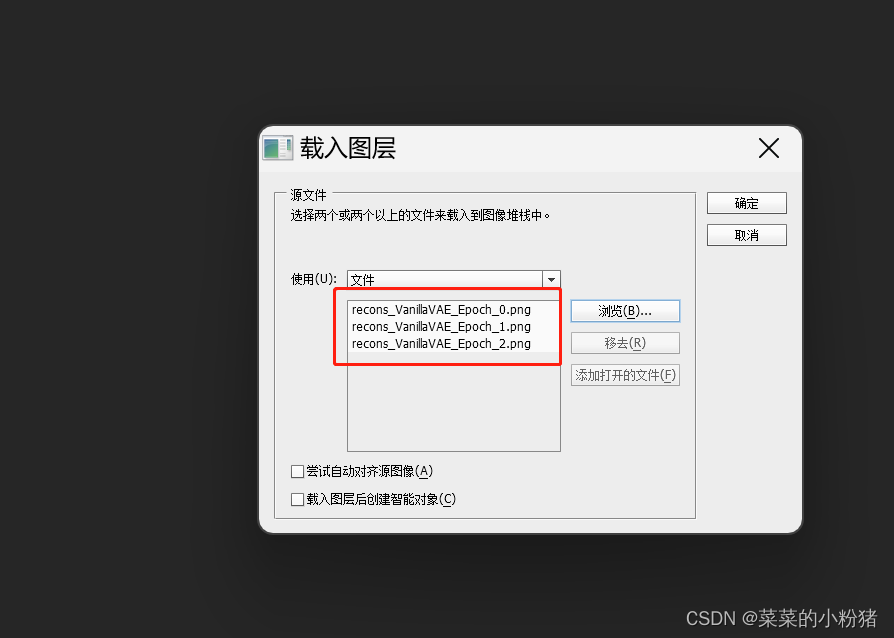
点击[确定]就OK!!!!
3.导入成功
二、打开时间轴
1.点击[窗口]—[时间轴]
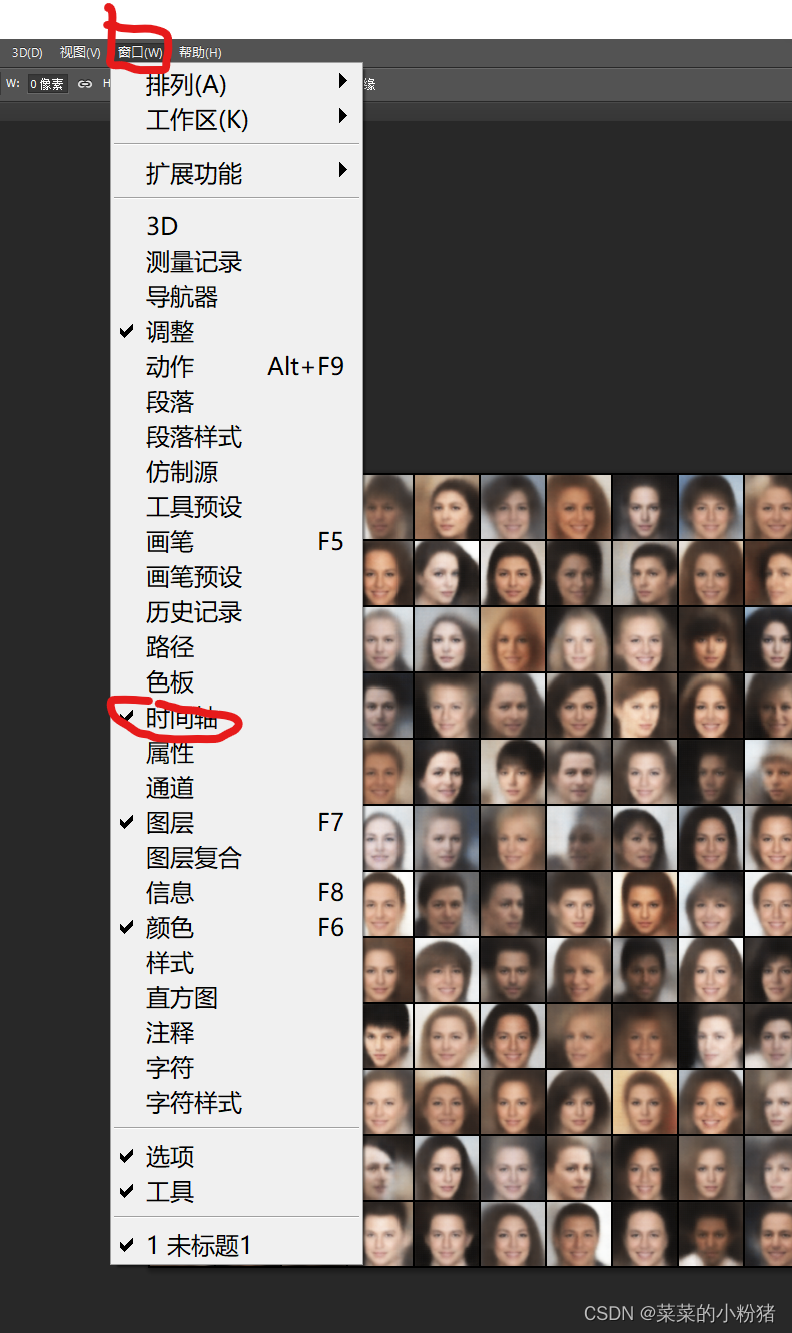
2.选择创建帧动画
Select [创建帧动画]
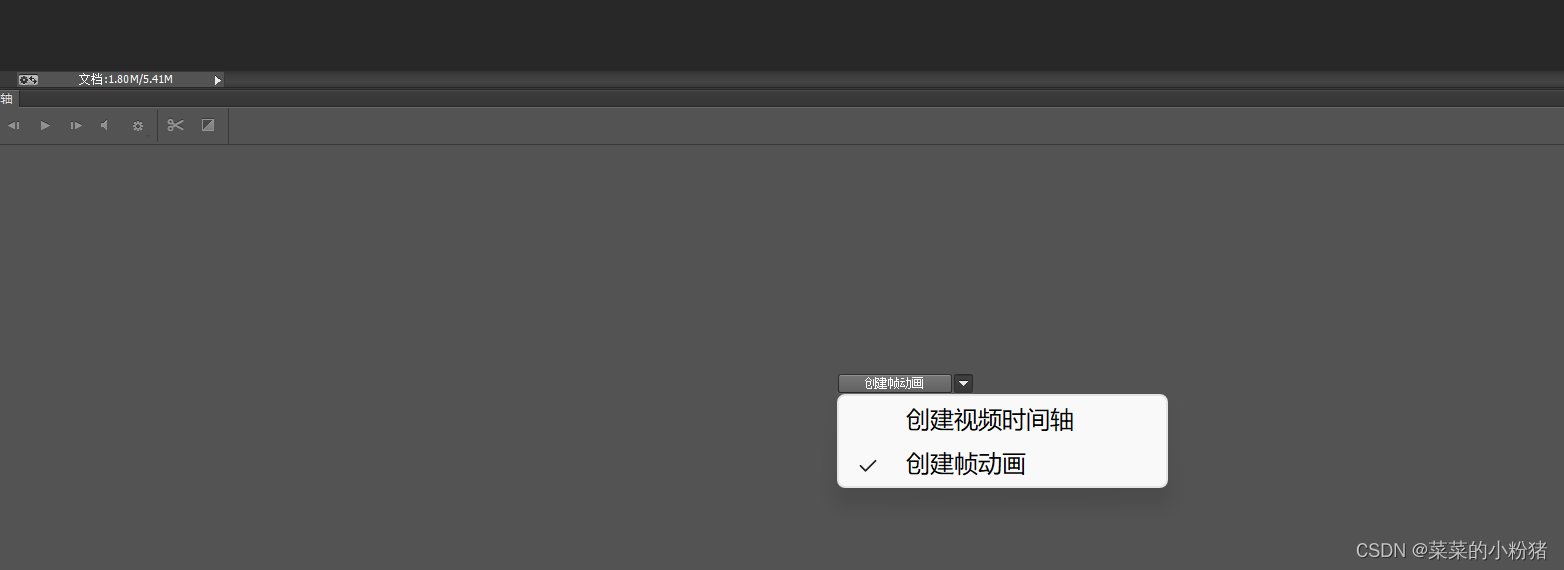
3.创建帧动画

click [创建帧动画]

三、创建动画
这是最后一步,一帧对应一张图片,根据自己的设计,创建帧。我这里创建了三帧。
1.复制帧。
点击红框的部分,可以复制帧。
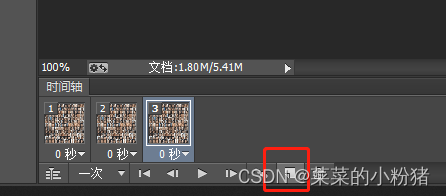
2.设置帧的内容。
在图层中设置对应的内容
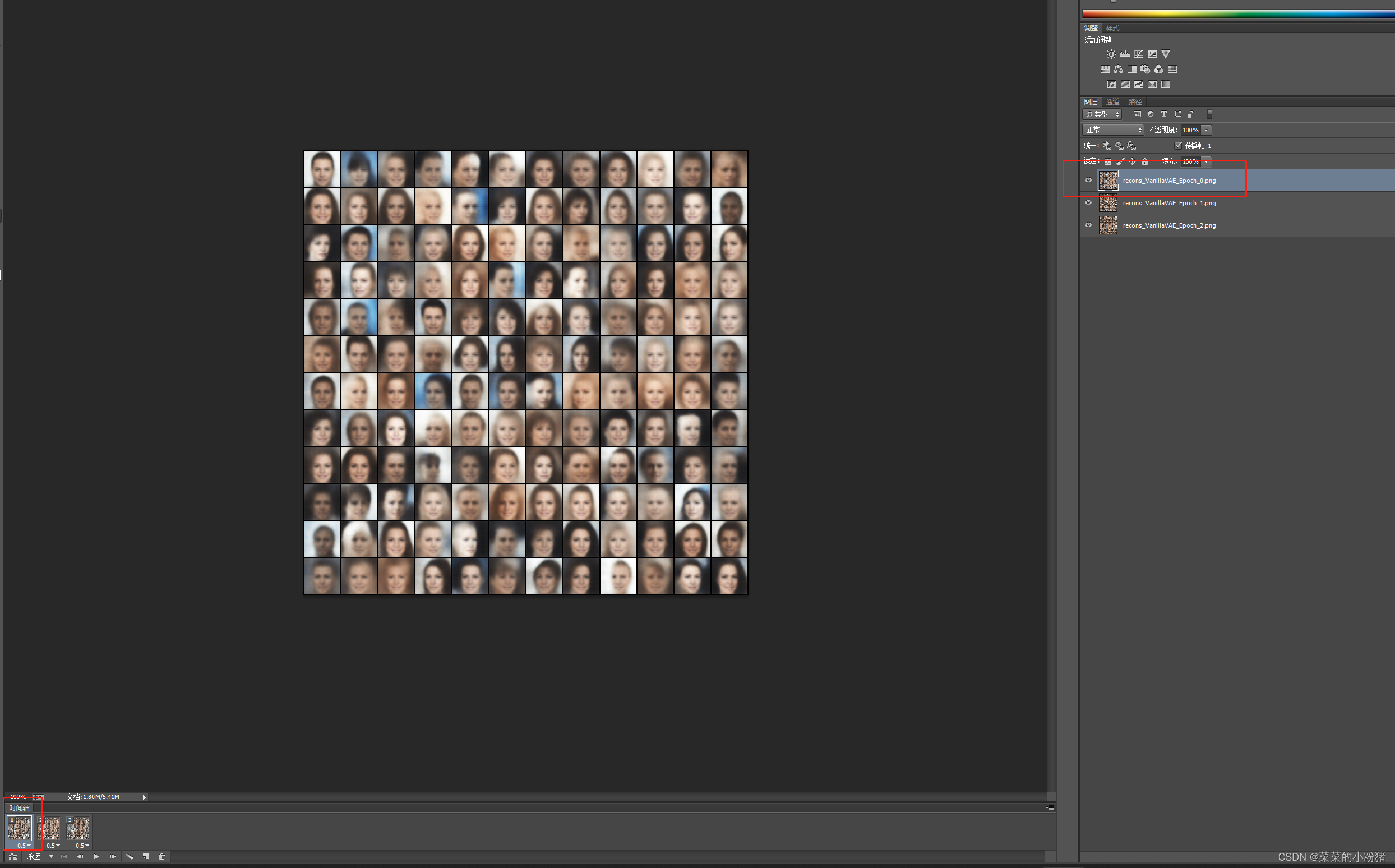
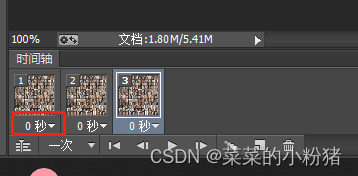
3.修改图片停留的时间
点击时间可以修改停留的时间
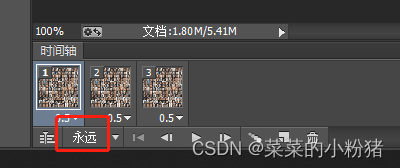
4.设置循环次数
点击选择循环的次数
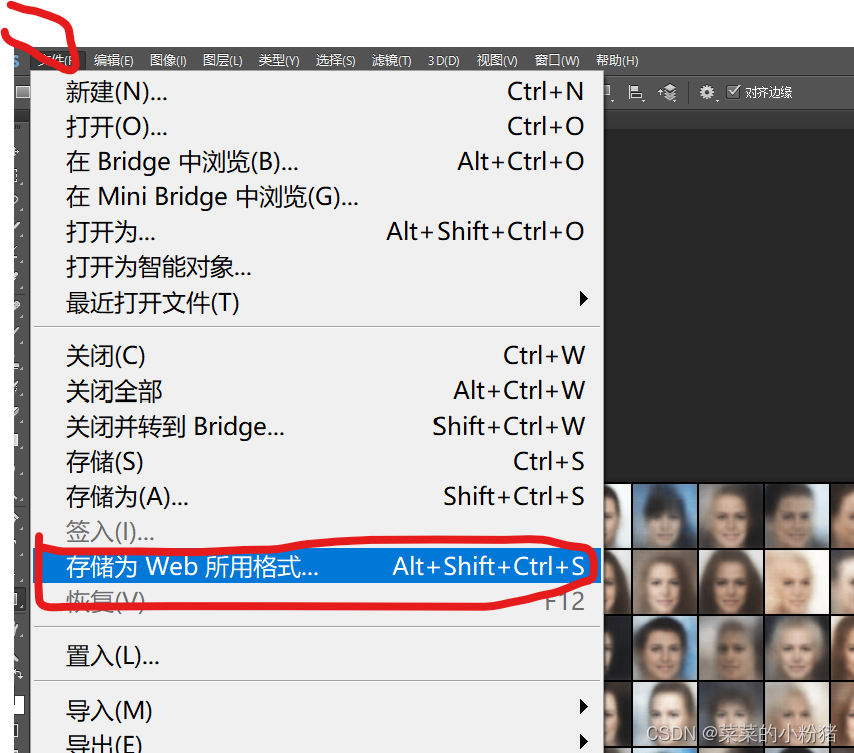
四、导出GIF
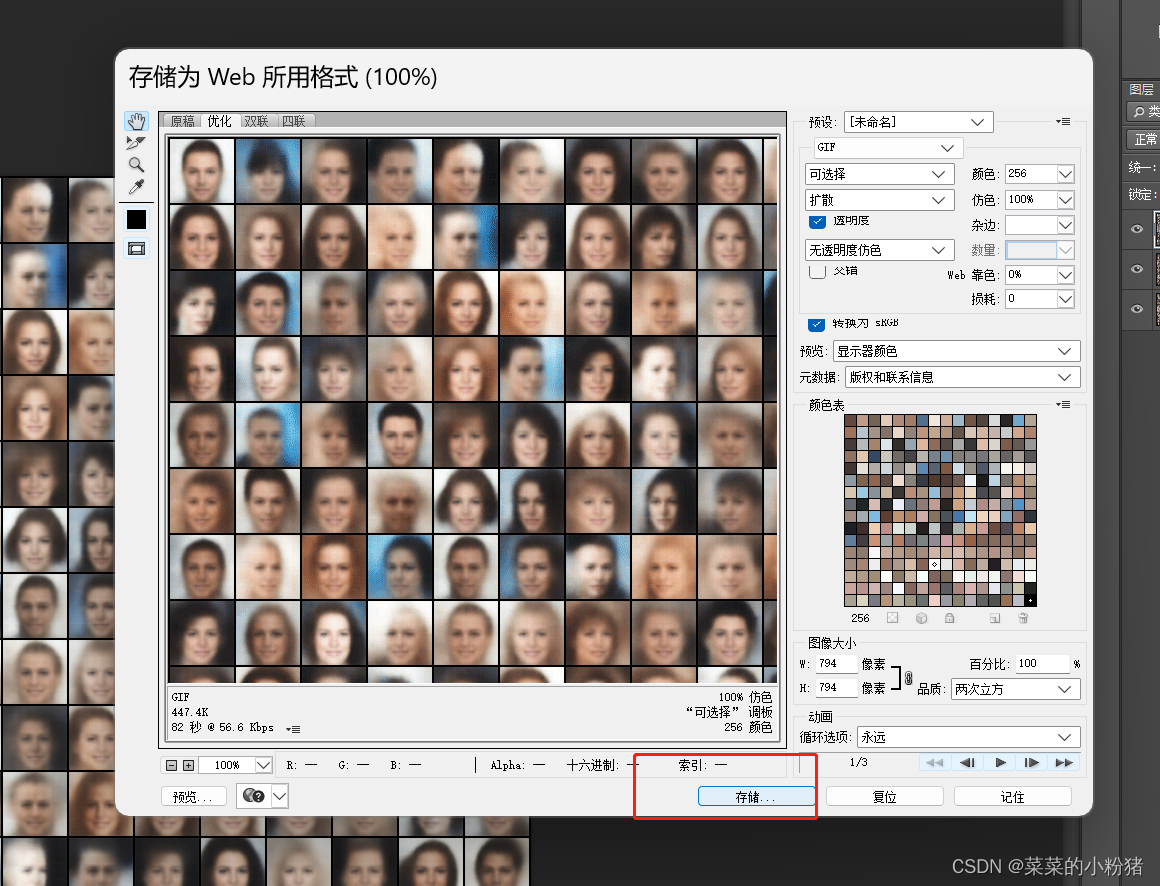
点击储存,命名,选择保存位置就欧克了。
五、展示效果
本文来自互联网用户投稿,文章观点仅代表作者本人,不代表本站立场,不承担相关法律责任。如若转载,请注明出处。 如若内容造成侵权/违法违规/事实不符,请点击【内容举报】进行投诉反馈!