[搭建开发环境]<c#上位机>安装visual Studio2022预览版
目录
1 下载入口
1.1 2022稳定版(暂不支持MAUI相关内容,舍弃)
1.2 2022预览版(支持MAUI相关内容)
2 安装:
2.1 安装2022稳定版(舍弃)
2.2 安装2022预览版
3 创建项目
3.1 创建WPF项目(舍弃)
3.2 创建MAUI项目
4 选择.net6的理由
1 下载入口
1.1 2022稳定版(暂不支持MAUI相关内容,舍弃)
Visual Studio: 面向软件开发人员和 Teams 的 IDE 和代码编辑器Visual Studio 开发工具和服务让任何开发人员在任何平台和语言的应用开发都更加轻松。 随时随地免费使用代码编辑器或 IDE 进行开发。 https://visualstudio.microsoft.com/zh-hans/
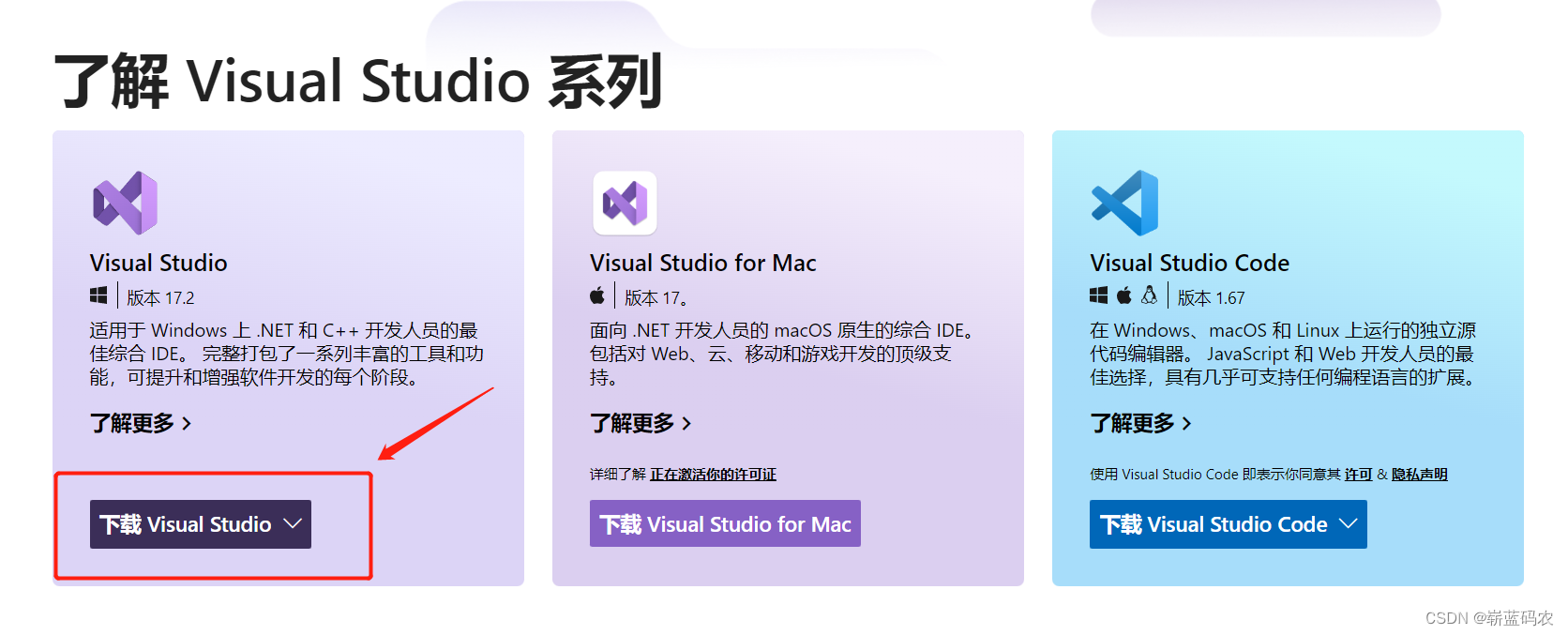
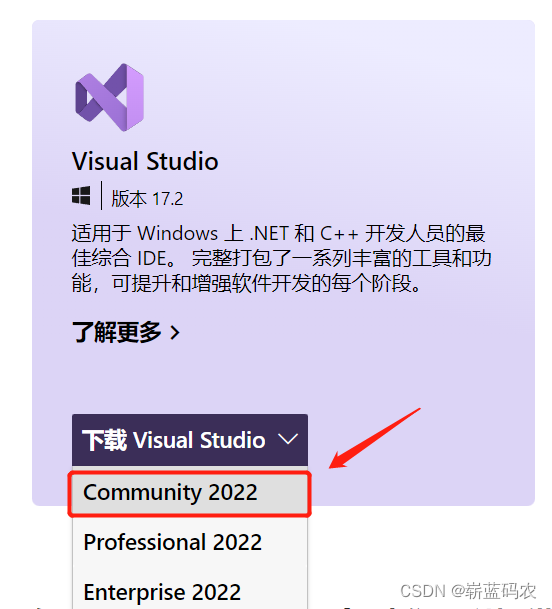
可选择适合自己的版本,若不使用MAUI,而是使用WPF,或者初学者可选择稳定的社区版:
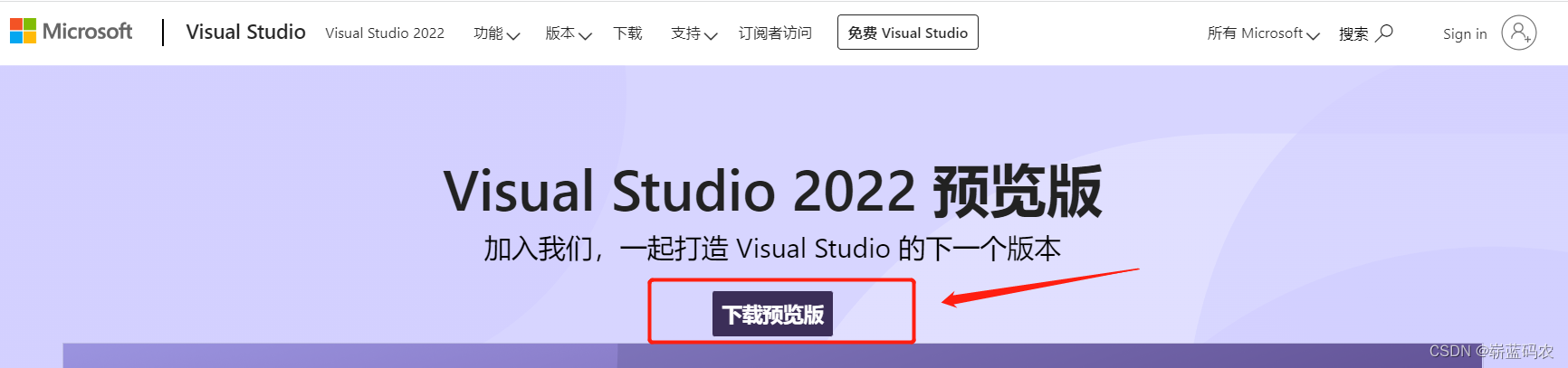
1.2 2022预览版(支持MAUI相关内容)
Visual Studio Preview率先了解 Visual Studio 2022 的未来。 立即获取预览,并使用 Visual Studio 中尚未发布的新功能https://visualstudio.microsoft.com/zh-hans/vs/preview/因本项目开发过程中,得知.NET6发布,且支持MAUI,故而舍弃原有的.NET5 + WPF + MVVM的方式,改用.NET6 + MAUI进行水下机器人上位机的开发。
之所以使用C#进行上位机开发,而不使用C++,是因为C++的开发代码量过大,较为繁琐,而且C++的代码能移植到C#上(后续有时间会写相关博客),C++有指针,还有指针的指针,有结构体,共用体,有全局变量,宏定义。这些其实C#也能写。C#也有指针,也可以二重指针,别的都有,实在不行就调用C++生成的dll库文件。
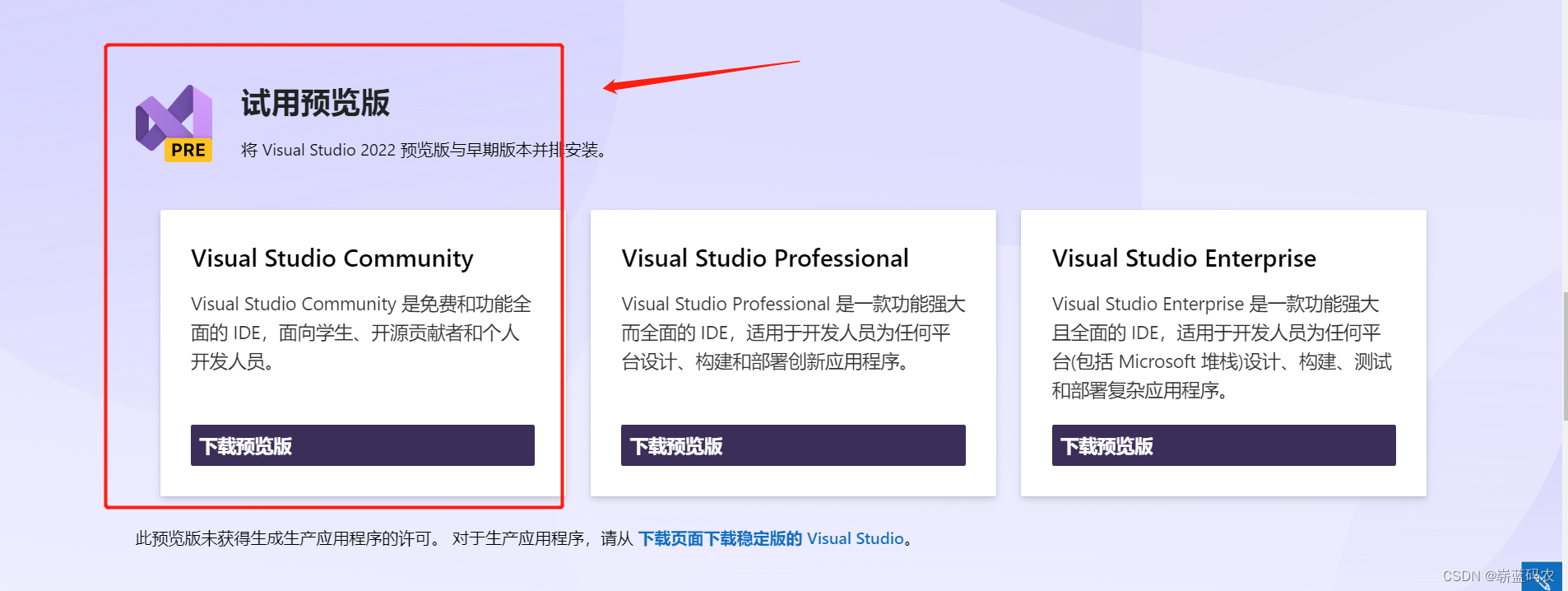
2 安装:
2.1 安装2022稳定版(舍弃)
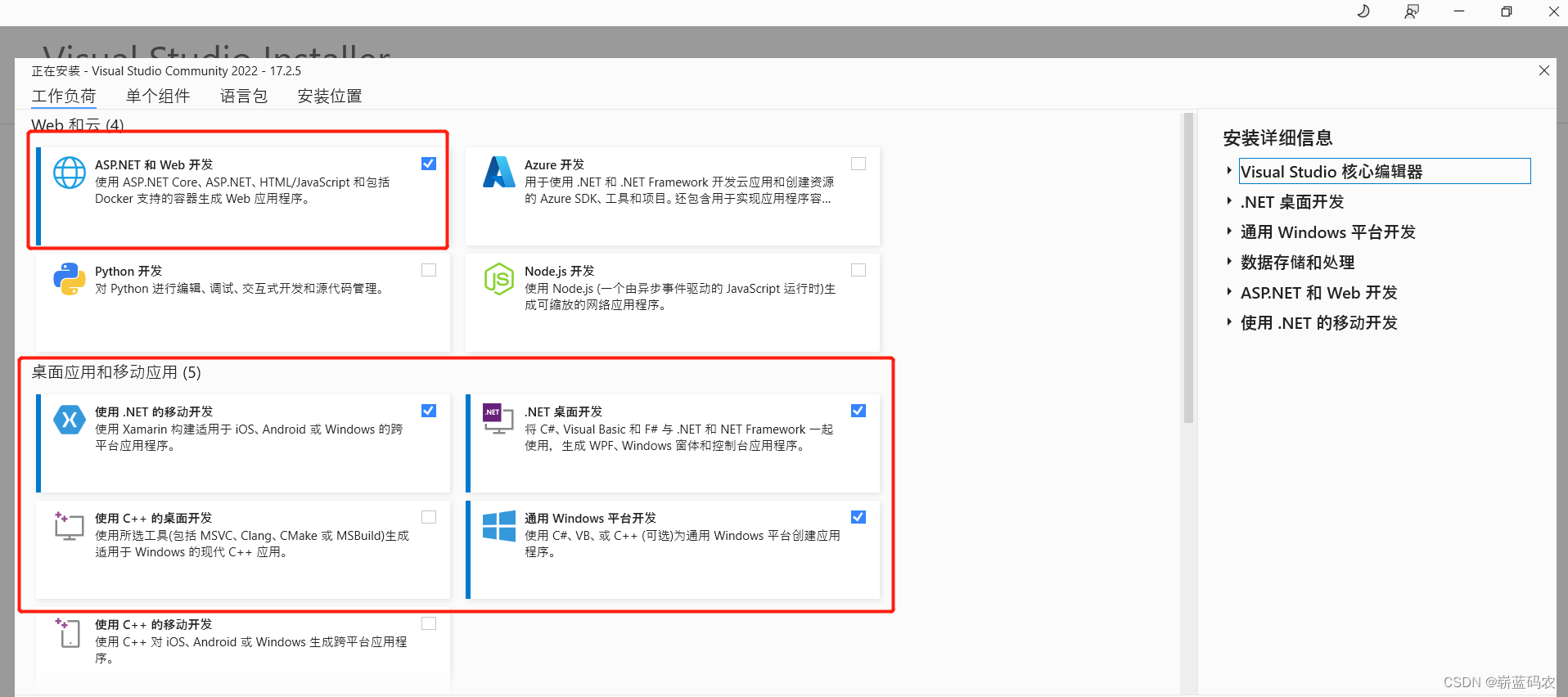
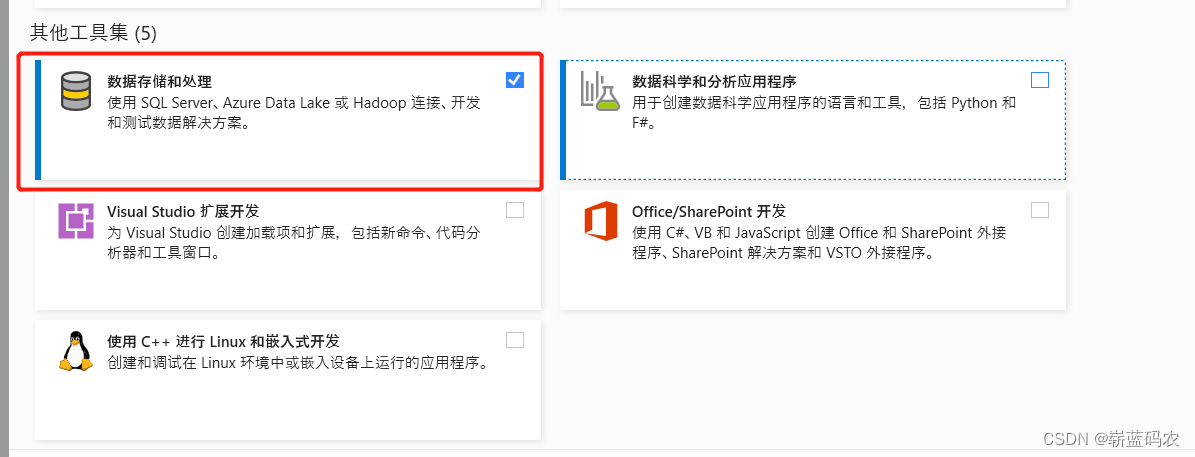
2.2 安装2022预览版
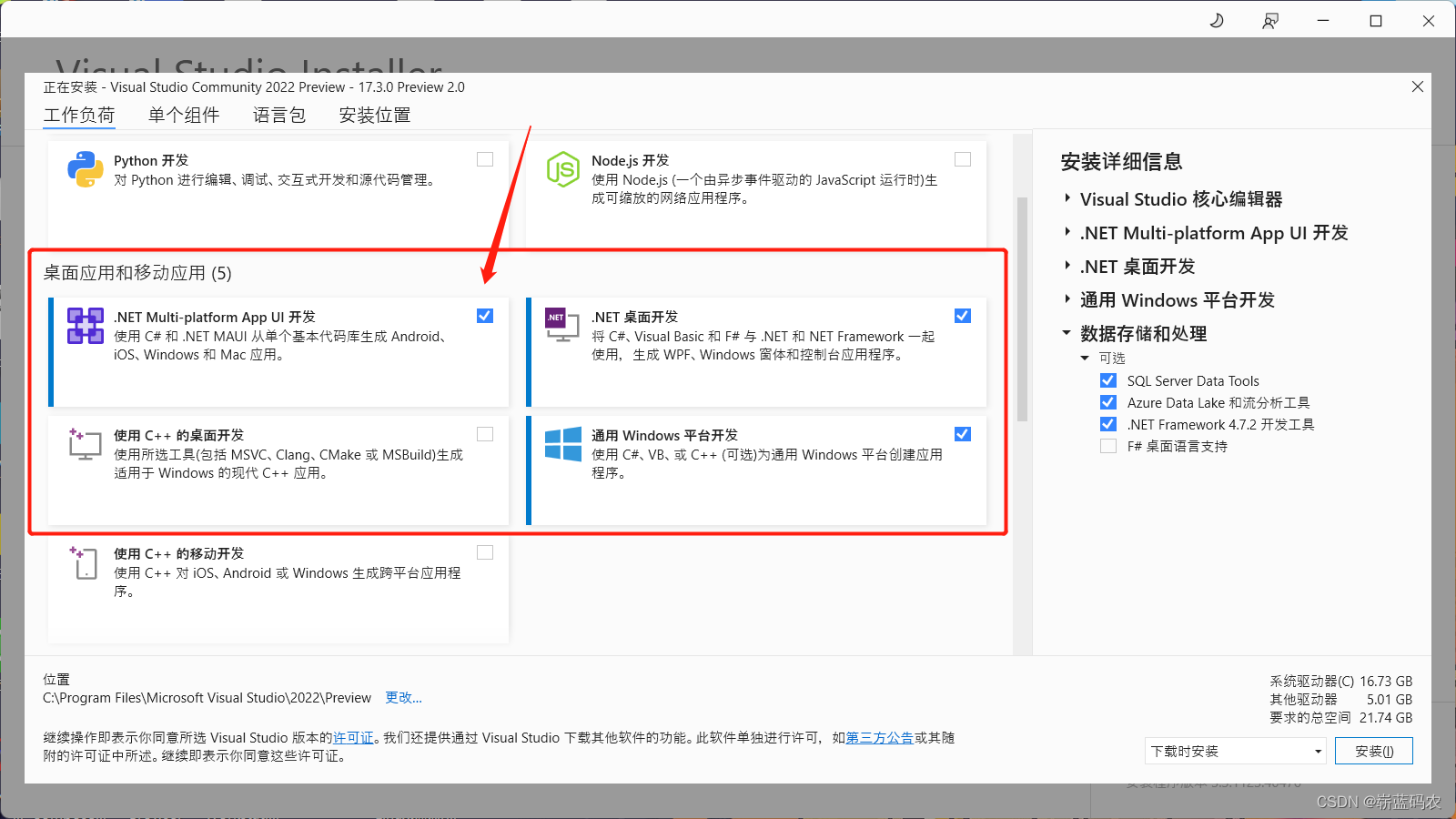
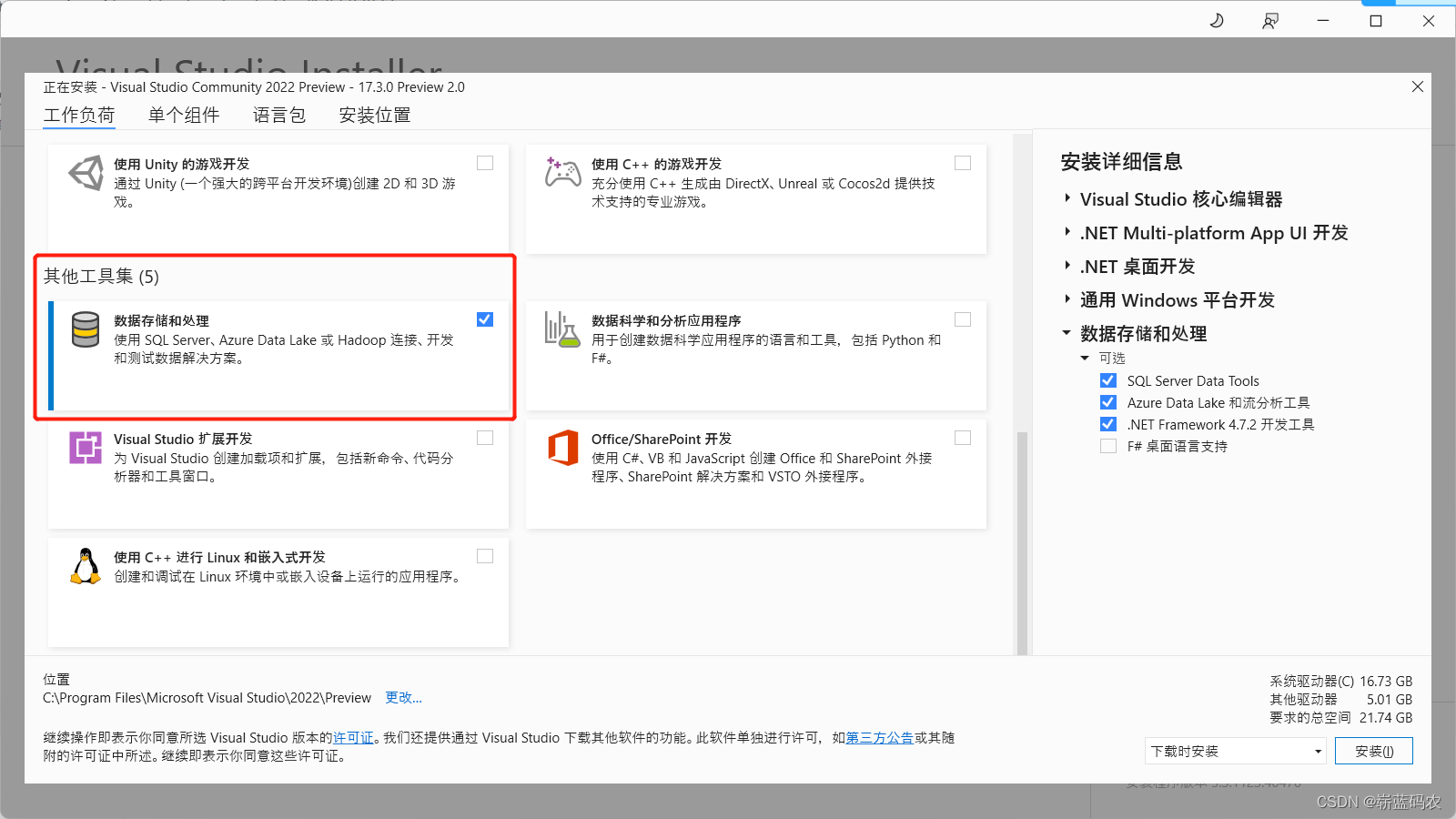
3 创建项目
3.1 创建WPF项目(舍弃)
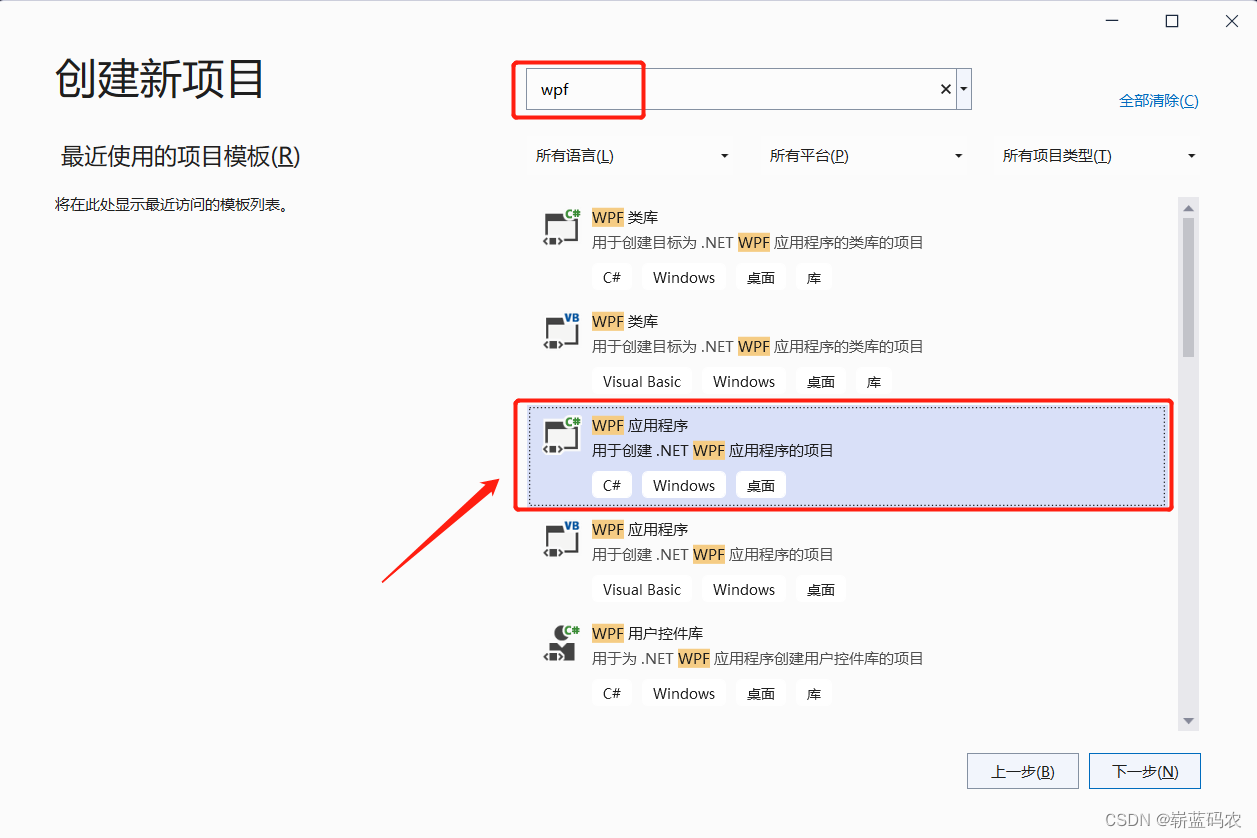
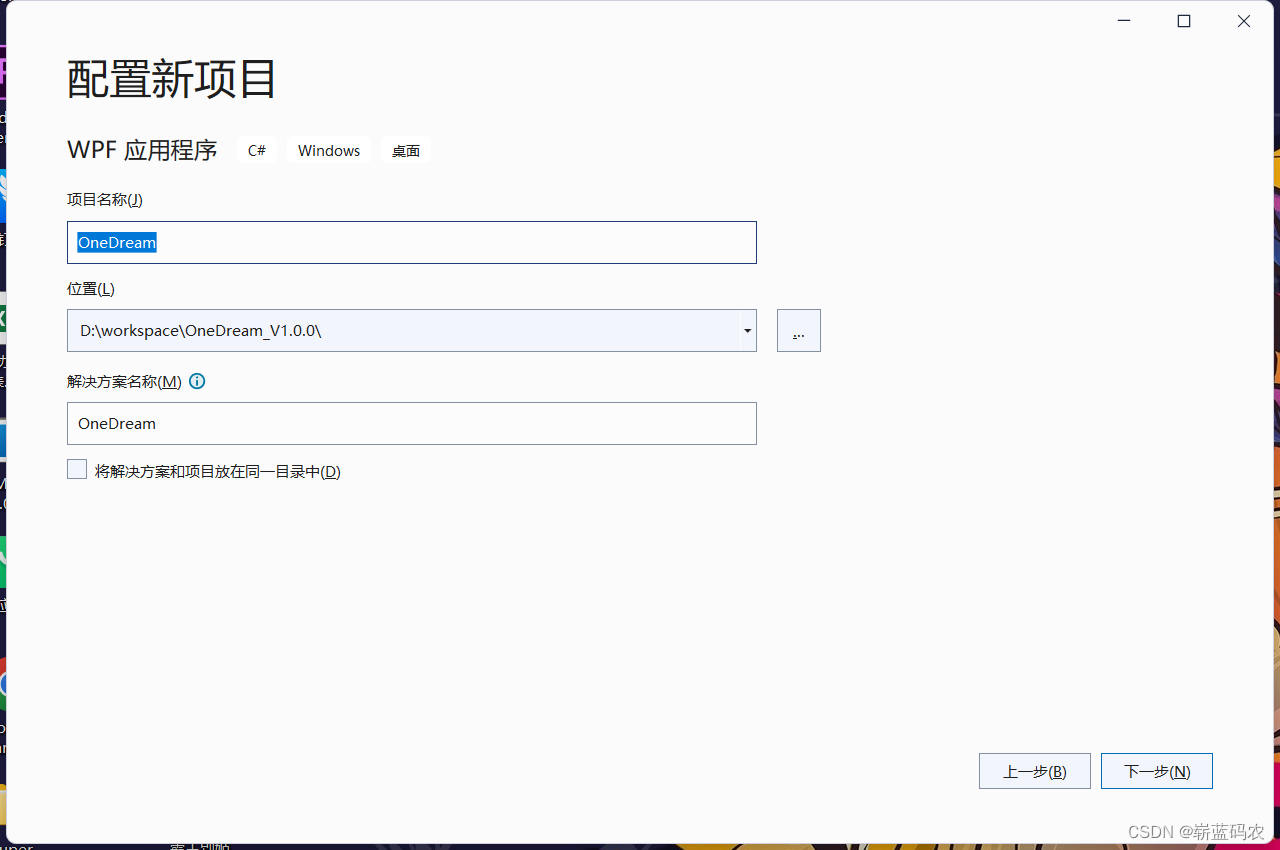
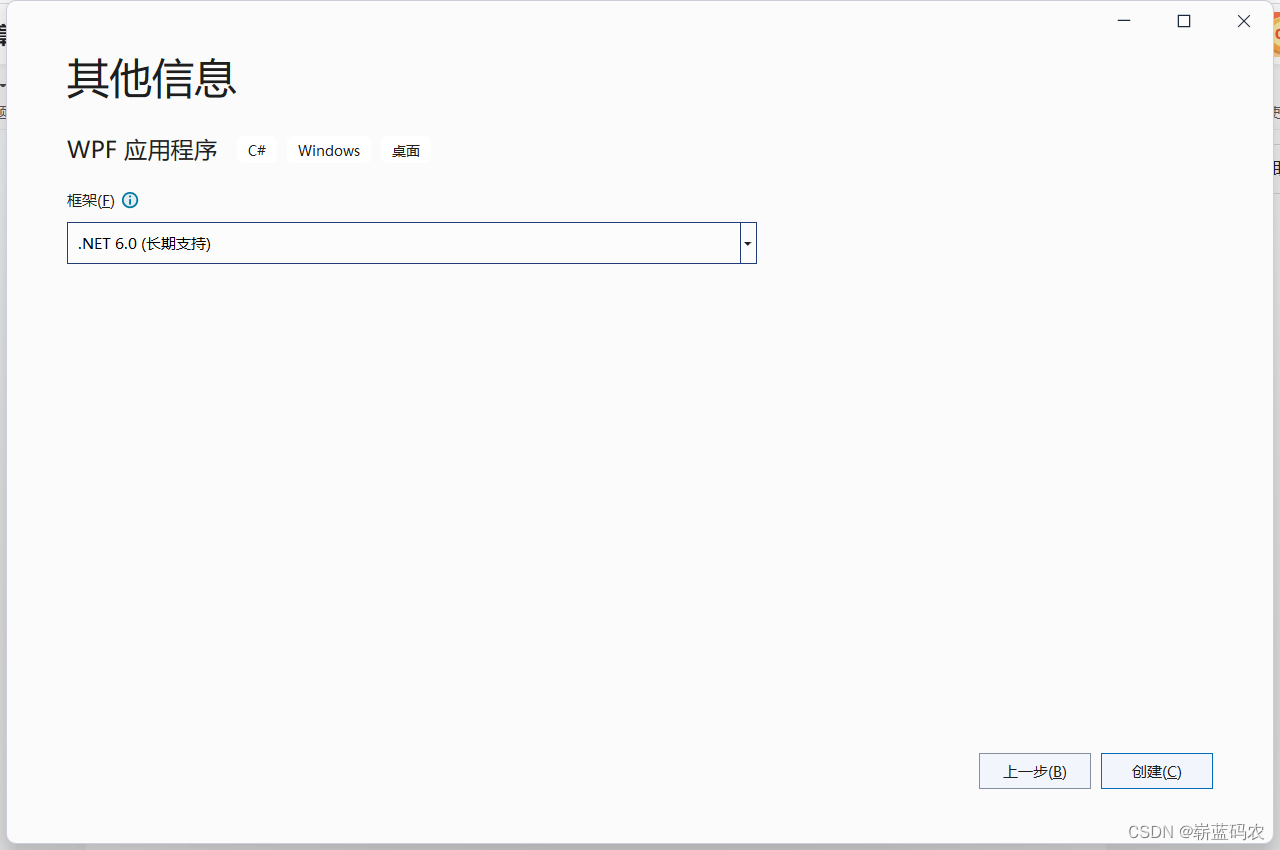
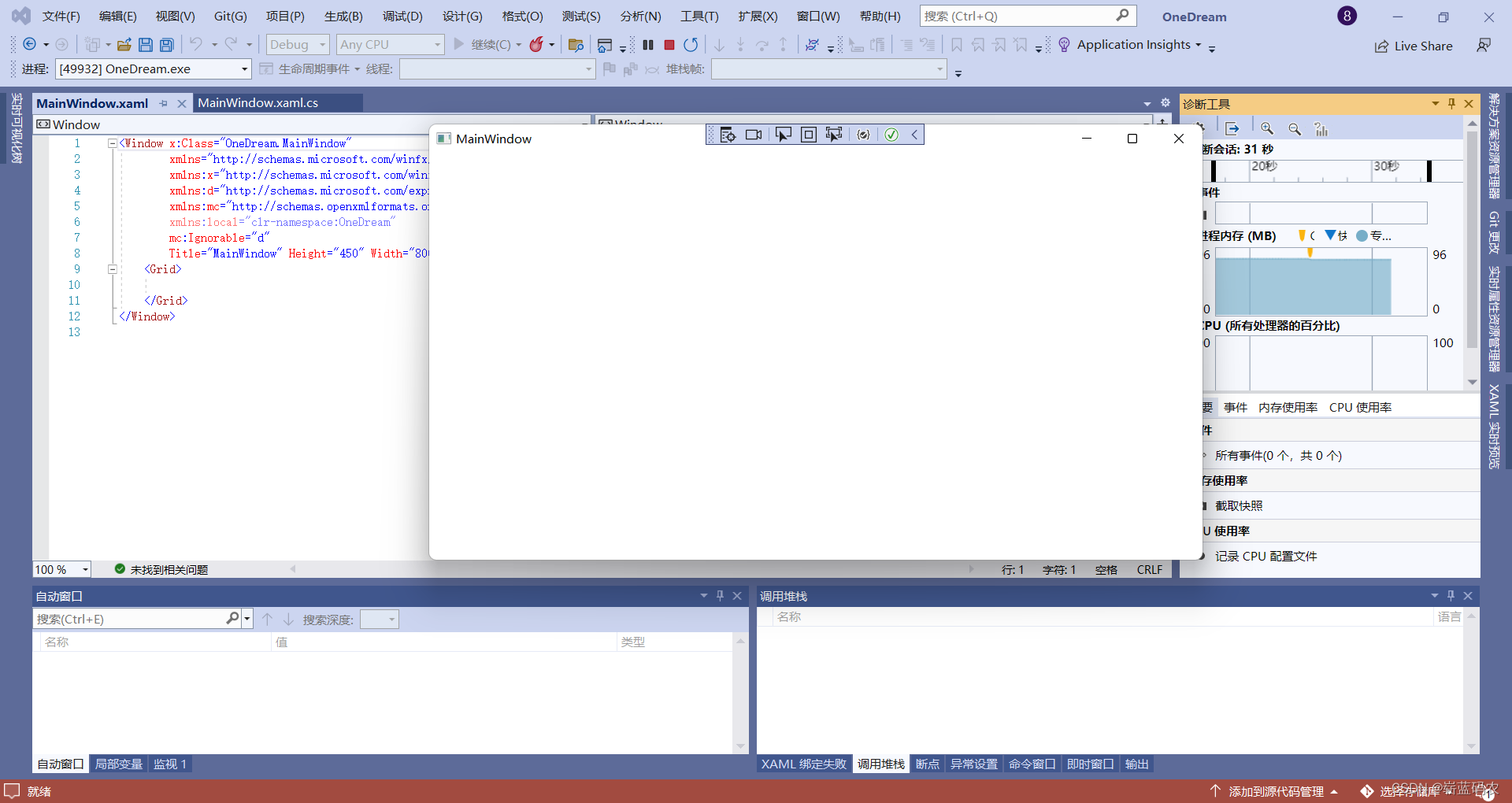
创建后如下图所示:
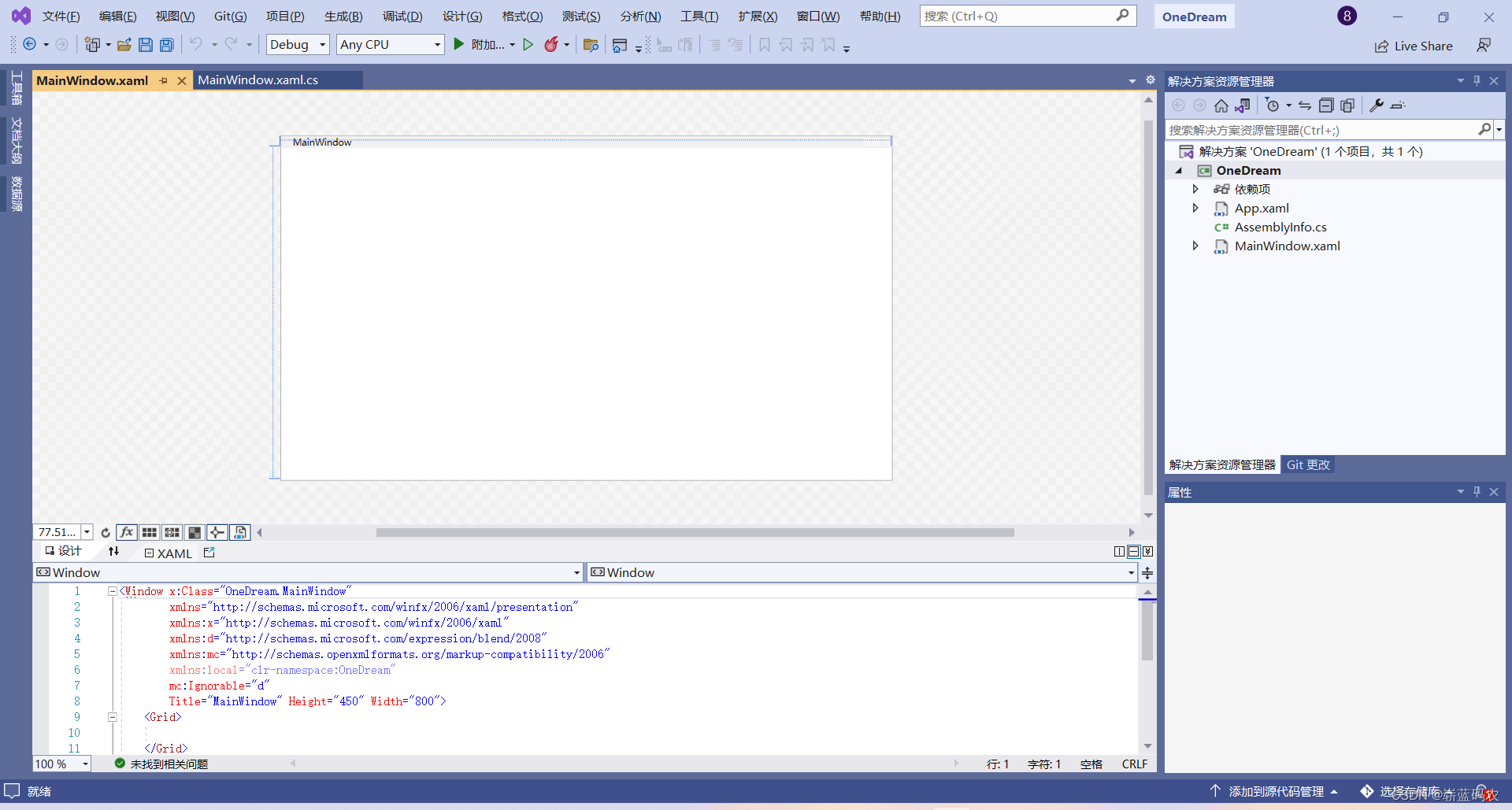
点击绿色的箭头,运行:
默认空项目的运行效果:
3.2 创建MAUI项目
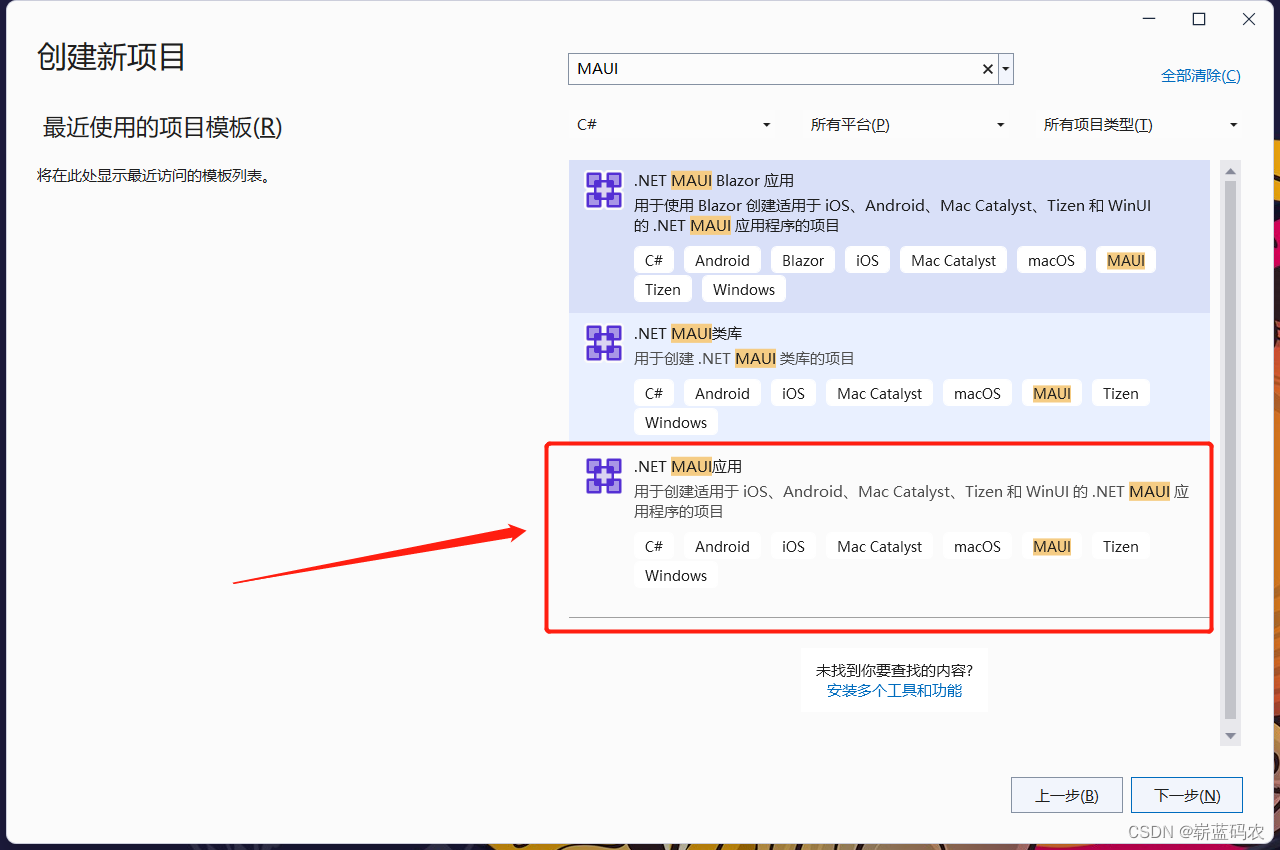
创建后提示MAUI相关教程:
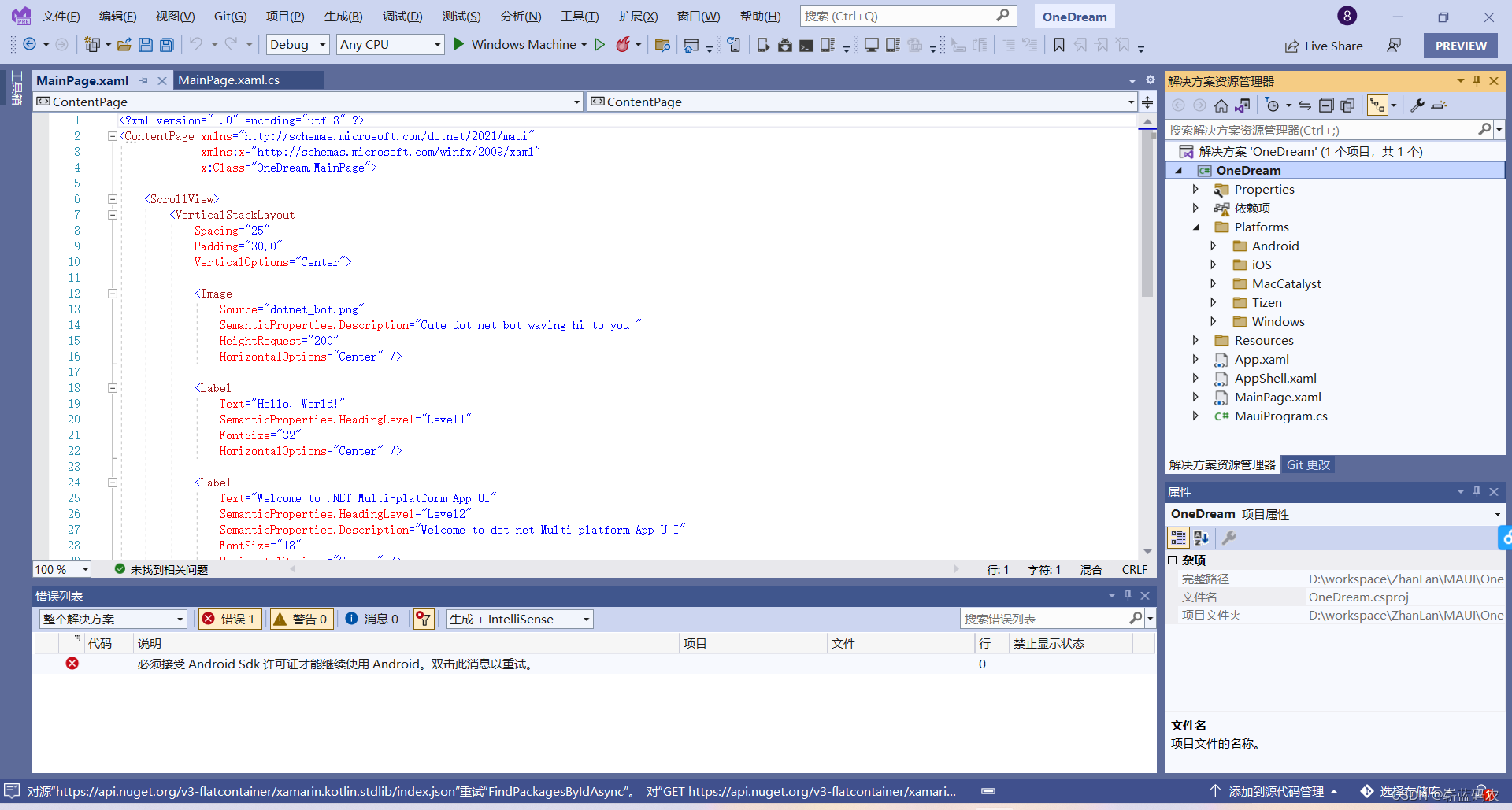
Build your first .NET MAUI app - .NET MAUI | Microsoft DocsLearn how to create and run your first .NET MAUI app in Visual Studio 2022 on Windows. https://docs.microsoft.com/en-us/dotnet/maui/get-started/first-app?pivots=devices-android 创建后工程界面如下:
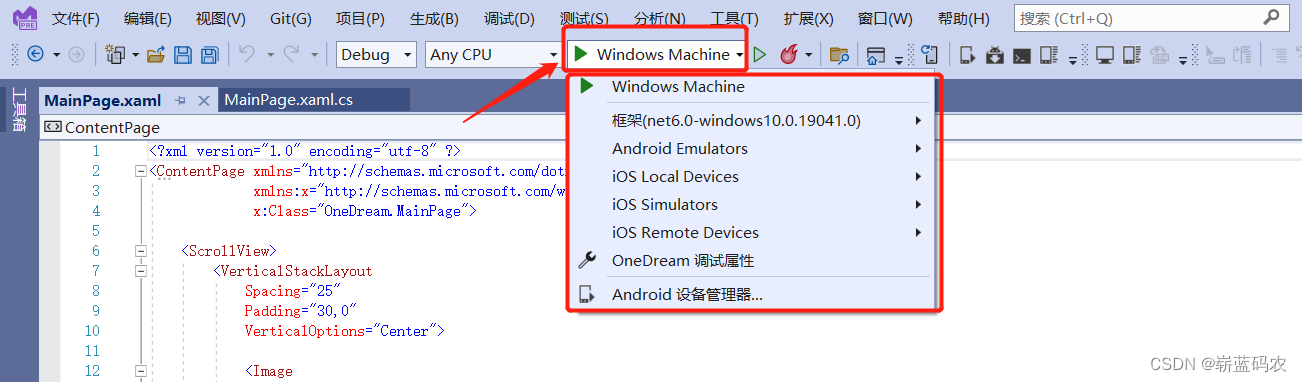
则如下所示,可选多种平台,现选择windows上的方式启动(点击绿色箭头)。
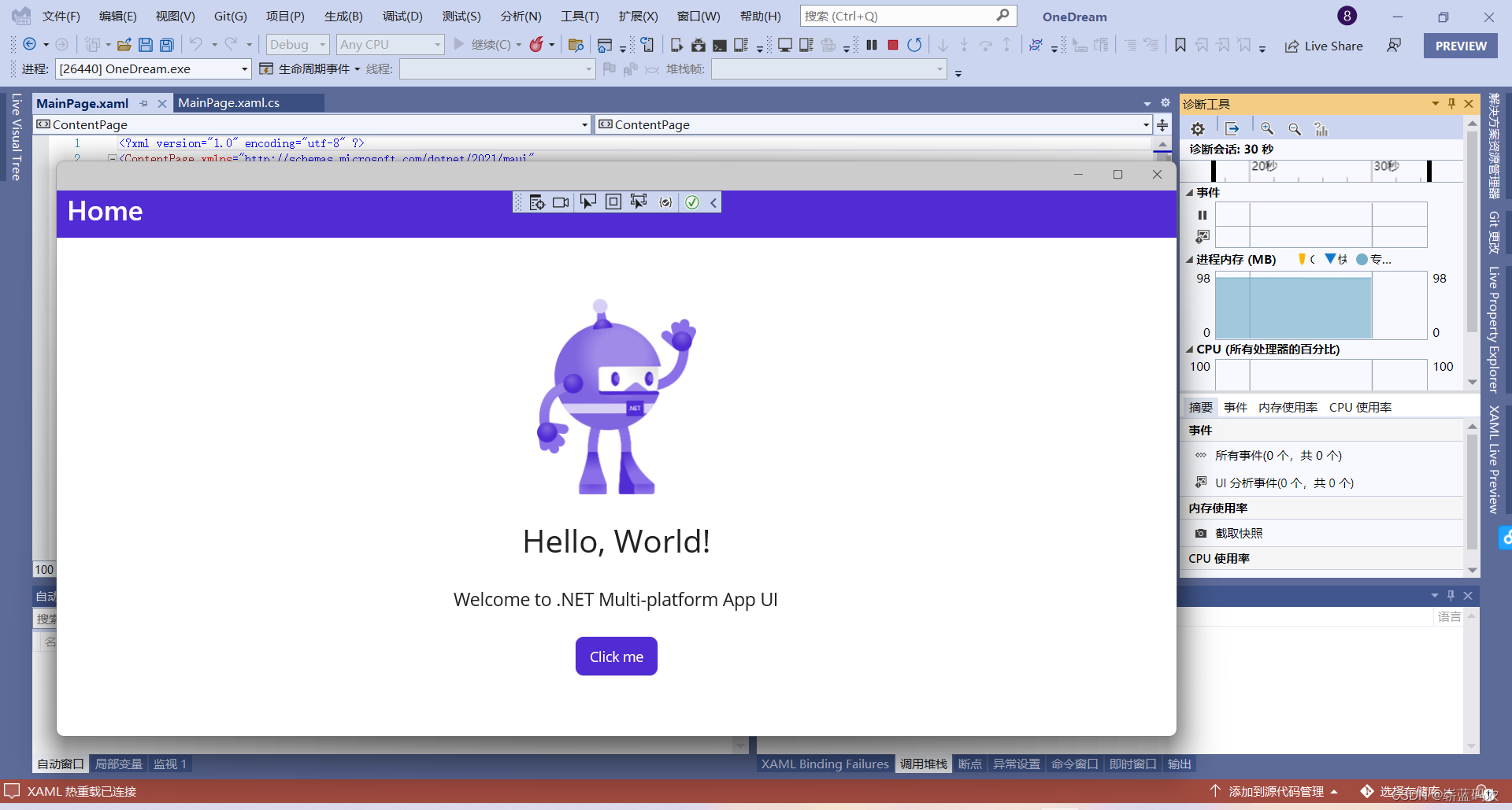
 启动后如下图所示,支持热重载,开发过程缩小这个框就行,可以实时看到代码的效果:
4 选择.net6的理由
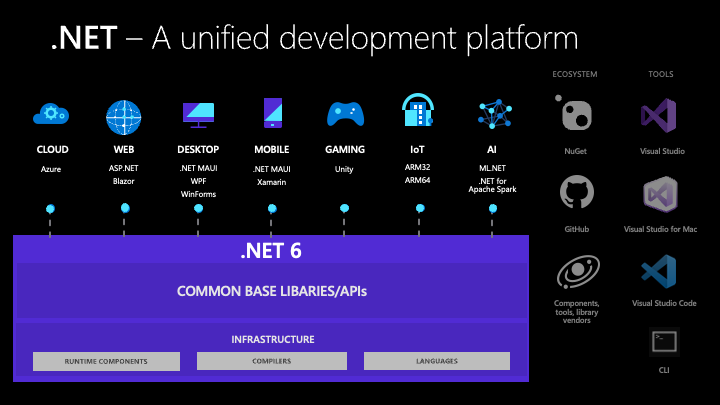
长期支持,稳定可靠,丝滑流畅。
本文来自互联网用户投稿,文章观点仅代表作者本人,不代表本站立场,不承担相关法律责任。如若转载,请注明出处。 如若内容造成侵权/违法违规/事实不符,请点击【内容举报】进行投诉反馈!