SSRS rdlc报表 三 去除打印空白页
开发环境:vs2022
当我们新建一个报表,选择使用A4纸进行打印,有的时候打印列数过多,列会跑到下一页,调整好列显示后,所有的列都显示到一张纸上了,但是打印的时候发现,第二页是一张空白页,这篇文章告诉大家如何解决这个问题。
在这里,先说答案,报表的宽度加上左右页边距要小于等于21cm。
首先介绍一下预览界面,我们看到的这个页面并不是打印出来的页面样式,这个只是页面预览,不具有参考价值。如果直接打印,大概率会打印出不是自己期待结果的样式,报表打印前,想预览打印效果,该怎么办呢,接下来,我们进行详细介绍。
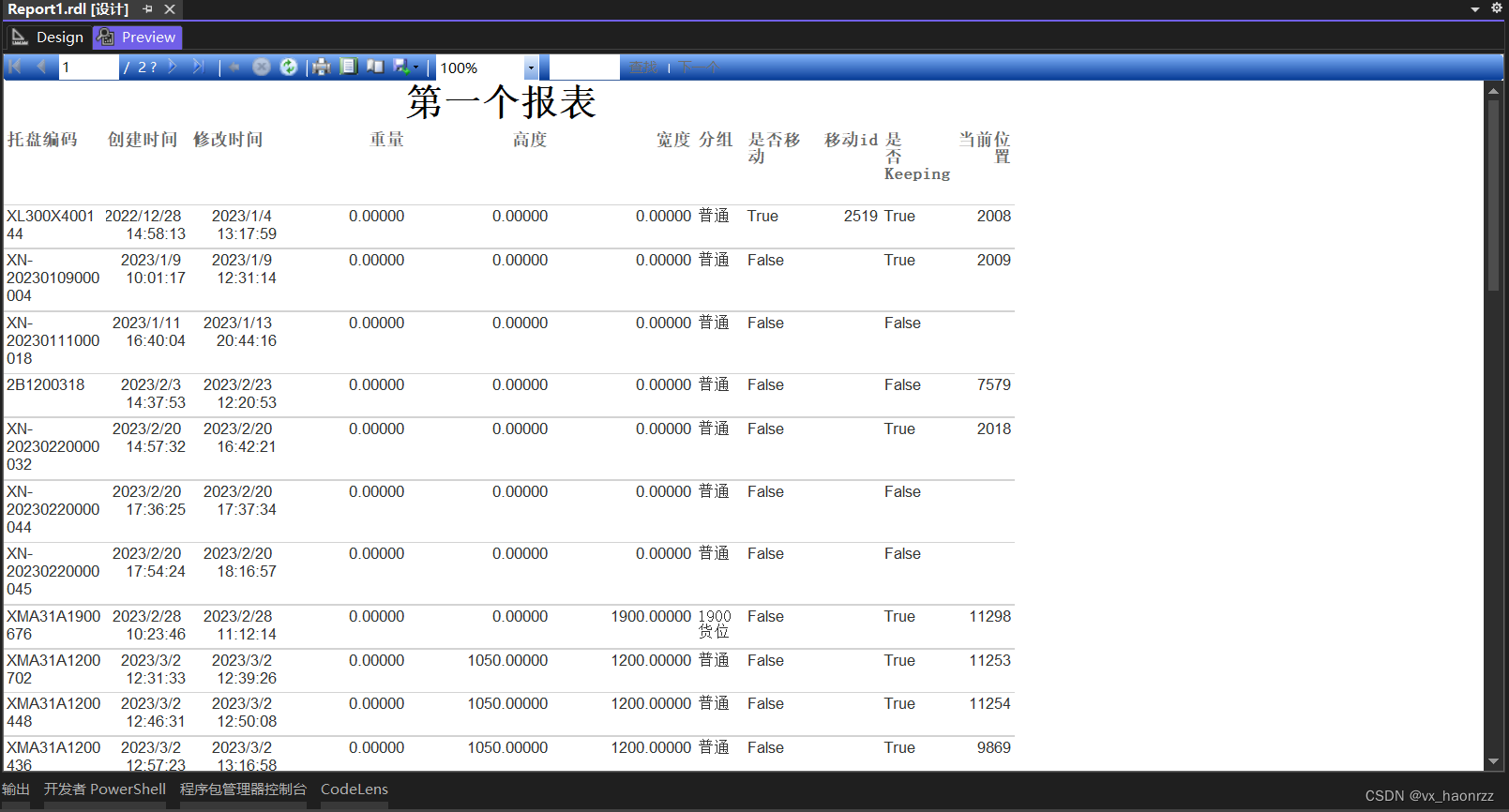
点击预览报表头部按钮“打印布局”,见下图

点击“页面设置”

纸张大小选择A4纸

这个时候看到的内容,才是实际打印的样式。点击下一页,当到达第二页的时候,并不是你想要的,第二页出现了第一页未显示全,剩下的列。
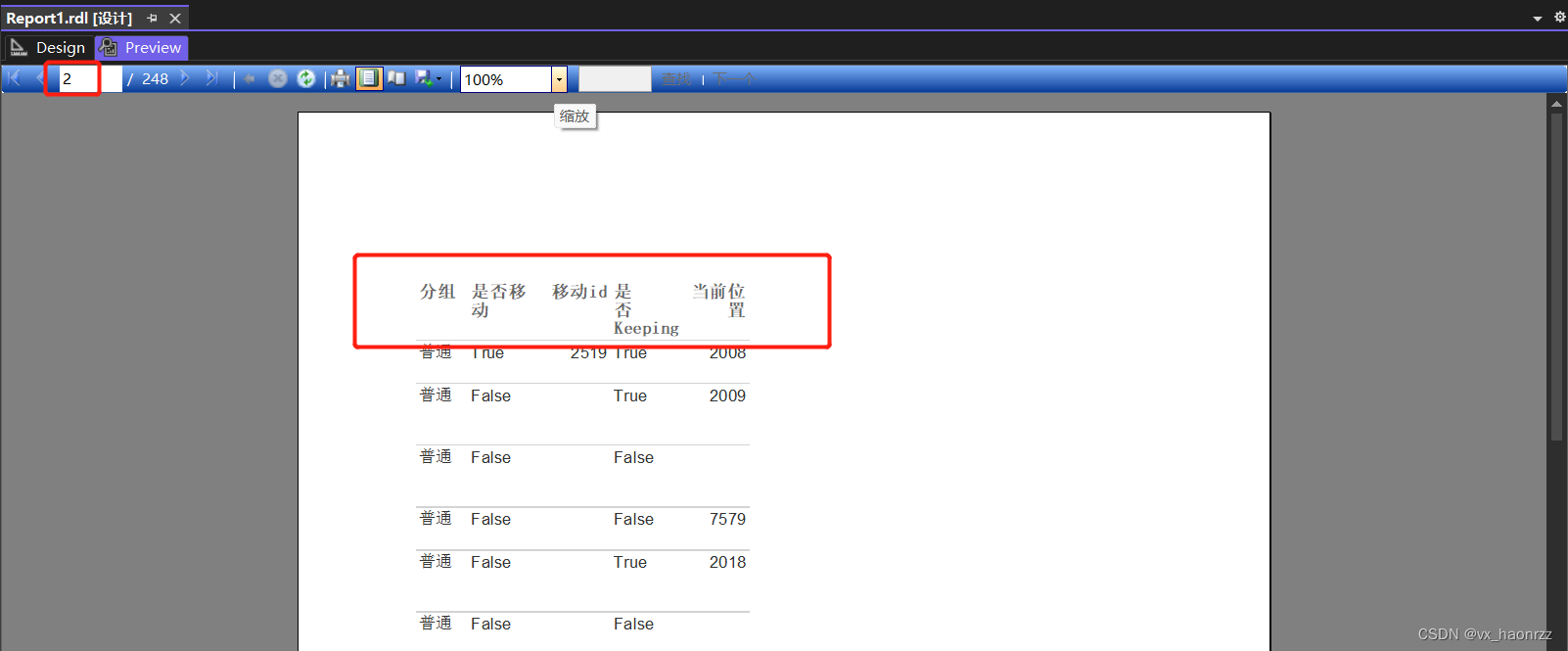 这个时候需要调整页面布局,切换到设计页面,我们想在A4纸上打印,需要把报表的宽高设置成A4纸的宽高(这个想法有缺陷,下面讲解)。如果报表宽度始终大于21cm,把列宽度缩小,缩小到一定比例,即可把报表宽度设置成21cm。

经过不断调试,列终于显示到一张纸上了,但是此时问题也出现了,第二页始终是空白页。问题就出现前面说的,把报表的宽度设置成21cm,A4纸的宽度是21cm,报表加上报表左右边距的宽度应该是小于等于A4纸宽度,假如左右边距各是10mm,那么,报表的宽度只能是小于等于19cm。
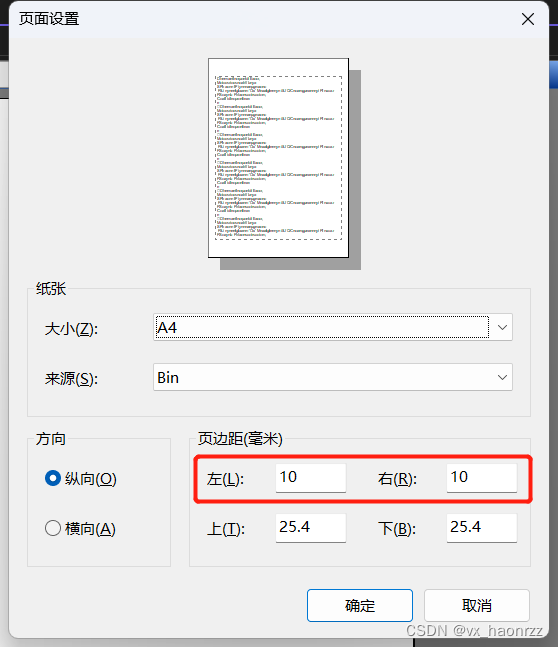
要注意他的宽度

最后总结:如果是A4纸打印,总体宽度+左右边距<=21cm
至此,空白页问题解决。
上一篇:SSRS rdlc报表 二 中文乱码
下一篇:SSRS rdlc报表 四 每页显示table表头
本文来自互联网用户投稿,文章观点仅代表作者本人,不代表本站立场,不承担相关法律责任。如若转载,请注明出处。 如若内容造成侵权/违法违规/事实不符,请点击【内容举报】进行投诉反馈!