【Unity3D】游戏物体操作 ② ( 3D 原生物体 | 立方体 | 球体 | 平面 | 物体移动 | 沿坐标轴移动 | 沿坐标平面移动 | 在 Inspector 检查器窗口设置坐标属性 )
文章目录
- 一、3D 原生物体
- 1、立方体
- 2、球体
- 3、胶囊体
- 4、圆柱体
- 5、平面
- 6、常用的建模软件
- 二、物体的移动
- 1、物体的移动、旋转、缩放工具
- 2、沿坐标轴移动
- 3、沿坐标平面移动
- 4、在 Inspector 检查器窗口设置坐标属性
一、3D 原生物体
Unity 中自带的 3D 模型 , 可以通过选择 " 菜单栏 | GameObject | 3D Object " 选项查看 ; Unity 中的 1 单位长度 = 1 米 , 这个长度只是 约定单位 , 不是绝对要求的 , 可以根据实际情况进行修改 ;

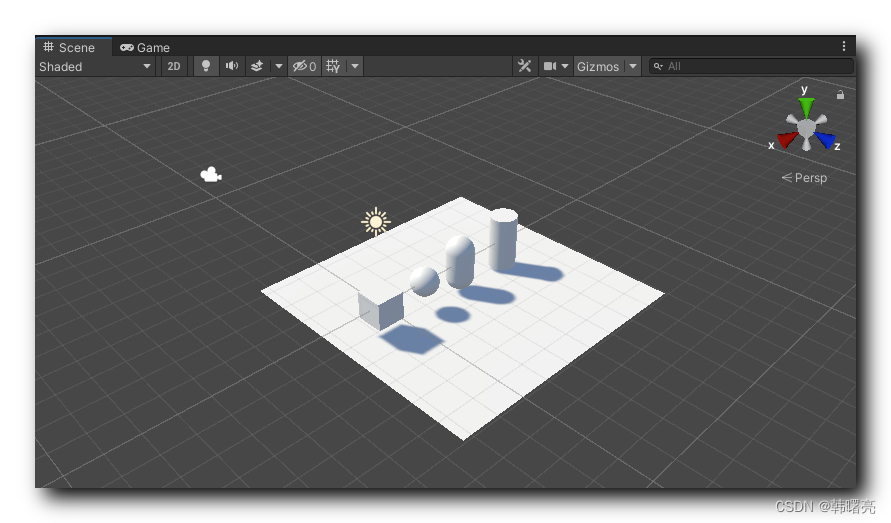
可创建 如下 类型的 基本 3D 原生物体 ;
1、立方体
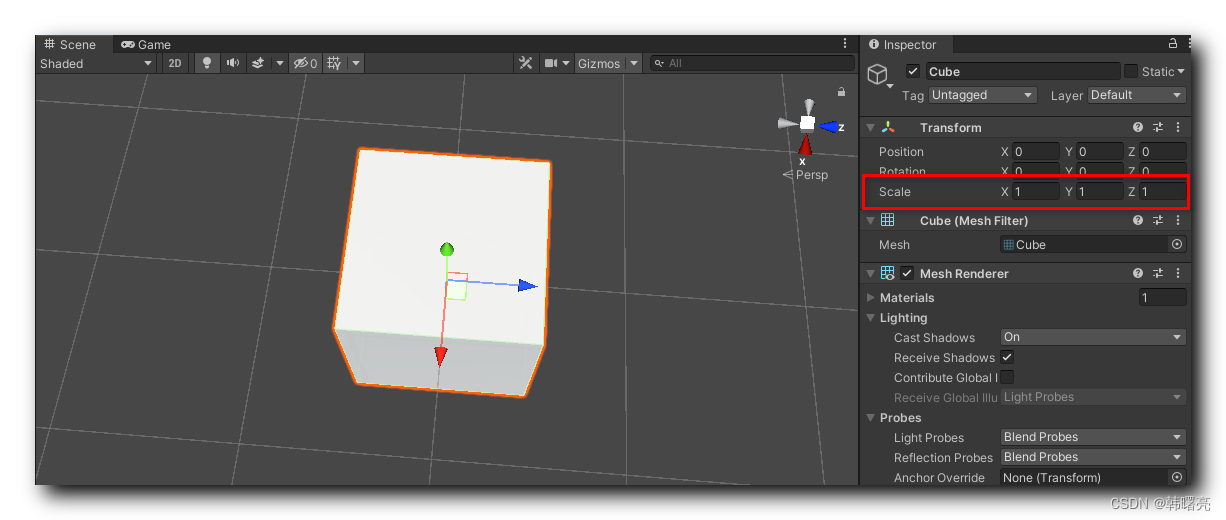
Cube : 立方体  , 立方体 默认 长宽高 都是 1 单位长度 ( 1 米 ) ;
2、球体
Sphere : 球体  , 直径 1 单位 ( 1 米 ) ;
3、胶囊体
Capsule : 胶囊体 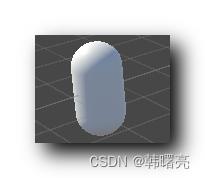 , 直径为 1 单位 ( 1 米 ) , 高度为 2 单位 ( 2 米 ) ;
4、圆柱体
Cylinder : 圆柱体 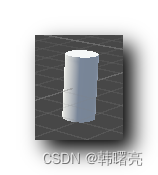 , 圆柱体 直径 为 1 单位 ( 1 米 ) , 高度为 2 单位 ( 2 米 ) ;
5、平面
Plane : 平面 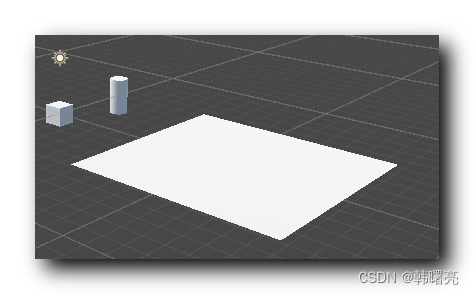 , 平面的 长宽 都是 10 单位长度 ( 10 米 ) ;
6、常用的建模软件
原生模型 在游戏开发时 一般不用 , 使用如下建模软件 制作模型 :
- 3Dmax
- Maya
- ZBrush
- Cinema4D
- Blender
二、物体的移动
1、物体的移动、旋转、缩放工具
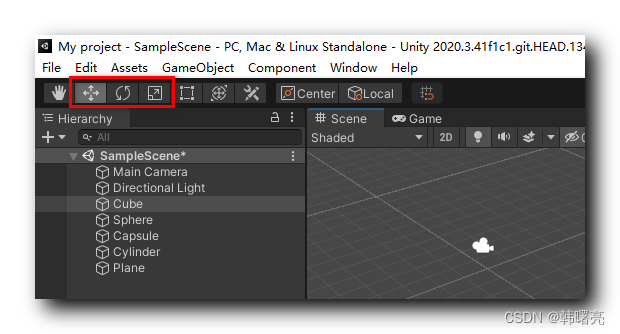
游戏物体 GameObject 添加到 Scene 场景 之后 , 可以使用
-
移动工具 : 工具栏的
 工具 ;
工具 ; -
旋转工具 : 工具栏的
 工具 ;
工具 ; -
缩放工具 : 工具栏的
 工具 ;
工具 ;
进行对应的 移动 | 旋转 | 缩放 操作 ; 上述工具都是在 菜单栏下的 工具栏中 ;
2、沿坐标轴移动
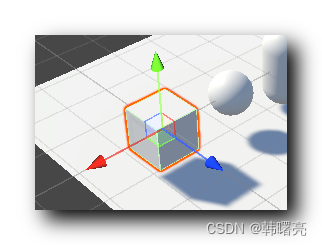
沿着 坐标轴 移动 : 选中 游戏物体 GameObject 后 , 在物体上显示 3 个坐标轴 , 鼠标按住坐标轴 , 可以拖动物体沿坐标轴移动 ;
3、沿坐标平面移动
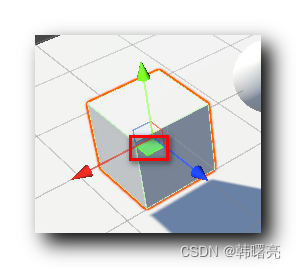
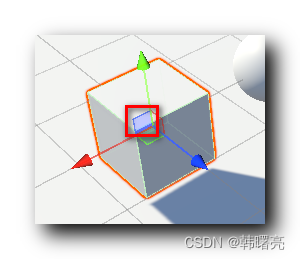
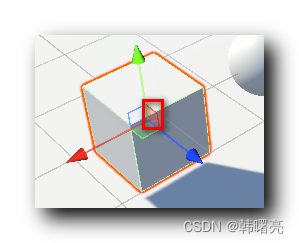
沿着 坐标平面 移动 : 选中 游戏物体 GameObject 后 , 在坐标轴的根部 , 有 3 个平面 , 鼠标左键按住平面 , 可以拖着物体在对应的 坐标平面移动 ;
- 沿 XZ 轴平面移动 : 鼠标按住下图中的 绿色平面 , 可以沿 XZ 轴平面移动 ;
- 沿 XY 轴平面移动 : 鼠标按住下图中的 蓝色平面 , 可以沿 XY 轴平面移动 ;
- 沿 YZ 轴平面移动 : 鼠标按住下图中的 红色平面 , 可以沿 YZ 轴平面移动 ;
4、在 Inspector 检查器窗口设置坐标属性
选中 物体 后 , 可以在 Inspector 检查器窗口 的 Transform | Position 处 , 设置 物体 坐标位置 属性 ;
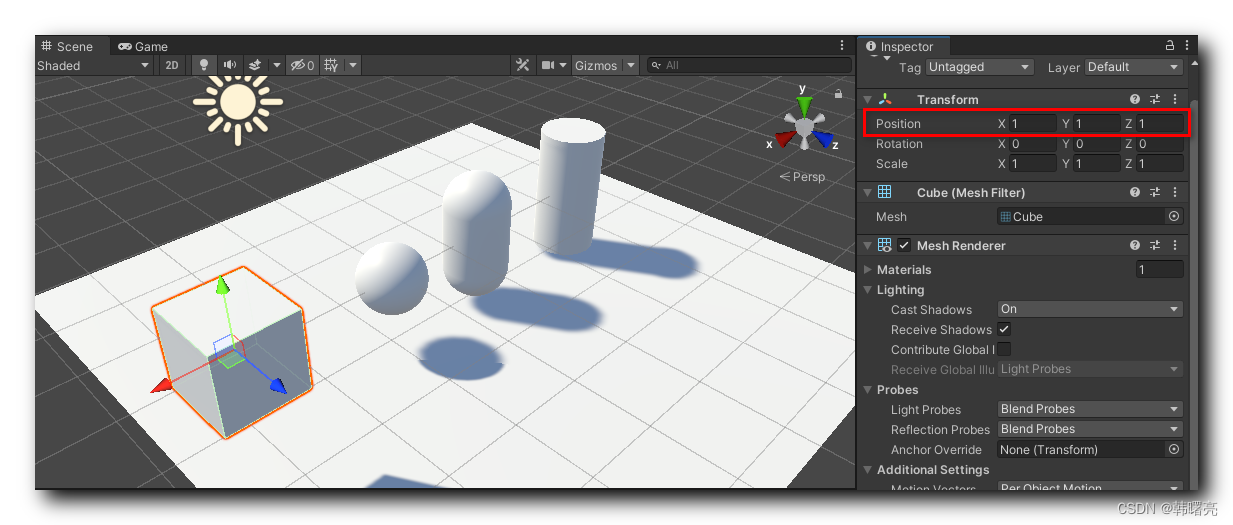
点击 Inspector 检查器窗口 的 Transform 组件 右侧的  下拉菜单 , 在弹出菜单中 选择 " Reset " 选项 , 可以 将 Transform 属性 重置为初始属性 ;

本文来自互联网用户投稿,文章观点仅代表作者本人,不代表本站立场,不承担相关法律责任。如若转载,请注明出处。 如若内容造成侵权/违法违规/事实不符,请点击【内容举报】进行投诉反馈!