QIIME2安装_Windows下基于虚拟机Virtualbox安装QIIME2
本文我们主要介绍如何在Windows下基于虚拟机Virtualbox安装QIIME2。
01 QIIME2软件简介
QIIME(Quantitative Insights Into Microbial Ecology,发音同chime[tʃaɪm])是微生物组领域最广泛使用的分析流程,它是一款强大、可扩展和去中心化的微生物组分析平台,强调数据分析透明。
2010年,美国科罗拉多大学的Rob Knight教授(现单位美国加州大学圣地亚哥分校)团队发布QIIME分析流程。Gregory J. Caporaso教授于2016年起发起了基于Python3语言从头编写QIIME 2项目。目前的QIIME 2包含许多功能,如接头和引物序列去除工具cutadapt、序列质量控制R包DADA2、聚类和去冗余的软件VSEARCH、纵向和成对样本分析工具longitudinal等。
该流程可在Linux或Mac系统中运行,QIIME 2可以应对不同类型数据和实验设计;实现每个步骤更多软件和方法的选择;能够实现多样性、物种组成、差异比较和网络等众多方法。QIIME 2也可以使研究者从原始DNA序列开始分析,直接获取出版级的统计和图片结果。其主要优点有:
(1)安装更加简单,支持多种系统,能够满足绝大多数使用者的需求;
(2)整合分析流程、自动化追踪数据来源,保证了每一步分析都可追踪溯源;
(3)开发了语义类型系统,可快速自动识别导入文件类型;
(4)开发插件系统,可扩展微生物分析功能种类,将复杂的分析过程整体化、综合化;
(5)具有相对完善的社区平台,使用者可在论坛进行讨论;
(6)是一个开源的平台,每一个使用者均可开发插件;
(7)可视化功能强大,在使用时可生成交互式图形以便使用者了解数据处理结果;
(8)支持多种用户界面,如API、命令行、图形界面。QIIME 2可以在原生环境、conda环境安装,也可以使用VirtualBox方式在Windows / Linux / Mac平台安装运行并加载制作好的系统镜像运行。
02 QIIME2安装(以2021.4版本为例)
由于国内用户大多使用Windows操作系统,我们将重点详述在Windows系统中虚拟机上安装QIIME 2,其它环境安装详见官网教程:Installing QIIME 2 using Virtual Machines — QIIME 2 2021.4.0 documentation;
虚拟机安装英文原版流程请参考官网:Installing QIIME 2 using VirtualBox — QIIME 2 2021.4.0 documentation;
在QIIME2官网学习更多相关:QIIME 2。
基于虚拟机安装的QIIME2运行环境是Virtual Box;所需软件有Virtual Box(Oracle VM VirtualBox)+QIIME2 (QIIME 2)。
下载QIIME2与虚拟机
首先,进入QIIME2官网:
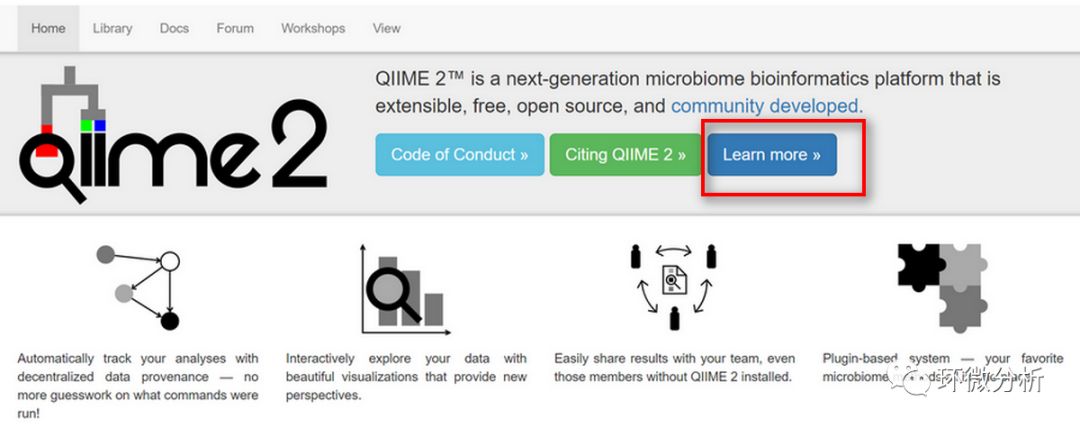
Installing QIIME 2 using VirtualBox — QIIME 2 2021.4.0 documentation。点击“Learn more” 进入QIIME2 docs。
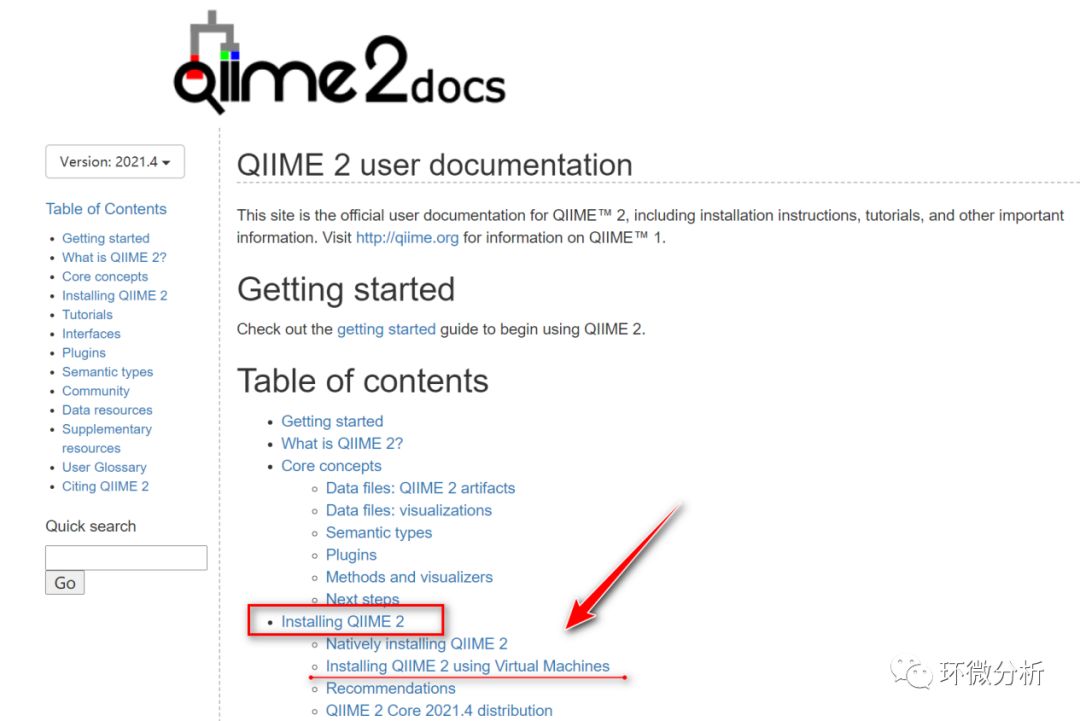
点击“Installing QIIME 2 using Virtual Machines”进入下一网页。
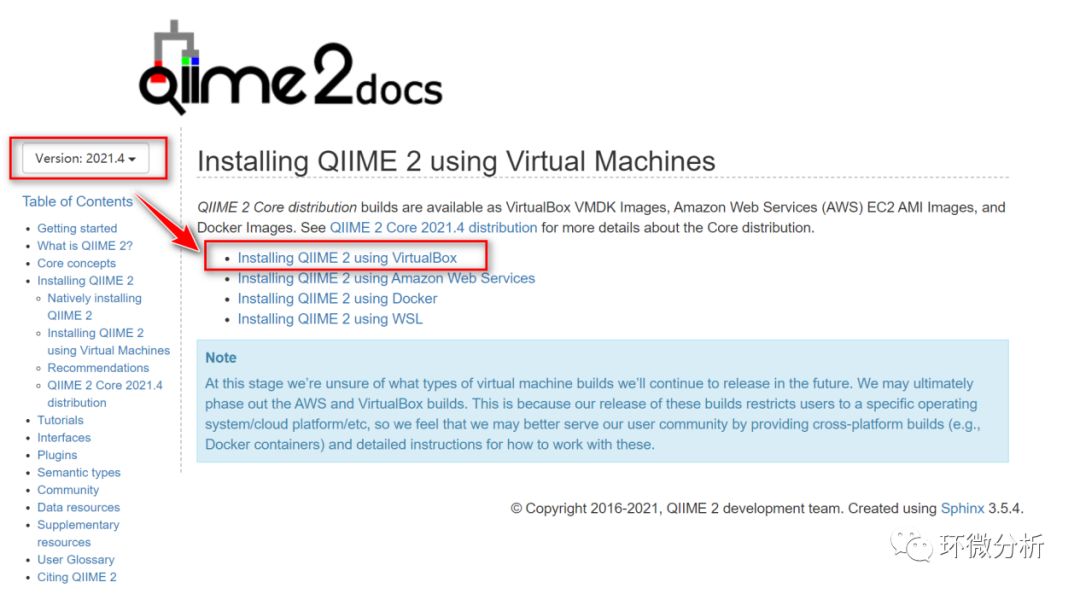
在网页左上角下拉框查看可获取安装的版本,点击“Installing QIIME 2 using VirtualBox”进入下一网页。(注意:QIIME2每3-4月更新1次)
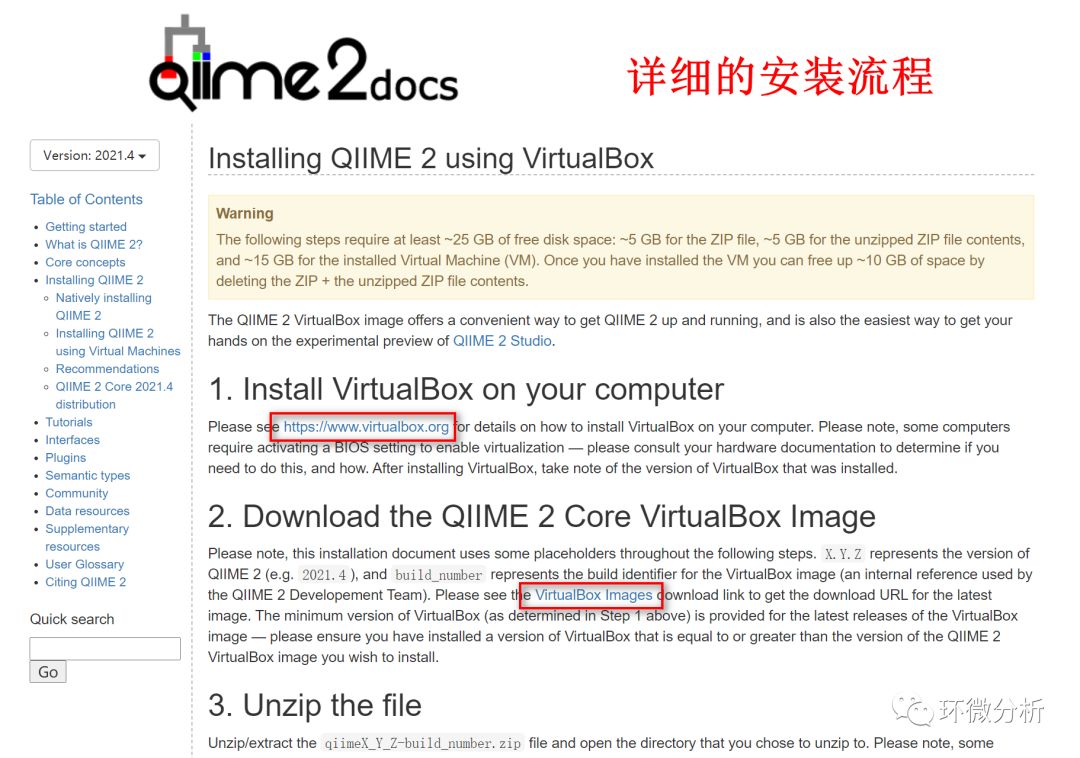
在本网页中,有“http://virtualbox.org/”和“VirtualBox Images”两个跳转链接,点击进入后可以分别下载虚拟机与虚拟机镜像QIIME2安装包。
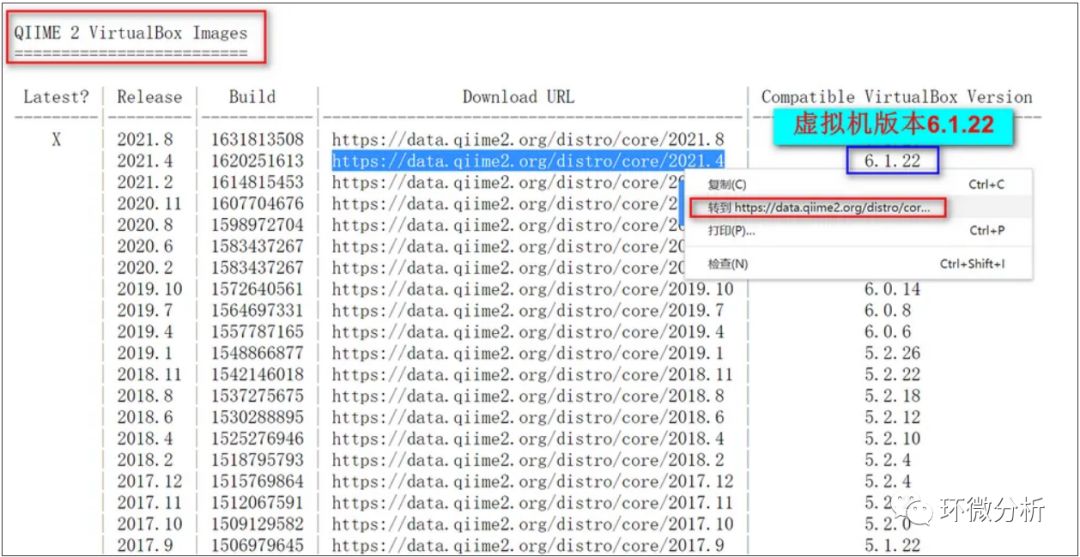
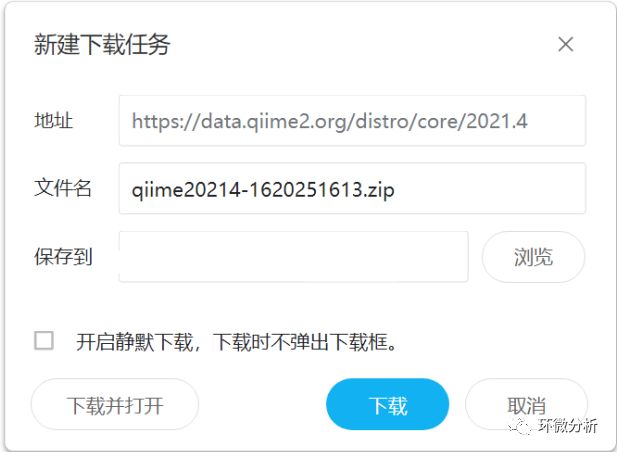
点击“VirtualBox Images”进入QIIME2虚拟机镜像下载界面,在“Download URL”所在列选择需要的QIIME2版本链接并跳转即可获得下载。在这个网页右侧“Compatible VirtualBox Version”所在列可以判断某个QIIME 2版本所适配的虚拟机版本。例如,与QIIME20214版本匹配的虚拟机是VirtualBox6.1.22。
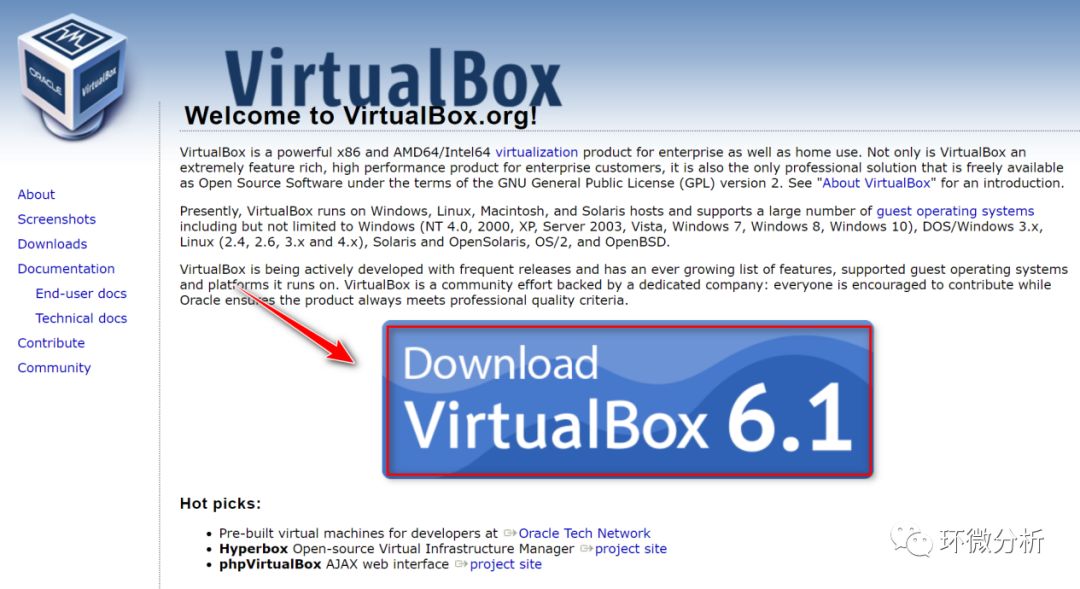
点击“http://virtualbox.org/”跳转到虚拟机下载界面。在此界面下,点击蓝色按钮往往下载的是最新虚拟机。
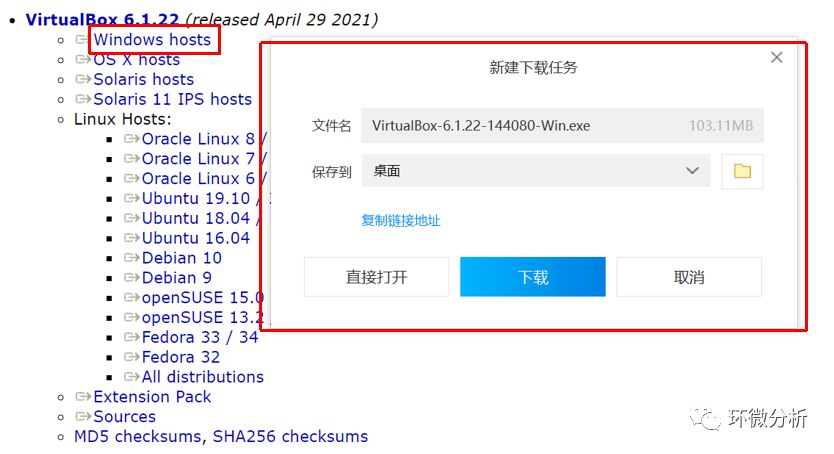
如果下载的虚拟机版本与QIIME 2镜像安装包不匹配,可以进入网页“Download_Old_Builds – Oracle VM VirtualBox”寻找历史的匹配版本。下载VirtualBox 6.1.22。
完成以上操作,虚拟机与QIIME2安装包都已经下载好了。
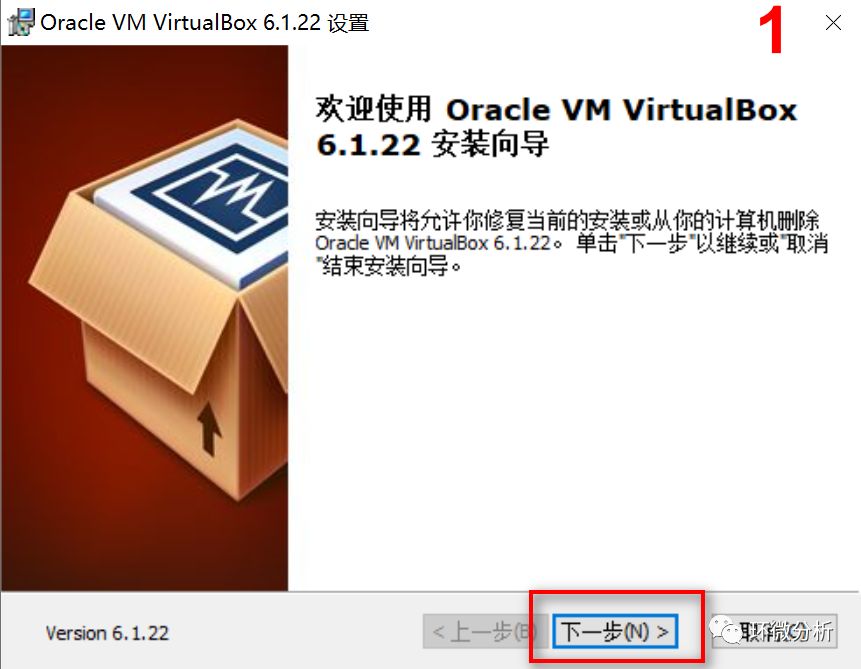
安装虚拟机——先双击运行VirtualBox-6.1.22-144080-Win.exe,进入安装向导界面。点击“下一步”。
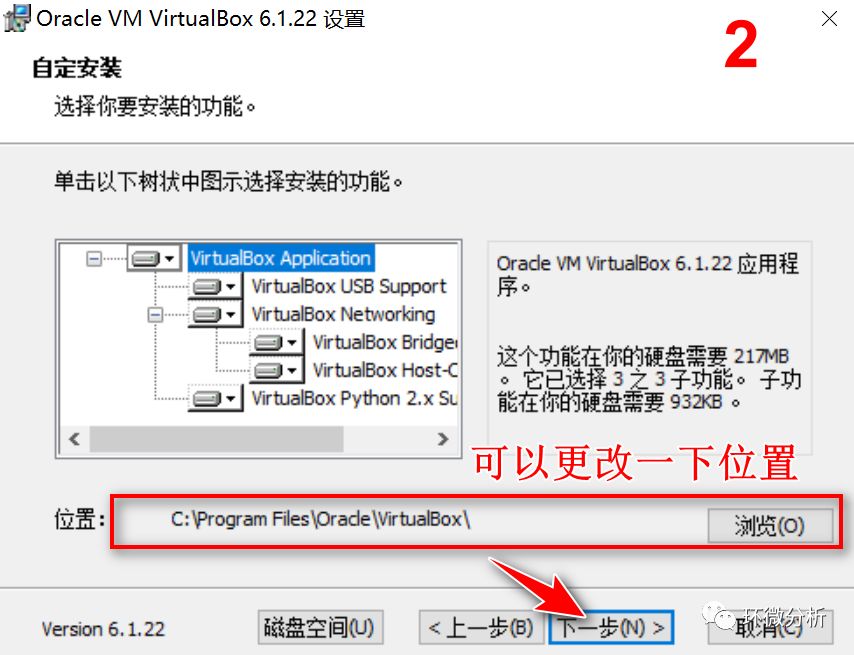
浏览并选择合适的安装位置,点击“下一步”。
选择需要安装的功能,点击“下一步”。
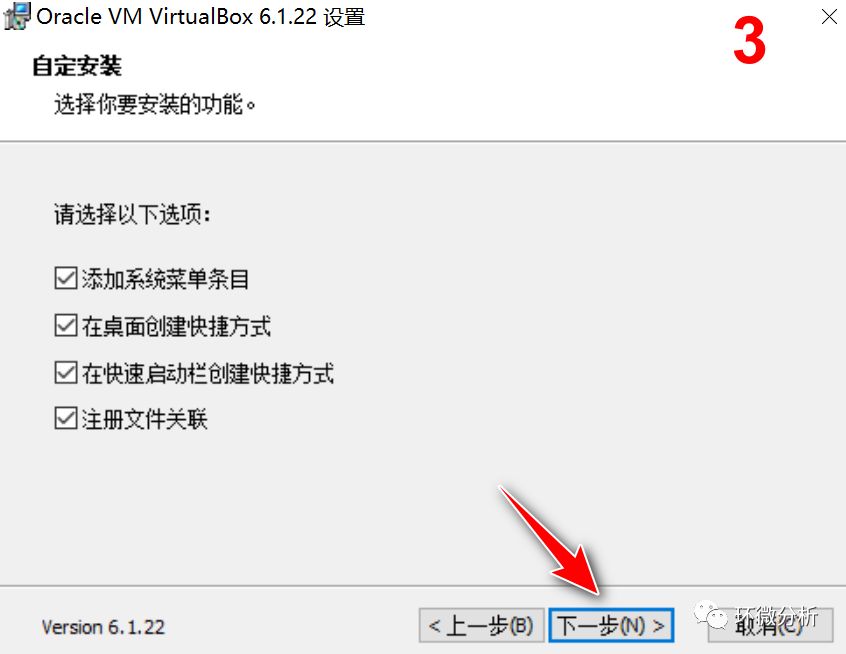
继续,点击“下一步”。
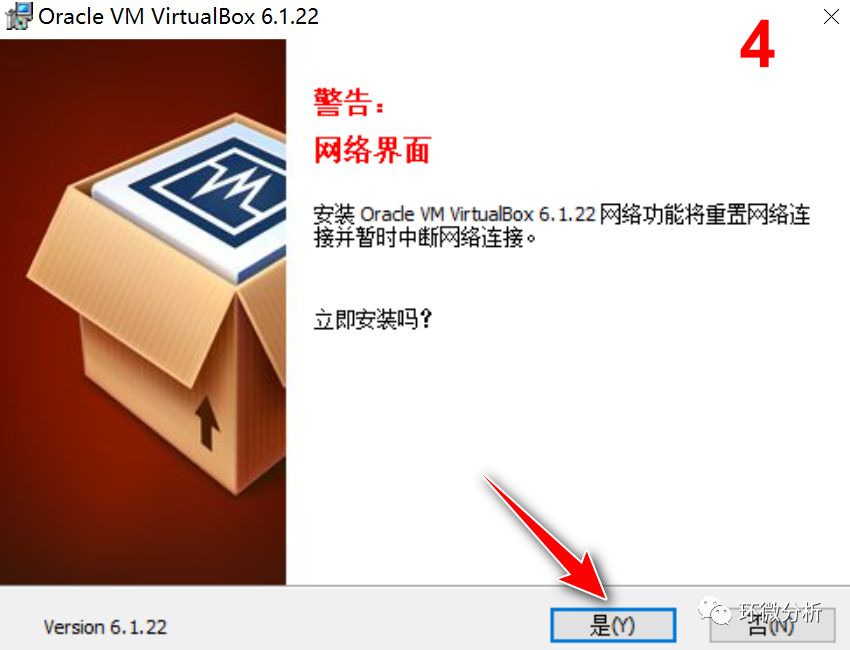
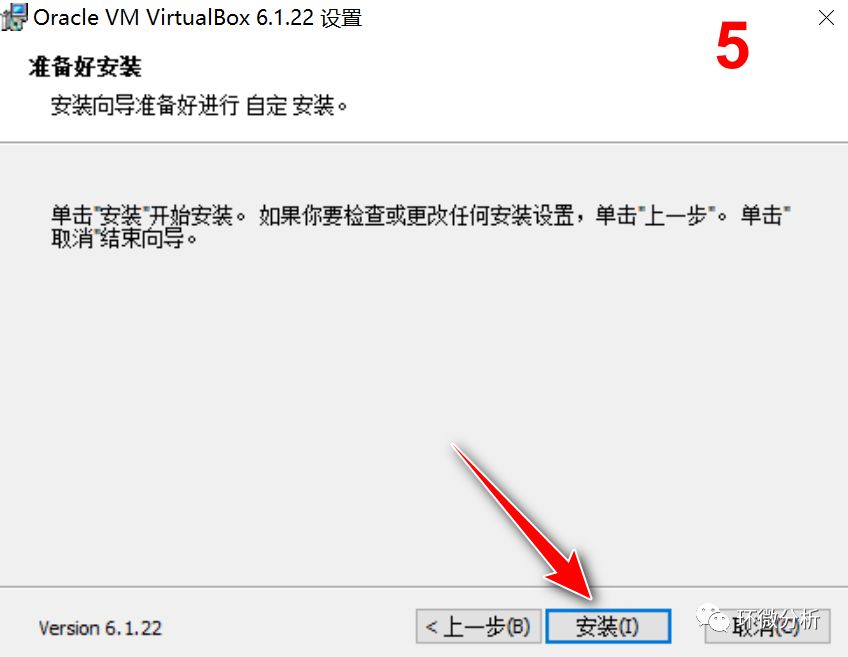
继续,点击“下一步”。
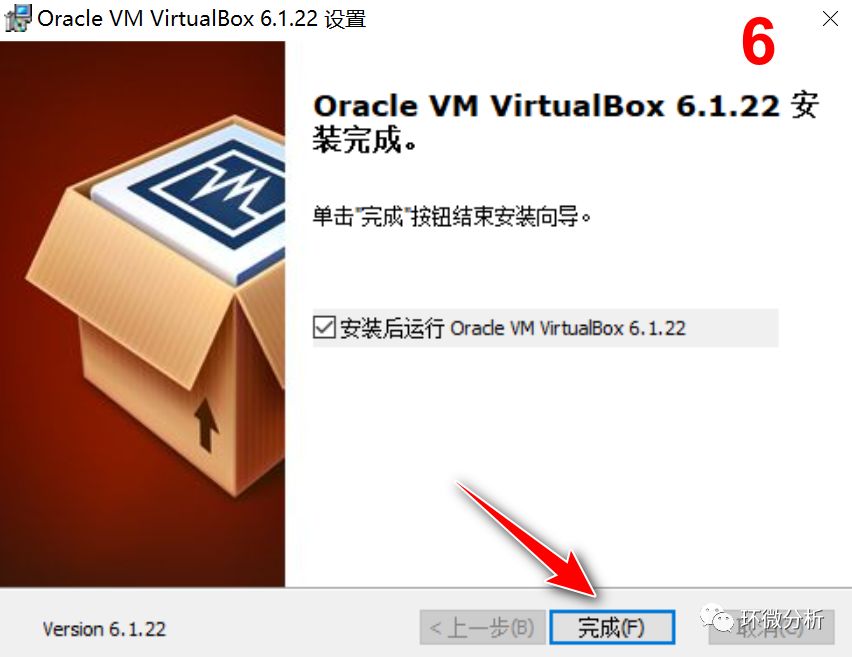
安装完成,点击“完成”退出安装向导。
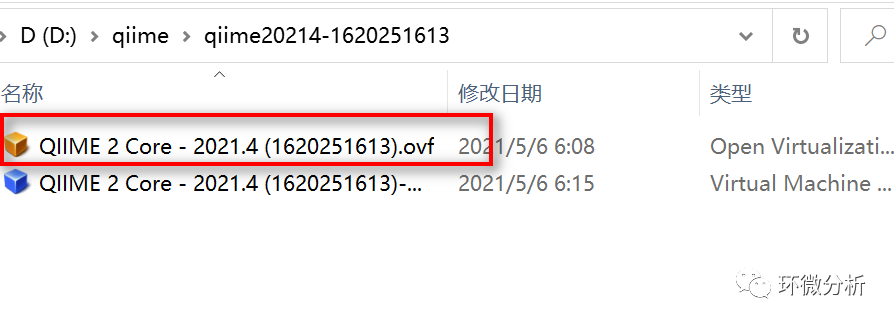
基于虚拟机安装QIIME2——解压下载的QIIME2软件压缩包。双击其中的镜像文件QIIME 2 Core - 2021.4 (1620251613).ovf,弹出导入窗口。
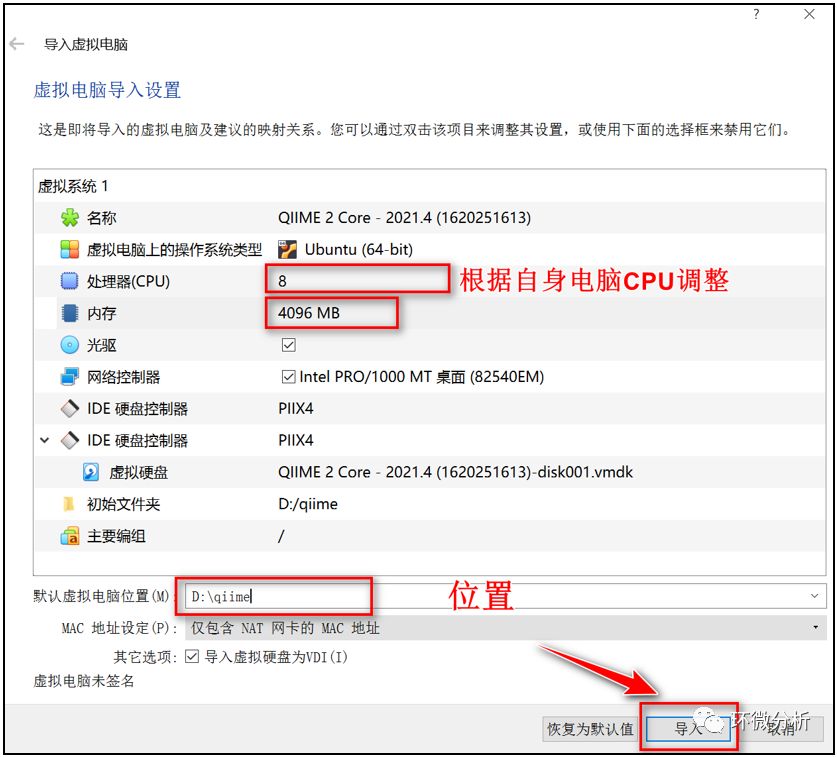
在导入窗口中,选择QIIME虚拟系统可支配的内存和CPU核心数,一般视电脑的配置情况而定(进入设备管理器—查看电脑的处理器数量),在处理一般数据时最少需要4个CPU核心和8GB内存。所给运行内存和CPU越多,虚拟机中的QIIME2处理数据的速度越快。选择合适的安装位置,点击“导入”开始安装。
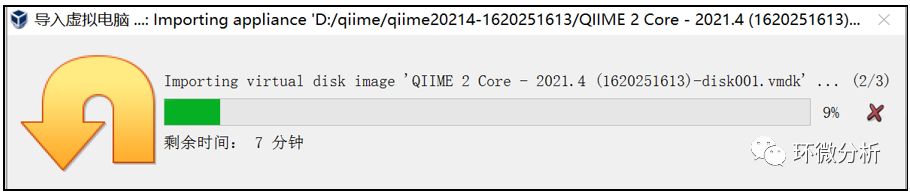
等待进度条走满。
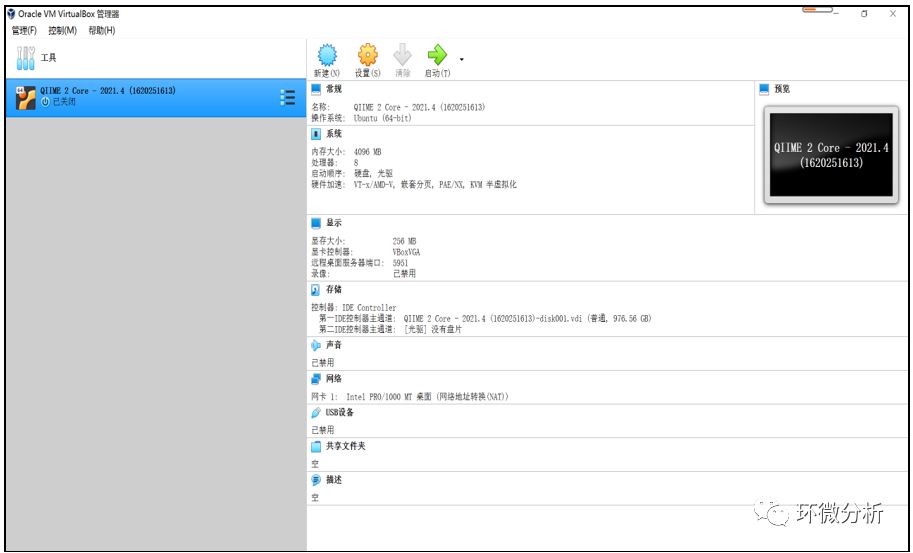
安装完成,界面如下。
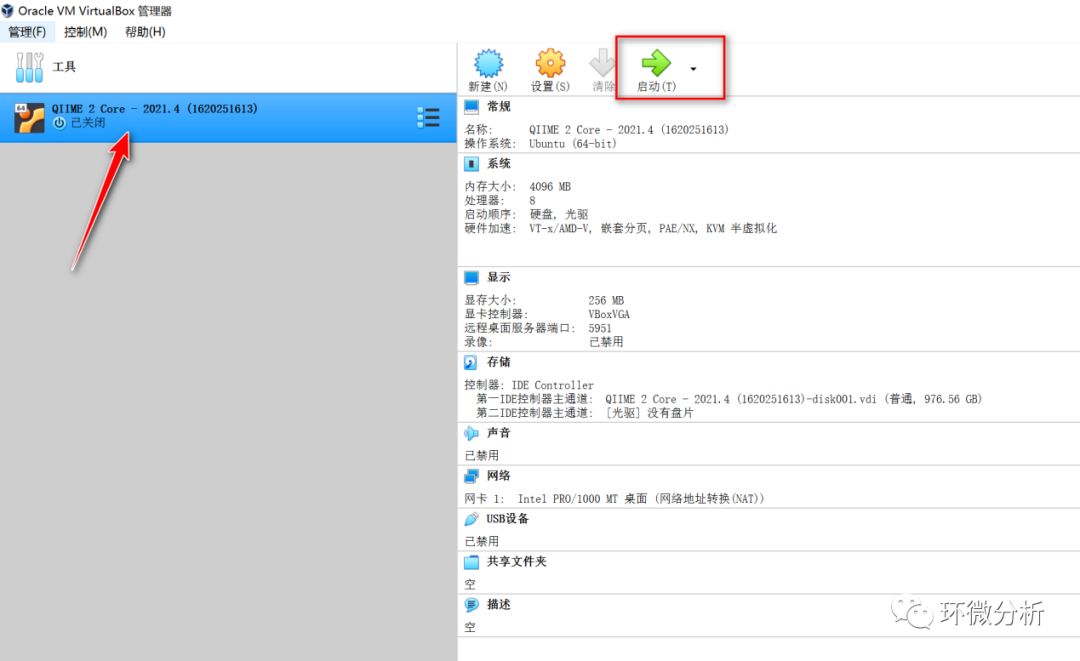
点击启动“启动”按钮运行QIIME虚拟机,或者直接双击即可启动。
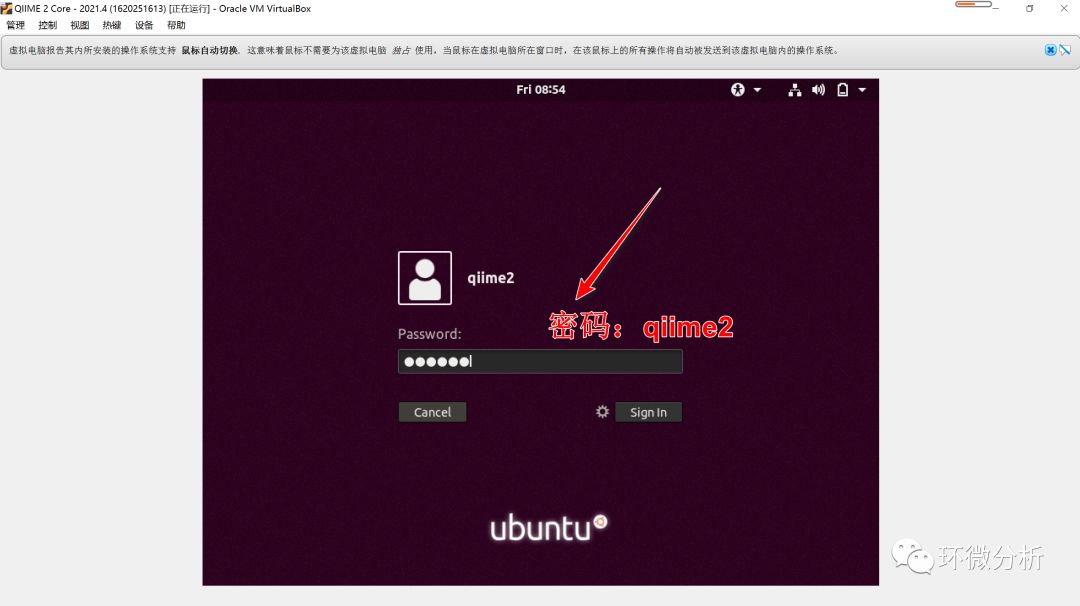
提示输入密码,输入密码“qiime2”进入系统。
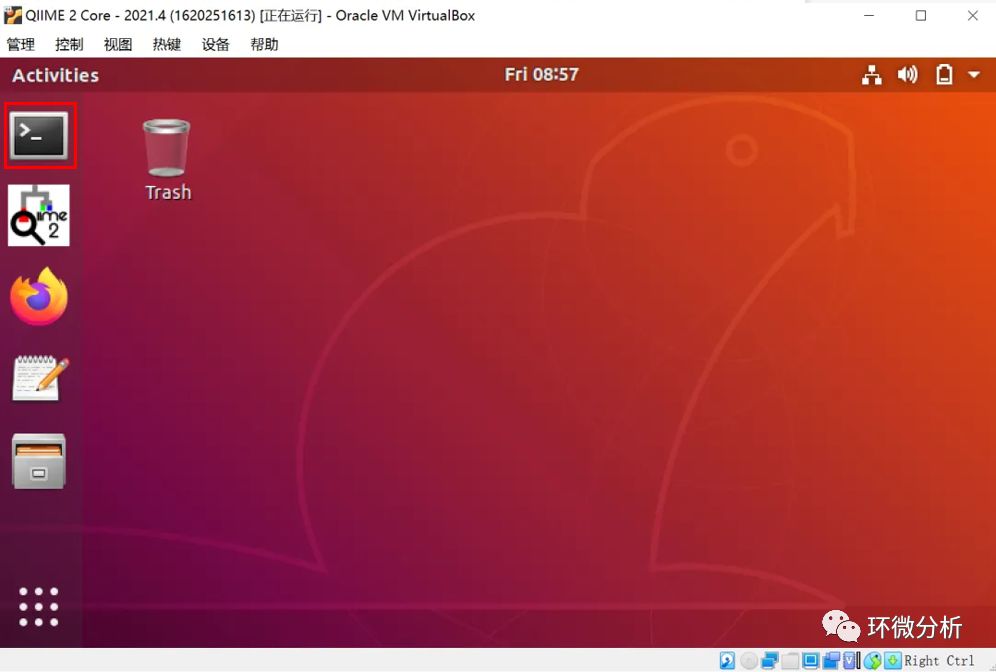
进入QIIME 的虚拟系统环境,界面如下。
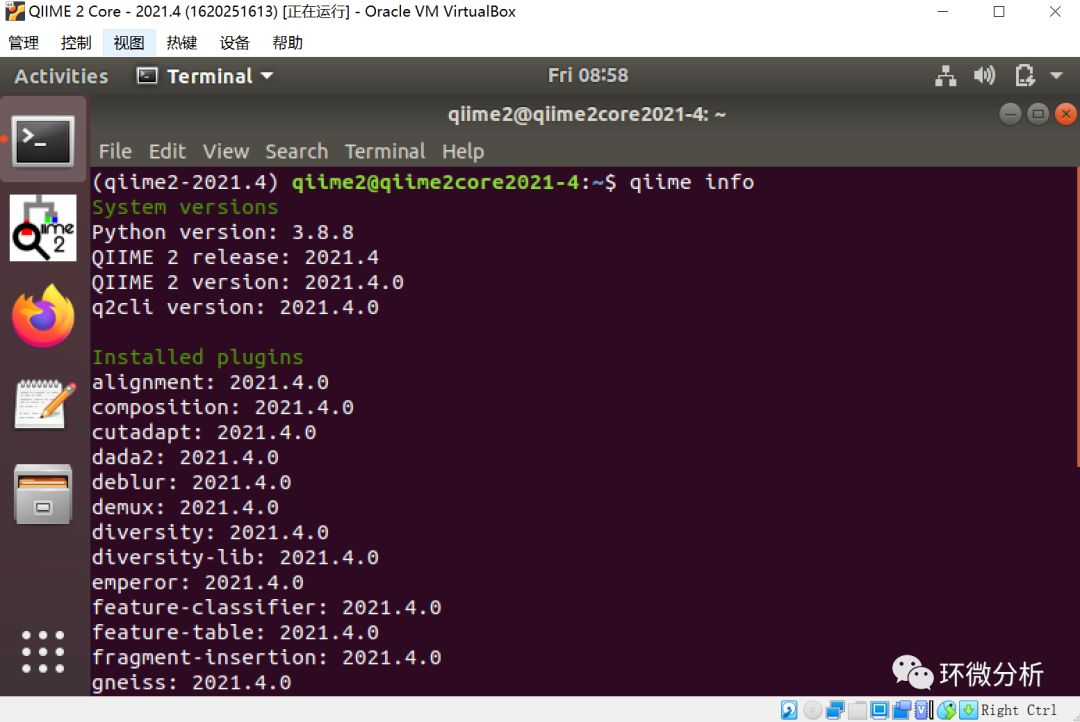
系统设置——打开命令行窗口,输入命令qiime info检验安装的QIIME2版本及参数。
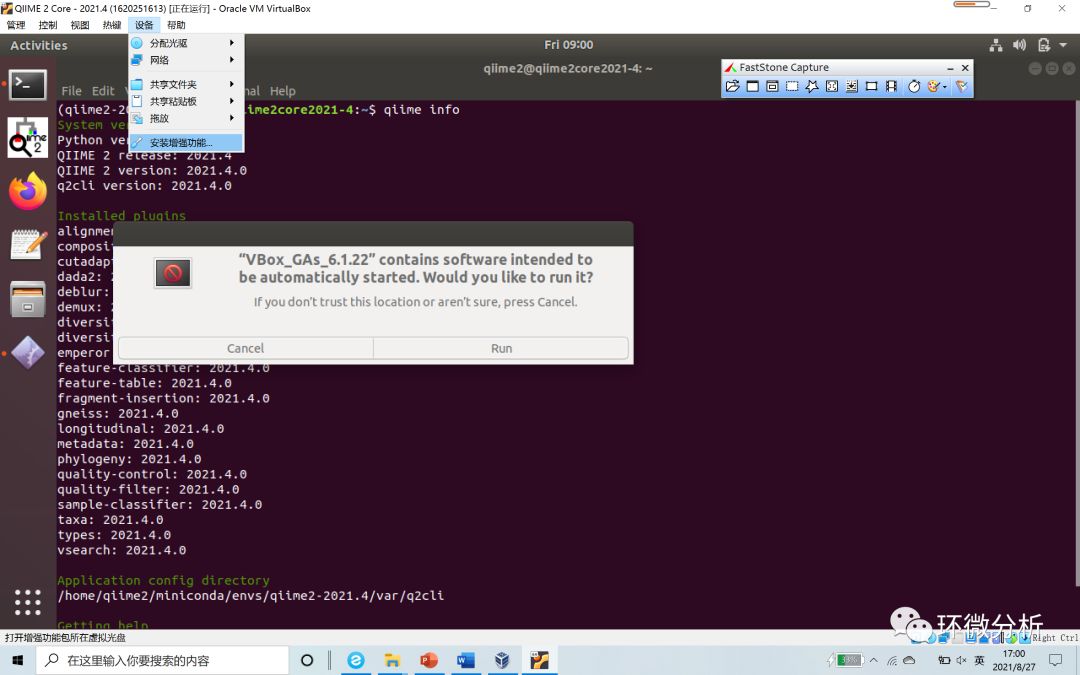
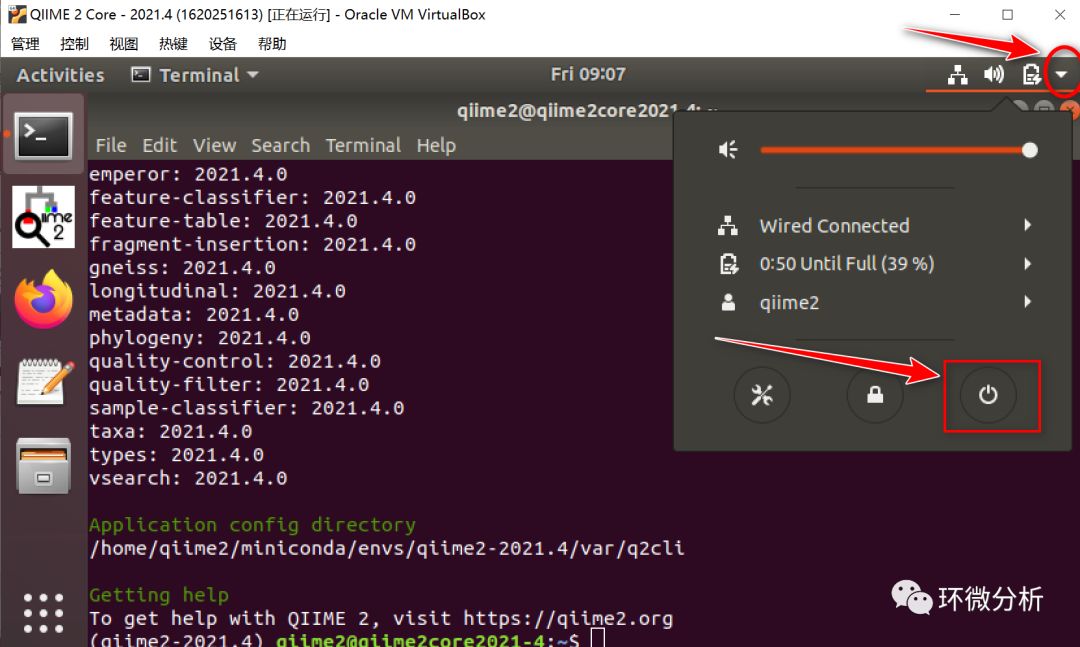
点击外部窗口上的“设备”,选择“安装增强功能”,虚拟内弹出的窗口内,点击“Run”。
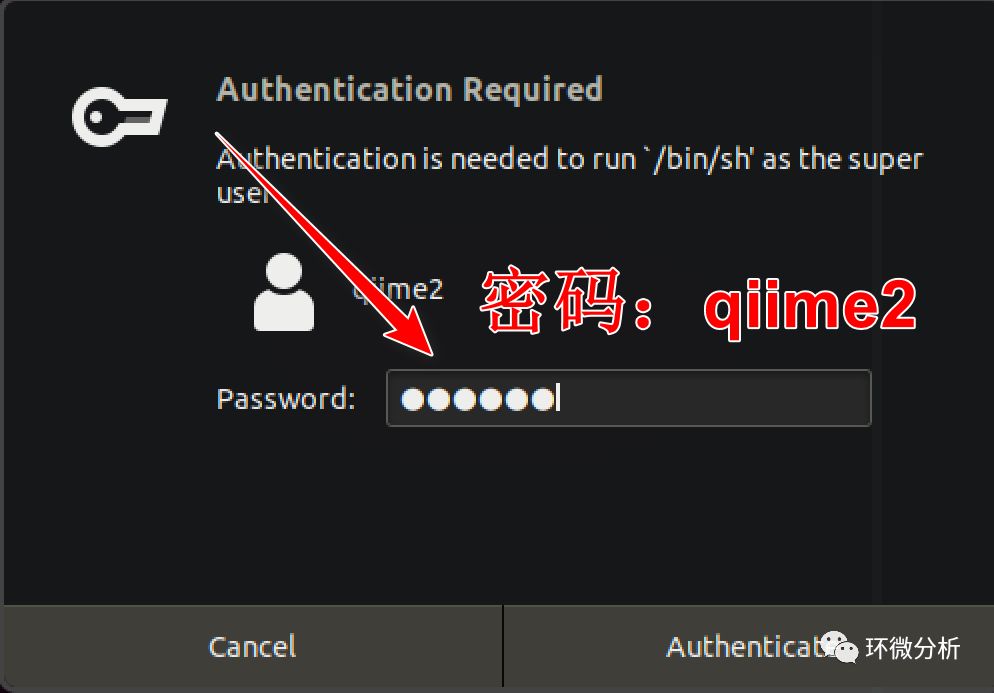
提示输入密码,输入“qiime2”即可开始安装,完成后敲击回车关闭窗口。
重启QIIME2,Restart。
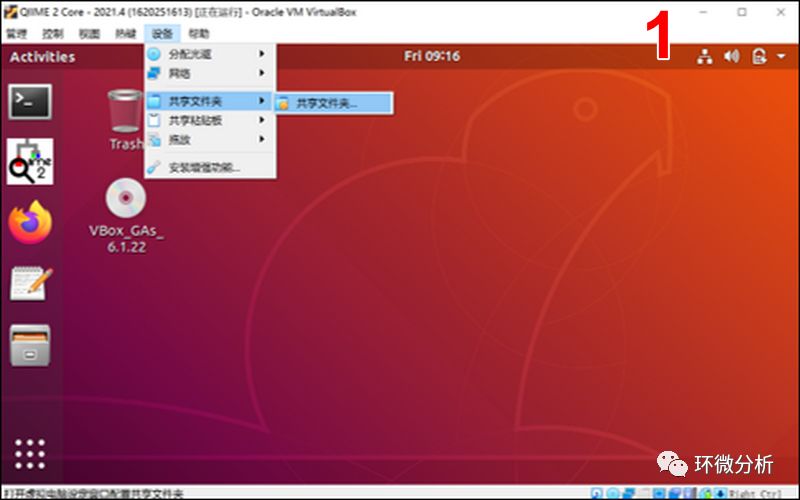
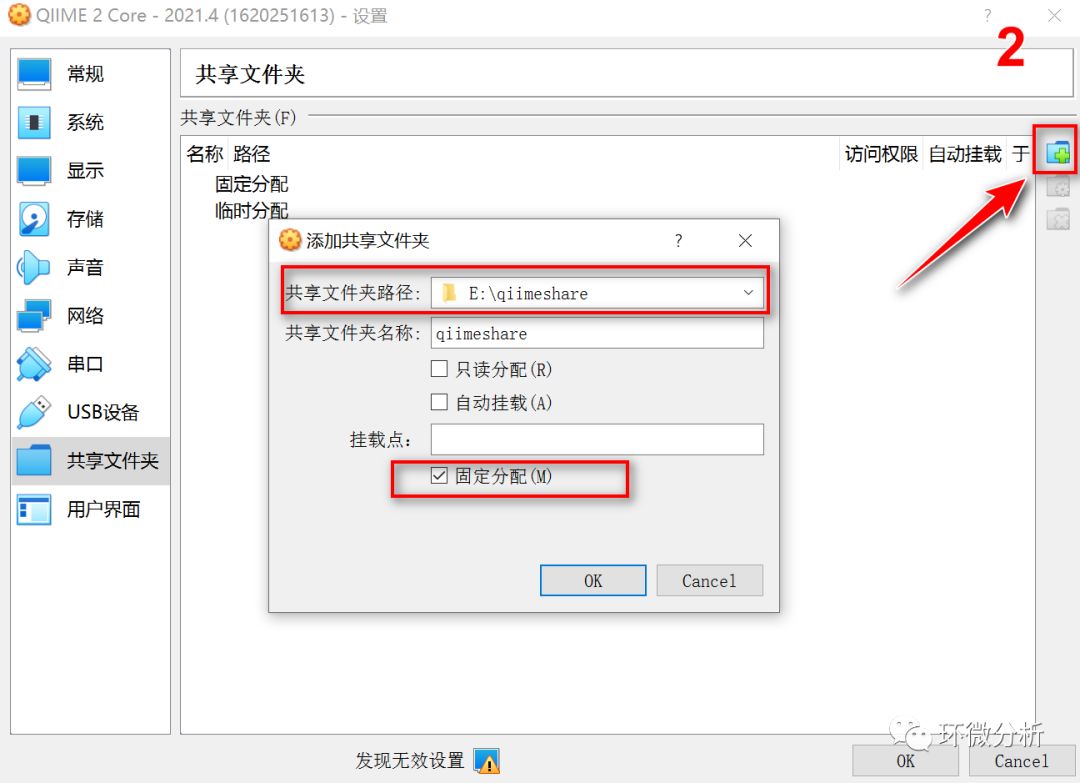
设置共享文件夹,用于存取文件。先在自己电脑的Windows系统里创建共享文件夹qiimeshare,本教程使用已经创建的E:\qiimeshare作为共享文件夹。
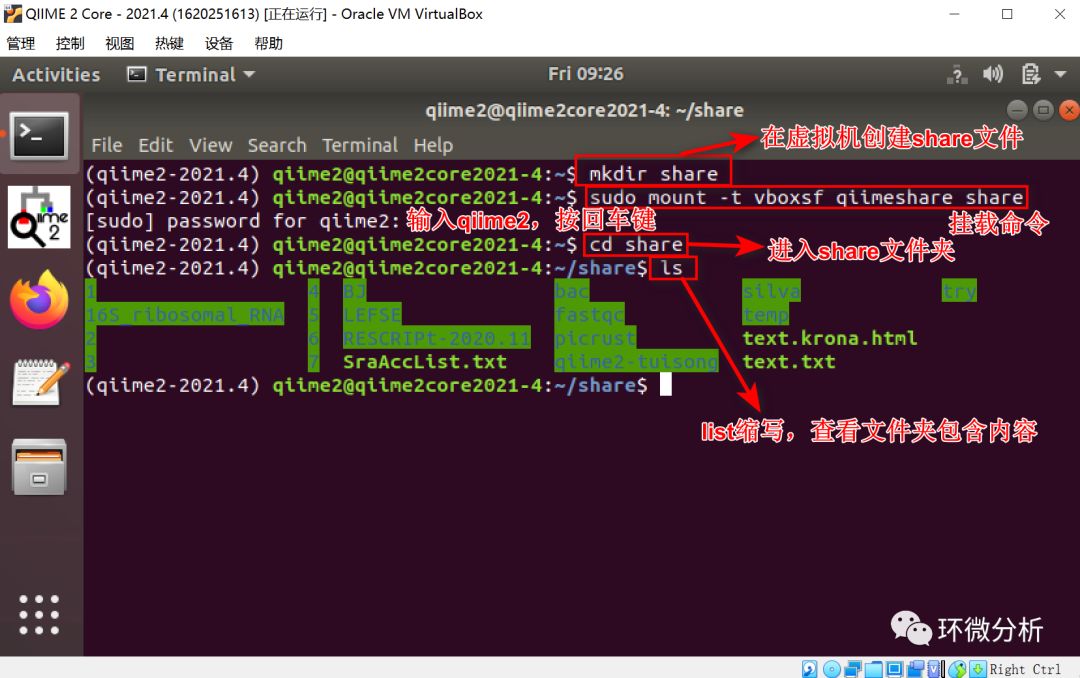
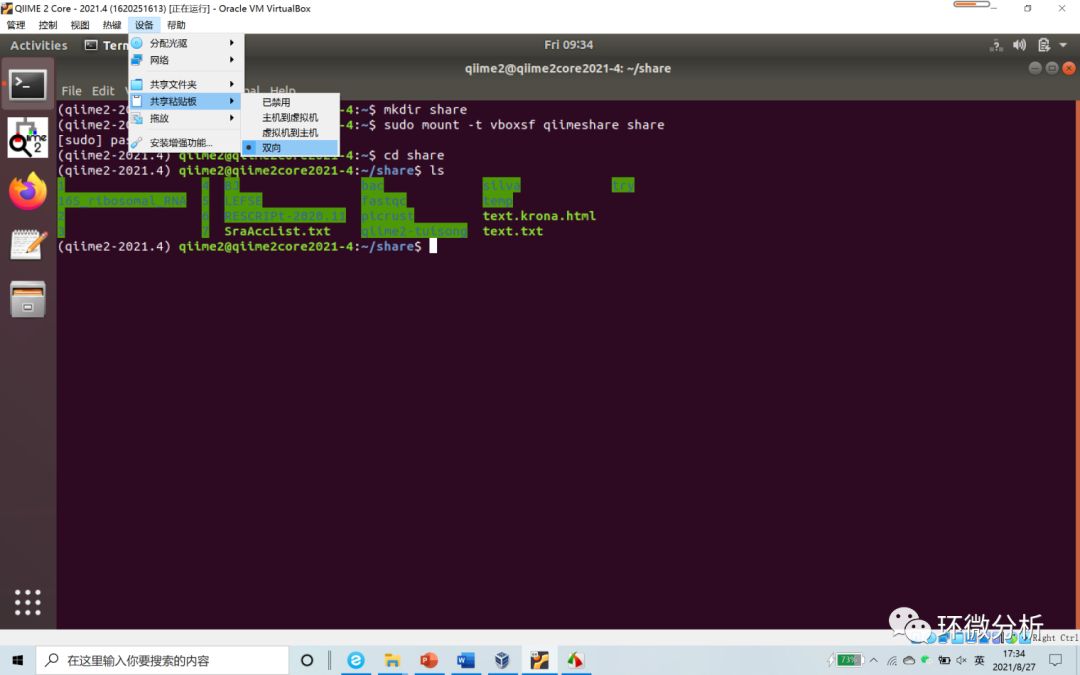
在虚拟机中挂载共享文件夹,点击左侧Terminal打开终端窗口。输入命令:mkdir share ;然后再输入命令:sudo mount –t vboxsf qiimeshare share即可实现挂载。其中,命令mkdir share是在QIIME虚拟系统环境中创建一个名为“share”的文件夹,命令sudo mount –t vboxsf qiimeshare share是将Windows系统里创建的文件夹“qiimeshare”与QIIME虚拟系统环境中的“share”文件夹链接起来,这两个文件夹中的所有文件能够实现即时共享。
设置虚拟机的双向剪贴板同步,这样可以在QIIME虚拟机系统与Windows系统之间执行复制黏贴快捷命令。
完成以上安装与设置,QIIME2就可以正常运行了。
这篇推文对你有帮助吗?喜欢这篇文章吗?喜欢就不要错过呀,关注本知乎号查看更多的环境微生物生信分析相关文章。亦可以用微信扫描下方二维码关注“环微分析”微信公众号,小编在里面载入了更加完善的学习资料供广大生信分析研究者爱好者参考学习,也希望读者们发现错误后予以指出,小编愿与诸君共同进步!!!

学习环境微生物分析,关注“环微分析”公众号,持续更新,开源免费,敬请关注!
转载自原创文章:
QIIME2安装_Windows下基于虚拟机Virtualbox安装QIIME2
最后,再次感谢你阅读本篇文章,真心希望对你有所帮助。感谢!
本文来自互联网用户投稿,文章观点仅代表作者本人,不代表本站立场,不承担相关法律责任。如若转载,请注明出处。 如若内容造成侵权/违法违规/事实不符,请点击【内容举报】进行投诉反馈!