在 Linux 上按需播放 GIF 动画视频
我在查看 vscode 官网帮助时,发现很多 demo 都是用 GIF 图片表达的视频。用GIF有个好处,就是这种图片格式在所有浏览器上都支持。
不方便的是,这些GIF播放速度都很快,刚开始学习,往往还没有看清楚或没理解,内容就跳过去了。想暂停是做不到的,GIF 总是从头放到尾,没有停顿的。
当然,解决办法是有的。我做了一些搜寻工作,整理出来,分享给大家。
Chrome 浏览器插件 : GIF Scrubber
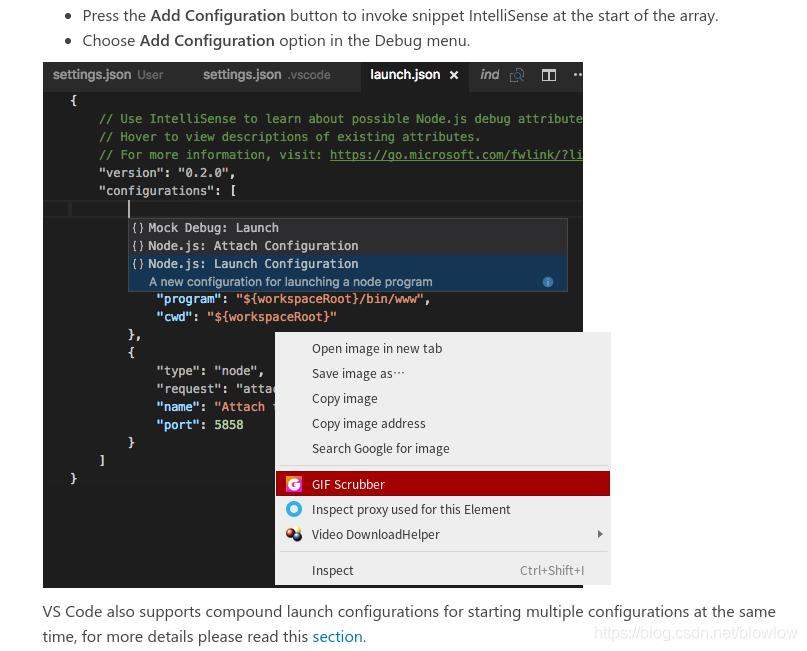
安装这款插件后,在网页的 GIF 图片上点击鼠标右键,弹出菜单中,选择"GIF Scrubber",则插件会把这张GIF图片加载到一个弹出窗口,然后就可以当作视频播放了。
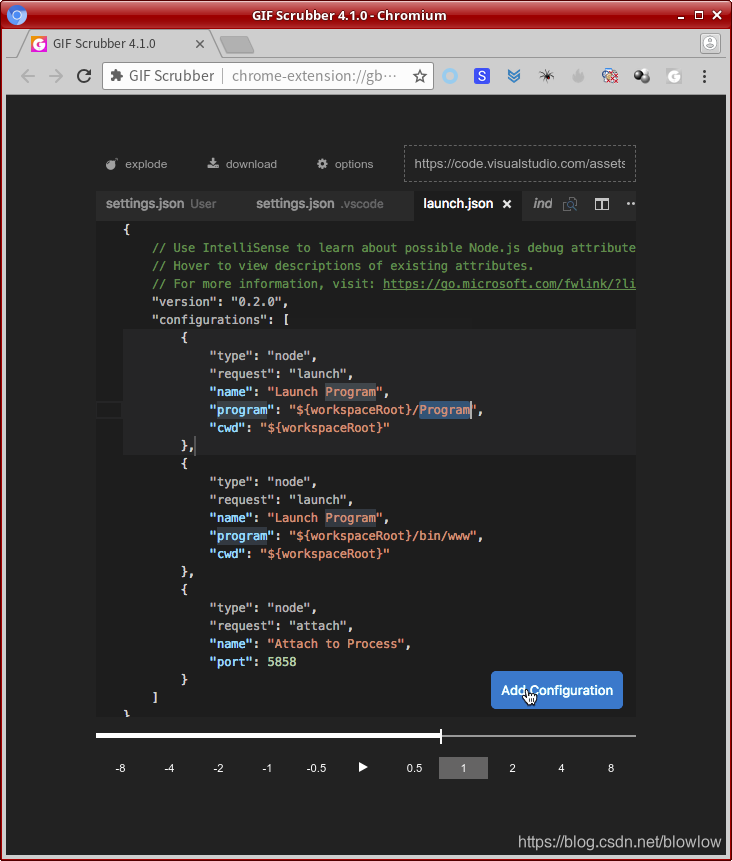
可以拖动,可以用空格键播放和暂停,可以设定播放速度,放慢一倍后的播放速度已经可以愉快接受了。还可以倒放,当然,这个功能用处不大。
把 GIF 视频下载到本机后,Linux平台普通的图片工具也不能暂停播放,有几款专用工具可以。以 ubuntu 为例:
mplayer
$ sudo apt install mplayer
$ mplayer -loop 0 -speed 0.5 video.gif
-loop 0 表示循环播放
-speed 0.5 表示把帧率放慢一倍速度播放
用 mplayer 播放 GIF 的缺点是,无法拖动,无法后退和快进。
gifview
gifview 来自于 gifsicle 安装包。
$ sudo apt install gifsicle
$ gifview -U video.gif
gifview 弹出一个窗口,加载了gif图片的第一帧。
播放/暂停: s
上一帧: p
下一帧: n
跳到开头: r
退出: q
gifview 已经很好用了,只是不能用鼠标拖动,稍有不足。
用 ffmpeg 转换为视频
把 GIF 转换为普通视频格式后,随便用哪个视频播放器都行,比如 vlc player,这是最灵活的。
$ sudo apt intall ffmpeg
$ ffmpeg -f gif -i video.gif video.mp4
convert
imagemagick 里的 convert 工具可以把 GIF 的所有帧都提取出来,想怎么看就怎么看。
$ sudo apt install imagemagick
$ mkdir frames
$ convert video.gif ./frames/video.png
然后会在frames目录下生成逐帧图片,编号从 video-1.png 到 video-N.png
本文来自互联网用户投稿,文章观点仅代表作者本人,不代表本站立场,不承担相关法律责任。如若转载,请注明出处。 如若内容造成侵权/违法违规/事实不符,请点击【内容举报】进行投诉反馈!