【Excel系列11】-- 数据透视表
文章目录
- 1. 简介
- 2. 数据透视表十大技巧
- 2.1. excel透视表汇总行
- 2.2. excel透视表百分比
- 2.3. 多级标签
- 2.4. 自定义分组
- 2.5. 日期自定义分组
- 2.6. 分组排列
- 2.7. 单元格单位改为:万
- 2.8. 切片联动
- 2.9. 日程表
- 2.10. 联动变化--透视表在不同文件之间同步
- 3. 动态仪表盘
- 3.1.动态仪表盘展示
- 3.2. 汇总销售额汇总情况
- 3.3. 种类销售额情况
- 3.4. 地区销售情况分布
- 3.5. 动态按钮的制作
1. 简介
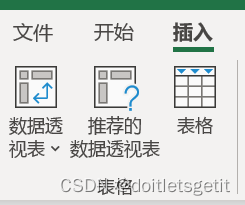
2. 数据透视表十大技巧
2.1. excel透视表汇总行
- 生成数据透视表后,值:使用计数
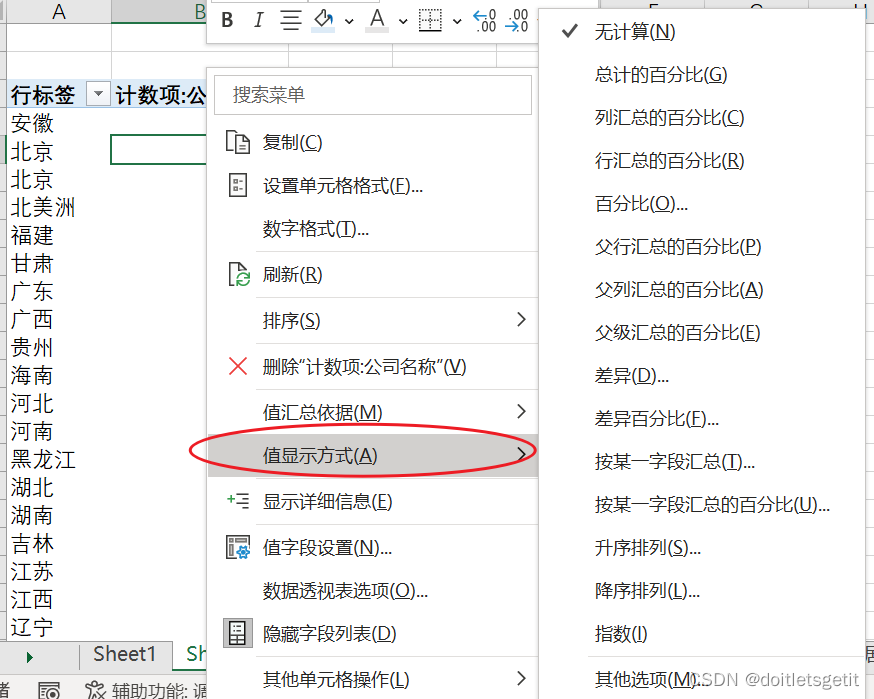
2.2. excel透视表百分比
- 右键–值显示方式–选择需要的百分比
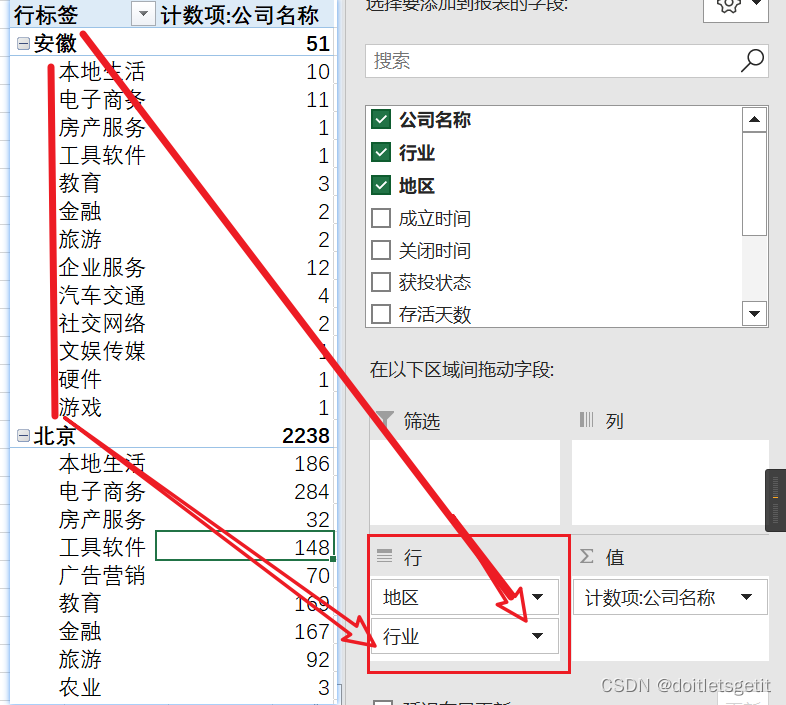
2.3. 多级标签
- 在行区域选择多个字段,即可生成多级列表
- 行区域先后顺序代表多级列表的一级、二级···
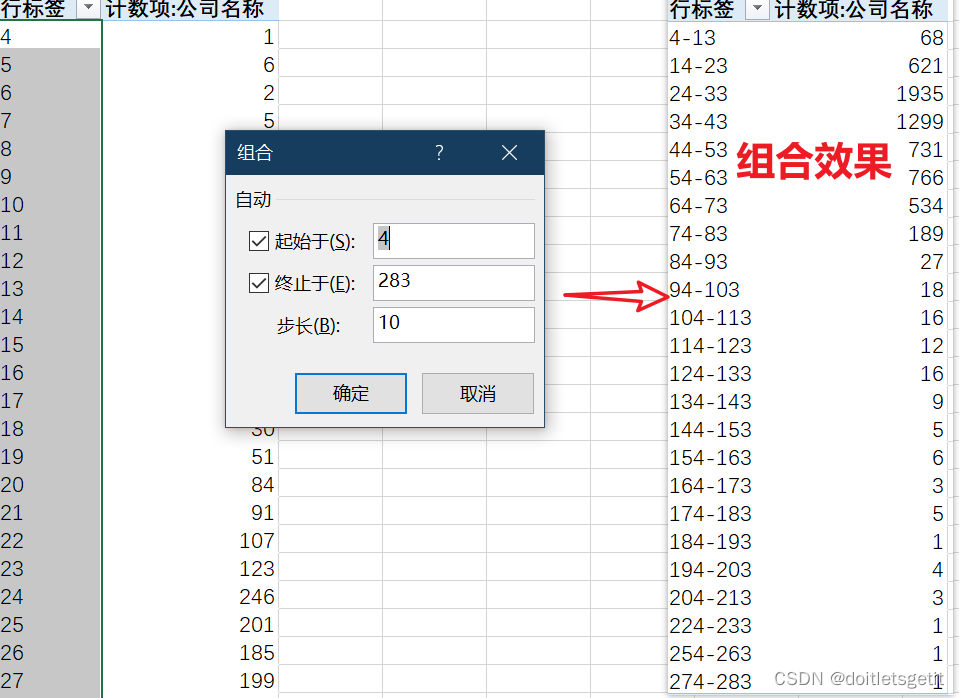
2.4. 自定义分组
- 选中数据–右键组合–系统自定义取最大值和最小值,按需设置步长,即区间大小
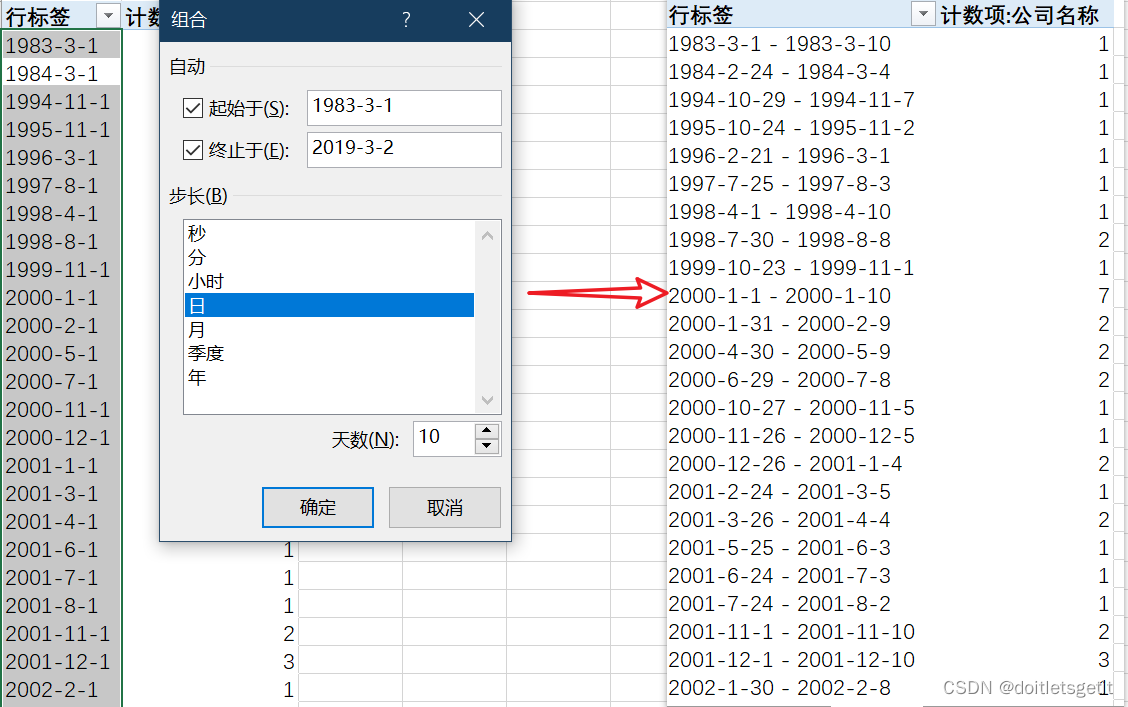
2.5. 日期自定义分组
- 对于日期,系统可生成多样的组合。日、季度等
2.6. 分组排列
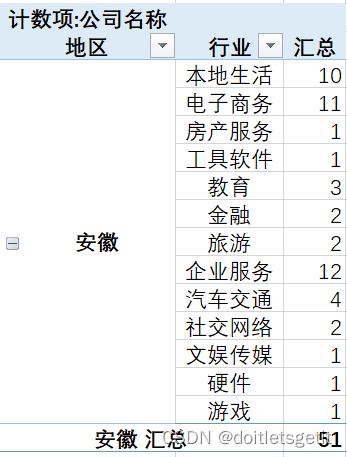
- 右键–数据透视表选项–选中合并且居中排列带标签的单元格
2.7. 单元格单位改为:万
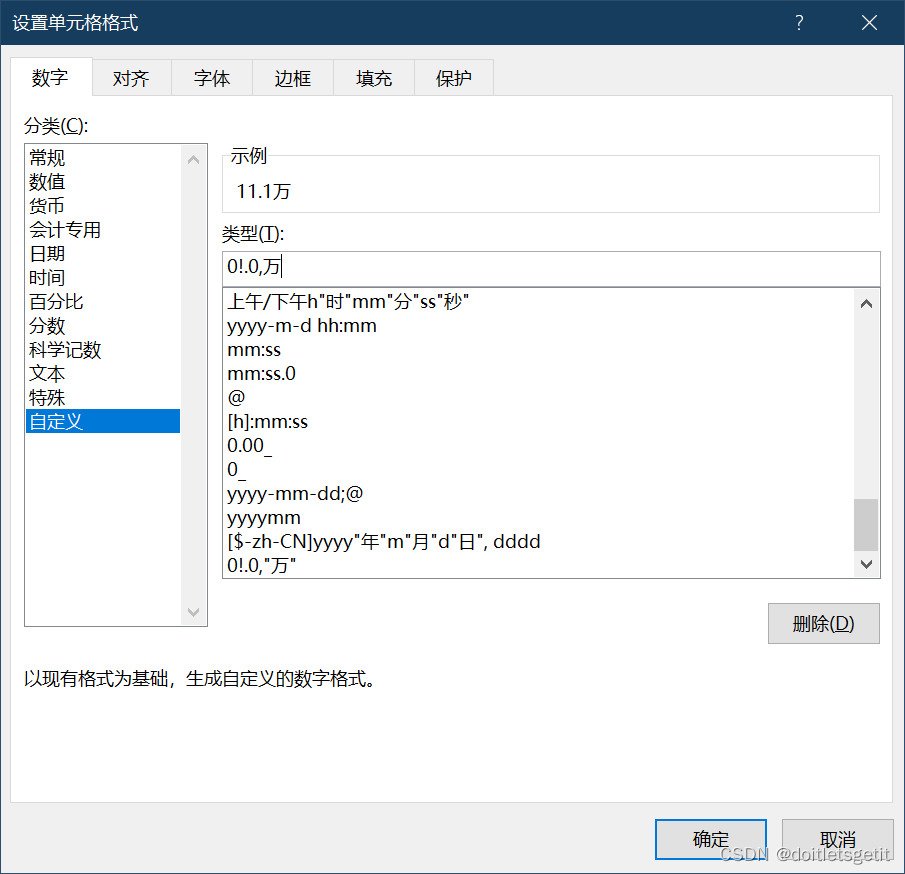
- 设置单元格格式–自定义–0!.0,万
2.8. 切片联动
-
切片器–在来自同一数据源的多张数据透视表之间实现联动
-
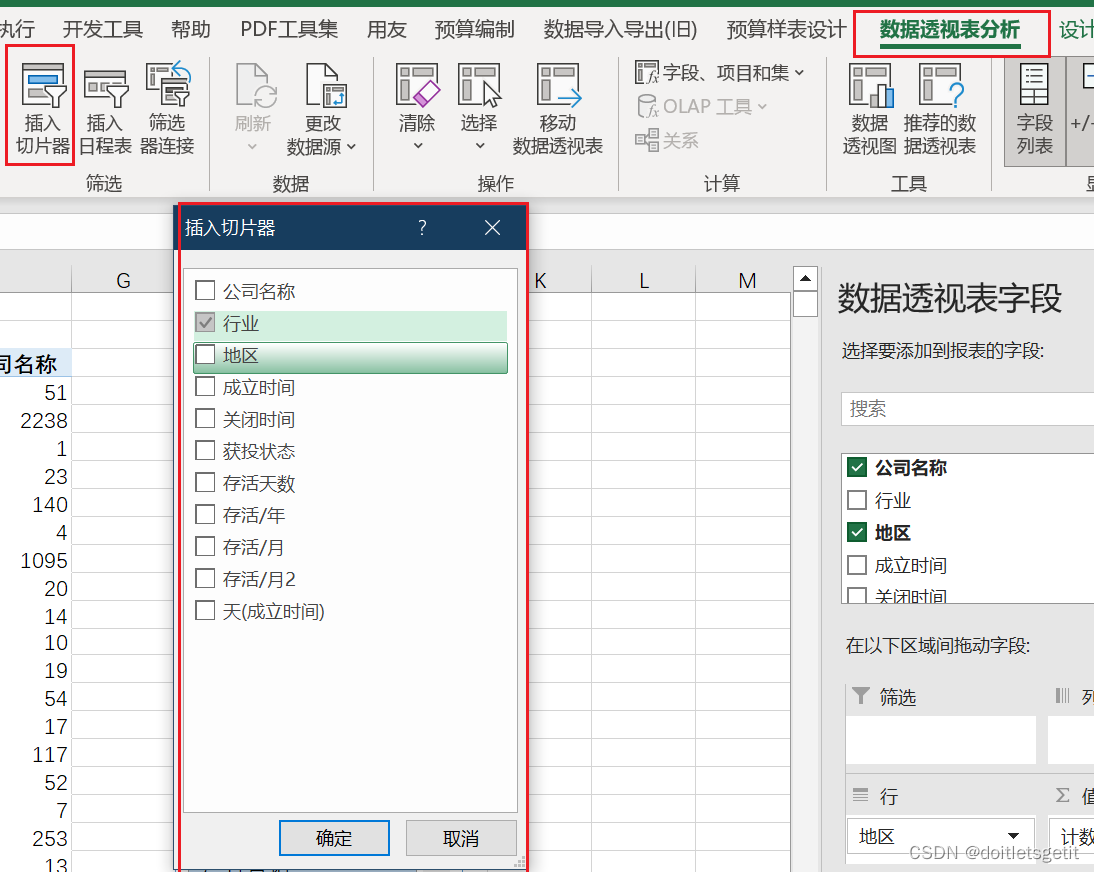
单击任一透视表–数据透视表分析–插入切片器–选择需要切片的字段–成功插入切片器
-
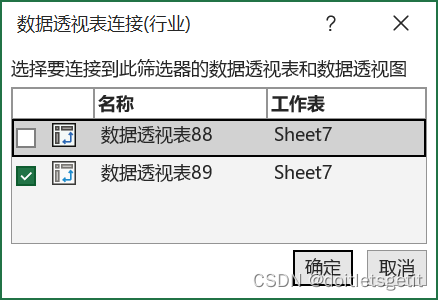
此时只有一张透视表随切片器的变化而变化,右键切片器–连接报表–选择需要连接的透视表
2.9. 日程表
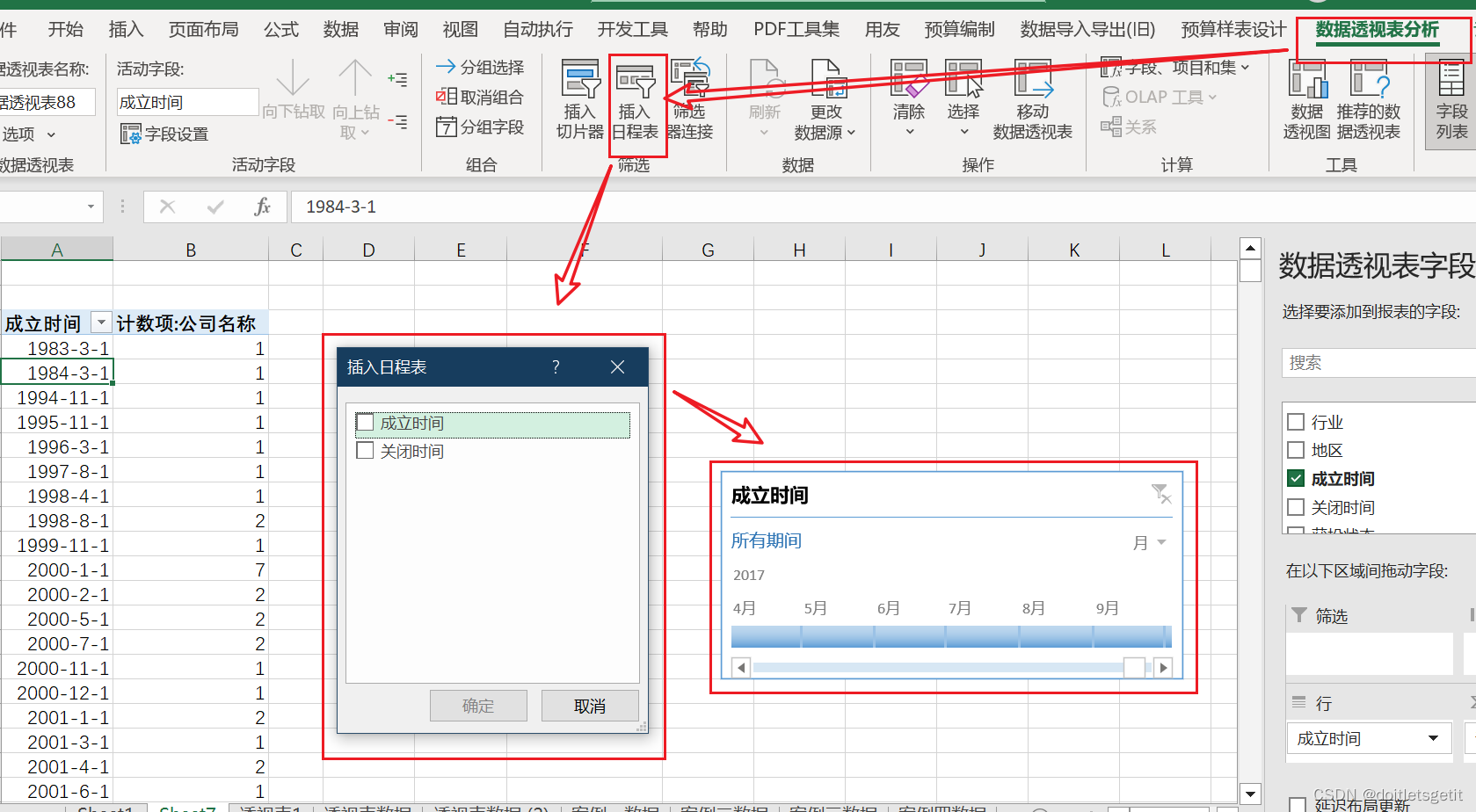
- 单击透视表–数据透视表分析–插入日程表–选择需要的日期字段–插入日程表
2.10. 联动变化–透视表在不同文件之间同步
- 复制粘贴到新工作表即可,数据源变化时,刷新透视表即可
3. 动态仪表盘
3.1.动态仪表盘展示
-
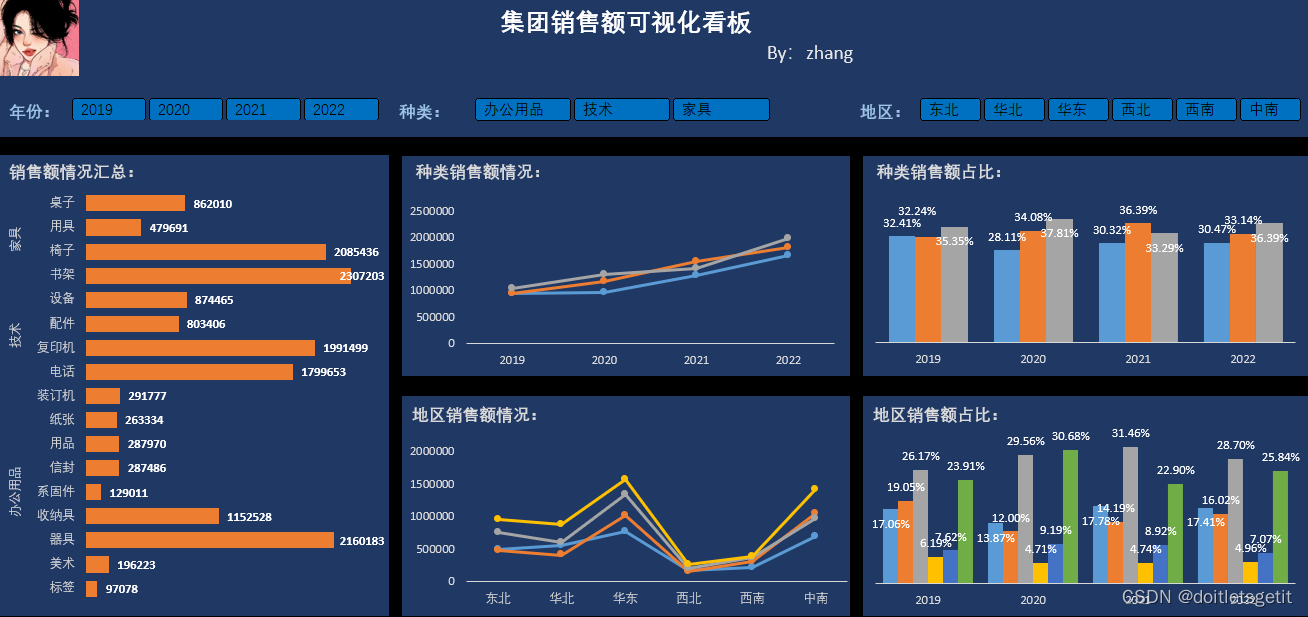
看板
-
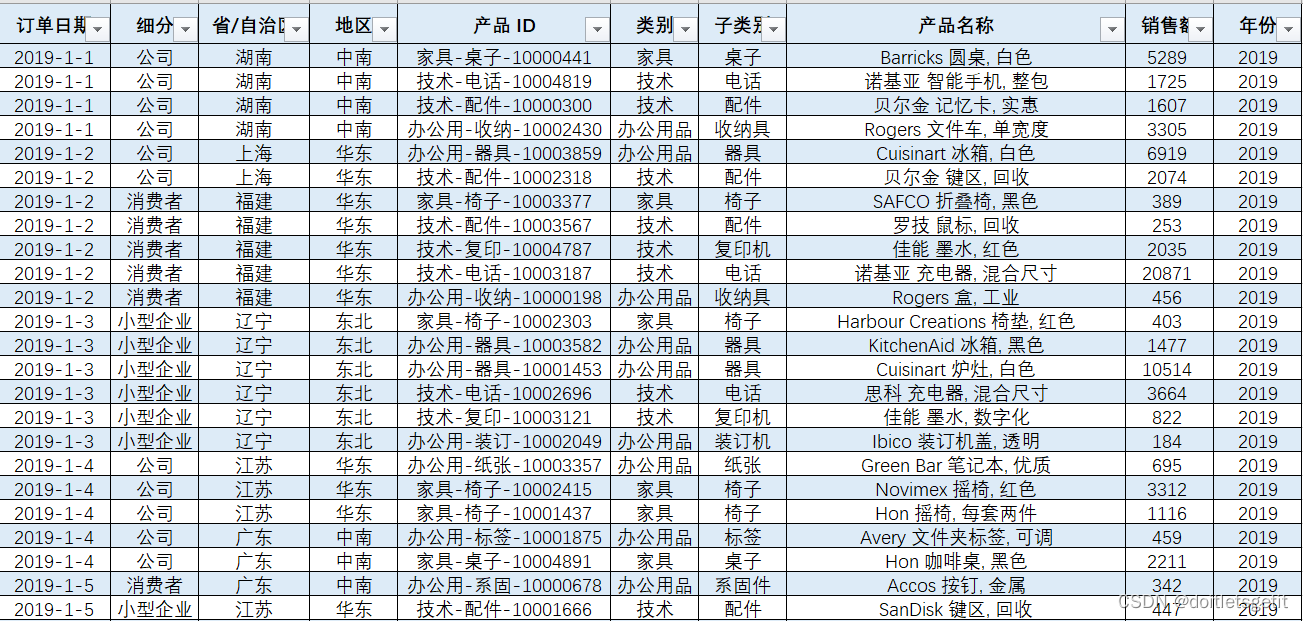
数据源
3.2. 汇总销售额汇总情况
- 将源数据表格转换成超级表(Ctrl+T)
- 根据看板需求,插入数据透视表
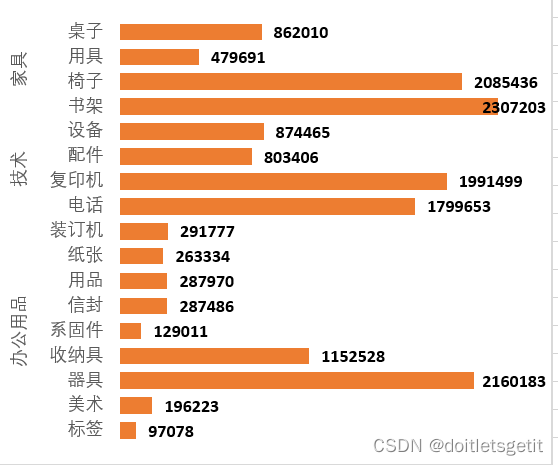
- 插入条形图,按模板制作,剪切到看板
3.3. 种类销售额情况
- 种类销售额情况–插入带数据标签的折线图,按模板制作,剪切到看板
- 种类销售额占比–插入簇状柱形图,按模板制作,剪切到看板
3.4. 地区销售情况分布
- 地区销售额情况–插入带数据标签的折线图,按模板制作,剪切到看板
- 地区销售额占比–插入簇状柱形图,按模板制作,剪切到看板
3.5. 动态按钮的制作
- 插入三个切片器,每个切片器都连接5个报表,实现联动
- 设计切片器样式,进行美化

本文来自互联网用户投稿,文章观点仅代表作者本人,不代表本站立场,不承担相关法律责任。如若转载,请注明出处。 如若内容造成侵权/违法违规/事实不符,请点击【内容举报】进行投诉反馈!