Notepad++ 在线和离线安装NppFTP插件
NppFTP介绍
nppftp插件是为notepad++推出的一款插件,主要功能就是使用本地电脑可以远程编辑文件,进行文件的上传和下载操作,支持FTP, FTPS, FTPES以及SFTP协议。
经常在linux上面修改文件内容,常用的方法是直接在linux上使用vim或者vi命令,但是这样对于较大的文件来说未免有点不方便。现使用nodepad的NppFTP插件方法可以实现远程连接到linux里面,修改所连接的Linux的文件内容。
1、在线安装NppFTP
打开notepad++,在菜单栏里选择插件-——> 插件管理——>搜素框内输入NppFTP——>勾选NppFTP插件——>点击安装。
弹出对话框问是否继续,点击是。然后后台程序在安装即可。
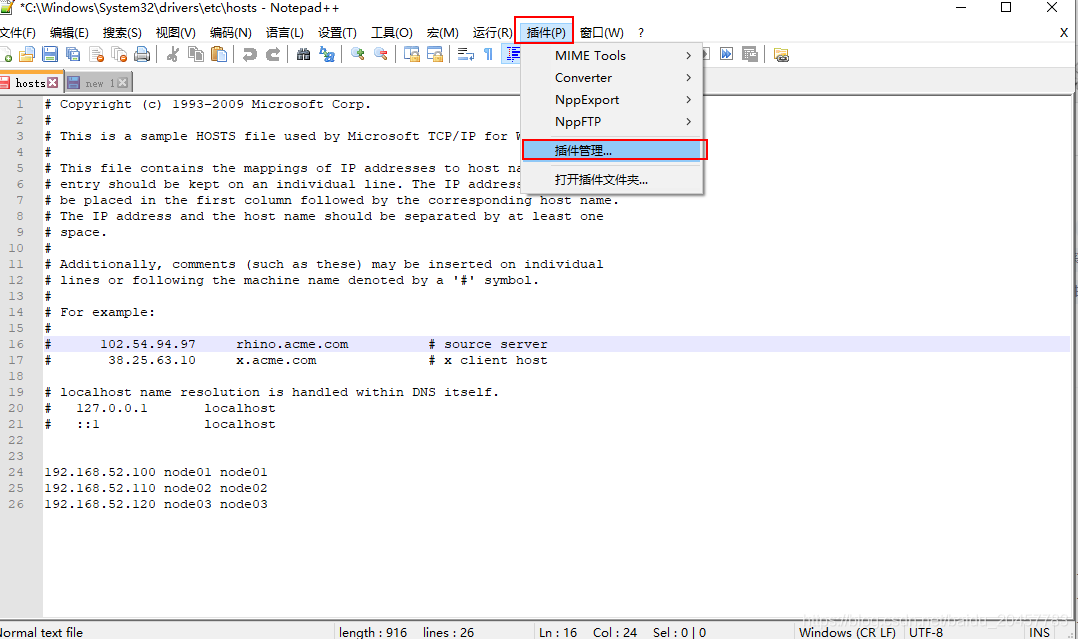
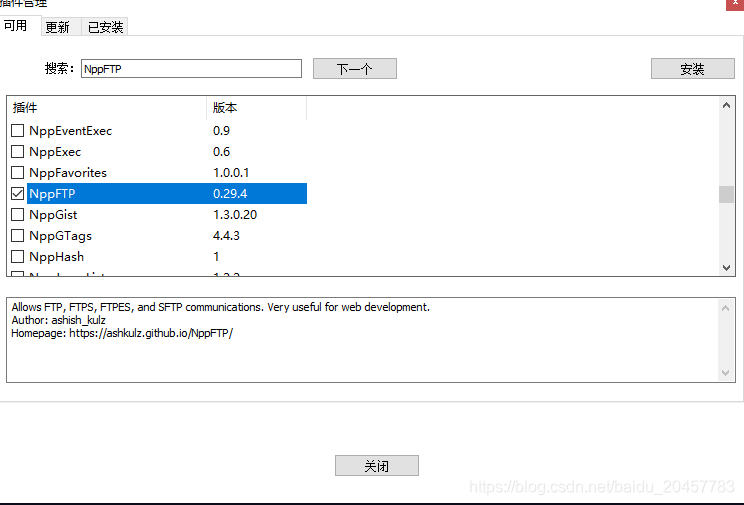
2、离线安装NppFTP
1、打开notepad++插件项目的官方网站: http://sourceforge.net/projects/npp-plugins/
2、在列表中点击需要的插件(或在顶部搜索框搜索你想要的插件)
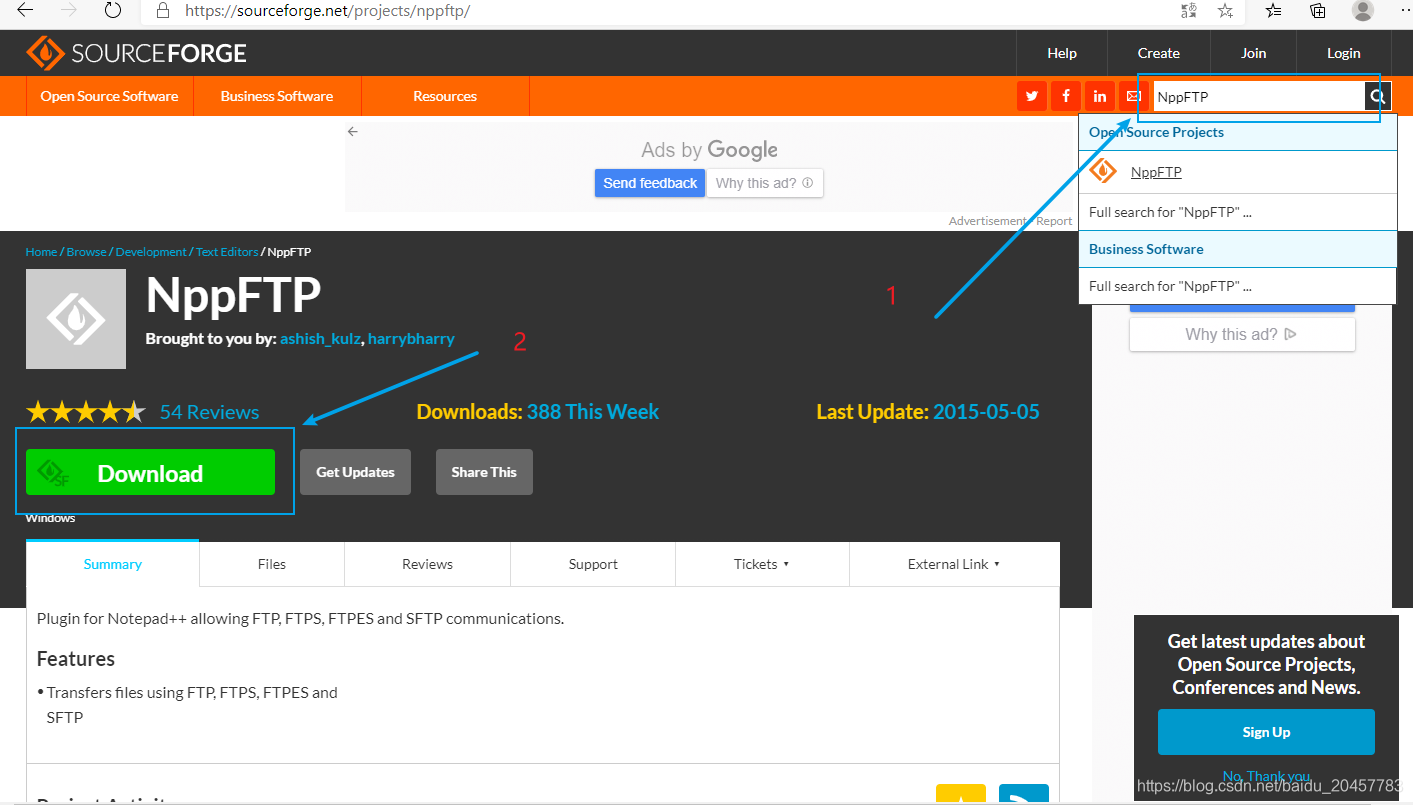
3、复制解压后NppFTP_0.26.3得到bin和doc两个文件夹,其中\bin\ NppFTP.dll,\doc是说明文档。
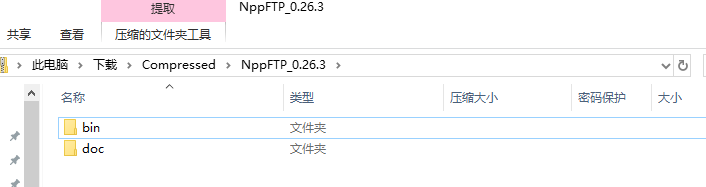
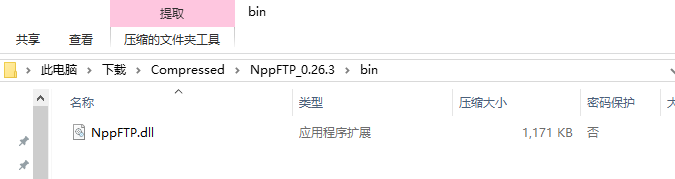
4、在计算机的notepad安装目录下的Plugins目录里面新建NppFTP文件夹,里面存放doc文件夹和NppFTP.dll,如下图所示。
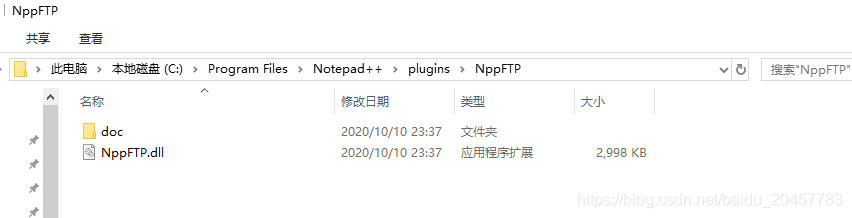
5、重启notepad++
3、配置NppFTP
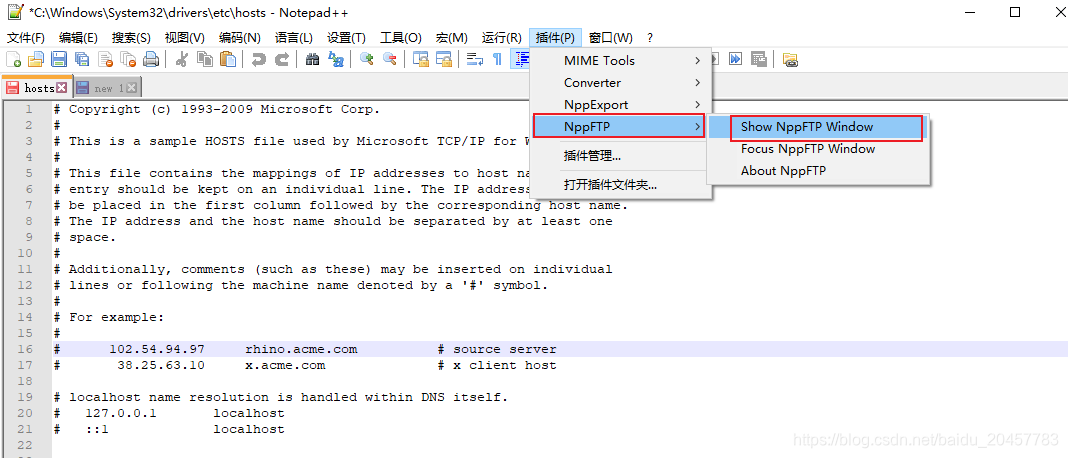
1、打开notepad++,点击“插件”菜单,鼠标悬停在“NppFTP”项上,在出来的下级菜单中选中“Show NppFTP Window”
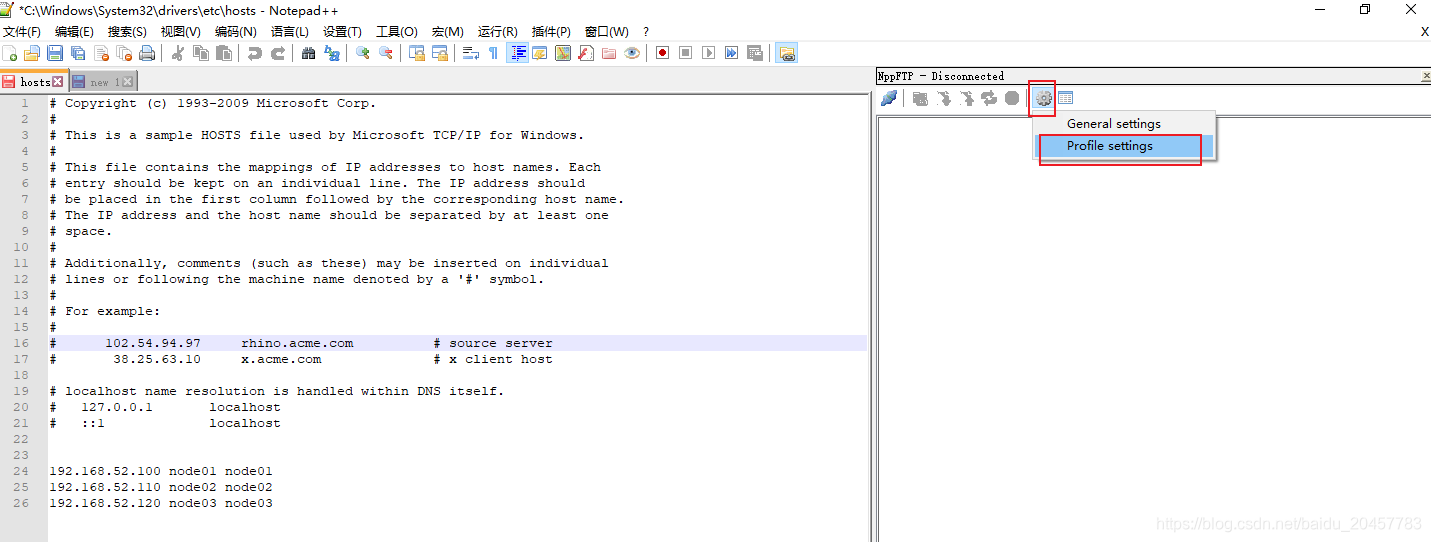
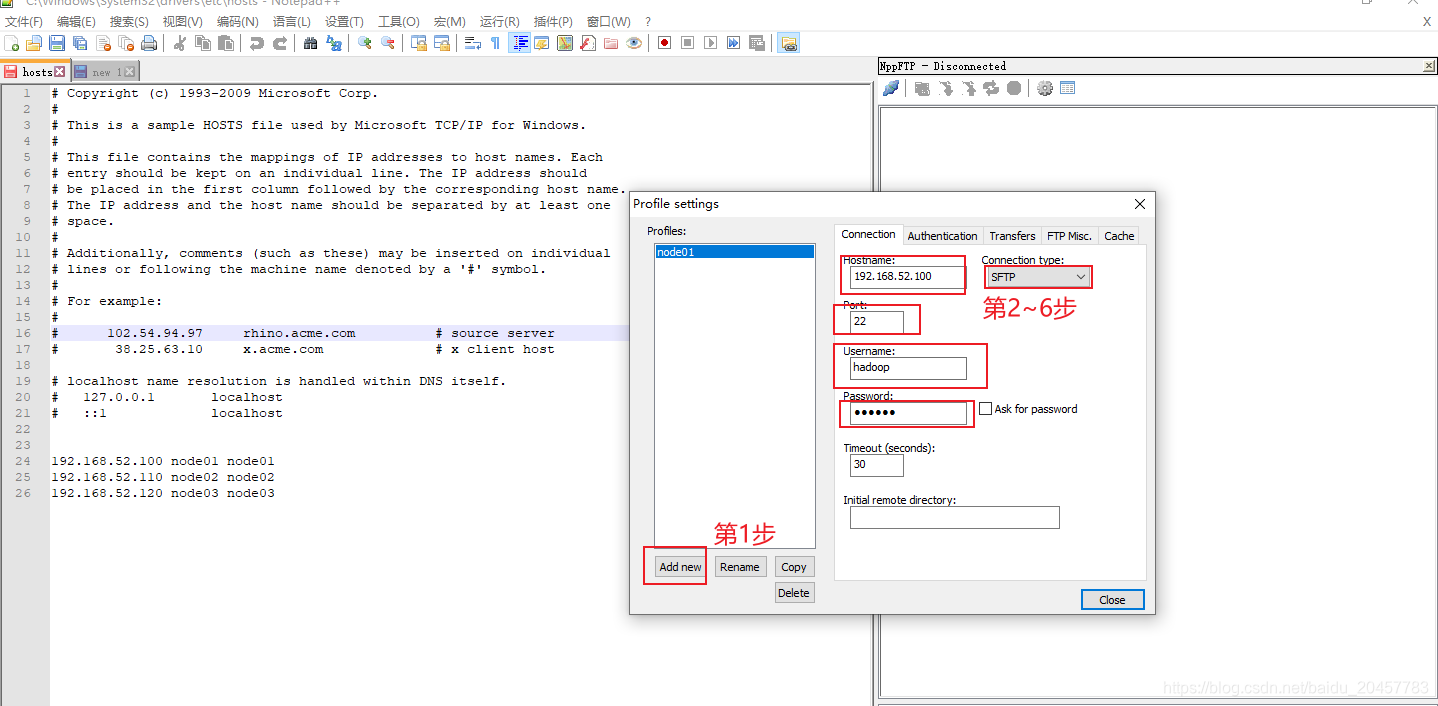
2、在notepad++右侧会出现一个窗口,点击右边窗口的小齿轮,在弹出来的自己菜单中选择“Profile Setting”,出现“Profile Setting”对话框
3、在对话框最左下角点击“Add New”,在弹出对话框中照自己的情况填写,我这里选择测连接类型是SFTP。填完关闭页面即可。
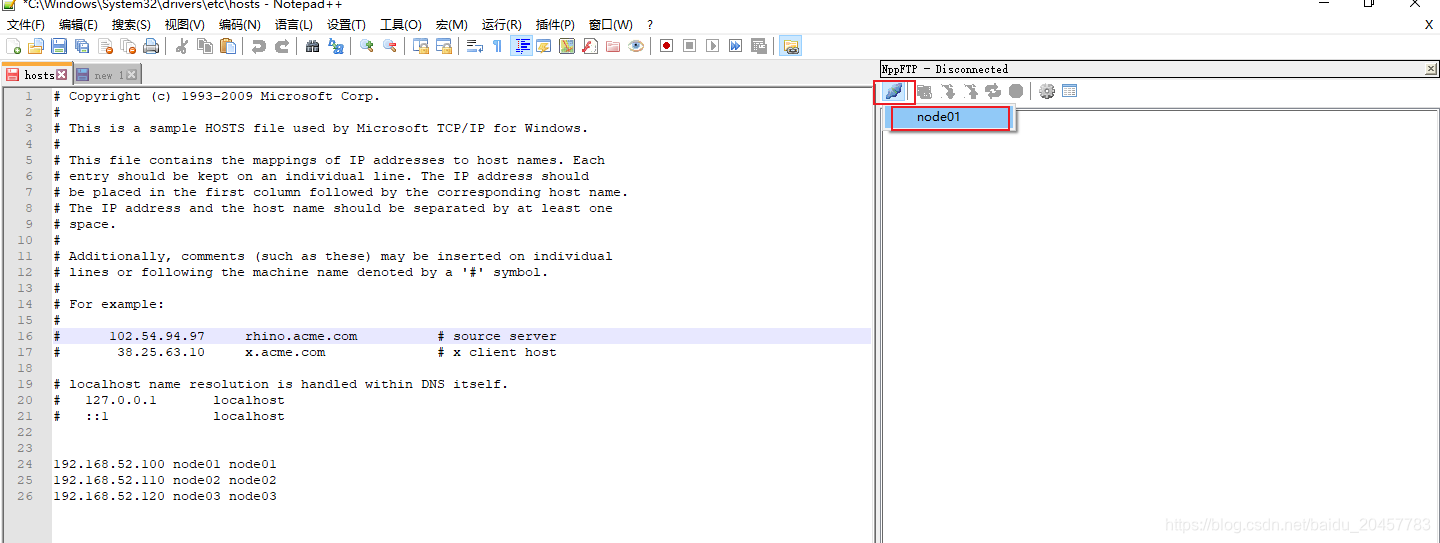
4、notepad++的主页面,点击右侧NppFTP的工具栏第一像闪电的按钮,点击之后选择刚才编辑的sftp配置文件,就开始连接到ftp服务器上了
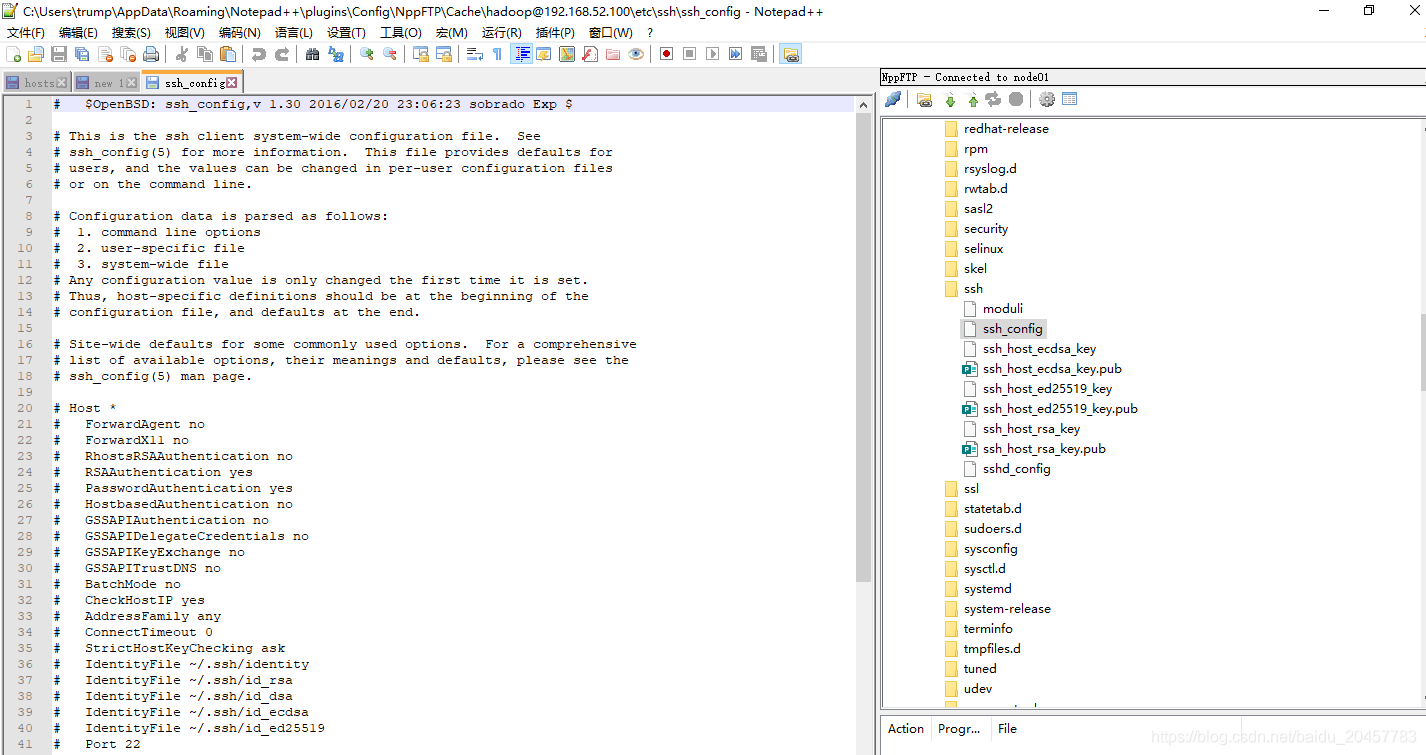
5、选择文件,就可以直接远程编辑(需要注意字符编码)。
本文来自互联网用户投稿,文章观点仅代表作者本人,不代表本站立场,不承担相关法律责任。如若转载,请注明出处。 如若内容造成侵权/违法违规/事实不符,请点击【内容举报】进行投诉反馈!