华为实习日记01-Maven安装及配置
华为实习日记01-Maven安装及配置
系列文章
华为实习日记
文章目录
- 华为实习日记01-Maven安装及配置
- 前言
- 前提准备
- 一、下载安装
- 二、配置环境变量
- 三、检查Maven安装
- 四、配置settings.xml
- 五、在Idea中配置Maven
前言
暑假在华为暑期实习,想把实习做的一些事情和内容记录下来,当作复习和总结了。
前提准备
电脑已经安装好jdk及idea编译器。
接下来让我们开始吧~
一、下载安装
- 官网安装地址:Maven - Welcome to Apache Maven
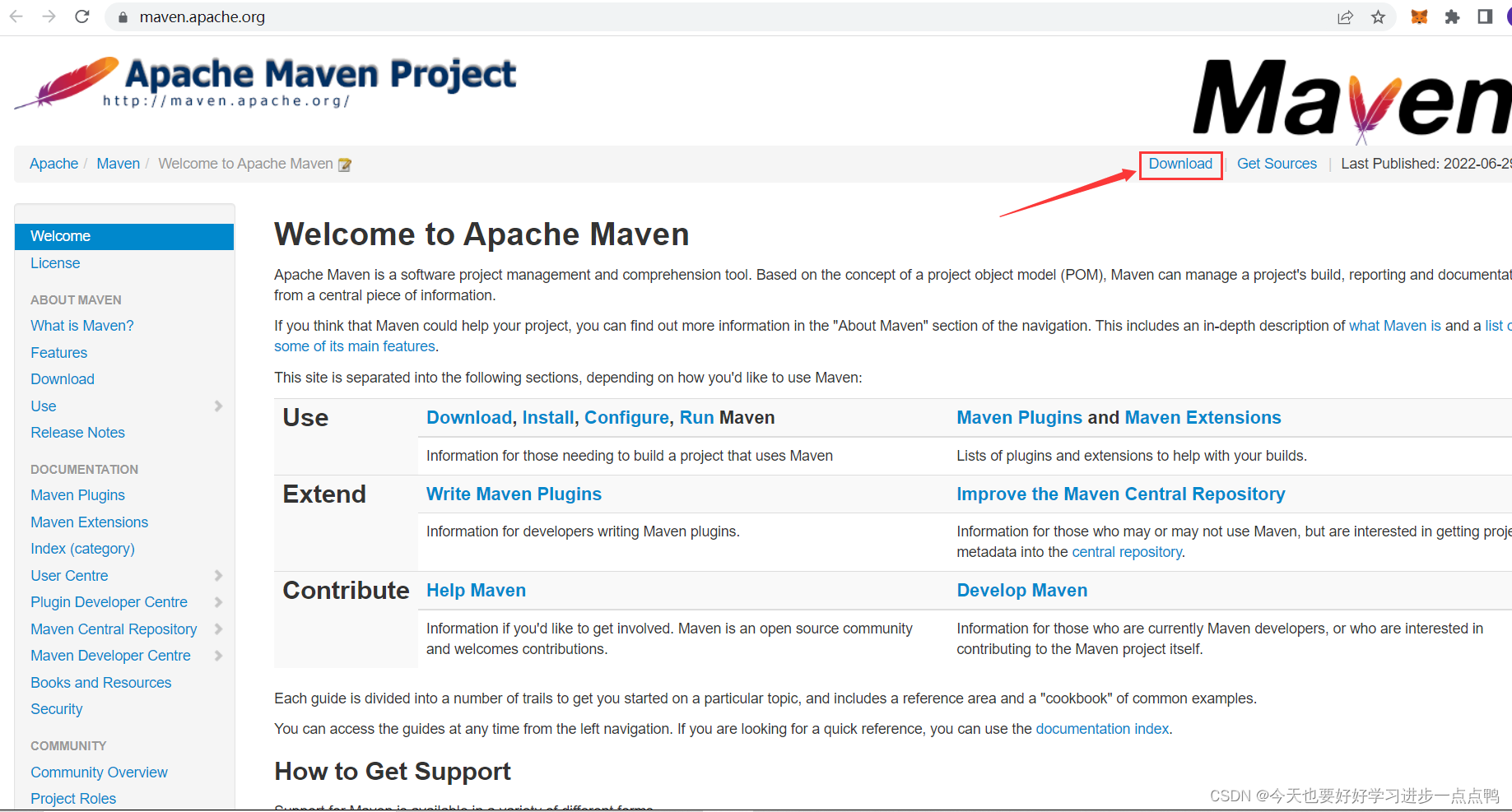
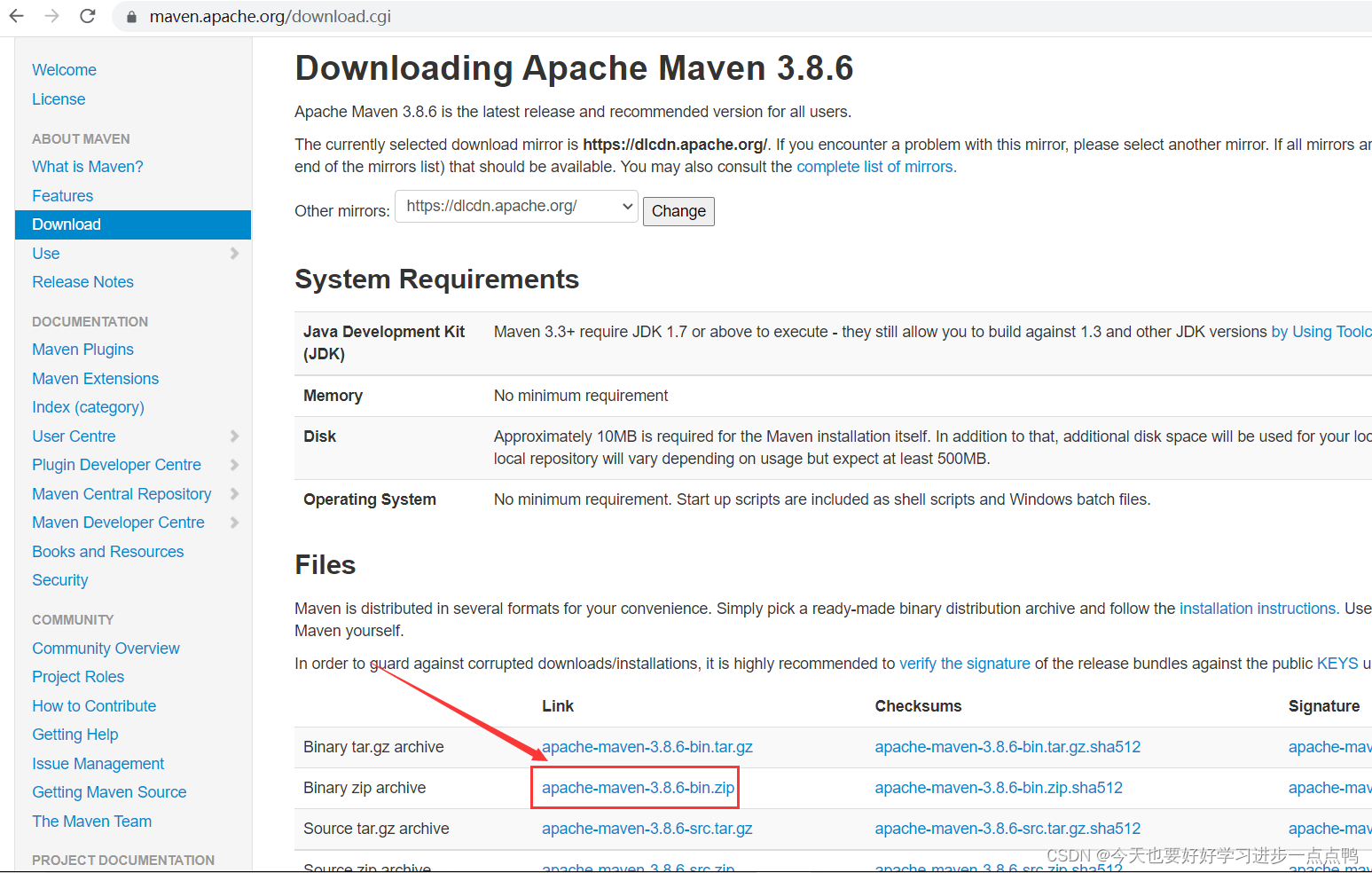
- 点击Download, 进入选择相应版本zip文件进行下载
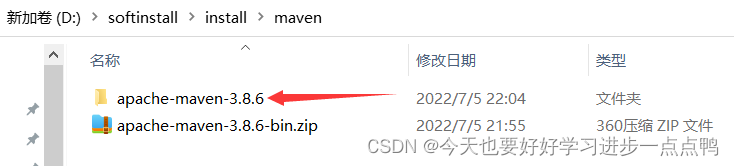
- 解压下载的压缩包
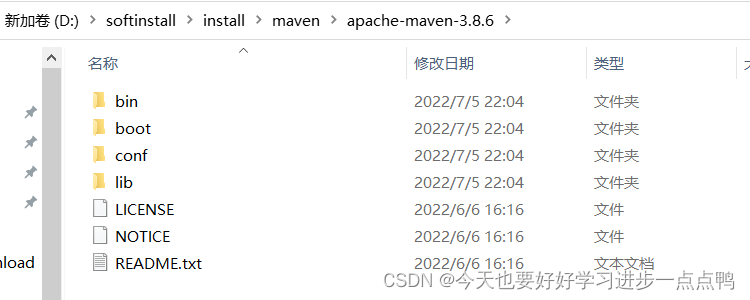
- 文件夹打开如图所示
二、配置环境变量
- 右键点击此电脑选择属性

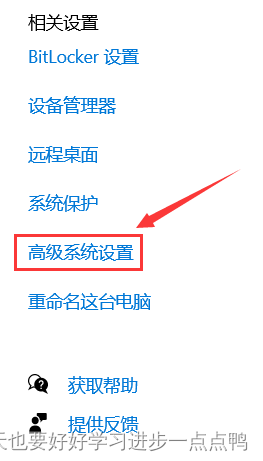
- 选择高级系统设置(关于->相关设置->高级系统设置)
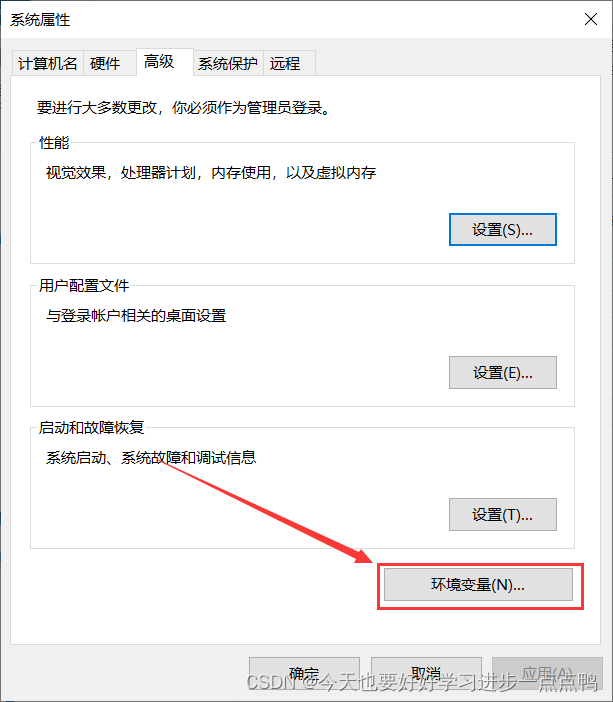
- 选择环境变量
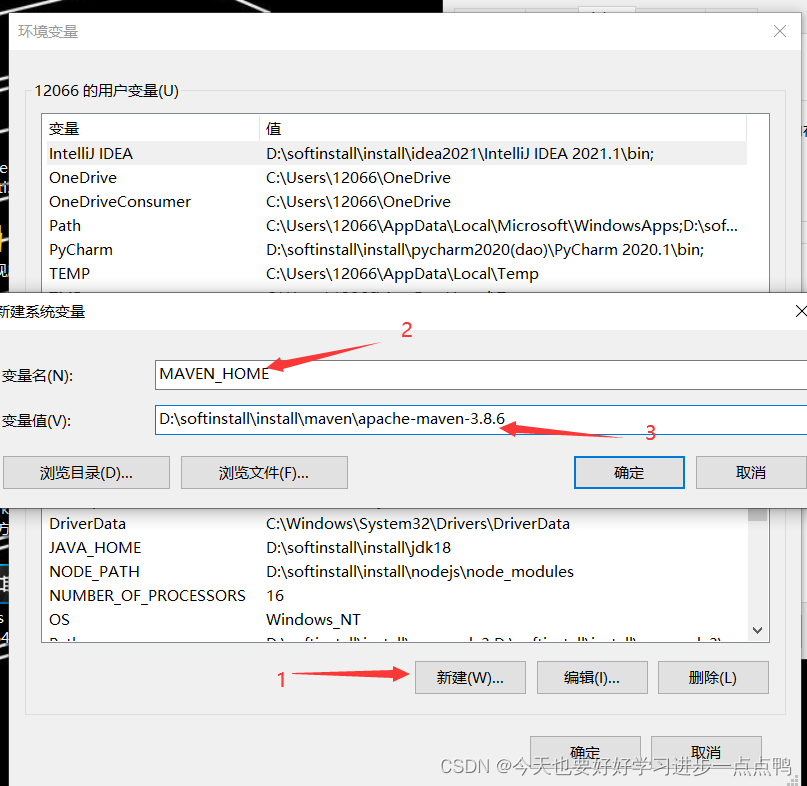
- 在系统变量下点击新建,变量名输入MAVEN_HOME,变量值为Maven的安装(解压)目录,之后点击确定
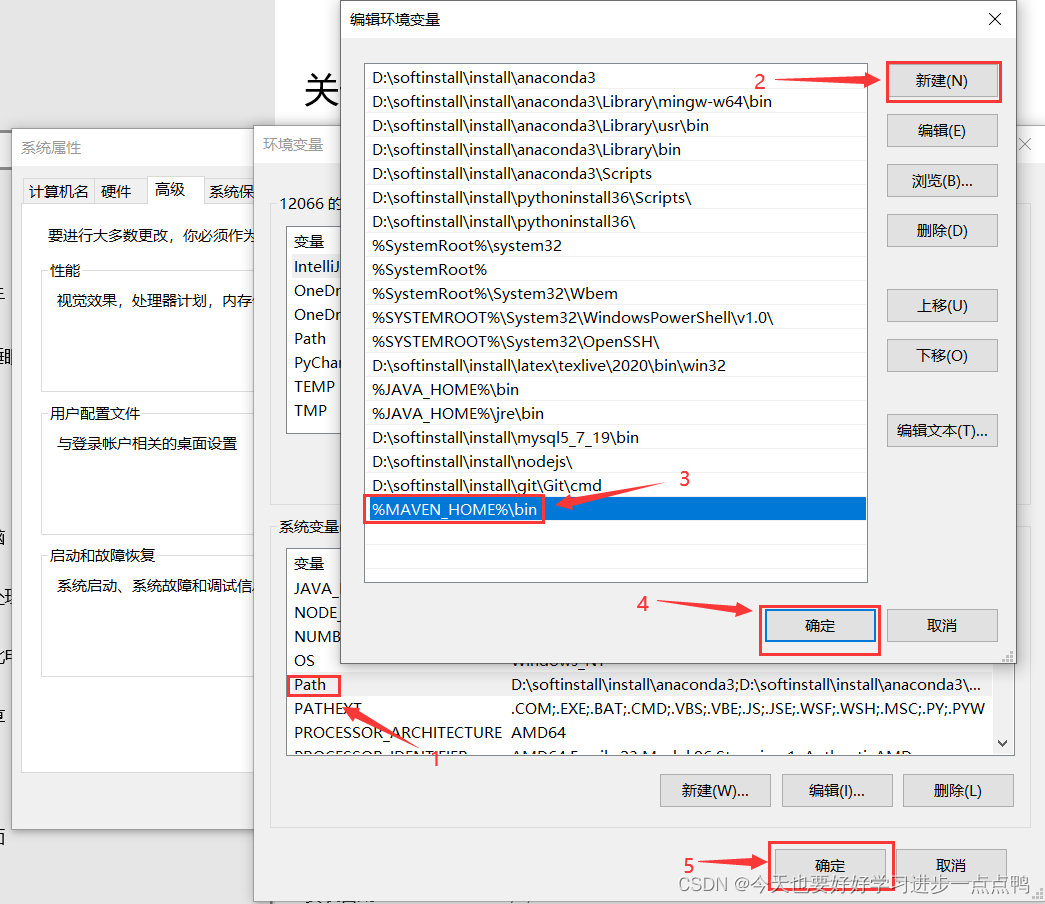
- 在系统变量里找到Path,点击编辑,之后点击新建,输入%MAVEN_HOME%\bin后点击确定后就配置完成了
三、检查Maven安装
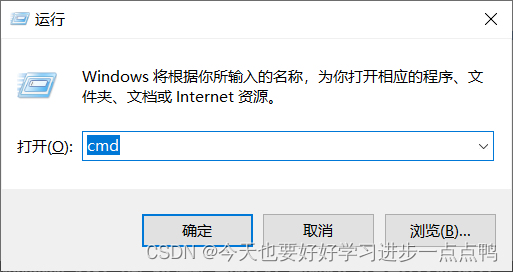
- 配置完成环境变量后,按住win+R后输入cmd点击确定打开新的命令窗口(这里强调新的窗口是因为新的环境变量配置需要新的cmd窗口才能生效):
- 分别输入运行如下命令检查Maven的安装情况:
echo %Maven_Home%
mvn -v
- 执行结果如下:
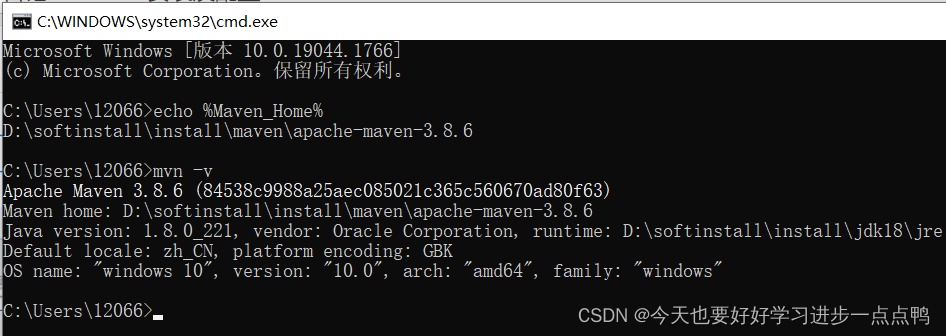
第一条命令echo %Maven_Home%用来检查环境变量Maven_Home是否指向了正确的Maven安装目录
第二条命令mvn -v是Maven的执行命令,以检查Windows系统是否能够找到正确的mvn执行脚本。
四、配置settings.xml
- maven的文件包下的conf文件夹下找到settings.xml文件。

- 用记事本打开后,将如下内容替换里面原本的内容
D:\softinstall\install\maven aliyunmaven * 阿里云公共仓库 https://maven.aliyun.com/repository/public aliyunmaven * 阿里云谷歌仓库 https://maven.aliyun.com/repository/google aliyunmaven * 阿里云阿帕奇仓库 https://maven.aliyun.com/repository/apache-snapshots aliyunmaven * 阿里云spring仓库 https://maven.aliyun.com/repository/spring aliyunmaven * 阿里云spring插件仓库 https://maven.aliyun.com/repository/spring-plugin tencent tencent maven mirror https://mirrors.tencent.com/nexus/repository/maven-public/ * 第七行是我自己定义的地址,大家也可以放到自己想放到的地址下面
五、在Idea中配置Maven
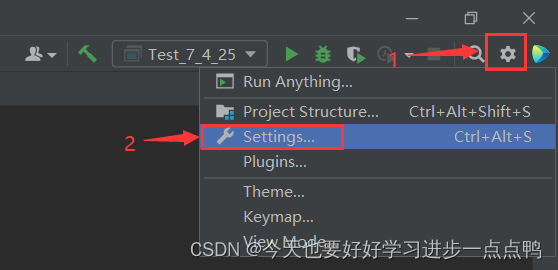
- 在idea中打开Settings设置
- 搜索maven,修改Maven home path 和User settings file中的内容,修改如图所示:
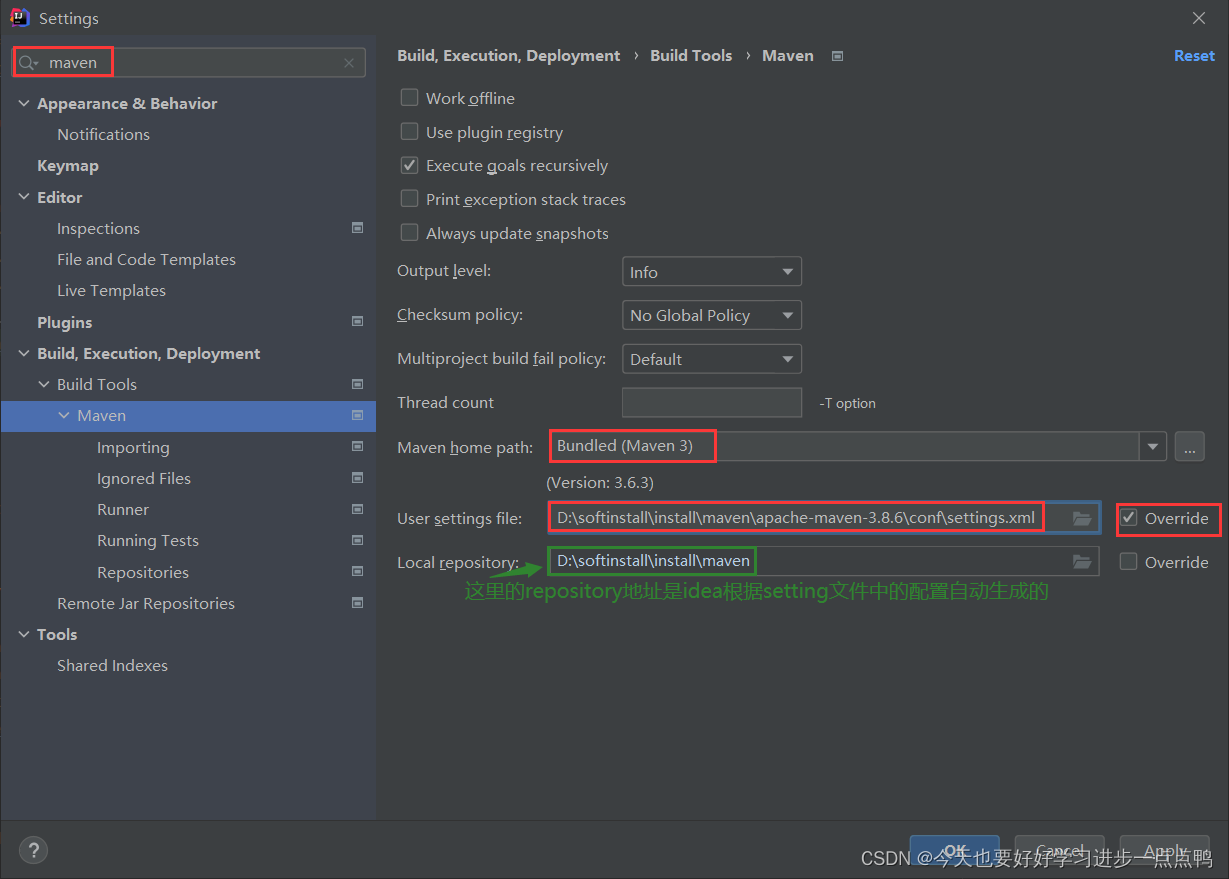
- 点击下方Apply, 点击OK保存设置
本文来自互联网用户投稿,文章观点仅代表作者本人,不代表本站立场,不承担相关法律责任。如若转载,请注明出处。 如若内容造成侵权/违法违规/事实不符,请点击【内容举报】进行投诉反馈!