Quartus-II13 /Modelsim的安装及D触发器的仿真实验
文章目录
- 一、安装Quartus-II 13 和Modelsim
- 1.安装Quartus-II 13百度网盘下载链接:
- 2.安装Modelsim
- 二、门电路设计一个D触发器
- 1.设计
- 2.仿真
- 3.时序波形验证
- 三、直接调用D触发器
- 四、D触发器——Verilog语言
- 参考资料
一、安装Quartus-II 13 和Modelsim
1.安装Quartus-II 13百度网盘下载链接:
下载:
https://pan.baidu.com/s/1a9d-bq9RZmWrRV542X4IEA
提取码:ifte
说明: 本链接来自于正点原子官方资料下载
下载之后安装就行了

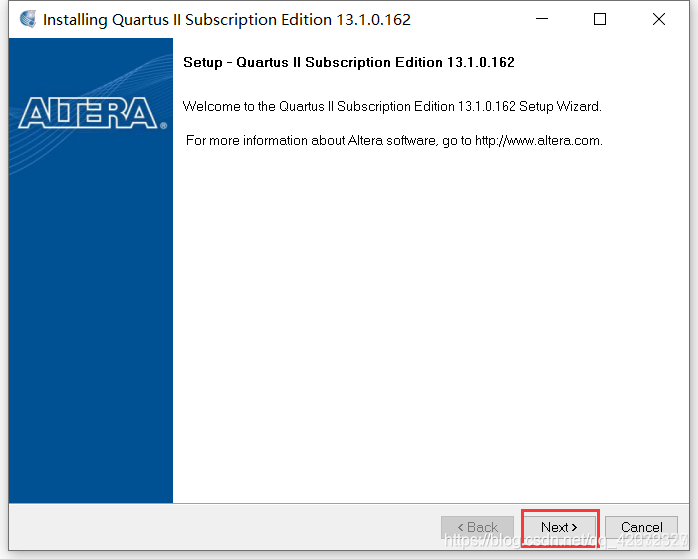
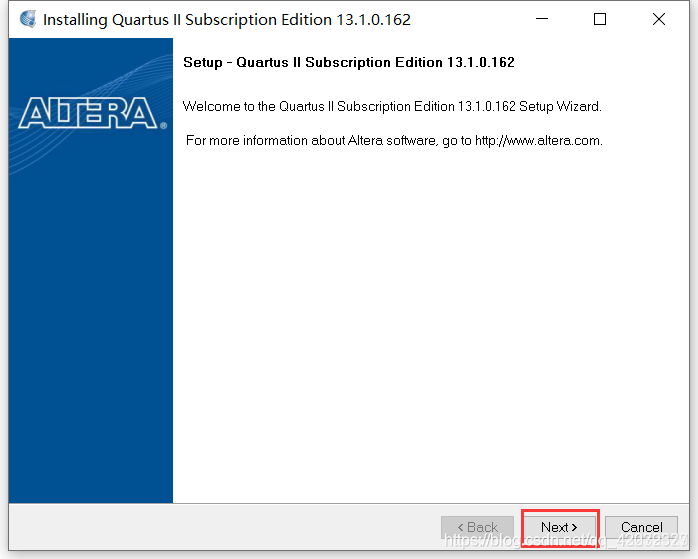
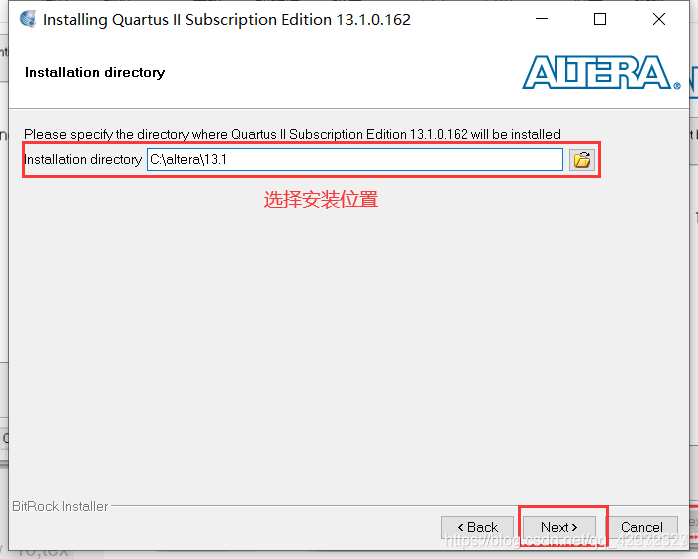
一直next,之后选择安装位置:
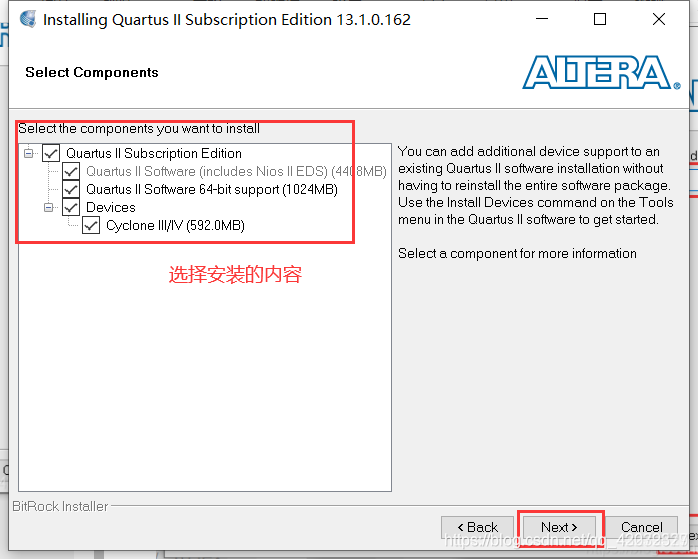
之后安装全部的软件:
2.安装Modelsim
百度网盘下载链接:
https://pan.baidu.com/s/1a9d-bq9RZmWrRV542X4IEA
提取码:ifte
说明: 本链接来自于正点原子官方资料下载
安装过程如同1.1的过程,下载,解压,安装,next,安装完成
二、门电路设计一个D触发器
1.设计
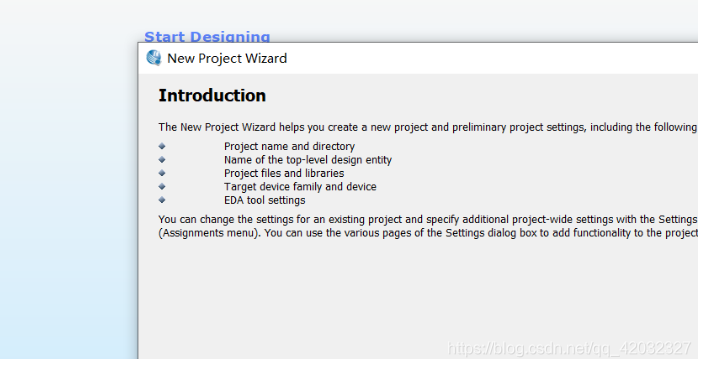
创建新工程
点击—>file—>New Project Wizard
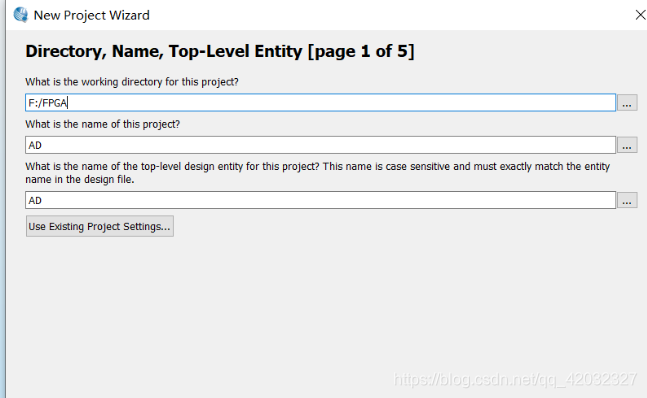
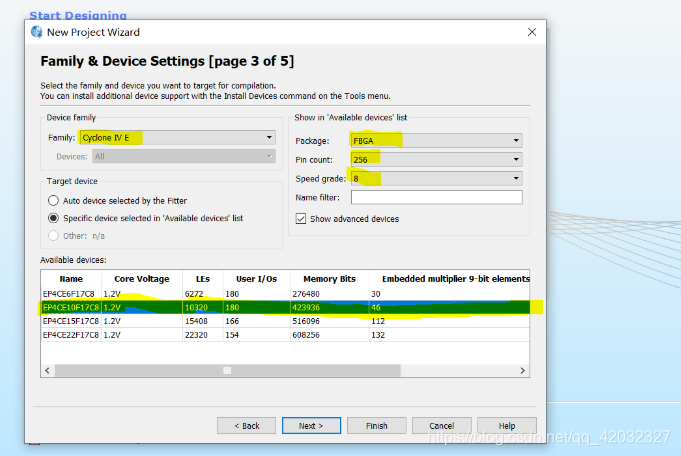
选择开发版类型:Cyclone IV E及设置
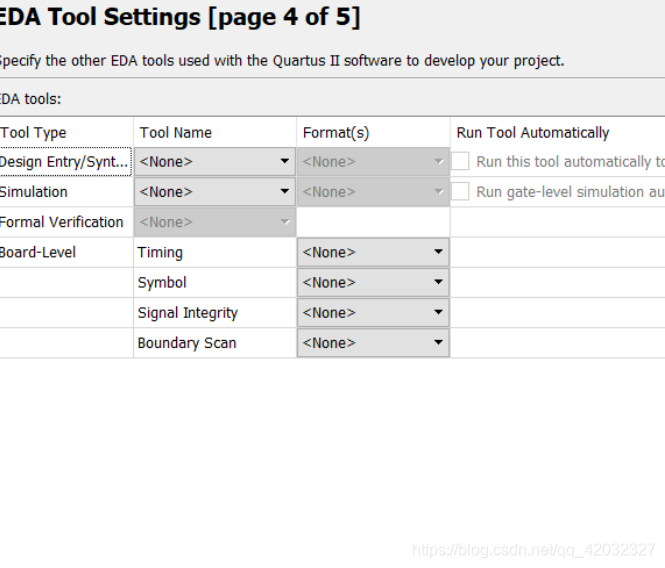
输入原理图以及用波形文件来仿真,所以EDA工具-simulation中选None
点击finished,完成
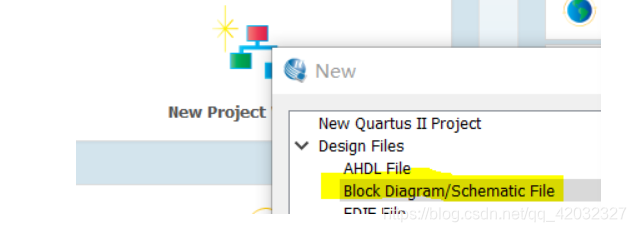
随后创建一个波形文件
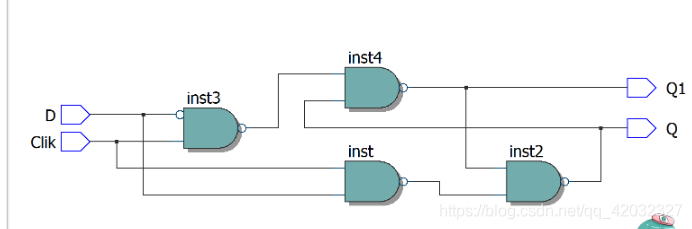
选择nand2,二个输入的与非门,依次添加四个nand2和一个非门not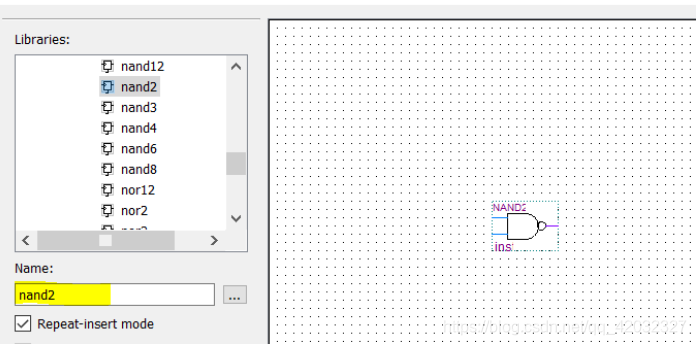
并连线工具连接在一起
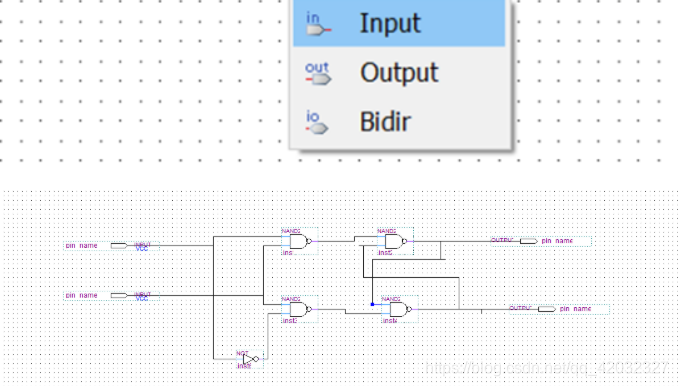
存电路图
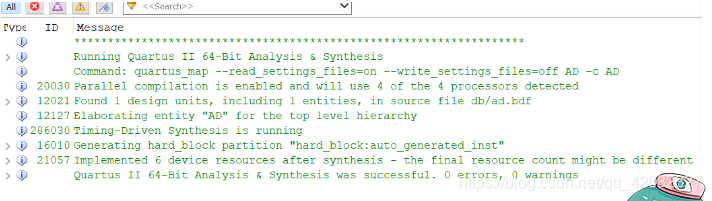
启动分析与综合,编译原理图文件。如果有编译错误,修改原理图,直到没有错误。也要检查警告信息,看是否连线连接正确 分析结果:
分析结果:
2.仿真
用RTL Viewer:
打开方法:Tools—Netlist—RTL Viewer
3.时序波形验证
创建vwm格式波形文件,输入激励源
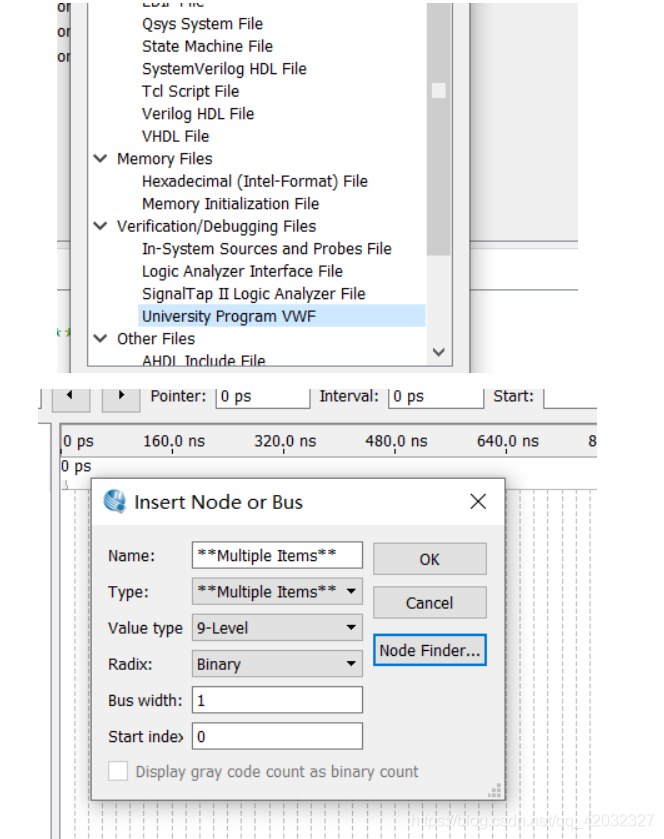
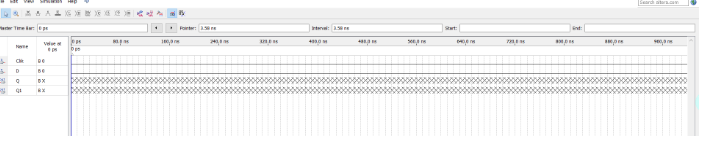
插入Node和bus后,得到下面的波形

产生时钟信号: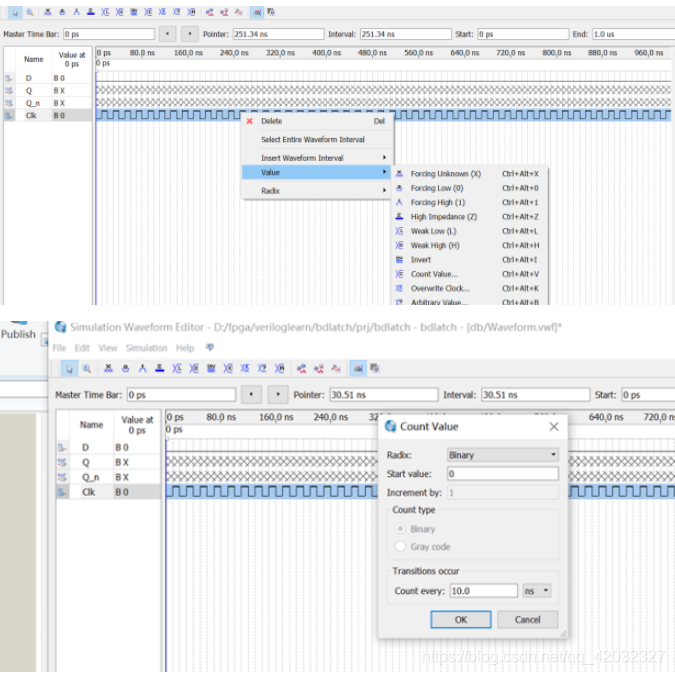
用鼠标选择D,Q信号Q_n,,进行编辑,编辑好后,运行功能仿真
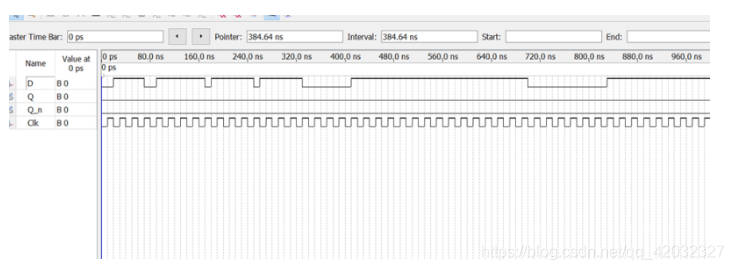
能仿真后的波形,满足D latch的时序,全编译后,也可以运行时序仿真
三、直接调用D触发器
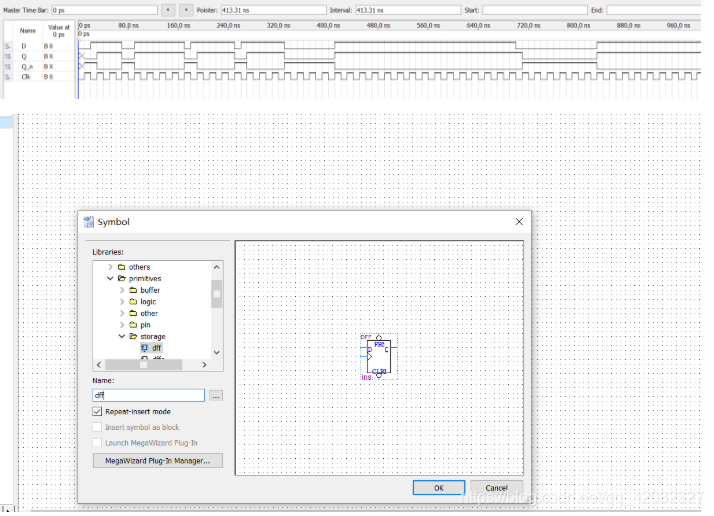
操作与二中的操作“选择nand2,二个输入的与非门,依次添加四个nand2和一个非门not”换成“选择diff”其他的变化不大
四、D触发器——Verilog语言
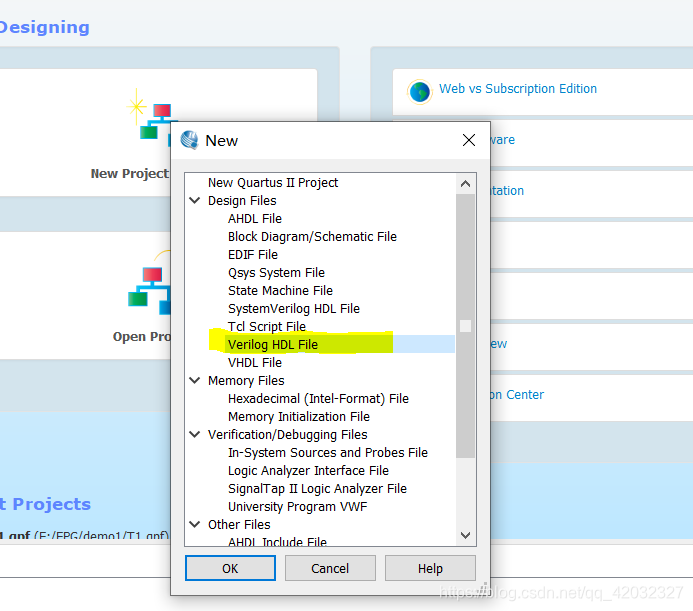
创建新工程步骤与一类似,创建波形文件变成verilog文件
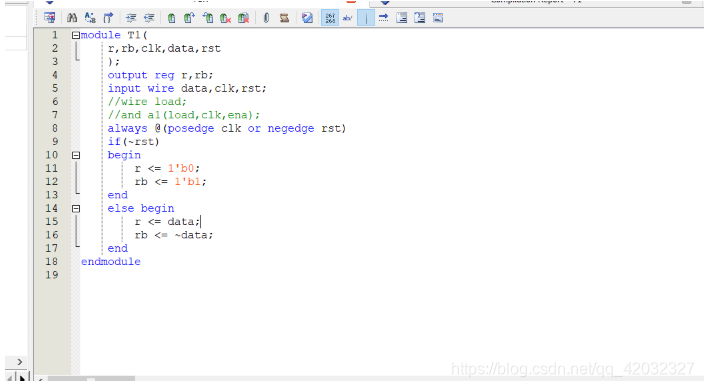
module T1(r,rb,clk,data,rst);output reg r,rb;input wire data,clk,rst;//wire load;//and a1(load,clk,ena);always @(posedge clk or negedge rst)if(~rst)beginr <= 1'b0;rb <= 1'b1;endelse begin  r <= data;rb <= ~data;end
endmodule
点击菜单中的“运行”,查看是否有错误
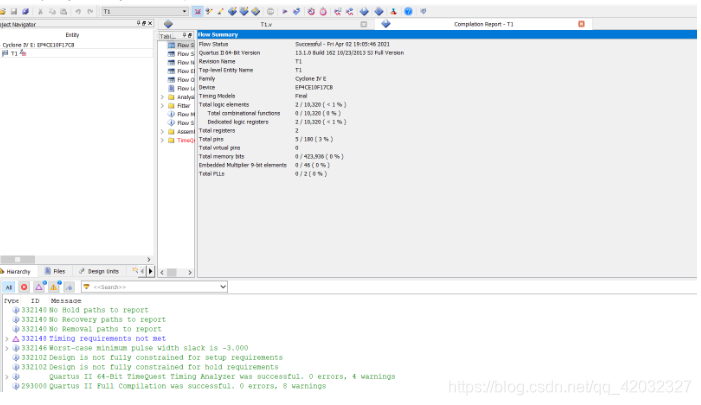
结果无错
Tools——>NetList——>RTL Viwer 查看综合电路
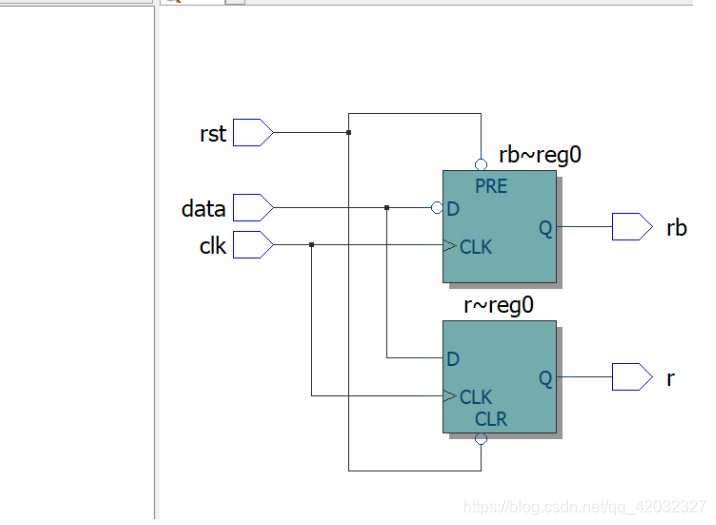
参考资料
https://blog.csdn.net/qq_43279579/article/details/115158140
https://blog.csdn.net/qq_43279579/article/details/115176423
原子哥教学视频:
https://www.bilibili.com/video/BV194411f7GD?p=5
本文来自互联网用户投稿,文章观点仅代表作者本人,不代表本站立场,不承担相关法律责任。如若转载,请注明出处。 如若内容造成侵权/违法违规/事实不符,请点击【内容举报】进行投诉反馈!