ArcGIS基础:如何只显示整体数据的局部部分
【实验需求】:有整体数据,但是在地图输出打印是,只用到一部分;比如有全国省界数据、全国市界数据、全国河流数据,只需要在出土时得到【河南省】的范围。
如下为实验数据,都是全国数据,包括【主要河流】、【主要铁路】、【主要地州界】和【省级行政区】。

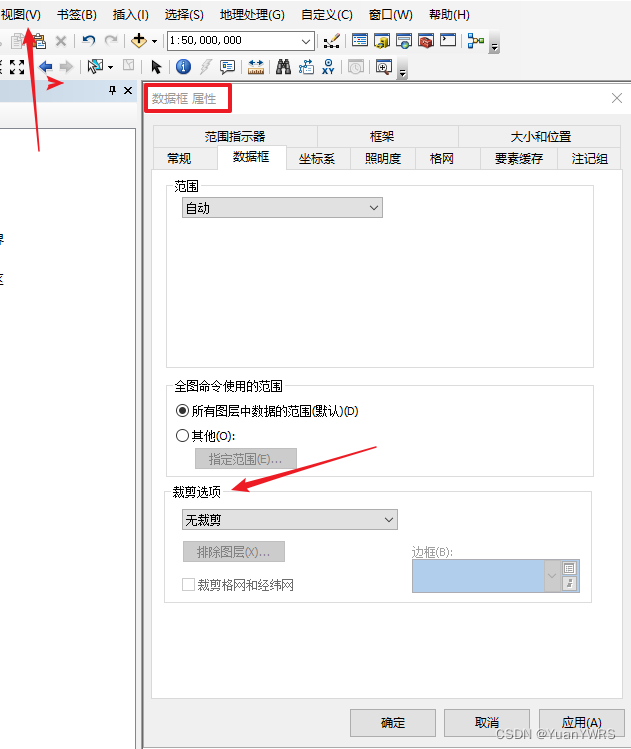
首先在【视图】下找到【数据框属性】,然后再找到【数据框】属性,在如下所示的箭头处有一个【裁剪选项】,需要用到这个设置。
在设置之前,需要在【省级行政区】里把【河南省】单独选择了。
如下图所示,可以使用箭头所示的【选择】共工具,在地图上找到【河南省】,点一下选中之后,【河南省】就以高亮的形式显示。

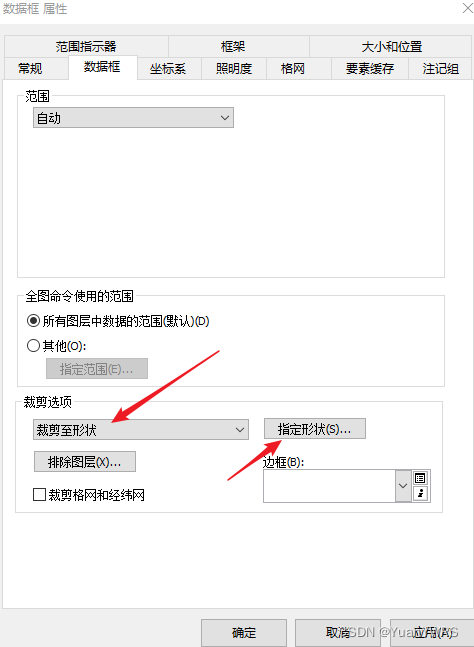
返回到【数据框属性】设置对话框,在【裁剪选项】里选择【裁剪至形状】,然后点击后面的【指定形状】,会弹出【数据框裁剪】对话框。
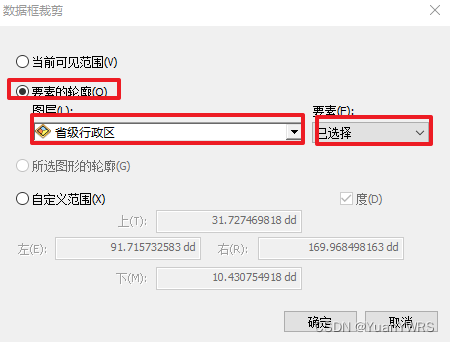
如下所示,在【要素的轮廓】里选择【省级行政区】,然后在后面的【要素】里选择【已选择】,点击确定即可。
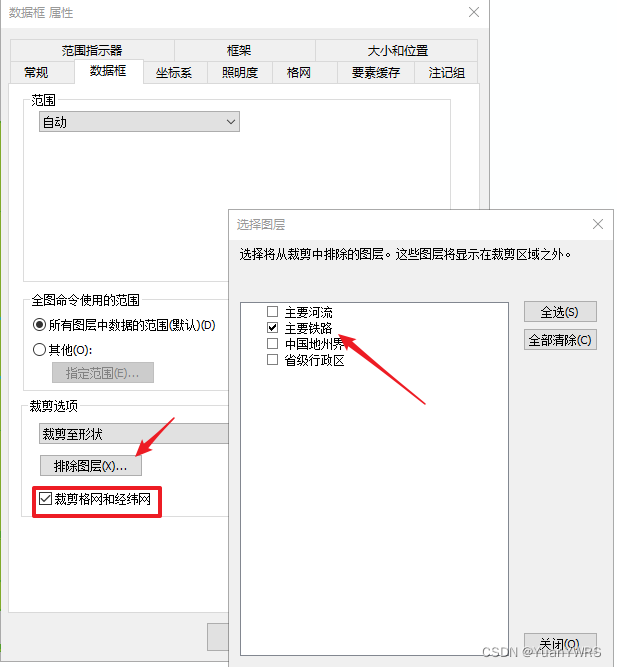
同时,为了方便与美观,在【裁剪选项】下找到【排除图层】选项,弹出【选择图层】,在其中选择实验主要的要素【主要铁路】。
并把【裁剪格网和经纬网】勾选上。
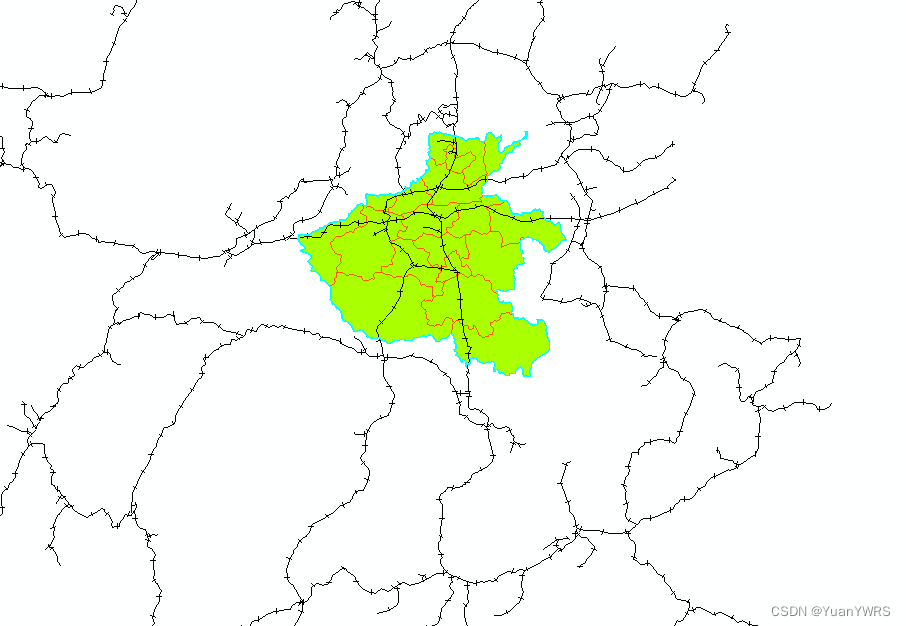
然后在【数据视图】里就以如下的方式显示,若想出图显示,需要切换到【布局视图】。
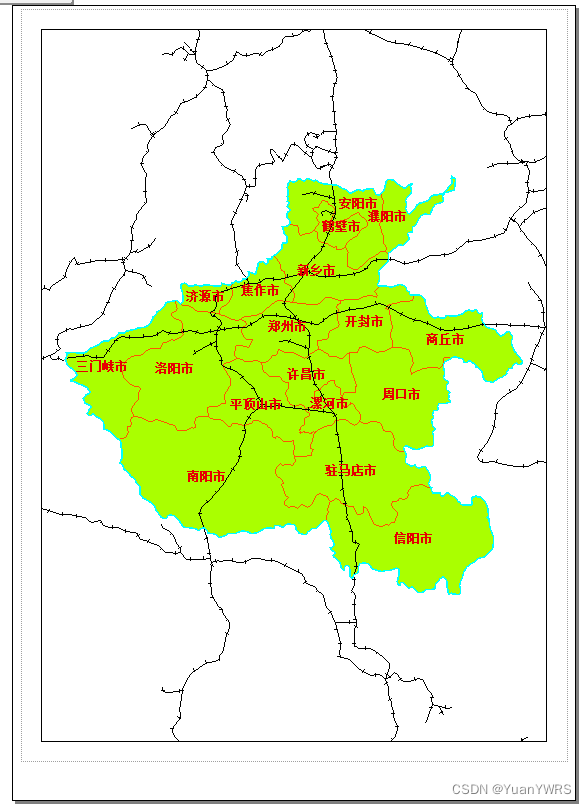
在【布局视图】下,可以将市名标注出来,也可以将样式、线性、颜色,根据需要进行设置,成果图如下:
本文来自互联网用户投稿,文章观点仅代表作者本人,不代表本站立场,不承担相关法律责任。如若转载,请注明出处。 如若内容造成侵权/违法违规/事实不符,请点击【内容举报】进行投诉反馈!