MySQL 免安装版安装配置
目录
- 一. Mysql安装
- 1.1 下载
- 1.2 解压安装
- 1.3 配置
- 1.4 登录成功效果
- 二. VCRUNTIME140_1.DLL错误
一. Mysql安装
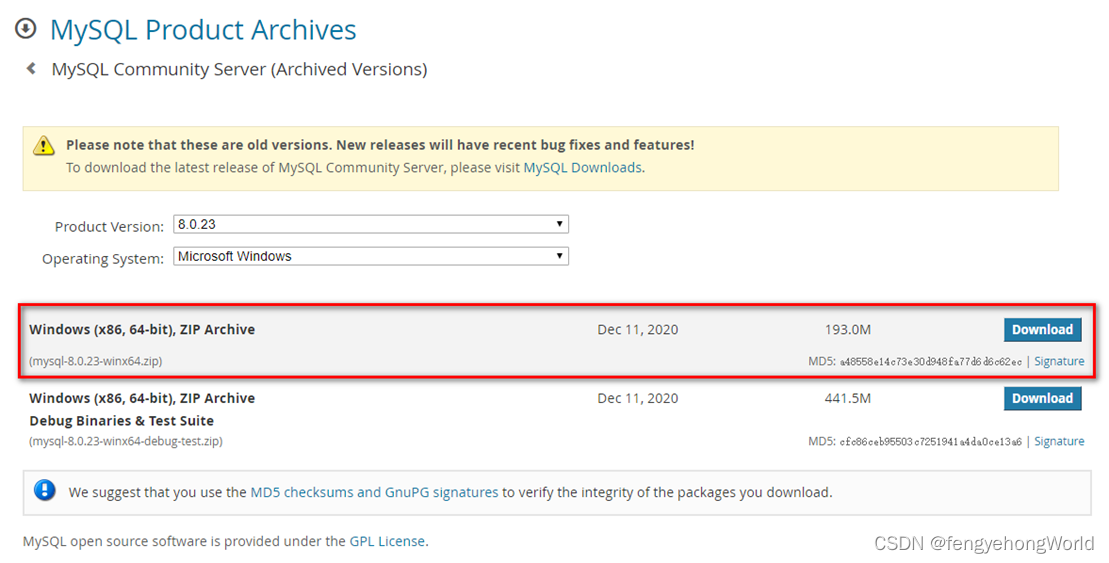
1.1 下载
- 去官网下载Mysql
https://downloads.mysql.com/archives/community/
1.2 解压安装
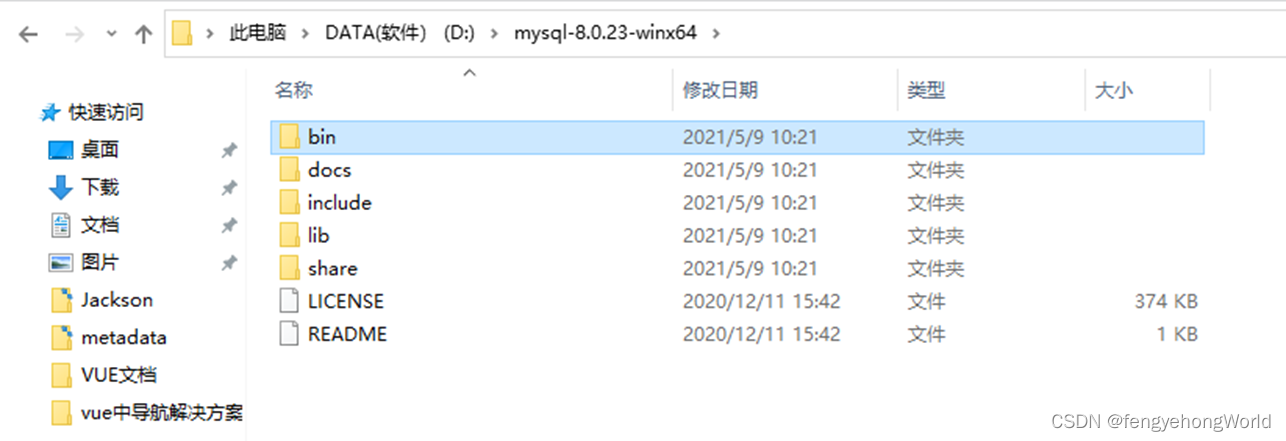
- 解压到你要安装的位置
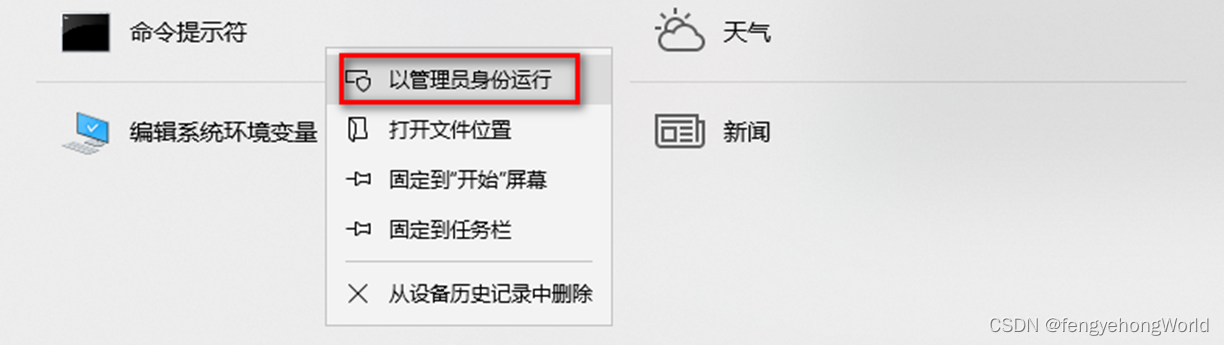
- 以管理员身份打开CMD命令
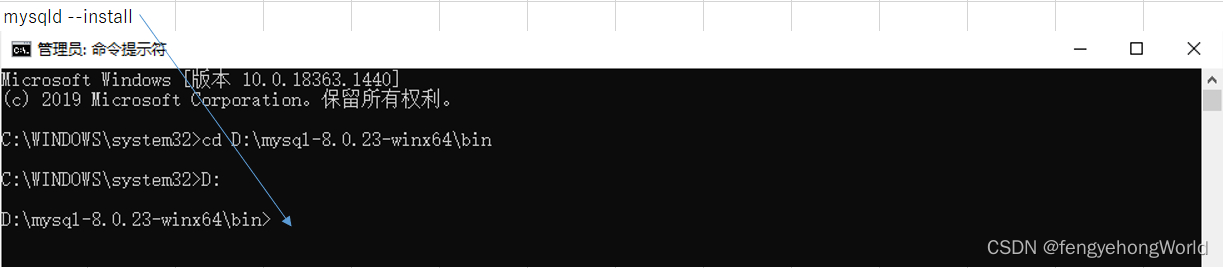
- 跳转到MySQL的bin目录

- 执行安装命令
mysqld --install
- 初始化MySQL
mysqld --initialize --console,
※ 初始化完成之后会产生一个随机密码用于登录Mysql

- 开启MySQL服务
net start MySQL

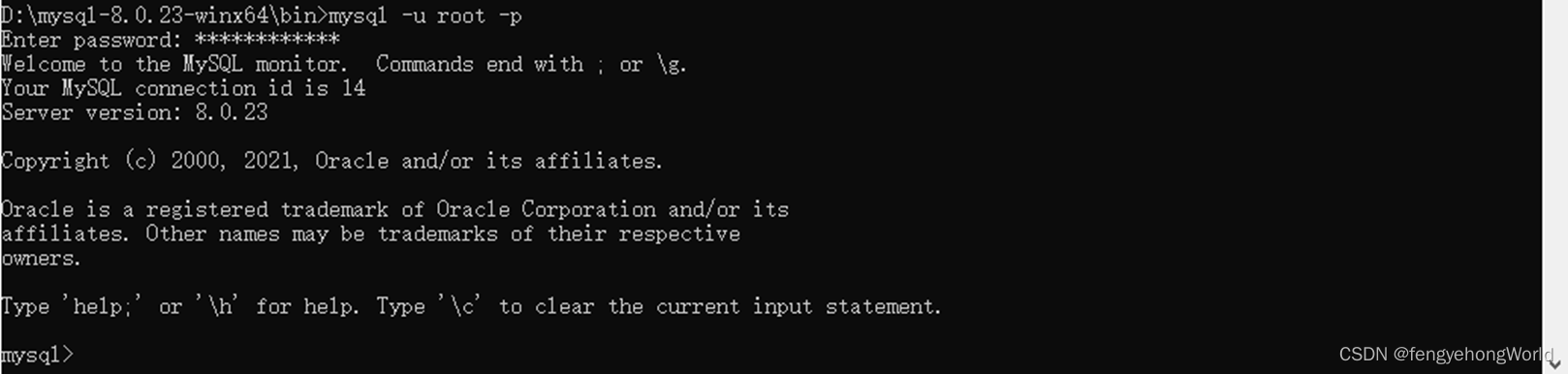
- 登录验证,MySQL是否安装成功
mysql -u root -p
1.3 配置
- 在MySQL目录下创建一个ini或cnf配置文件,里边可以写MySQL的基本配置
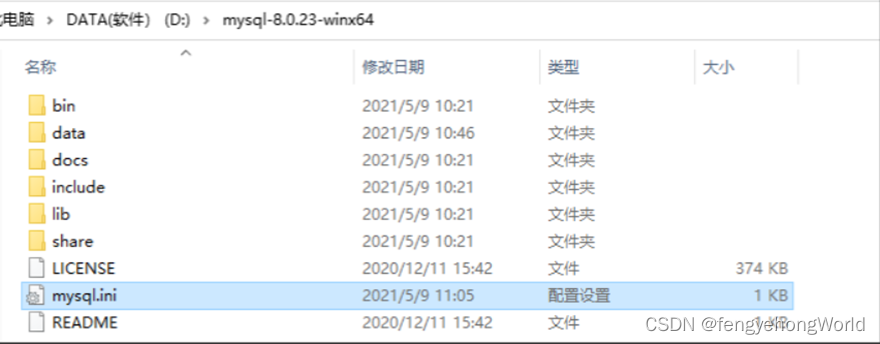
- 具体配置如下
[mysqld] character-set-server=utf8mb4 bind-address=0.0.0.0 port=3306 default-storage-engine=INNODB [mysql] default-character-set=utf8mb4 [client] default-character-set=utf8mb4 - 重置Mysql随机生成的登录密码
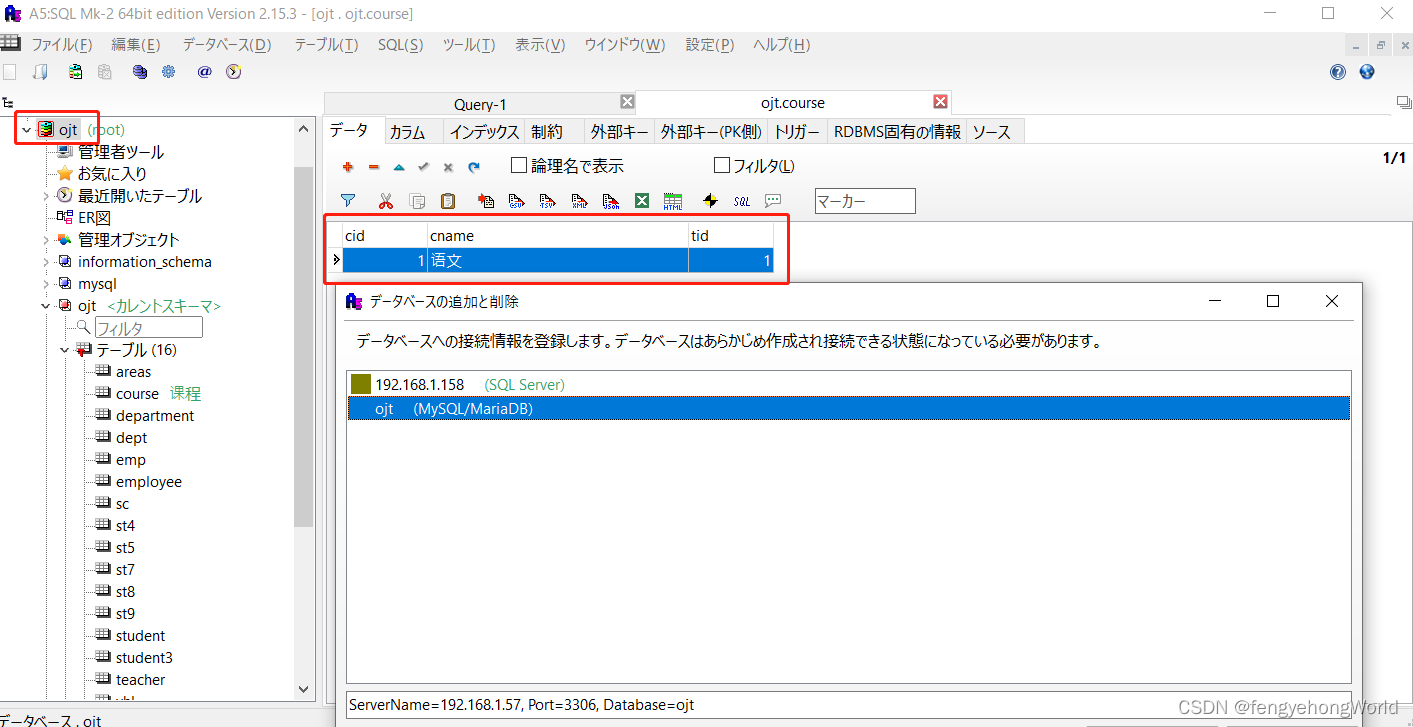
※Mysql安装时,生成的随机密码是临时性的,无法使用图形化管理工具进行登录
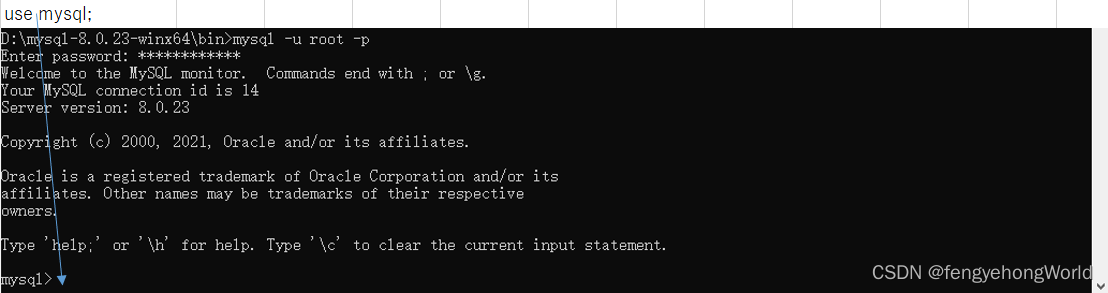 然后修改密码之后,就大功告成!
alter user 'root'@'localhost' identified by '要设置的密码';
1.4 登录成功效果
二. VCRUNTIME140_1.DLL错误
⏹部分电脑在安装的时候,会出现下面的错误
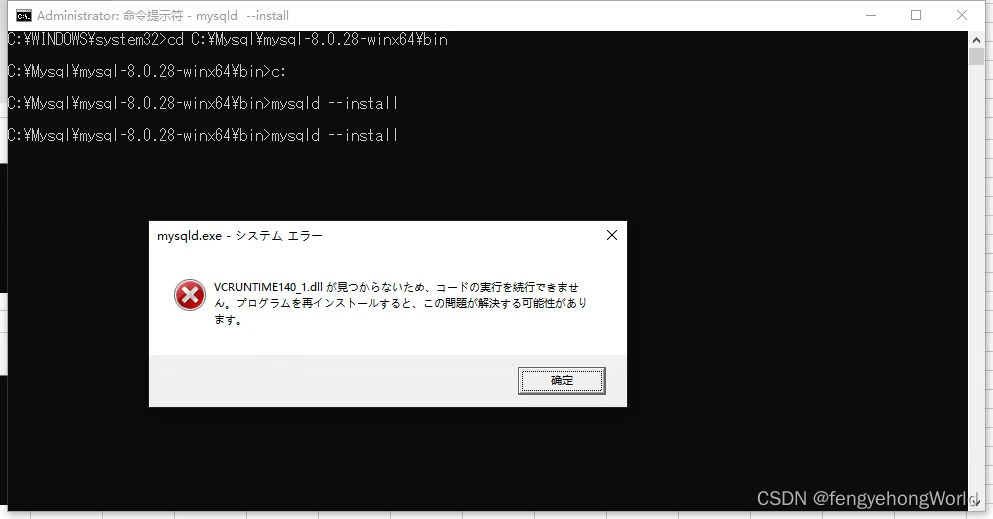
⏹这是由于缺少运行库导致,可以从微软官方下载依赖库解决
Visual C++ Redistributable Packages for Visual Studio 2013
本文来自互联网用户投稿,文章观点仅代表作者本人,不代表本站立场,不承担相关法律责任。如若转载,请注明出处。 如若内容造成侵权/违法违规/事实不符,请点击【内容举报】进行投诉反馈!