(一)CI/CD实践前准备之Docker集成GitLab
文章目录
- 前言
- 一、准备工作
- 二、Gitlab搭建步骤
- 1.查找Gitlab的镜像
- 2.拉取镜像
- 3.运行gitlab 容器
- 3.修改配置
- 4.修改密码
- 总结
前言
在软件开发中,我们写的代码往往需要放到一个代码仓库里面进行管理起来,这样方便多个成员一起合作开发,也保证了代码的安全性,提高了工作效率。而且在做自动化构建打包的流程中,gitlab也扮演着一个很重要的角色,那就是管理项目的源代码,本篇文章就让我们来看看如何搭建一个Gitlab环境吧
一、准备工作
搭建gitlab环境需要我们有一台云服务器,可以去购买腾讯或者阿里云的服务器,或者你自己本地搭建一个服务器也行,为了方便建议直接购买一个便宜的服务器。我使用的是腾讯云的服务器,操作系统是CentOS 7.6 64bit 。Docker 版本:Docker version 20.10.18 ,不会Docker的童鞋可以先去简单了解下Docker
准备好后咱们就可以开始了。
二、Gitlab搭建步骤
1.查找Gitlab的镜像
输入命令:
docker search gitlab-ce
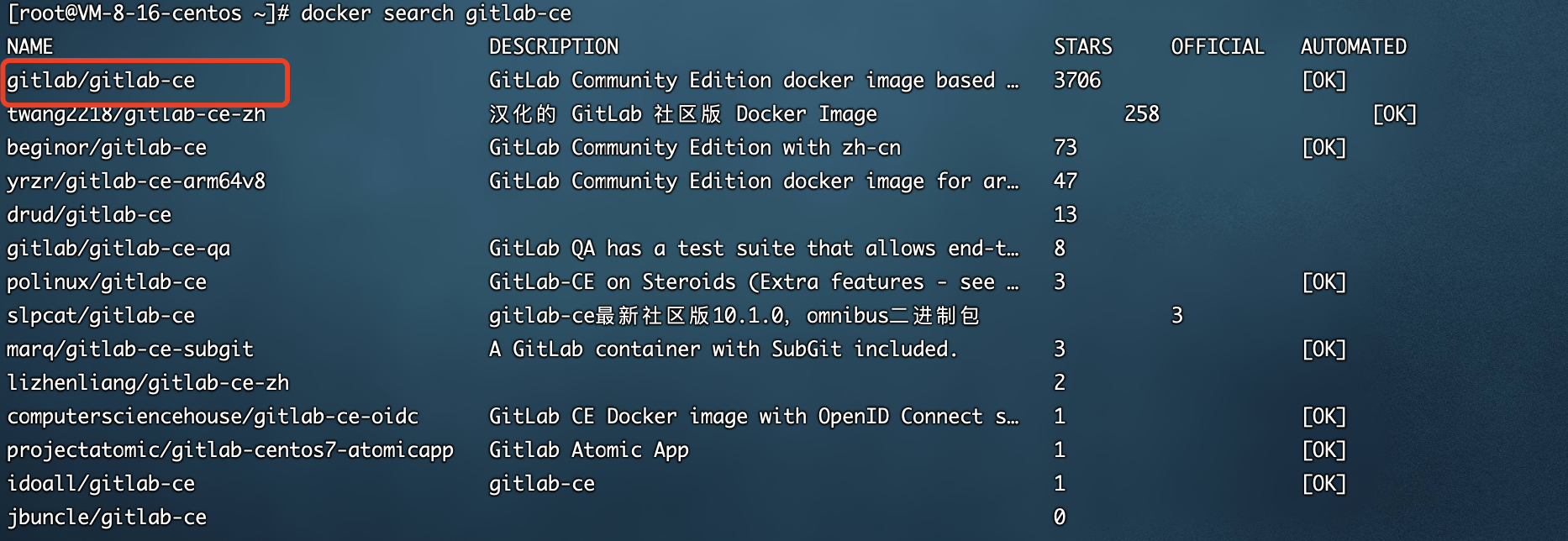 找到图中标出的
gitlab/gitlab-ce
2.拉取镜像
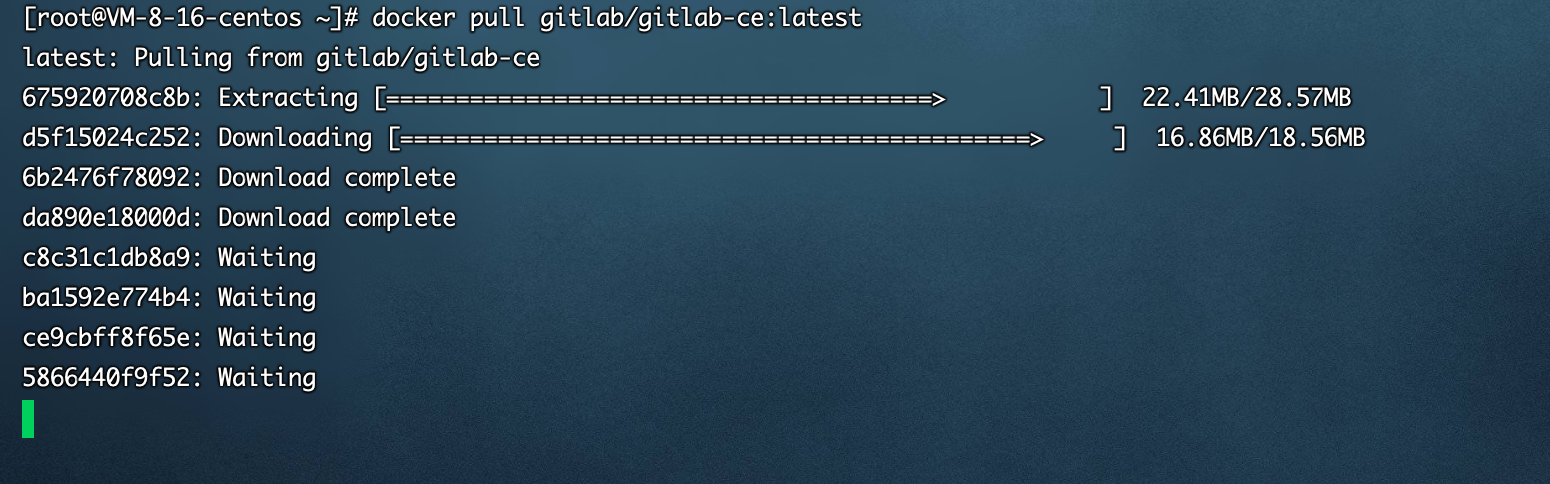
docer pull gitlab/gitlab-ce:latest
3.运行gitlab 容器
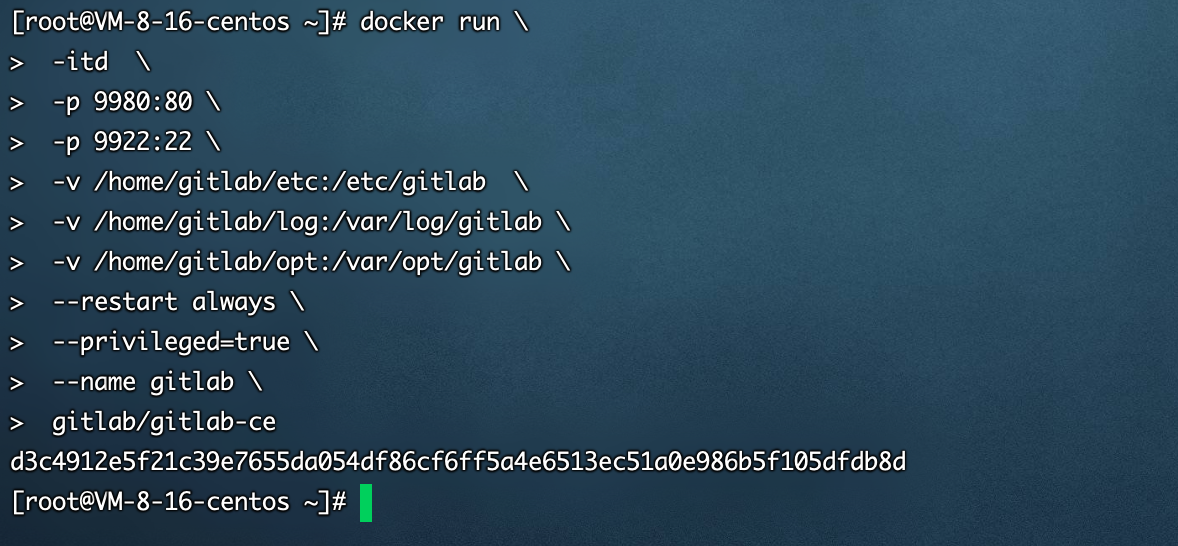
docker run \
-itd \
-p 9980:80 \
-p 9922:22 \
-v /home/gitlab/etc:/etc/gitlab \
-v /home/gitlab/log:/var/log/gitlab \
-v /home/gitlab/opt:/var/opt/gitlab \
–restart always \
–privileged=true \
–name gitlab \
gitlab/gitlab-ce
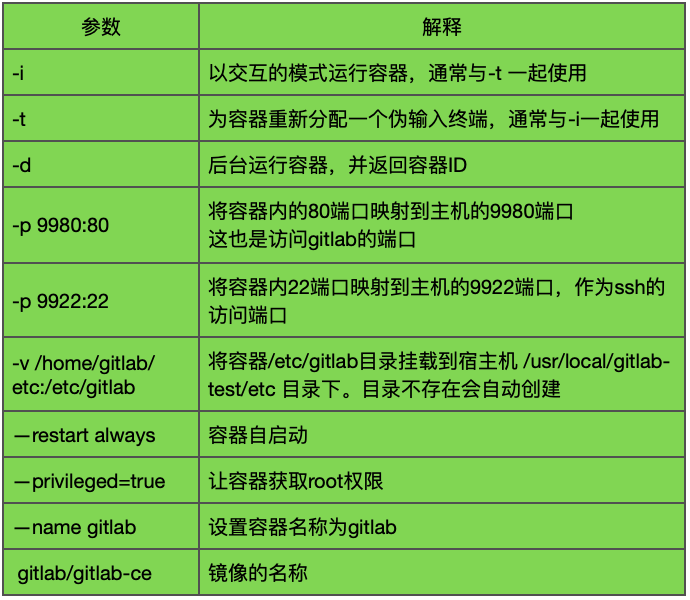
参数解释:
docker ps 看到下图中红圈中的内容就说明启动成功了

3.修改配置
(1)进入容器

(2)
vi /etc/gitlab/gitlab.rb修改配置文件
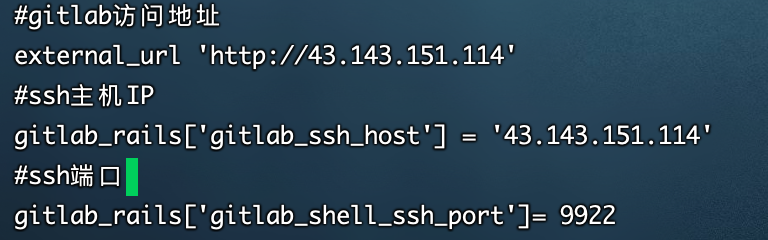 输入上面的命令会进入编辑界面,然后切换到英文输入法,按“i"进入编辑模式,找个空的地方输入:
#gitlab访问地址,记得改成自己的主机IP
external_url 'http://43.143.151.114'
#ssh主机ip
gitlab_rails['gitlab_ssh_host'] = '43.143.151.114'
#ssh端口
gitlab_rails['gitlab_shell_ssh_port'] = 9922
输完后按“esc",然后按住shift+“:”,输入wq退出
(3) 输入
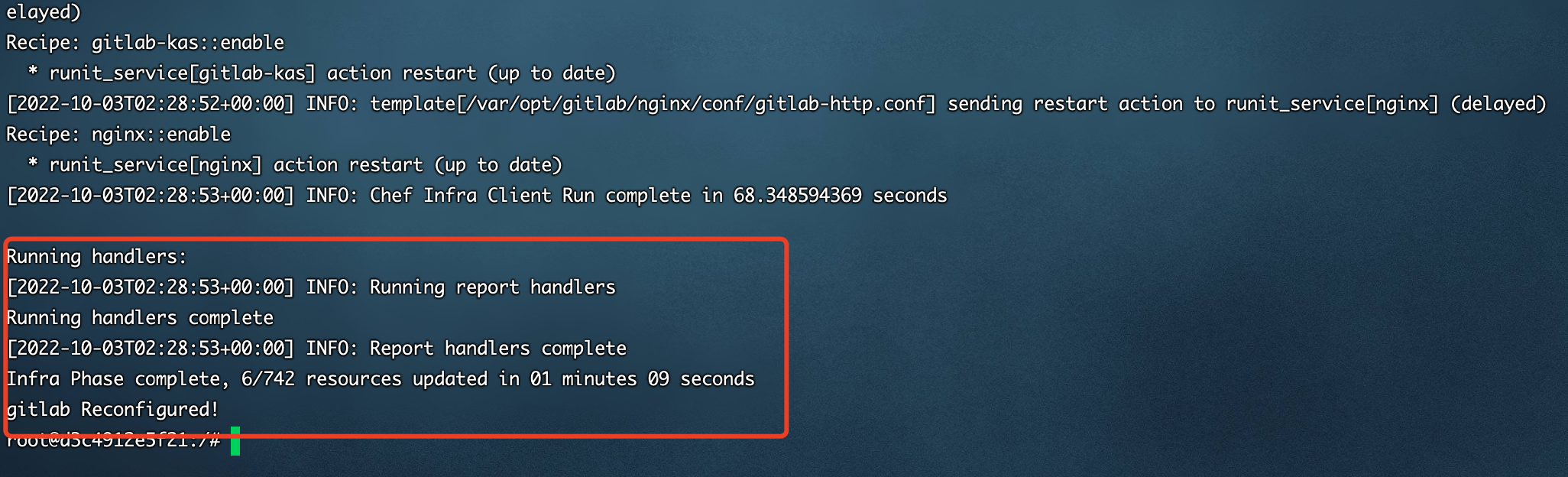
gitlab-ctl reconfigure使配置生效
等待完成,完成后应该像上图一样会输出成功的信息
(4) 因为
/etc/gitlab/gitlab.rb文件的配置会映射到gitlab.yml这个文件,由于是在docker中运行,所以在gitlab上生成的http地址应该是http://43.143.151.114:9980,所以需要修改gitlab.yml文件
输入命令:vi /opt/gitlab/embedded/service/gitlab-rails/config/gitlab.yml
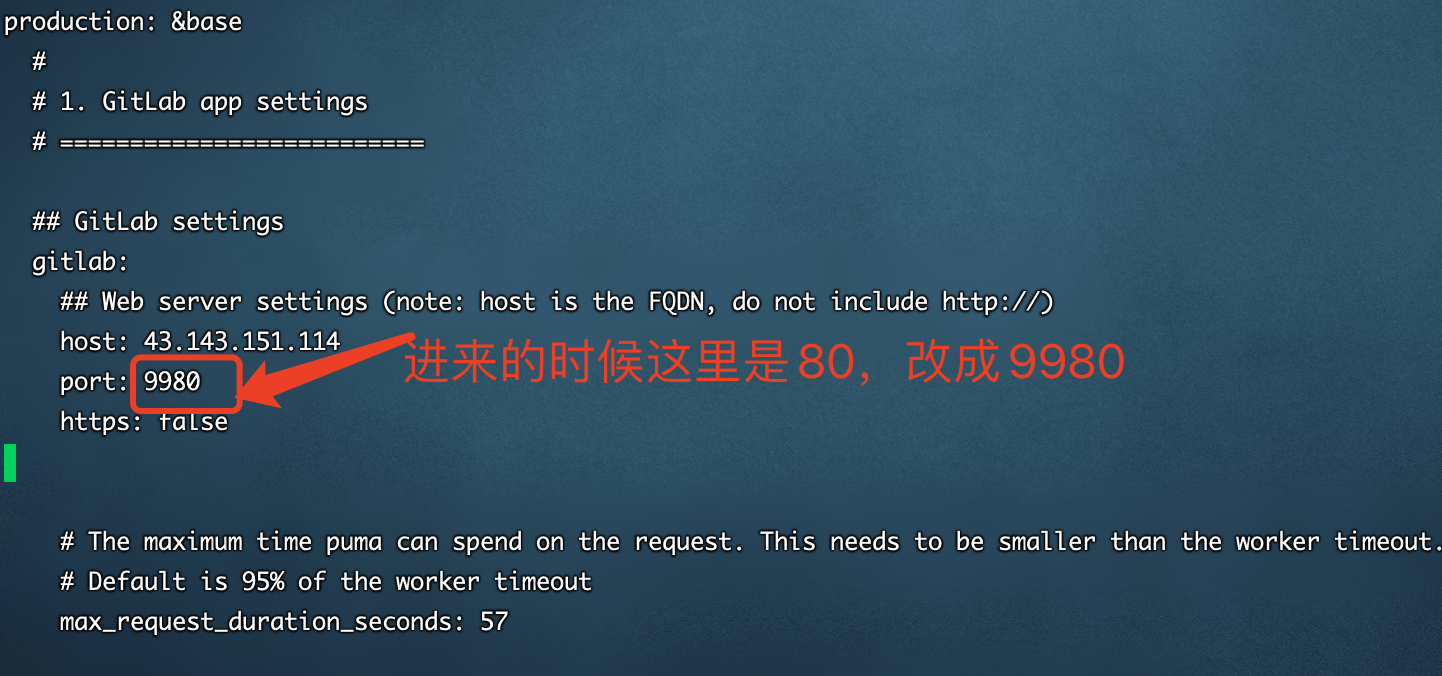 配置完后保存退出
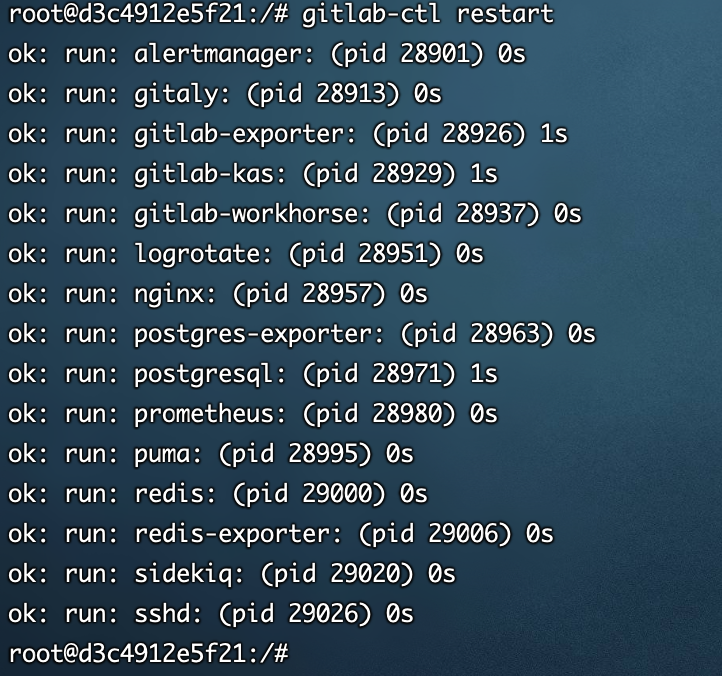
(5)输入
gitlab-ctl restart重启下gitlab
(6)退出容器 输入exit退出当前容器

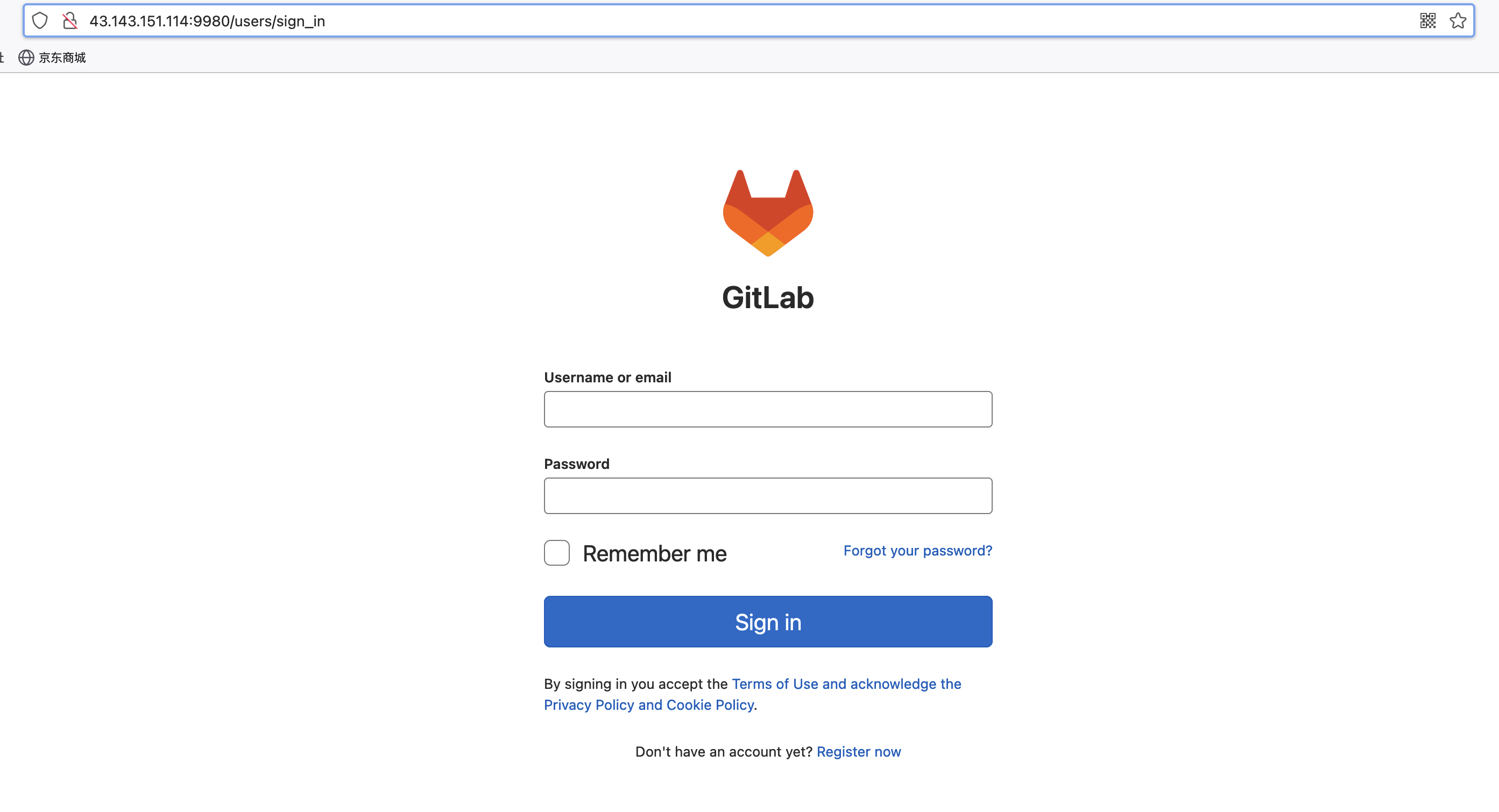
(7)浏览器中输入我们的IP地址加端口号:
http://43.143.151.114:9980(主机IP改成自己的)出现下面的画面证明gitlab搭建成功。
4.修改密码
进入容器内部
docker exec -it gitlab /bin/bash
# 进入控制台
gitlab-rails console -e production# 查询id为1的用户,id为1的用户是超级管理员
user = User.where(id:1).first
# 修改密码为zxj123456
user.password='zxj123456'
# 保存
user.save!
# 退出
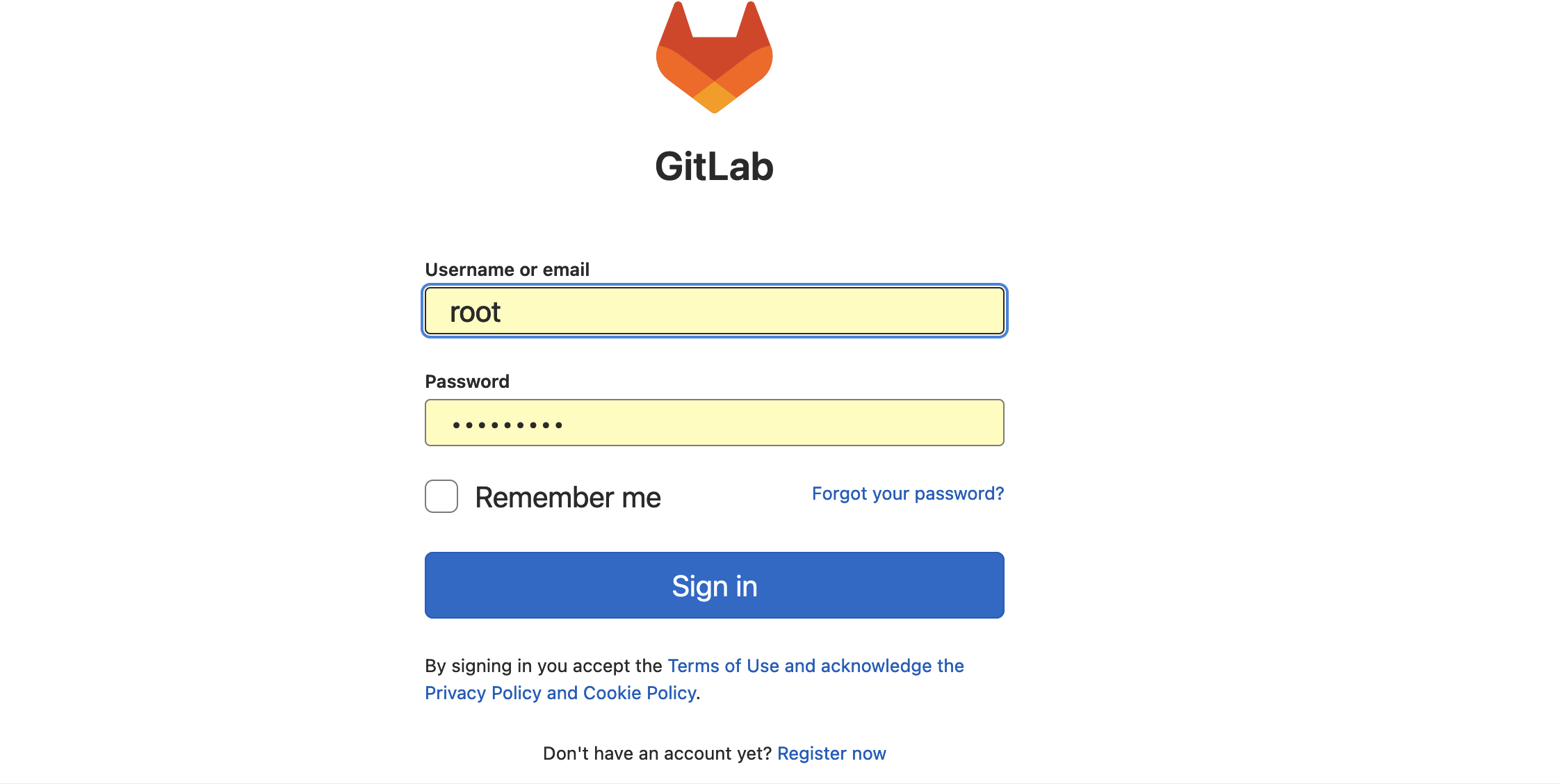
exit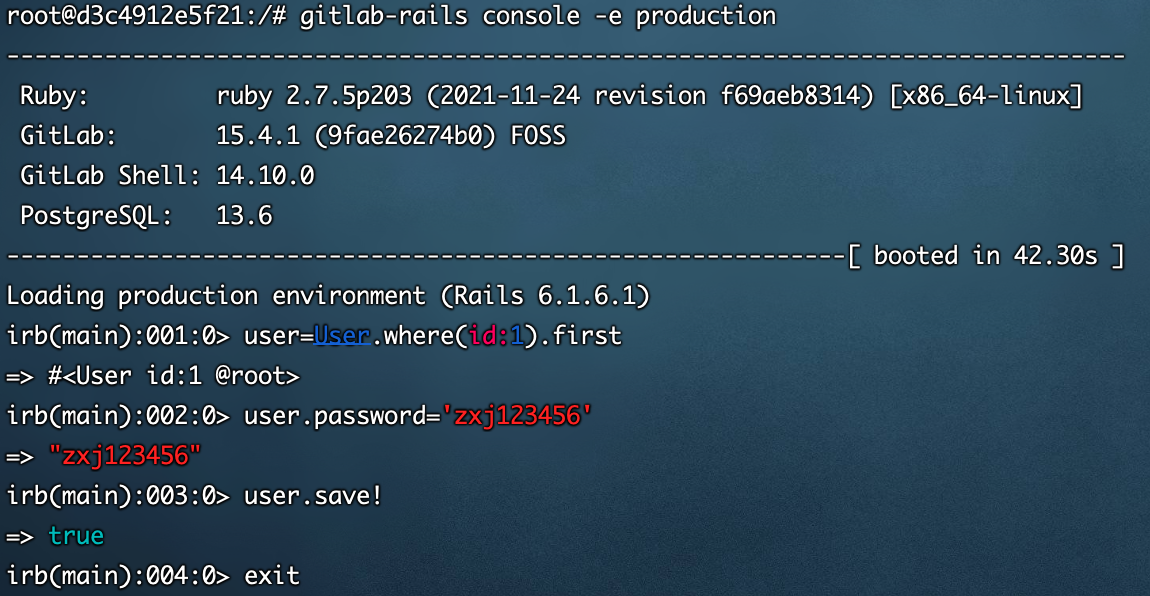 输入刚才咱们修改的密码,用户名为root,密码为咱们刚才设置的密码
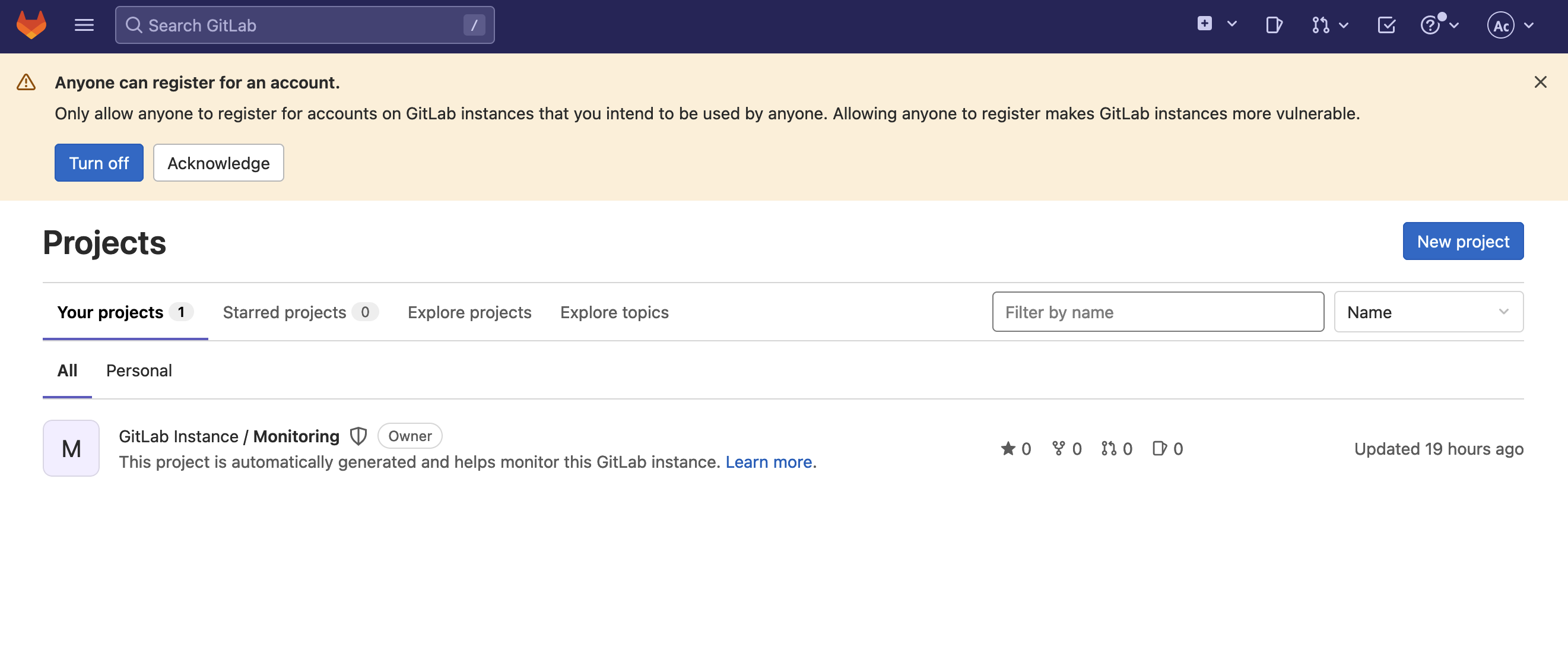
 然后就可以愉快的使用gitlab了
总结
以上就是gitlab的搭建,搭建的时候建议大家买服务器的时候买个配置稍微高点的,要不然配置的过程中会很难受。搭建gitlab网上的博客很多,这里只是为了让后面的CI/CD集成的文章更完整,让读者可以将环境搭建完整不用到处去搜索。
本文来自互联网用户投稿,文章观点仅代表作者本人,不代表本站立场,不承担相关法律责任。如若转载,请注明出处。 如若内容造成侵权/违法违规/事实不符,请点击【内容举报】进行投诉反馈!