macOS - 日常使用问题记录
文章目录
- 前言
- 开发环境
- 问题记录
- 1. 更改电脑名称失败
- 2. 连内网时AnyConnect报错
- 3. 无法通过蓝牙发送/接收文件
- 3.1. 发送文件
- 3.2. 接收文件
- 最后
前言
最近换了台电脑,使用时遇到了些问题,于是想记录下来以备不时之需,后续会不定期更新一些日常使用问题。
开发环境
- macOS: 13.3
问题记录
1. 更改电脑名称失败
在macOS 13之前,可以通过[系统偏好设置] -> [共享]更改电脑名称。升级到macOS 13,在[系统设置] -> [通用] -> [共享]更改电脑名称后,不管是隔空投送显示的名称还是苹果账号绑定设备中的名称,都没有更改成功。这是为什么呢?
原来在macOS 13之前,在[共享]中可以同时更改电脑名称和本地主机名,升级到macOS 13后,[共享]中只能更改本地主机名,更改电脑名称的功能被挪到了[系统设置] -> [通用] -> [关于本机] -> [名称]。
实测在[名称]中输入新名称(可能需要输入密码)后,隔空投送显示的名称更改成了新名称。退出苹果账号再重新登录后,苹果账号绑定设备中的名称也更改成功了。同时本地主机名也自动跟随电脑名称做了更改。
刚碰到这个问题的时候,不断去尝试更改,虽然最终找对了位置,但是属实没必要,因为macOS 使用手册已经说的很详细了。

2. 连内网时AnyConnect报错
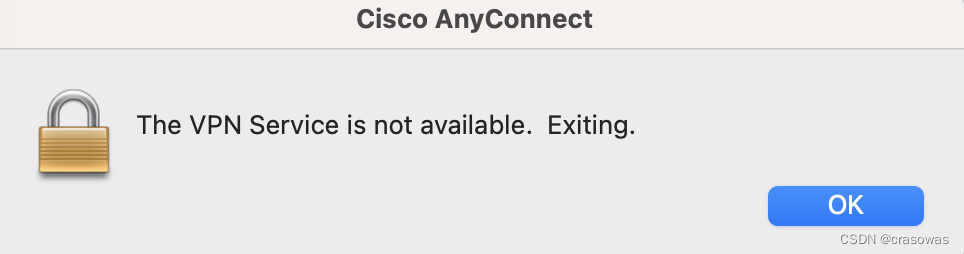
打开AnyConnect,报错提示:“The VPN Service is not available. Exiting.”。
解决办法:在[系统设置] -> [通用] -> [登录项]中,允许AnyConnect在后台:
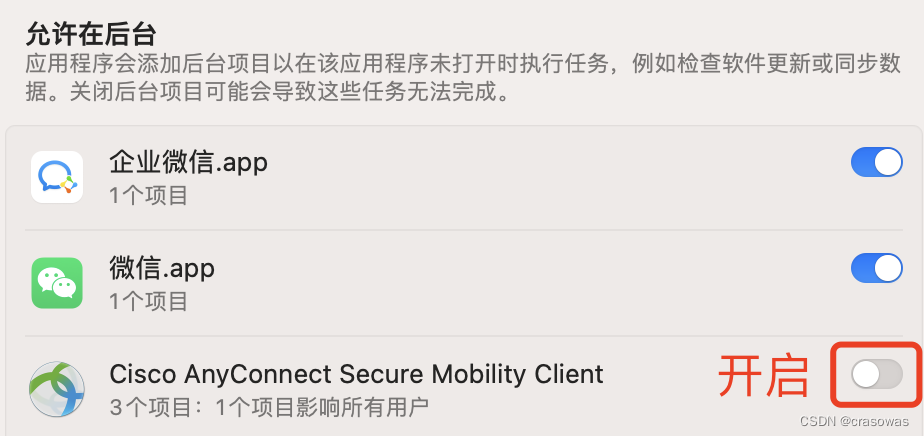
开启需要输入密码。如果开启后打开AnyConnect还是报错,请重启电脑后再打开。
3. 无法通过蓝牙发送/接收文件
3.1. 发送文件
Mac电脑端向Android手机端发送图片文件,由于接收端不是Apple设备,所以无法使用隔空投送功能,文件右键弹框的共享中也没有找到通过蓝牙发送的选项。
解决方法:通过启动台或聚焦搜索(快捷键Command + 空格)找到蓝牙文件交换.app,打开这个应用即可开始选择文件发送,如果是首次发送需要先配对连接。注意,同一个设备同一时间只能有一个传输任务,如果在传输文件过程中再次打开这个应用会导致传输暂停。
3.2. 接收文件
Android手机端通过蓝牙向Mac电脑端发送图片文件,手机端显示连接失败,电脑端没有任何反应。
解决办法:在[系统设置] -> [通用] -> [共享]中,打开蓝牙共享:
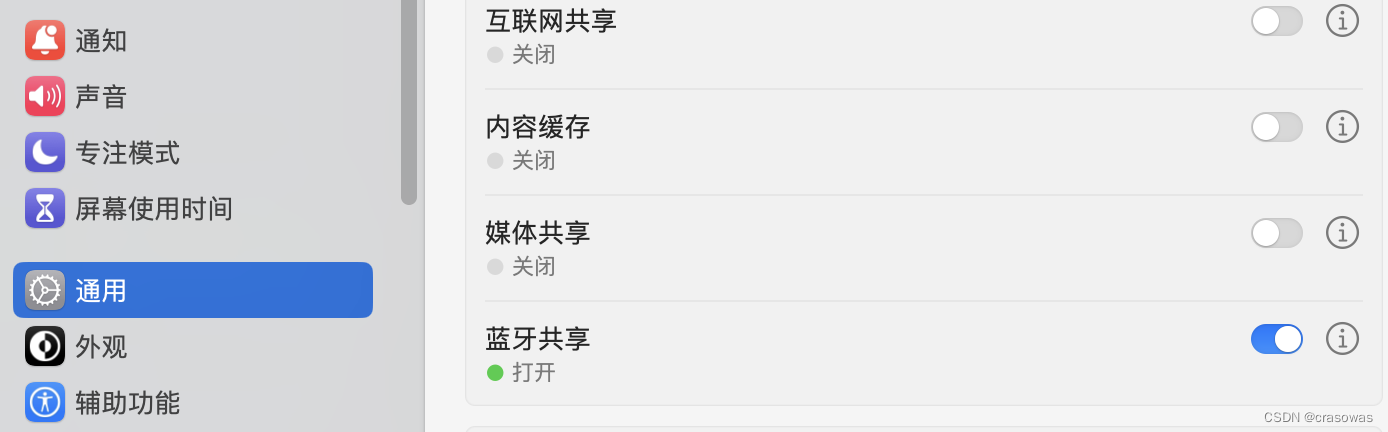
打开共享后再次发送,两边会分别出现配对/链接弹框,同意即可建立连接开始传输文件。
最后
如果这篇文章对你有所帮助,点赞👍加星🌟支持一下吧,谢谢~
本篇文章由@crasowas发布于CSDN。
本文来自互联网用户投稿,文章观点仅代表作者本人,不代表本站立场,不承担相关法律责任。如若转载,请注明出处。 如若内容造成侵权/违法违规/事实不符,请点击【内容举报】进行投诉反馈!