JupyterLab入门
JupyterLab入门
- 1、JupyterLab概述
- 1.1、什么是JupyterLab
- 1.2、JupyterLab能做什么
- 2、JupyterLab入门
- 2.1、安装
- 2.2、启动
- 2.3、切换语言中文
- 2.4、Cell及使用
- 2.5、安装插件
- 2.6、退出JupyterLab
1、JupyterLab概述
1.1、什么是JupyterLab
JupyterLab是Jupyter Notebook的全面升级,是一个集文本编辑器、终端以及各种个性化组件于一体的全能IDE
JupyterLab支持更多数据格式的预览与修改,除了代码文件(.py、.cpp、.java等),还包括CSV、JSON、Markdown、PDF、PPT等
JupyterLab是一个加强版的资源管理器和交互模式下的Python,能让我们可视化地进行一些数据操作
JupyterLab的执行文件被称作notebook,它的后缀是.ipynb
1.2、JupyterLab能做什么
JupyterLab是Jupyter主打的最新数据科学生产工具,JupyterLab包含了Jupyter Notebook的所有功能
JupyterLab作为一种基于Web的集成开发环境,可以使用它编写notebook、操作终端、Markdown文本、打开交互模式、查看CSV文件及图片等功能
JupyterLab的特点:
- 交互模式:Python交互式模式可以直接输入代码,然后执行,并立刻得到结果,因此Python交互模式主要是为了调试Python代码用的
- 内核支持的文档:使你可以在可以在Jupyter内核中运行的任何文本文件(Markdown,Python,R等)中启用代码
- 模块化界面:可以在同一个窗口同时打开多个Notebook或文件(HTML、TXT、Markdown等),且都以标签的形式展示,更像是一个IDE
- 镜像Notebook输出:让你可以轻易地创建仪表板
- 同一文档多视图:使你能够实时同步编辑文档并查看结果
- 支持多种数据格式:可以查看并处理多种数据格式,也能进行丰富的可视化输出或Markdown形式输出
- 云服务:使用Jupyter Lab连接Google Drive等服务,可以极大地提升生产力
2、JupyterLab入门
2.1、安装
Windows+R:cmd命令行执行:
pip install jupyterlab
2.2、启动
开启JupyterLab工作页面:
jupyter-lab 或
jupyter lab
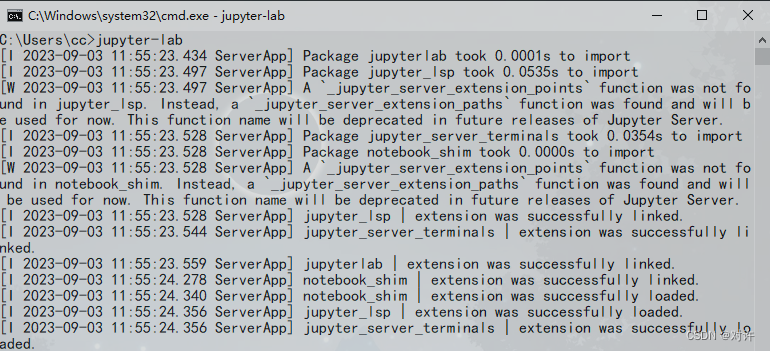
默认在本地的8888端口启动,若本地已经有一个Jupyter正在运行,再启动就会运行在8889端口
运行完该命令,会在系统默认的浏览器打开Jupyter网页:http://localhost:8888/lab
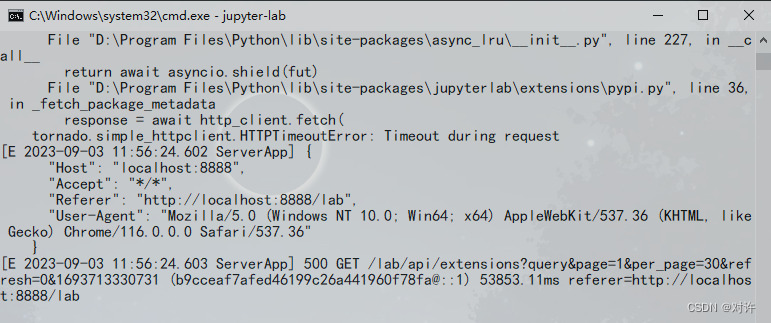
通过修改jupyter_lab_config.py文件可以自定义JupyterLab启动端口与文件保存目录
在cmd命令行执行如下命令,可查看jupyter_lab_config.py配置文件路径:
jupyter lab --generate-config
2.3、切换语言中文
安装中文语言包,cmd下执行:
pip install jupyterlab-language-pack-zh-CN
重启JupyterLab,通过Settings(设置)->Language(语言)更改中文语言
2.4、Cell及使用
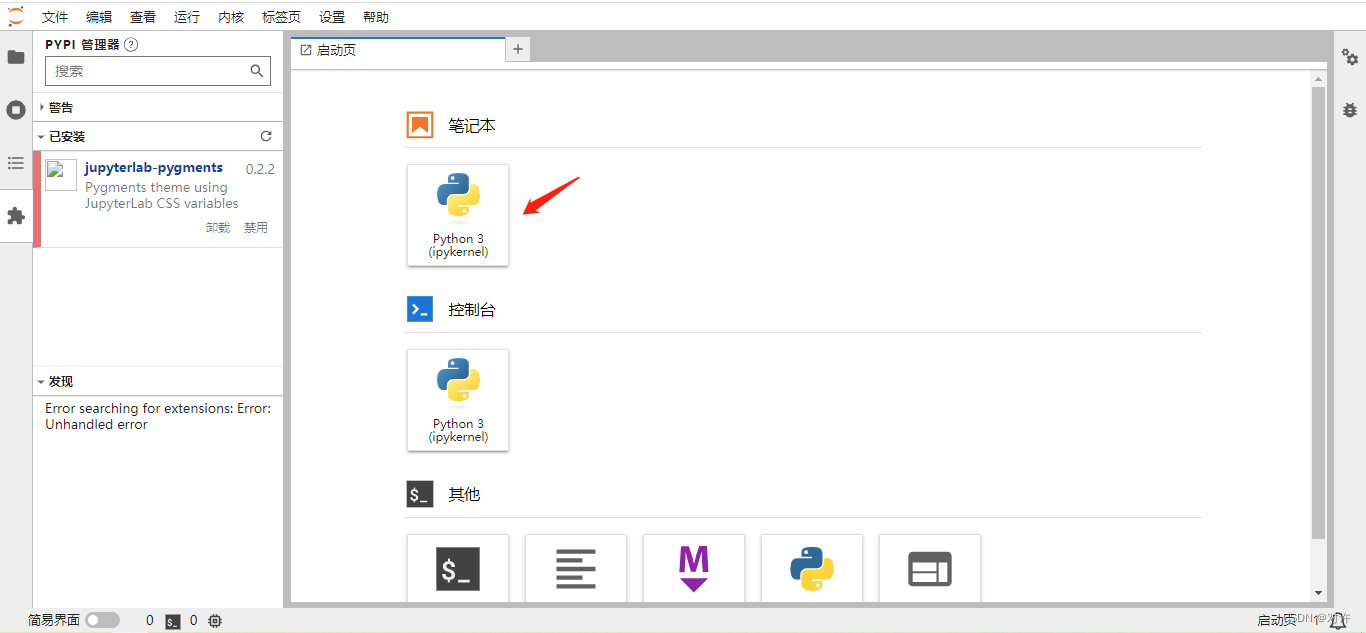
选择新建一个notebook,编辑内容:
print('Hello World!')
点击上面三角运行,查看结果
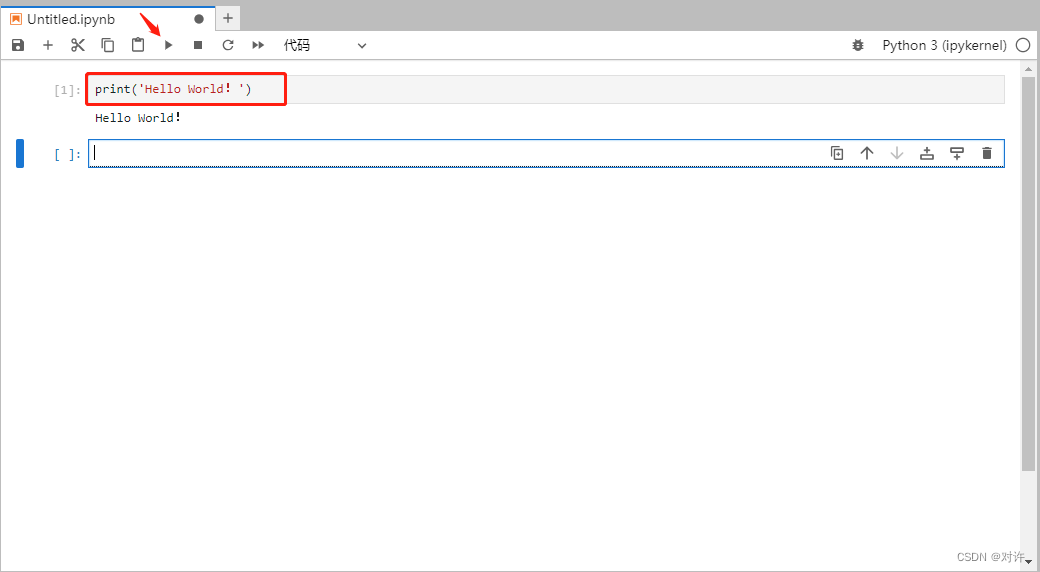
在notebook里,一个基本的代码块被称作一个cell,一个cell理论上可以有无数行代码
每一个cell有两种模式:命令模式(蓝色条)和编辑模式(绿色条)
在命令模式下,按enter或鼠标单击代码框可以进入编辑模式;在编辑模式下,按esc或鼠标单击代码框左侧区域即可进入命令模式
2.5、安装插件
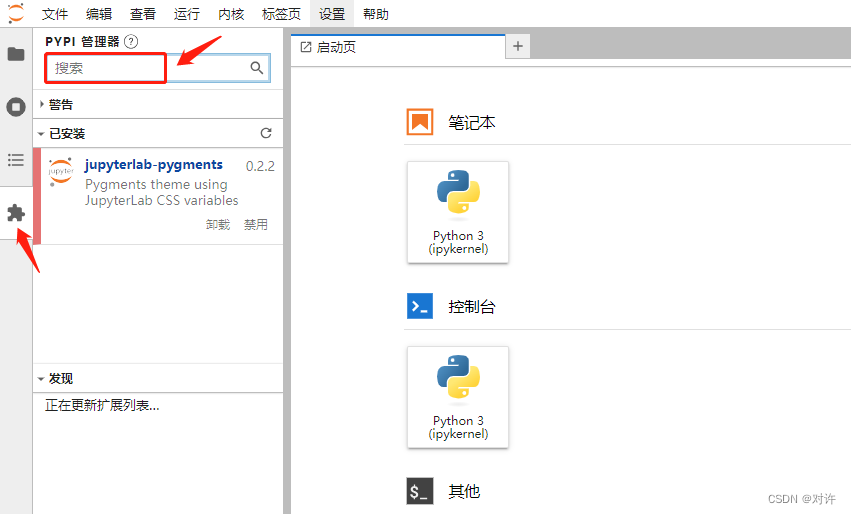
搜索需要安装的插件(前提:安装NodeJS),点击插件下的install即可
2.6、退出JupyterLab
注意:直接关闭网页是无法退出的,因为是通过控制台启动的JupyterLab
方式1:File->Shut Down->确认退出
方式2:在cmd控制台,按2次ctrl+c
本文来自互联网用户投稿,文章观点仅代表作者本人,不代表本站立场,不承担相关法律责任。如若转载,请注明出处。 如若内容造成侵权/违法违规/事实不符,请点击【内容举报】进行投诉反馈!