Linux自学笔记 | 02 VIM编辑器的安装与使用
Linux自学笔记 | 02 VIM编辑器的安装与使用
- Linux自学笔记 | 01 文件系统和目录结构
- Linux自学笔记 | 02 VIM编辑器的安装与使用
文章目录
- Linux自学笔记 | 02 VIM编辑器的安装与使用
- 安装
- 打开文件
- VIM的三种模式
- 普通模式
- 编辑模式
- 命令模式
安装
无图形化界面的Linux需要手动安装VIM编辑器,安装命令如下:
# 第一次安装前需要先安装软件源
yum install -y epel-release# 再安装vim编辑器工具
yum install -y vim
打开文件
# 没有则会在当前目录下自动创建
vim 文件名# 在当前目录下创建并打开test.txt (文件可以没有后缀)
vim test.txt
VIM的三种模式
- 普通模式
直接进入文档界面后即是普通模式,按Esc键可切换至普通模式,该模式下可使用快捷键进行复制粘贴等操作。 - 编辑模式
按Insert键或小写字母i即可进入编辑模式,进行文档编辑。 - 命令模式
输入:进入命令模式,可在该模式下输入VIM命令。
普通模式
yy复制光标所在行3yy复制3行,包括光标所在行p粘贴 - paste3p将剪切板的内容粘贴3次dd删除当前行 - delete3dd删除3行u撤销 - undoy+$复制光标所在位置至行尾的部分(包括光标字符)y+^复制光标所在位置至行首的部分(不包括光标字符)d+$删除光标所在位置至行尾的部分(包括光标字符)d+^删除光标所在位置至行首的部分(不包括光标字符)yw复制当前单词,若该词后有空格,会被连带复制dw删除当前单词,若该词后有空格,会被连带删除x剪切当前字符X剪切光标前一个字符r替换光标所在字符 - replaceR连续替换字符^光标移动到当前行行头$光标移动到当前行行尾w光标移动到下一个单词词头 - worde光标移动到当前词词尾 或 下一个词词尾 - endb光标移动到当前词词头 或 上一个词词头 - beginH光标移动到文首 - headL光标移动到文尾 - last3H跳转到第3行行头
编辑模式
进入编辑模式的几种方式:
i进入编辑模式,光标位置不变(常用)a进入编辑模式,光标移到下一个字符o进入编辑模式,在光标所在行之下新开一行(常用)I进入编辑模式,将光标移到所在行行首A进入编辑模式,将光标移到所在行行尾O进入编辑模式,在光标所在行之上新开一行Esc退出编辑模式
命令模式
输入:或/进入命令模式,以下为常用命令:
:w保存:q退出,没保存则无法退出:wq保存并退出:q!强制退出,无论是否保存:set nu显示文档行号:set nonu取消显示文档行号/word查找单词,光标自动定位到第一个结果词(见下图)- 输入
n跳转到下一个结果词 - 输入
N跳转到上一个结果词 yw复制当前词p粘贴
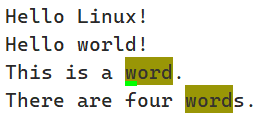
- 输入
:noh取消高亮显示:s/old/new将光标所在行的第一个old替换为new:s/old/new/g将光标所在行的所有old替换为new:%s/old/new替换全文每一行的第一个old为new:%s/old/new/g替换全文所有old为new
本文来自互联网用户投稿,文章观点仅代表作者本人,不代表本站立场,不承担相关法律责任。如若转载,请注明出处。 如若内容造成侵权/违法违规/事实不符,请点击【内容举报】进行投诉反馈!