vue移动端H5预览PDF(pdfh5) 支持放大、分页、添加水印、PDF下载
预览PDF【pdfh5】
- 一、实现效果预览
- 二、安装插件(pdfh5)
- 三、pdfh5的使用
- 1、引入插件依赖
- 2、实例化
- 2.1 实例化参数
- 2.2 options配置项参数列表
- 2.3 methods 方法列表
- 2.4 on方法监听所有事件-事件名列表
- 2.5 pdf文件流请求示例
- 2.6 pdf下载
- 2.6 相关参考文档
- 四、完整使用的代码
一、实现效果预览
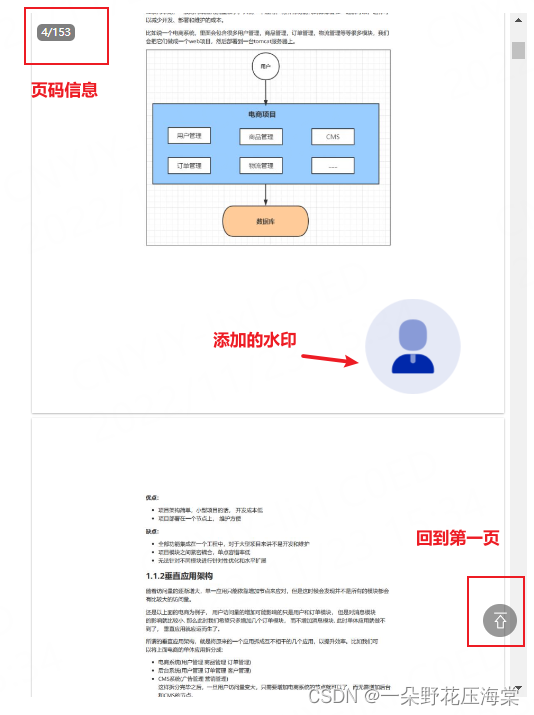
- 上下滚动和缩放查看
- 左上角固定显示当前页码和总页数
- 右下角一键回到顶部按钮
- 在每页pdf上添加图片水印
二、安装插件(pdfh5)
pdfh5.js 基于pdf.js和jQuery,web/h5/移动端PDF预览手势缩放插件。
npm i pdfh5
三、pdfh5的使用
1、引入插件依赖
import Pdfh5 from "pdfh5";
import "pdfh5/css/pdfh5.css";
2、实例化
this.pdfh5 = new Pdfh5("#pdf-content", {pdfurl: this.url,});
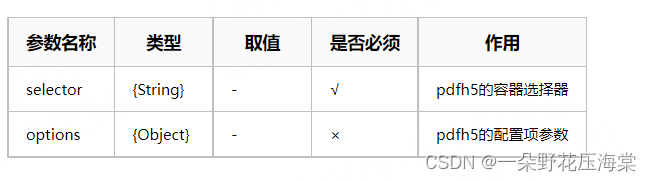
2.1 实例化参数
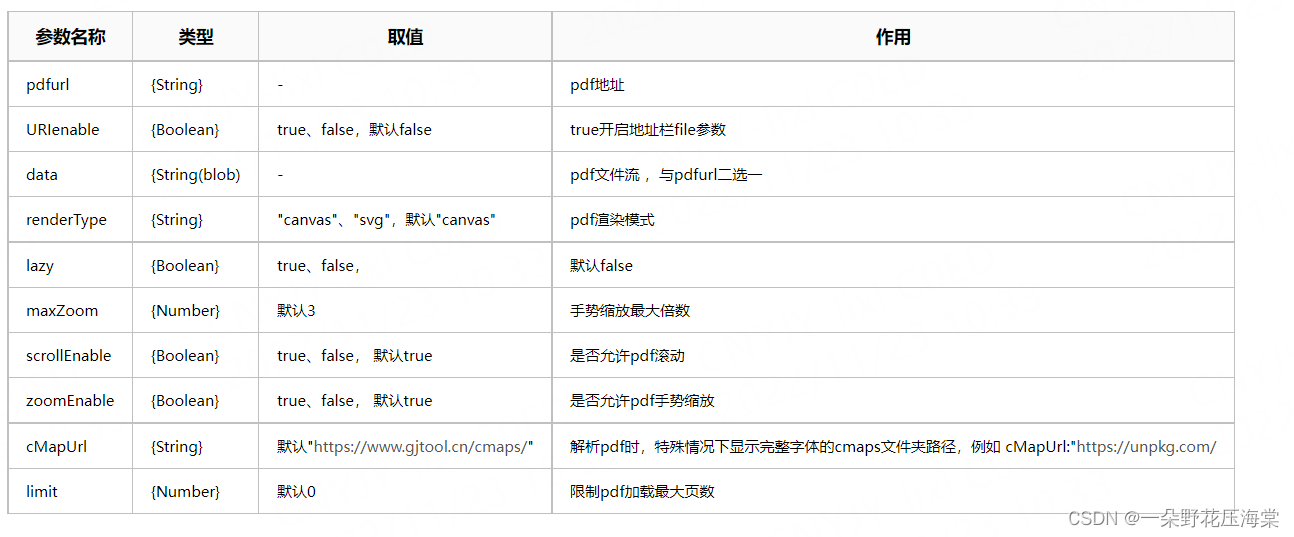
2.2 options配置项参数列表
2.3 methods 方法列表

2.4 on方法监听所有事件-事件名列表
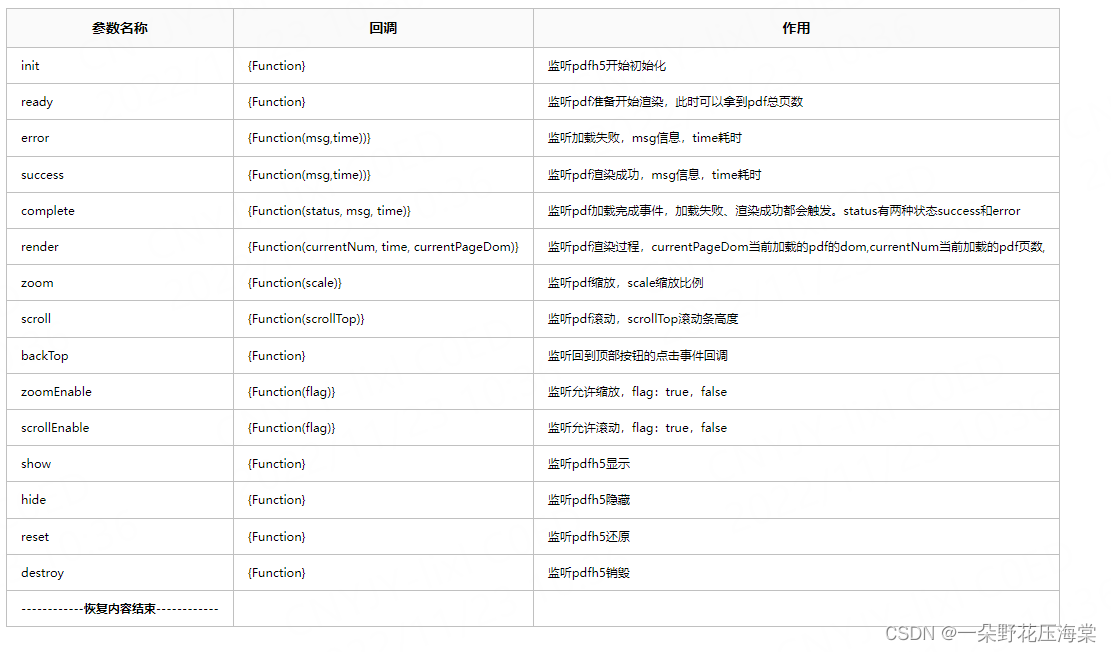
2.5 pdf文件流请求示例
// 实现方式一axios.get(this.url, {responseType: "arraybuffer",}).then((res) => {this.pdfh5 = new Pdfh5("#pdf-content", {data: res.data, // pdf文件流});});//实现方式二//先实例化this.pdfh5 = new Pdfh5("#pdf-content", {pdfurl: this.url,});this.pdfh5.on("complete", function (status, msg, time) {console.log("状态:" + status + ",信息:" + msg + ",耗时:" + time + "毫秒,总页数:" + this.totalNum);});
2.6 pdf下载
downloadPdf() {console.log("开始下载");this.pdfh5.download();
},
2.6 相关参考文档
相关参考文档: vue-pdfh5-npm
四、完整使用的代码
<template><div class="m-pdf"><div id="pdf-content"></div></div>
</template>
<script>
import Pdfh5 from "pdfh5";
import "pdfh5/css/pdfh5.css";
export default {name: "Pdfh5",data() {return {pdfh5: null,// 可引入网络文件或者本地文件pdfUrl: "http://storage.xuetangx.com/public_assets/xuetangx/PDF/PlayerAPI_v1.0.6.pdf", // 如果引入本地pdf文件,需要将pdf放在public文件夹下,引用时使用绝对路径(/:表示public文件夹)};},mounted() {this.initPdf();},methods: {initPdf() {// pdfh5实例化时传两个参数:selector选择器,options配置项参数,会返回一个pdfh5实例对象,可以用来操作pdf,监听相关事件// pdfh5 = new Pdfh5(selector, options) goto初始到第几页,logo设置每一页pdf上的水印this.pdfh5 = new Pdfh5("#pdf-content", {pdfurl: this.pdfUrl,goto: 1,// 设置每一页pdf上的水印logo: { src: require("@/assets/images/bus/icon_head@2x.png"), x: 420, y: 700, width: 120, height: 120 },});this.pdfh5.scrollEnable(true); // 允许pdf滚动// 监听pdf准备开始渲染,此时可以拿到pdf总页数this.pdfh5.on("ready", function () {console.log("总页数:" + this.totalNum);});// 监听pdf加载完成事件,加载失败、渲染成功都会触发this.pdfh5.on("complete", (status, msg, time) => {console.log("状态:" + status + ",信息:" + msg + ",耗时:" + time + "毫秒");});},},
};
</script>
本文来自互联网用户投稿,文章观点仅代表作者本人,不代表本站立场,不承担相关法律责任。如若转载,请注明出处。 如若内容造成侵权/违法违规/事实不符,请点击【内容举报】进行投诉反馈!