01创建自己的小程序
1小程序简介
微信小程序也被简称为小程序,其英文名称是Mini Program。它是一种存在于微信内部的轻量级应用程序。
微信研发团队在其官方网页上有一段关于微信小程序的介绍:“小程序是一种新的开放能力,开发者可以快速地开发一个小程序。小程序可以在微信内被便捷地获取和传播,同时具有出色的使用体验。”
小程序的几个重要特点:无需下载安装、用完即走、随时可用。
2小程序功能
- 小程序页
- 对话分享
- 搜索查找
- 公众号关联
- 线下扫码
- 小程序切换
- 消息通知
- 历史列表
3创建步骤
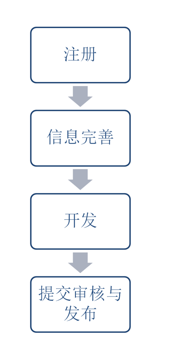
①注册
开发者首先需要在微信公众平台上注册一个小程序账号才能进行后续的代码开发与提交工作。
访问微信公众平台官网首页(mp.weixin.qq.com),然后单击右上角的“立即注册”按钮进入账号类型选择页面。
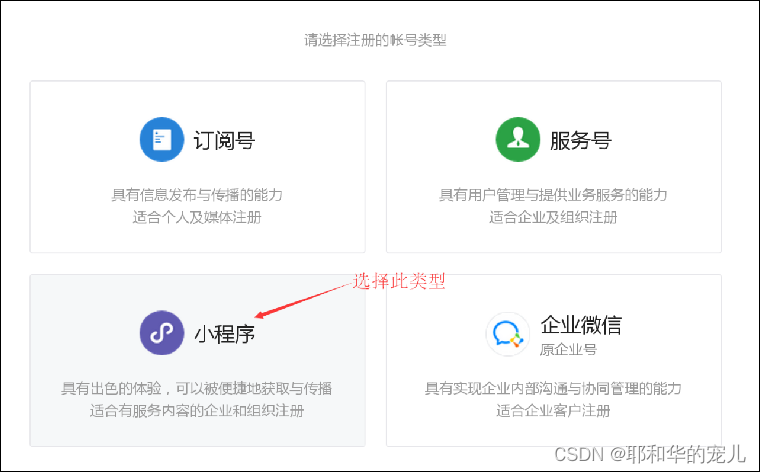
在当前页面上选择注册的账号类型为“小程序”,即可进入小程序的正式注册页面。
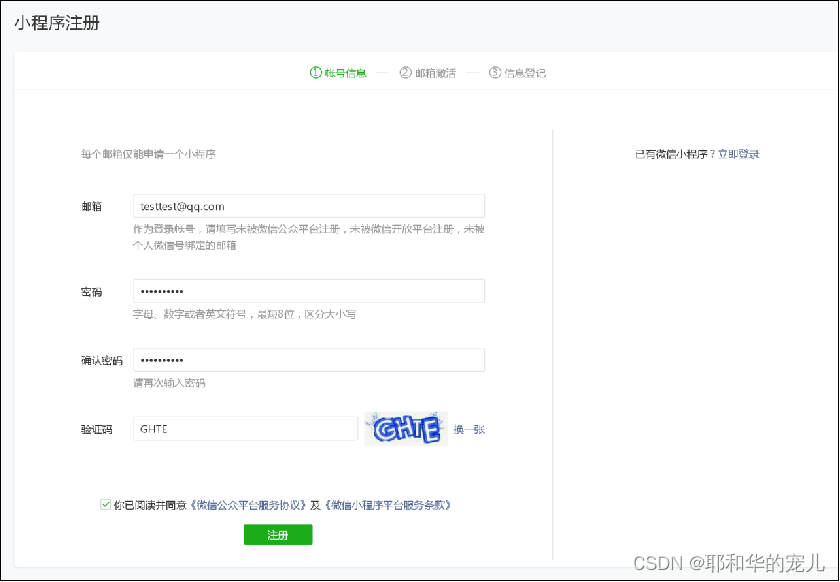
小程序的正式注册页面包含三个填写步骤:账号信息、邮箱激活、信息登记。
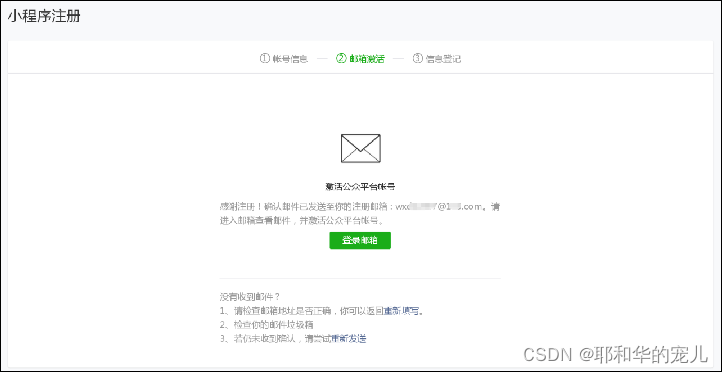
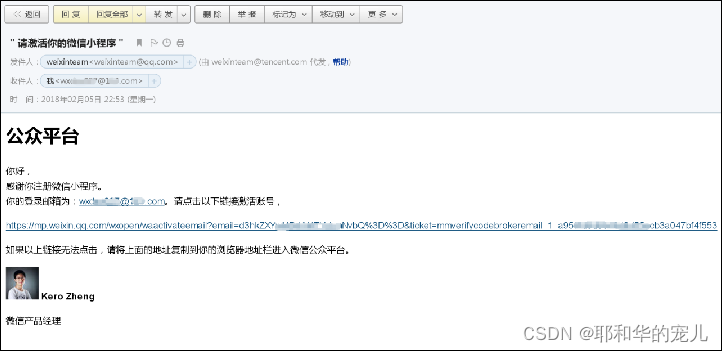
邮箱账号激活完成后就进入了信息登记页面。
其中注册国家/地区保持默认内容“中国大陆”,然后根据实际情况进行主体类型的选择。
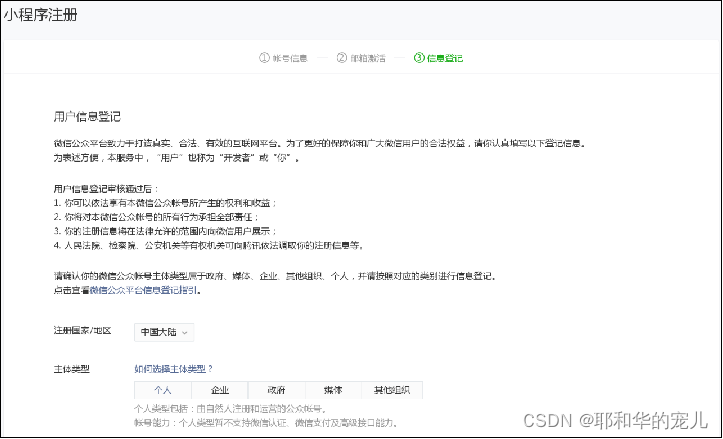
目前小程序允许注册的主体类型共有五种,包括:个人、企业、政府、媒体以及其他组织。
| 账号主体类型 | 解释 |
|---|---|
| 个人 | 必须是年满18岁以上的微信实名用户,并且具有国内身份信息。 |
| 企业 | 企业、分支机构、个体工商户或企业相关品牌。 |
| 政府 | 国内、各级、各类政府机构、事业单位、具有行政职能的社会组织等。目前主要覆盖公安机构、党团机构、司法机构、交通机构、旅游机构、工商税务机构、市政机构等。 |
| 媒体 | 报纸、杂志、电视、电台、通讯社、其他等。 |
| 其他组织 | 不属于政府、媒体、企业或个人的其他类型。 |
选择“个人”类型之后在页面下方会自动出现主体信息登记表单。
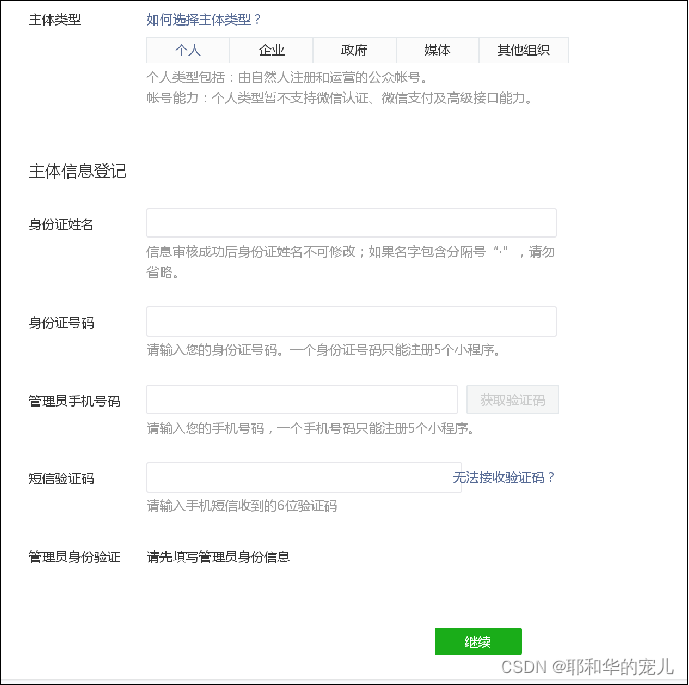
填写完成后在下方管理员身份验证栏目会自动出现一个二维码。
此时需要管理员用本人微信扫描页面上提供的二维码来进行身份确认。这种验证方式是免费的,不会扣取任何费用。
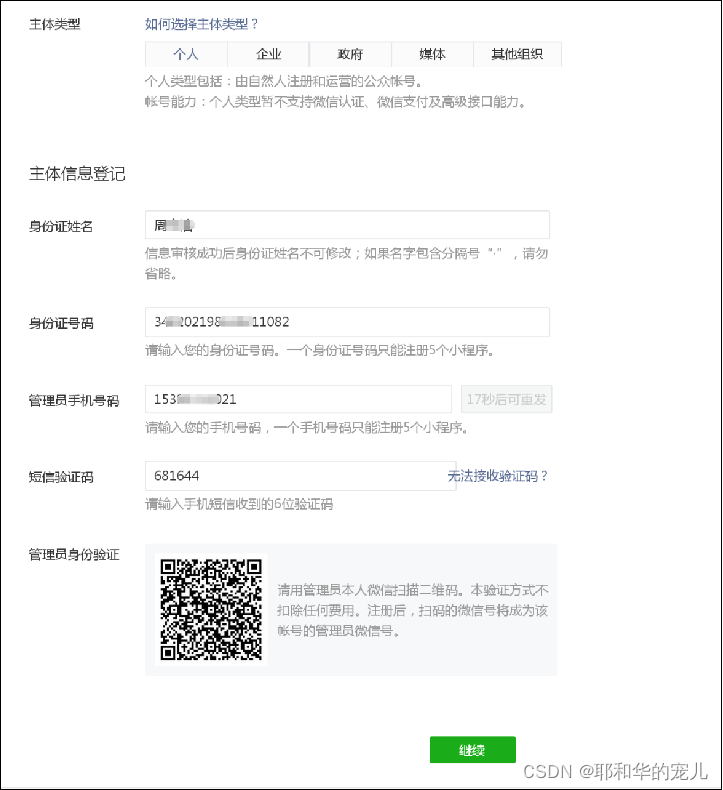
扫码后手机微信会自动跳转到微信验证页面。
检查微信验证页面上所显示的姓名和身份证号码,确认无误后点击“确定”按钮会提示身份验证成功。
此时该微信号就会被登记为管理员微信号,并且PC端的网页画面也将同步提示“身份验证成功”。
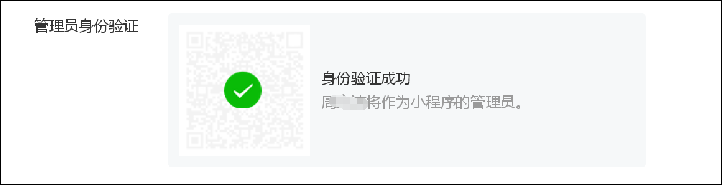
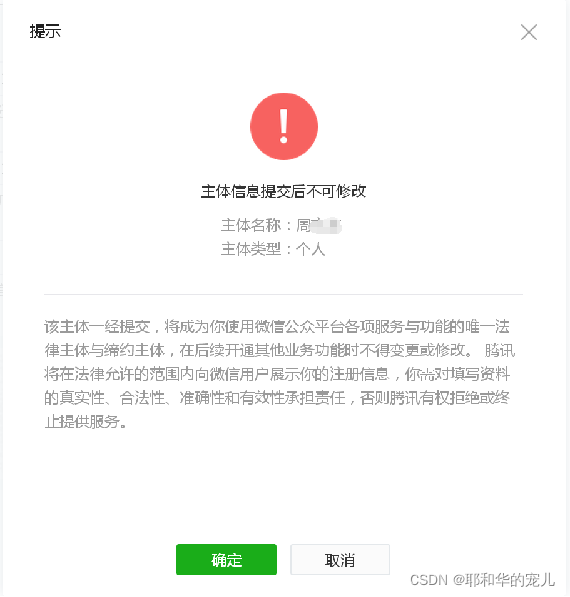
单击“继续”按钮进行下一步,系统会跳出一个提示框让开发者进行最后的确认。
单击“确定”按钮完成主体信息确认。
当前可以直接单击“前往小程序”按钮进入小程序管理页面。
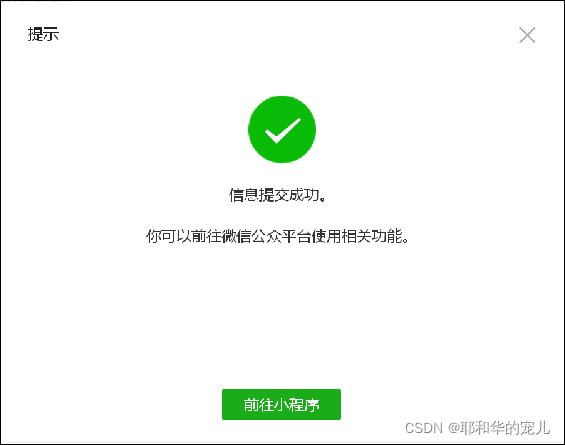
此时账号是默认登录后的状态,可以直接进行小程序的后续管理工作。
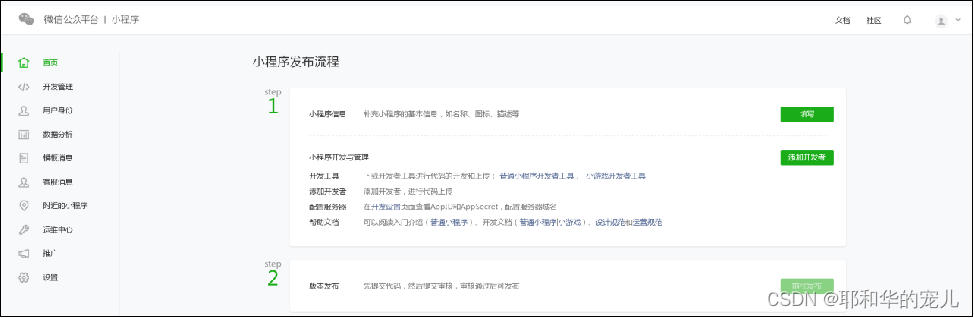
现在小程序的账号注册就全部完成了,之后可以访问微信公众平台(mp.weixin.qq.com)手动输入账号和密码登录进入小程序管理页面。
②信息完善
账号注册完成后,还需要完善一下小程序的基本信息。
| 填写内容 | 填写要求 | 修改次数 |
|---|---|---|
| 小程序名称 | 小程序名称需要控制在4-30个字符以内,并且不得与平台内已经存在的其他账号名称重名 | 发布前有2次改名机会,2次改名次数用完后,必须先发布再通过微信认证改名 |
| 小程序头像 | 图片格式只能是:bmp、jpeg、jpg或gif其中的一种,并且文件大小不得大于2M;注意头像图片不允许涉及政治敏感与色情内容;图片最后会被切割为圆形效果 | 每个月可修改5次 |
| 小程序介绍 | 字数必须在4-120个字符之间,介绍内容不得含有国家相关法律法规禁止的内容 | 每个月可以申请修改5次 |
| 服务范围选择 | 服务范围分为两级,每级都必须填写不可以为空;服务范围不得少于1个,不得多于5个;特殊行业需要额外提供资质证明 | 每个月可以修改1次 |
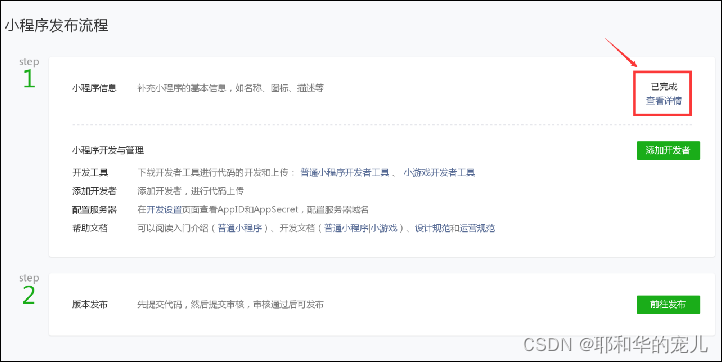
全部填写完毕后,就可以单击最下方的“提交”按钮提交小程序的基本信息。
此时单击“添加开发者”按钮就可以进行小程序成员管理了。
③成员管理
除了管理员外,还可以为小程序追加其他项目成员。
具有管理员身份的开发者登录后可以在小程序管理后台统一管理项目成员,并为他们分别设置对应的权限。
成员类型说明:
项目成员可以被分配的不同权限解释如下:
- 开发者:可以使用微信开发者工具进行小程序开发,也可以预览开发版小程序在手机端的效果;
- 体验者:可以在手机端使用体验版小程序;
- 登录:无需管理员确认即可登录小程序管理后台;
- 数据分析:可以使用小程序数据分析功能查看小程序数据;
- 开发管理:拥有小程序提交审核、发布和回退权限;
- 开发设置:拥有设置小程序服务器域名、消息推送以及扫描普通链接二维码打开小程序的权限;
- 暂停服务设置:拥有暂停小程序线上服务的权限。
成员人数限制:
个人类型的小程序允许管理员添加15个开发者,其中5个开发者,10个体验者。
其他类型的小程序开发者数量限制如下:
- 未认证未发布组织类型:30人;
- 已认证未发布/未认证已发布组织类型:60人;
- 已认证已发布组织类型:90人。
成员变更说明
每个小程序的管理员与项目成员都是允许变更的。需要注意的是,每个微信号作为项目成员最多可以参与到50个小程序中。
4小程序开发工具
①软件下载与安装
开发者登录小程序管理页面后台,然后单击右上角菜单栏中的“开发”选项即可切换到小程序开发工具的下载页面,也可以直接通过URL地址访问下载页面:
https://mp.weixin.qq.com/debug/wxadoc/dev/devtools/download.html
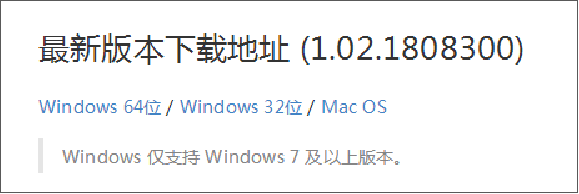
以Windows 64版本为例,下载完成后会获得一个exe应用程序文件。

双击该文件进行开发者工具的安装。
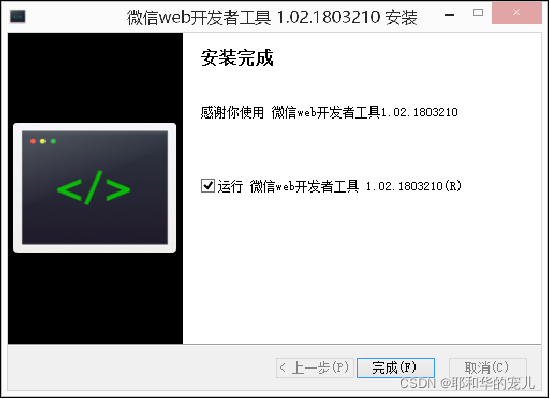
②开发者身份验证
与一般手动输入账号和密码的流程不同,微信web开发者工具是使用微信扫描二维码的方式验证开发者身份。在PC端双击微信开发者工具图标,会跳出二维码登录页面。
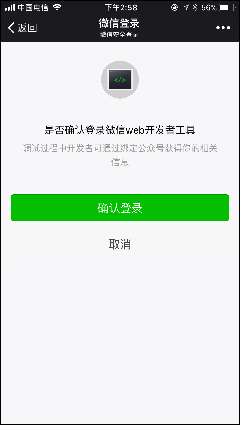
开发者用手机微信扫描PC端的二维码来确认身份。
手机端效果如图所示。
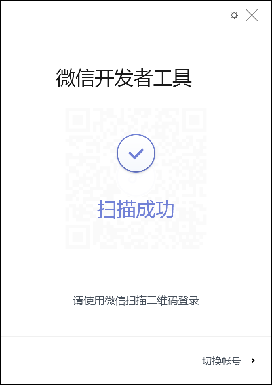
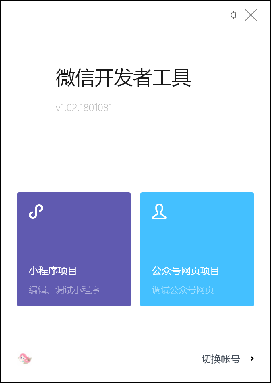
在这个过程中,PC端的页面变化如图所示。
③其他辅助工具
1>官方文档
小程序官网提供了技术文档供开发者学习,文档会更新各类小程序接口的用法。希望第一时间了解小程序有了哪些更新的读者可以关注。
官方文档访问地址:https://developers.weixin.qq.com/miniprogram/dev/
2>微信开放社区
微信开放社区中有一个开发者专区可以搜索常见问题和解答,也可以在遇到问题时上去提问,和其他开发者一起交流学习。
开发者社区访问地址:https://developers.weixin.qq.com/
3>小程序开发助手
可以使用小程序开发者助手方便快捷的预览和体验线上版本、体验版本以及开发版本。开发者可以扫一扫开发者助手小程序码来使用相关功能。
4>小程序运营数据
小程序数据分析,是面向小程序开发者、运营者的数据分析工具,提供关键指标统计、实时访问监控、自定义分析等,帮助小程序产品迭代优化和运营。主要功能包括每日例行统计的标准分析,以及满足用户个性化需求的自定义分析。
开发者在小程序上线后可以根据有两种方式可以方便的看到小程序的运营数据。
方法一:登录小程序管理后台–>数据分析,然后单击相应的 tab 可以看到相关的数据。
方法二:使用小程序数据助手,在微信中方便的查看运营数据。开发者可以扫一扫数据助手小程序码来使用相关功能。
、自定义分析等,帮助小程序产品迭代优化和运营。主要功能包括每日例行统计的标准分析,以及满足用户个性化需求的自定义分析。
开发者在小程序上线后可以根据有两种方式可以方便的看到小程序的运营数据。
方法一:登录小程序管理后台–>数据分析,然后单击相应的 tab 可以看到相关的数据。
方法二:使用小程序数据助手,在微信中方便的查看运营数据。开发者可以扫一扫数据助手小程序码来使用相关功能。

本文来自互联网用户投稿,文章观点仅代表作者本人,不代表本站立场,不承担相关法律责任。如若转载,请注明出处。 如若内容造成侵权/违法违规/事实不符,请点击【内容举报】进行投诉反馈!