DGIOT国内首家轻量级物联网开源平台——MQTT接入实战教程
[小 迪 导读]:
本教程通过全链路虚拟环境讲述如何用DG-IoT开源工业物联网平台完成MQTT的接入,在掌握基础概念和业务流程之后,通过模拟软件来进行模拟演练。
系统需要使用的一个软件:
- MQTT X:MQTT X 是EMQ 开源的一款跨平台 MQTT 5.0 客户端工具,它支持 macOS, Linux, Windows,并且支持 MQTT 消息格式转换。
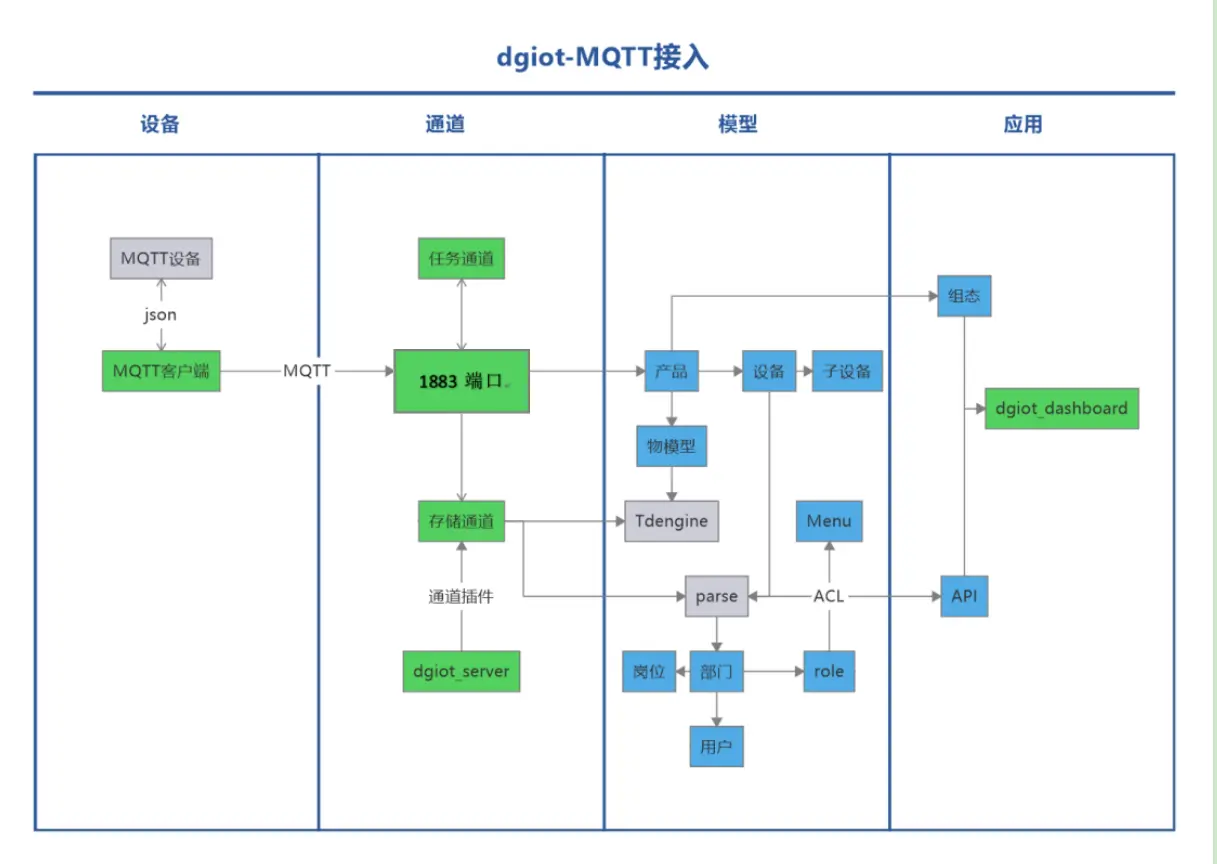
系统架构逻辑图如下,包括设备模拟,通道通信,模型设置,应用显示部分
操作步骤:
本次连接先介绍平台产品及物模型的配置再介绍MQTTX。
[小 迪 提醒]:
- 平台将MQTT融合到dgiot的DLink协议中,可以不进行创建通道,直接使用默认的MQTT通道即可。
1.创建产品
1.要连接MQTT,创建一种产品即可
2.创建产品
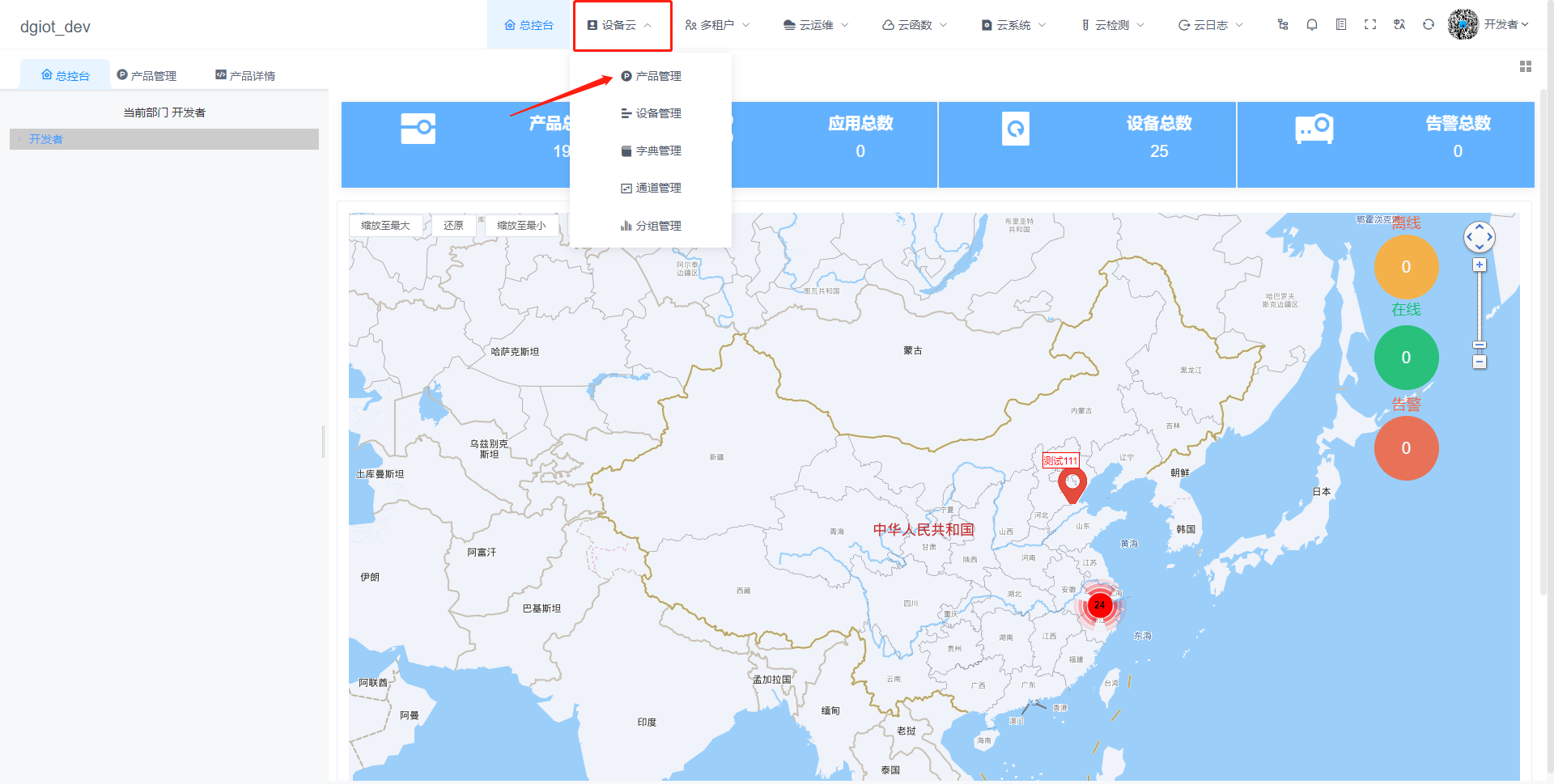
 mqtt
mqtt
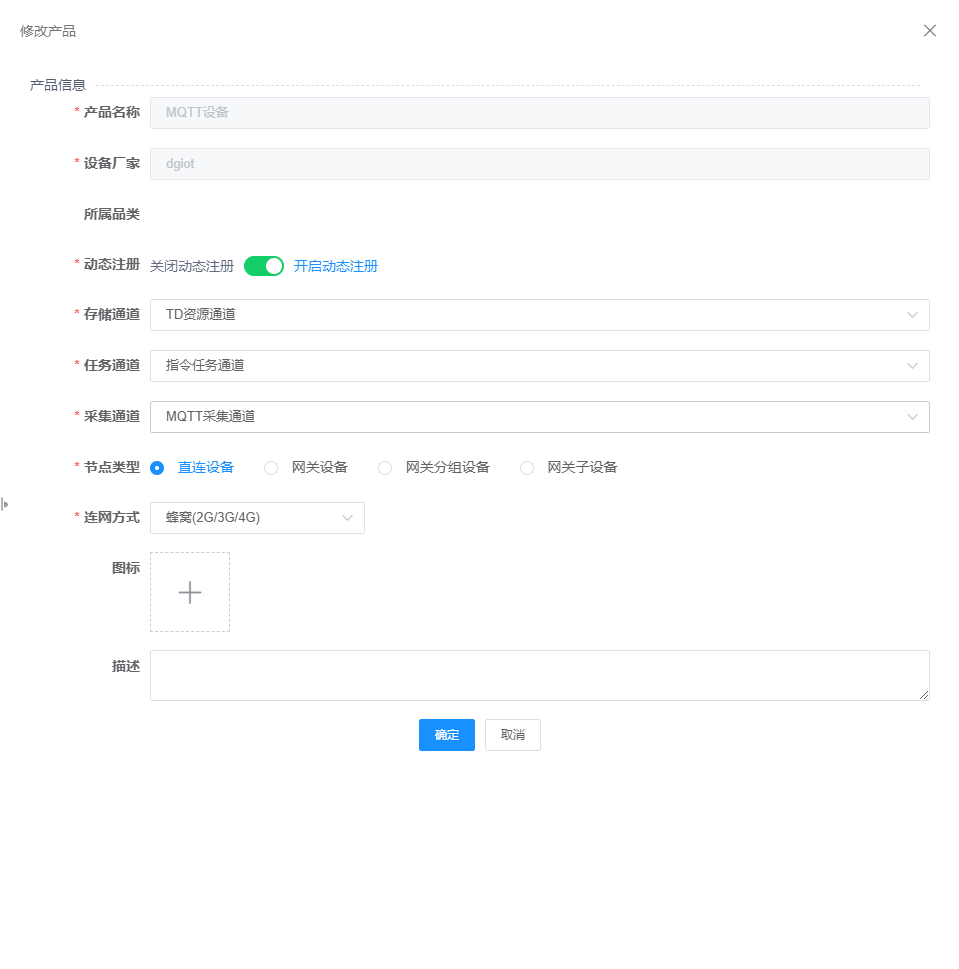
[小 迪 提醒]:
- 产品添加通道后需对相应的通道进行重启
3.产品物模型配置
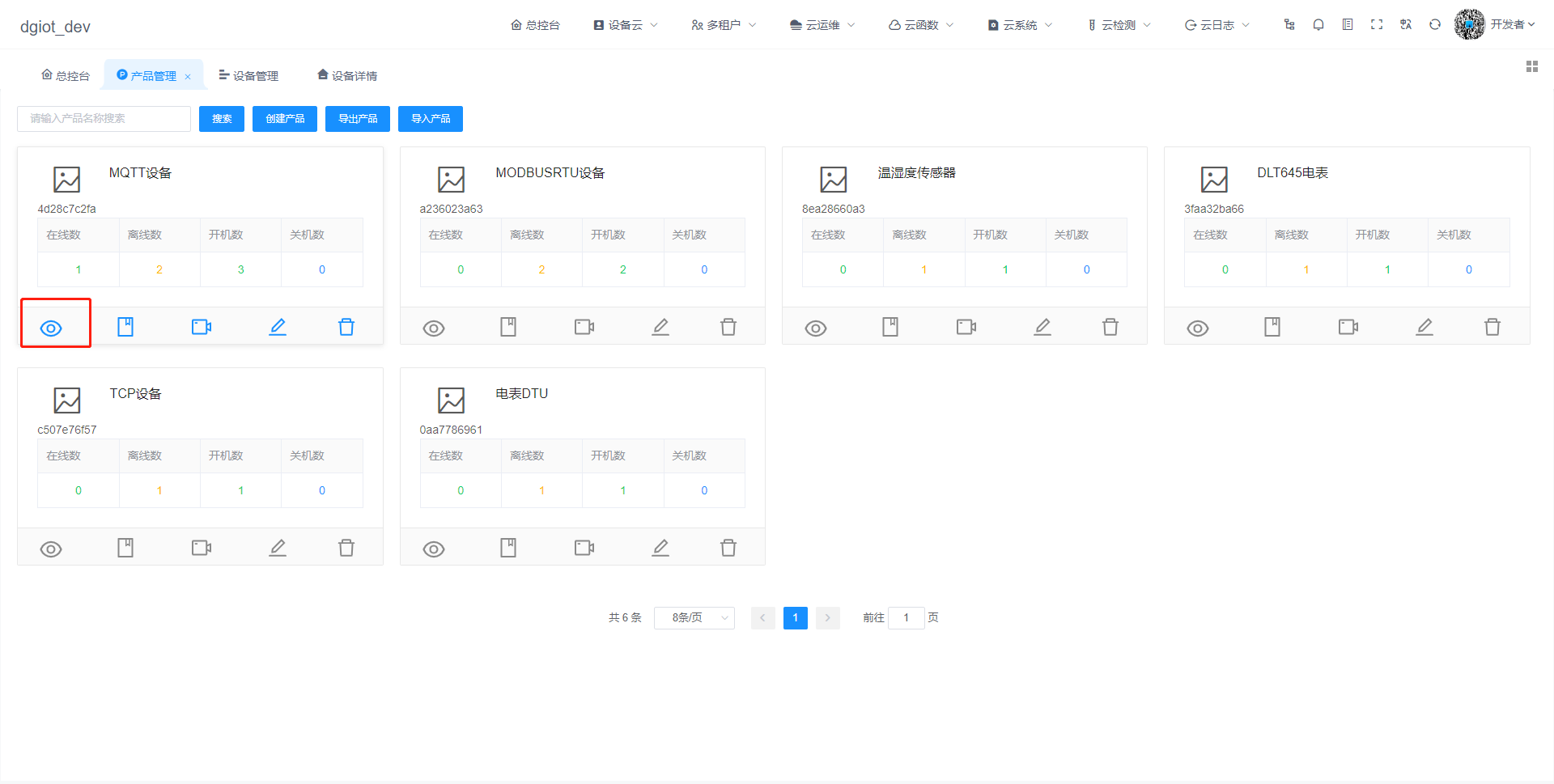
进入产品详情
将以下物模型代码直接复制即可
- MQTT物模型范例(不选择DLink协议)
{"properties": [{"accessMode": "r","dataForm": {"address": "0X10","collection": "%s","control": "%d","countcollection": "%s","countround": "all","countstrategy": 20,"data": "null","iscount": "0","offset": 0,"operatetype": "readCoils","order": 0,"originaltype": "short16_AB","protocol": "","rate": 1,"round": "all","slaveid": "0X10","strategy": "主动上报"},"dataSource": {"": []},"dataType": {"das": [],"specs": {"max": 100,"min": 0,"precision": 3,"step": 0,"unit": "℃"},"type": "float"},"devicetype": "温度","identifier": "temp","isaccumulate": false,"isshow": true,"isstorage": true,"moduleType": "properties","name": "温度","required": true,"updateAt": "1661313208982","index": 0}]
}
也可以新增自定义物模型
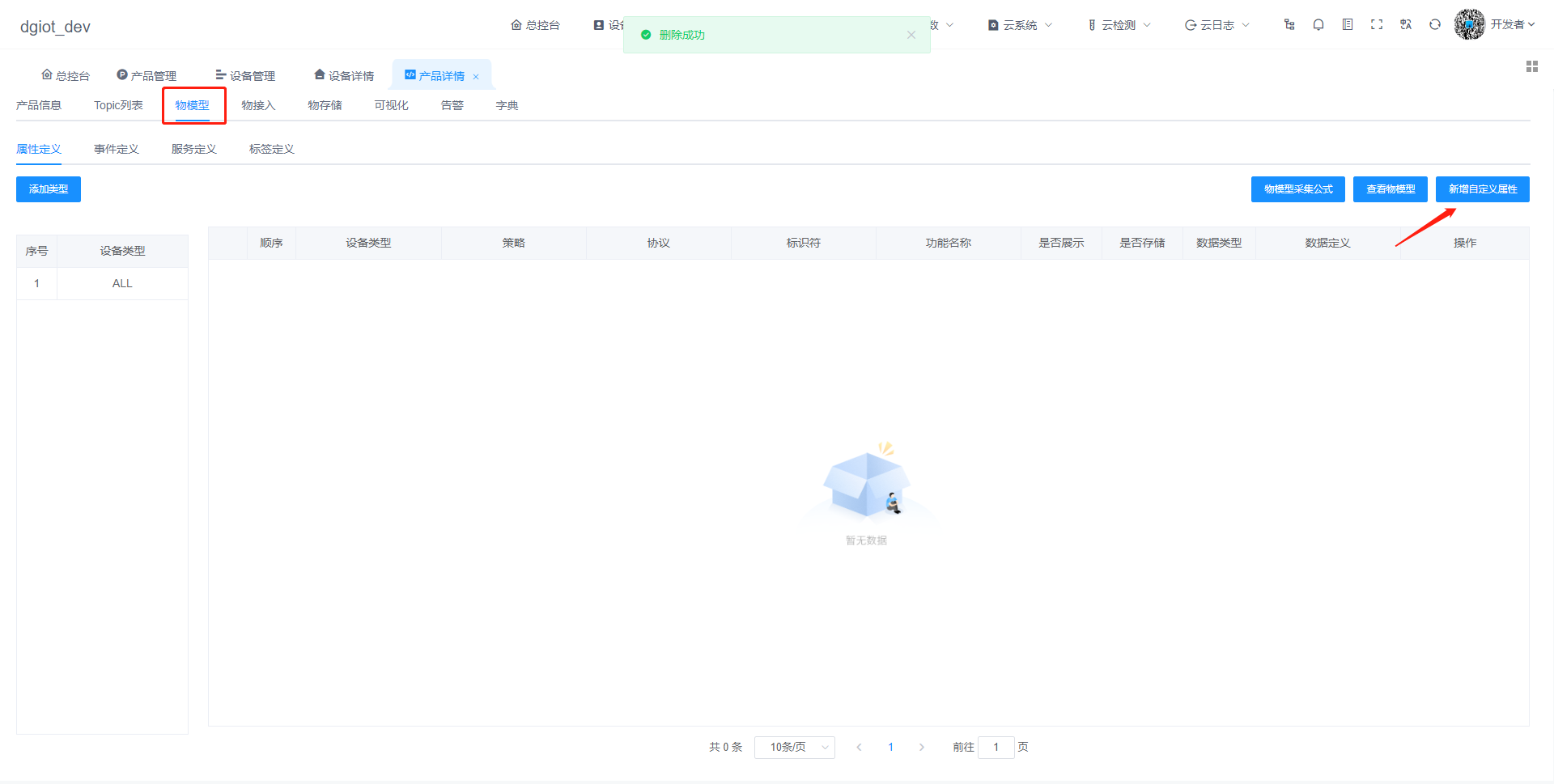
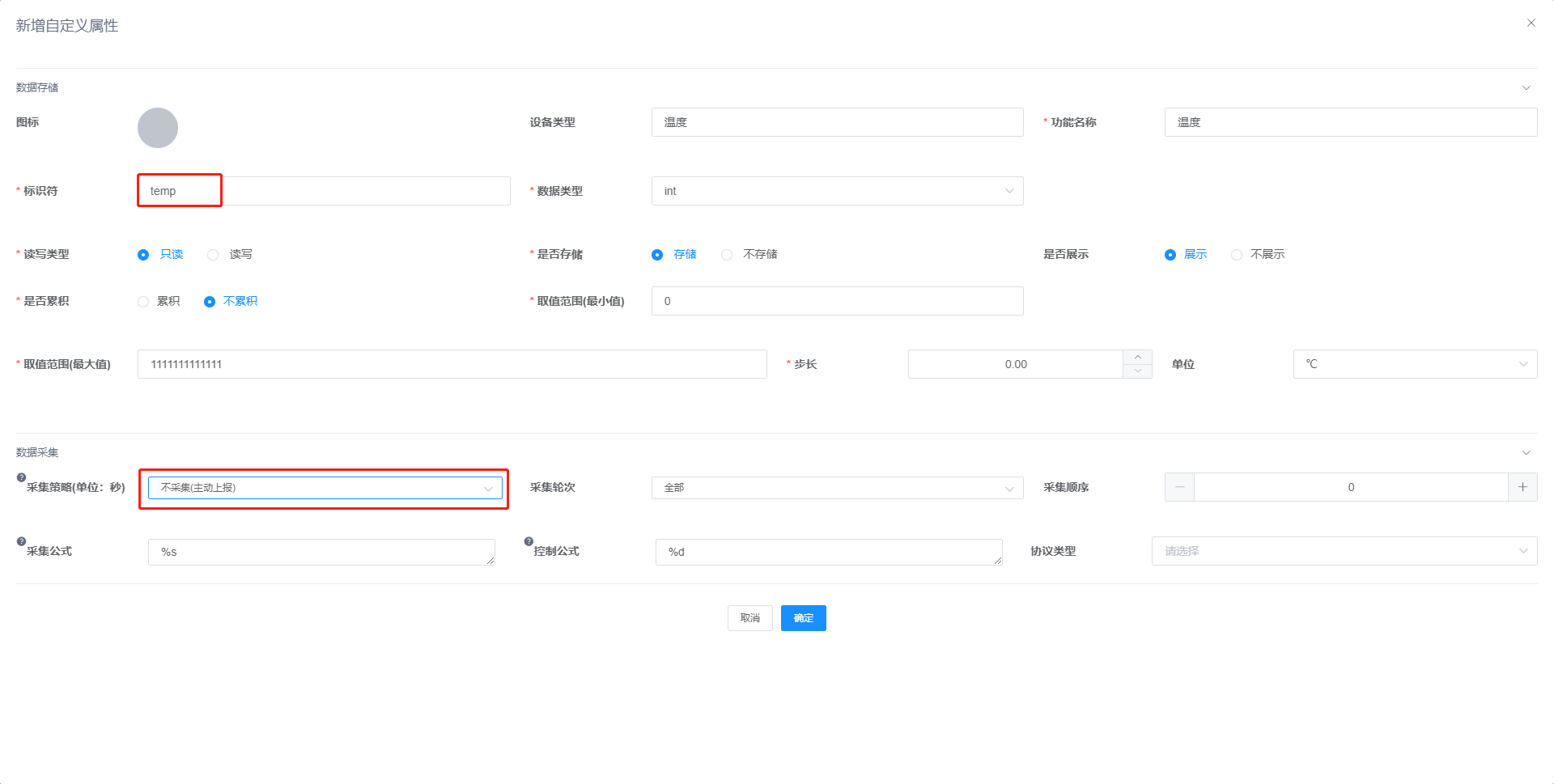
- MQTT物模型范例(选择DLink协议)
{"properties": [{"accessMode": "r","dataForm": {"address": "0X10","afn": "","byteType": "","bytelen": "","collection": "%s","control": "%d","countcollection": "%s","countround": "all","countstrategy": 20,"da": "","data": "null","dt": "","iscount": "0","offset": 0,"operatetype": "readCoils","order": 0,"originaltype": "short16_AB","protocol": "DLINK","rate": 1,"round": "all","slaveid": "0X10","strategy": "主动上报"},"dataSource": {"_dlinkindex": "","dis": [{"data": "2","key": "temperature","undefined": "2"}]},"dataType": {"das": [],"specs": {"max": 100,"min": 0,"precision": 3,"step": 0,"unit": "℃"},"type": "float"},"devicetype": "温度","identifier": "temp","isaccumulate": false,"isshow": true,"isstorage": true,"moduleType": "properties","name": "温度","required": true,"updateAt": "1661313524032","index": 0}]
}
也可以新增自定义物模型

4.如何复制物模型
在产品管理-配置-物模型-查看物模型处

将物模型代码复制粘贴即可

2.MQTTX下载配置
1)、下载安装MQTTX。
2)、配置连接参数。
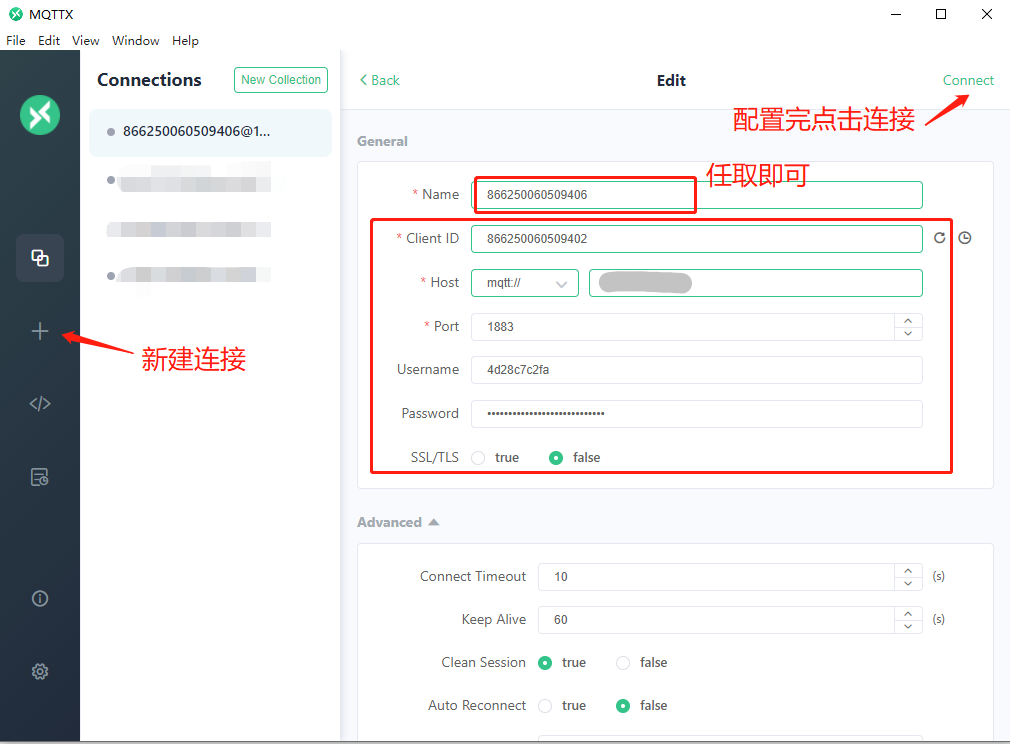
| 参数 | 解释 |
|---|---|
| 名称 | 任取即可 |
| Client ID | {DeviceAddr}也即设备编号 |
| 服务器地址 | 服务器地址 |
| 端口 | 填写1883 |
| 用户名 | 产品id(位置见下图) |
| 密码 | 产品密钥(位置见下图) |
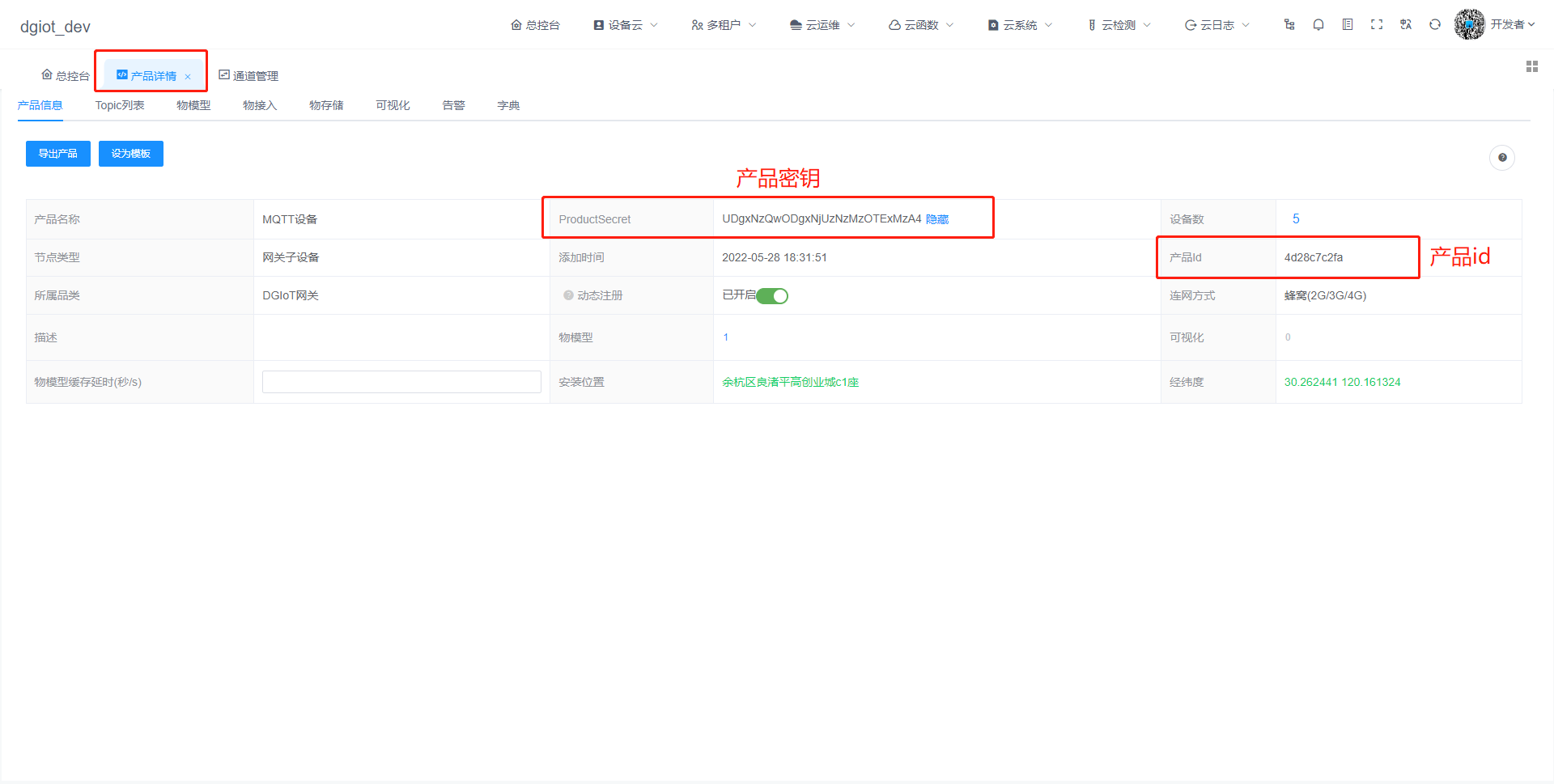
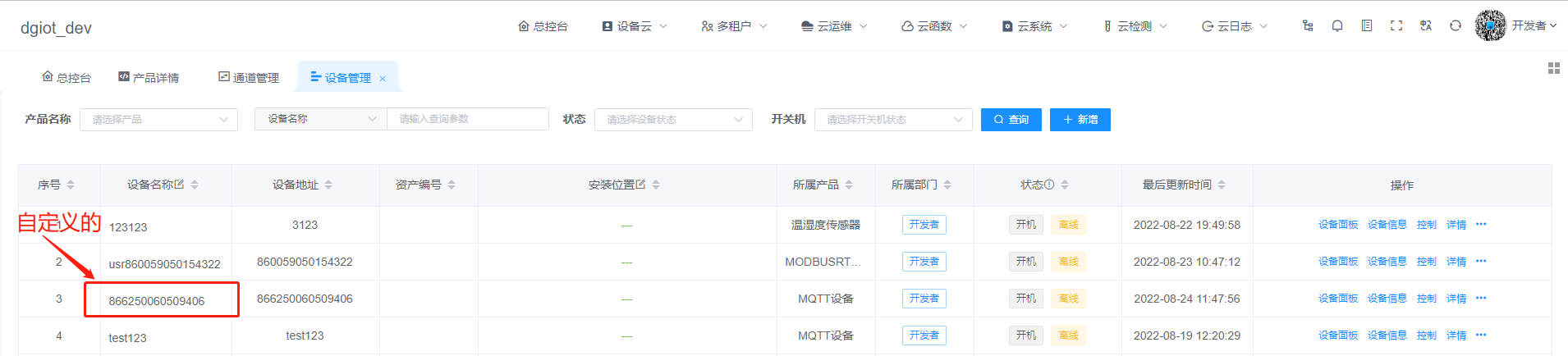
填写完成后选择连接。则会在对应产品下自动创建我们定义的设备,可在设备管理中查看:
3)、发送信息。
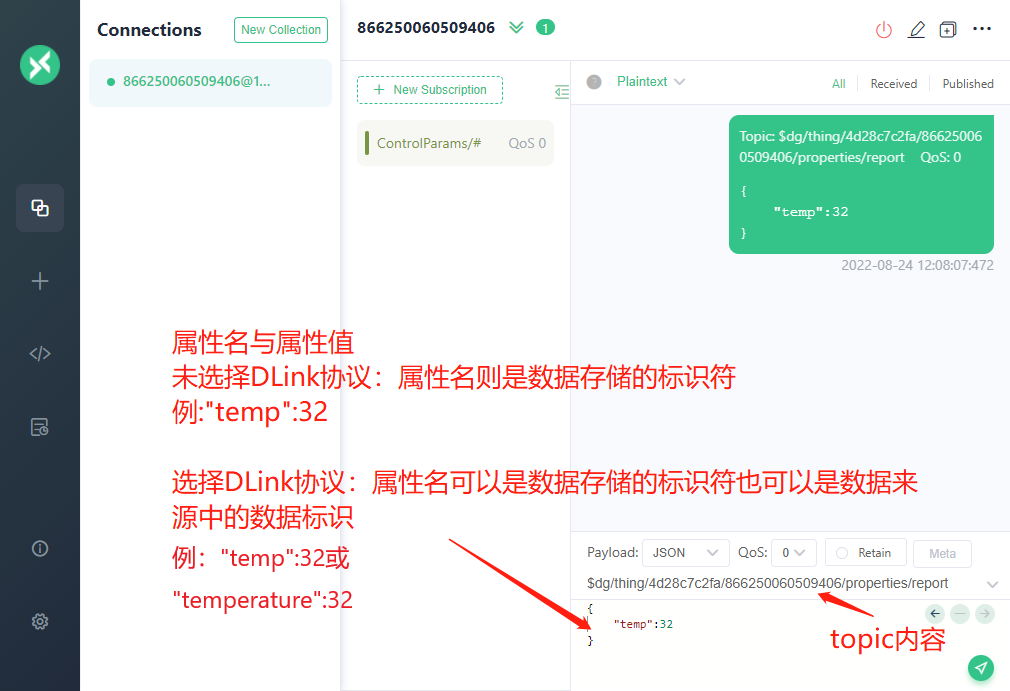
在MQTTX中向平台发送信息,报文格式选择为JSON。
Topic:
$dg/thing/{productid}/{deviceAddr}/properties/report
报文内容:
{
“标识符”:值
“标识符”:值
····
“标识符”:值
}
topic中需明确发送信息对应的产品和设备,其中{productid}为产品id,与连接阶段输入的用户名为同一个,{deviceAddr}为设备地址,也即自定义的设备名。
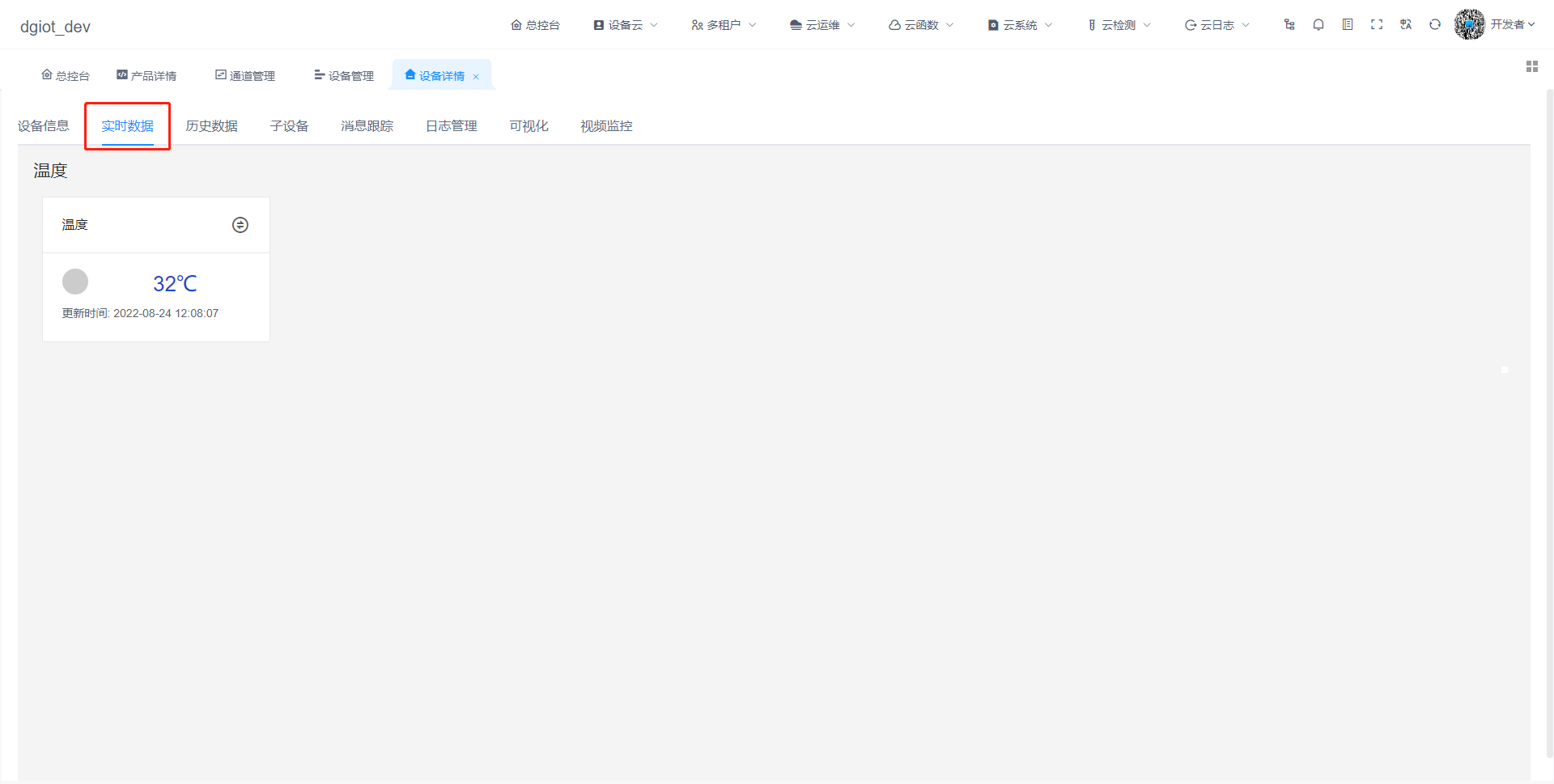
由topic确认了产品与设备后在报文的具体内容中传递属性值。由标识符确认要传递那个属性,并使用””扩起,在:后填写属性的具体数值。随后选择发送即可查看到产品的实时数据。
[小 迪 点评]
- dgiot支持MQTT协议的设备接入,方便没有真实设备的用户尝试并进行模拟设备接入演练。
想了解更多 dgiot 的具体细节,欢迎大家在GitHub上查看相关源代码。
本文来自互联网用户投稿,文章观点仅代表作者本人,不代表本站立场,不承担相关法律责任。如若转载,请注明出处。 如若内容造成侵权/违法违规/事实不符,请点击【内容举报】进行投诉反馈!