Win10 环境安装 PyCharm
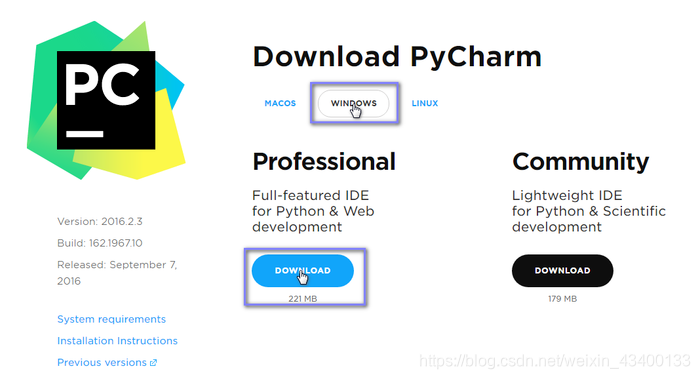
搭建环境 1、win10_X64,其他Win版本也可以。 2、PyCharm版本:Professional-2016.2.3。 搭建准备 1、到 PyCharm官网 下载 PyCharm 安装包。



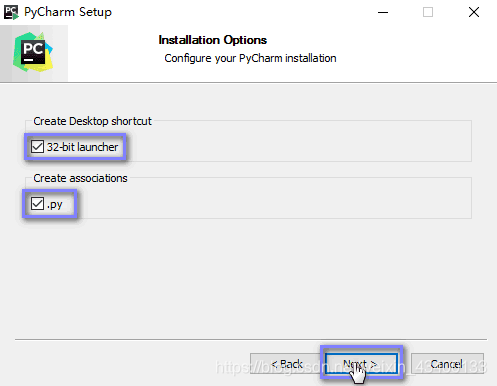
4、选择 开始 菜单文件夹(默认即可),点击安装。
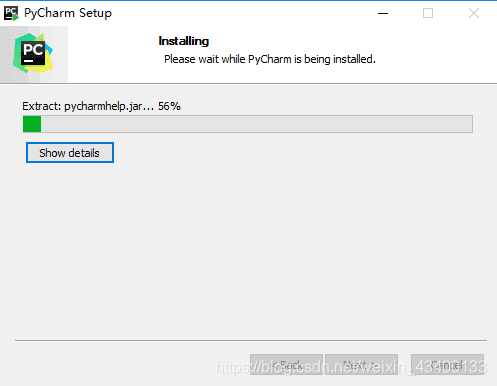
6、安装完成,勾选立即运行 PyCharm。


8、阅读协议并同意

9、修改hosts文件:C:\Windows\System32\drivers\etc\hosts;
0.0.0.0 account.jetbrains.com10、选择输入激活码激活软件(请阅读下一步获取激活码)。
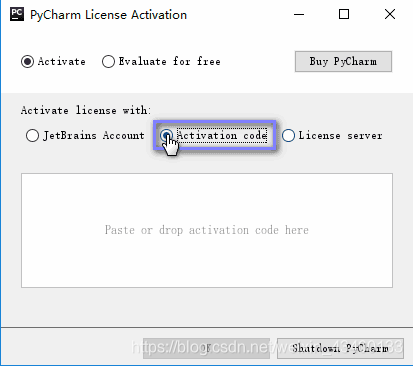
11、软件激活方式。
在 IntelliJ IDEA 注册码 网站,获取激活码,以前允许自定义用户名,现在已经是No 了,只能直接获取激活码。


编程字体 推荐一款编程字体 Hack ,进入 Hack官网 ,点击Download。
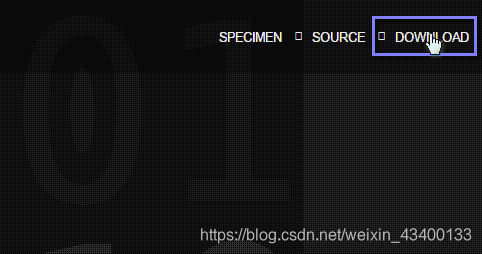

进入GitHub下载安装程序。

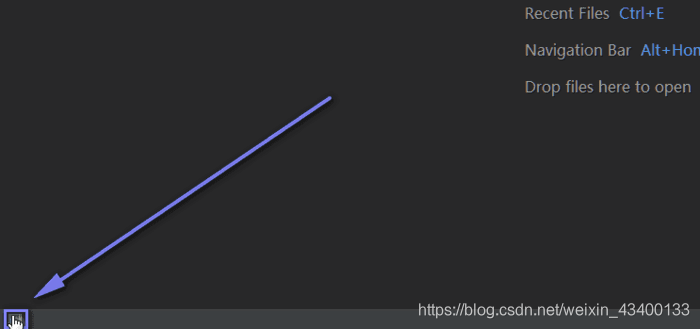
2、显示项目目录结构。

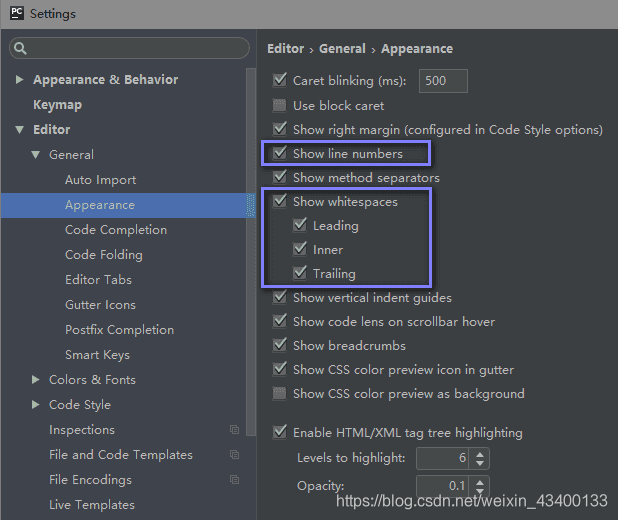
3、配置IDE,按照下图,进入Settings。

4、设置显示行号,显示空白字符。
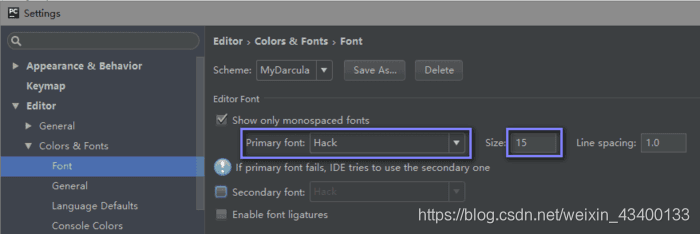
5、设置编程字体为Hack,字体大小为15(点击Save AS...创建新的Scheme)。

7、设置Python默认解释器,添加额外的扩展包。

本文来自互联网用户投稿,文章观点仅代表作者本人,不代表本站立场,不承担相关法律责任。如若转载,请注明出处。 如若内容造成侵权/违法违规/事实不符,请点击【内容举报】进行投诉反馈!