1. 配置工具功能总述
配置工具主要实现的两个功能 .
1) 程序功能更改
2) 资源文件 ( 提示音 /EQ 等 ) 替换
且这两功能可以 不用重新编译程序 , 只需修改配置工具选项后直接下载 dcf 文件即可 .
这样设计的目的在于 : 程序编译最终生成 dcf 文件 , 用 dcf 文件加上配置工具 , 可以实现一个代
码工程对应多个不同的具体应用方案 . 不同方案可以不改源代码 , 直接配置或新建不同的
setting 文件即可 . 方便差异小的方案代码维护及功能更改 .
如下 : 发出的 dcf 文件包一般包含以下两个文件 (app.dcf 和 Settings 文件夹 )
 如此处有多个配置,不同的配对可以对应一个不同的项目
 点击管理配置时 , DownLoader 会根据 xcfg.bin(UI 脚本 xcfg.xm 编译生成的 ) 显示各项图形化配 置.
  在 “ 蓝讯蓝牙开发 : 会调用 xmaker 调用脚本 , 根据 xcfg.xm 处理配置选项 , 生成配置 xcfg.bin 文 件 , 及 xcfg.h 头文件 . 芯片开始运行时 , xcfg.h 中的 xcfg_cb 结构体会得到 setting 文件中的配置值 . 实现配置工具与 程序的联系 . 配置实例讲解1 :(CHECK的语法)
 config(CHECK, "BLWTEST" , "BLW自定义配置测试" , BLW_EN , 0)
CHECK: 表示这个一个 CHECK 显示界面框 BLWTEST: 表示显示界面提示字符 "BLW自定义配置测试 ": 当鼠标在 BLWTEST 选项上时 , DownLoader 底部会显示这一串提示 字符. 0: 表示默认值 , 即没有选则配置文件时 , BLW_EN ( 也就是程序中的 xcfg_cb.blw_en) 值为 0. 在这个示例中 如果把 BLW_EN 从关闭改为打开 , 并保存 . 可以看到对应的 earphone.setting 文件中有如下变化  重新编译后,发现 xcfg.h 中自动生成了 xcfg_cb.blw_en
 所以,xcfg.blw_en 此时我们就可以用此变量去实现我们自己需要的功能开关。 配置实例讲解2: (LISTVAL) 语法:
 config(CHECK,"波特率选择","波特率开关",BRUD_CHANGE_EN,1) 2 config(LISTVAL, "波特率值","设置波特率",BRUD_SET_VALUE,SHORT,2,3, ("9600",0),("14400",1),("115200",2),BRUD_CHANGE_EN);


语法解析: LISTVAL : 下拉列表类型 波特率值:对应的左边的标签 设置波特率:当鼠标放在当前控件时,最下面显示的说明 BRUD_SET_VALUE: xcfg.h中会生成对应的xcfg.brud_set_value 2: 初始默认LIST中的第二个选项 ,如此时默认的是115200 3: LIST 长度,当前只有(9600,14400,115200) BRUD_CHANGE_EN: 关联上面CHECK,当我不开启"波特率选择", 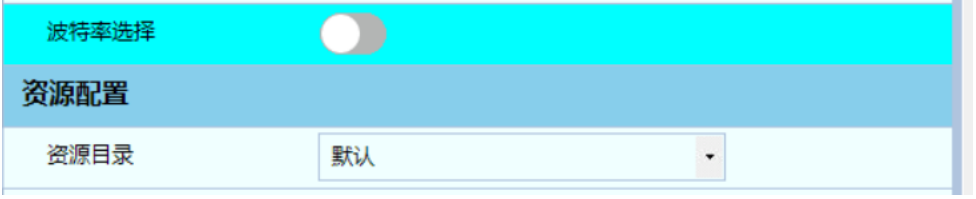 当开启波特率选择:
  setting文件中,对应的内容:
  配置实例讲解3:(SUM) (相当于给控件加一个跳转定位)
 config(SUB, "用户自定义", "用户自定义CFG");
SUM: 控件类型,相当于增加一个菜单 "用户自定义 " : 菜单名称 "用户自定义 CFG": 鼠标滑在当前菜单的说明 效果详情请看图片: 
本文来自互联网用户投稿,文章观点仅代表作者本人,不代表本站立场,不承担相关法律责任。如若转载,请注明出处。 如若内容造成侵权/违法违规/事实不符,请点击【内容举报】进行投诉反馈!
