VScode连接github
VScode如何连接github
- git下载
- git初始化
- github设置
- 项目连接仓库
git下载
首先下载我们的链接: git下载地址,选择对应的版本
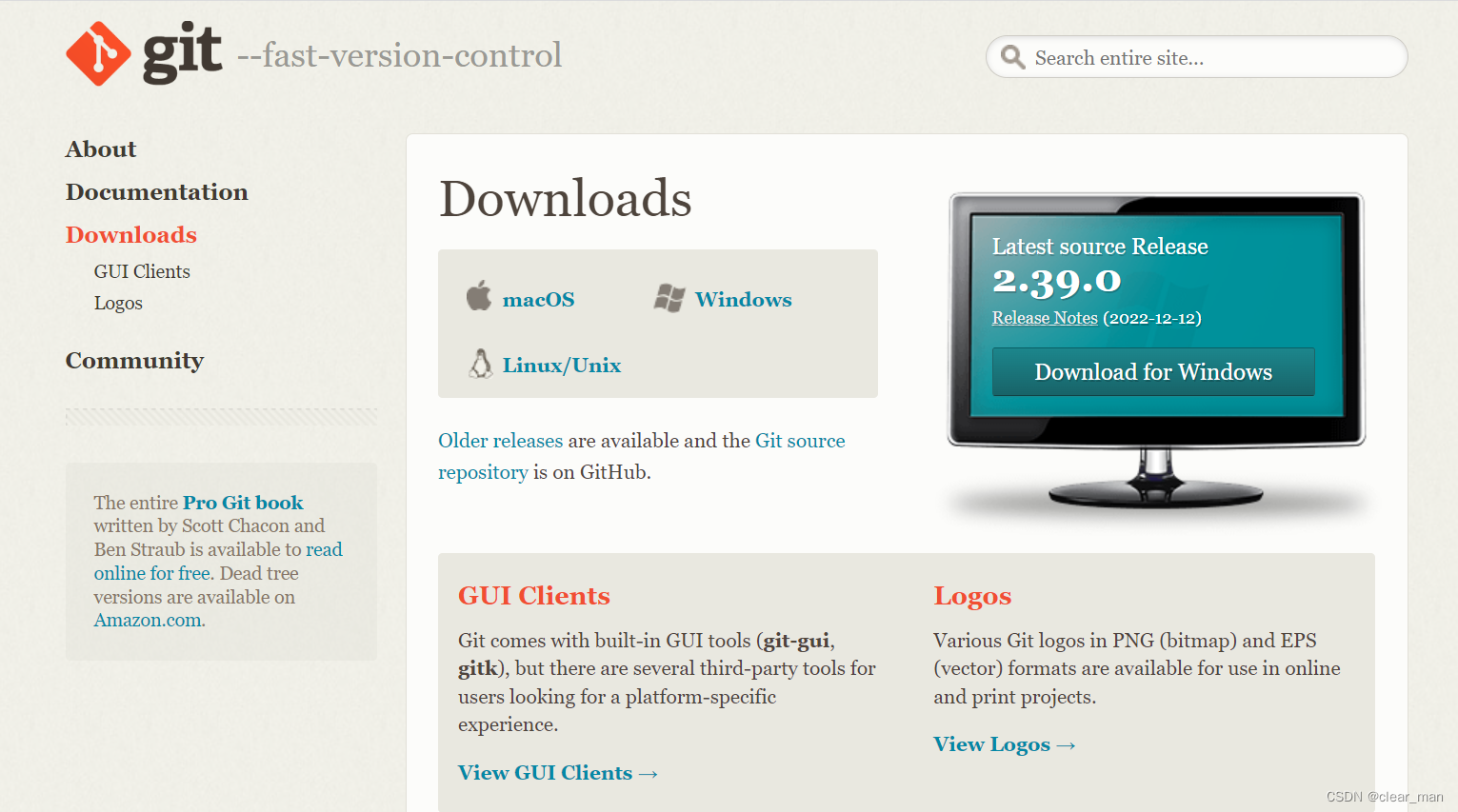
选择对应的电脑版本:
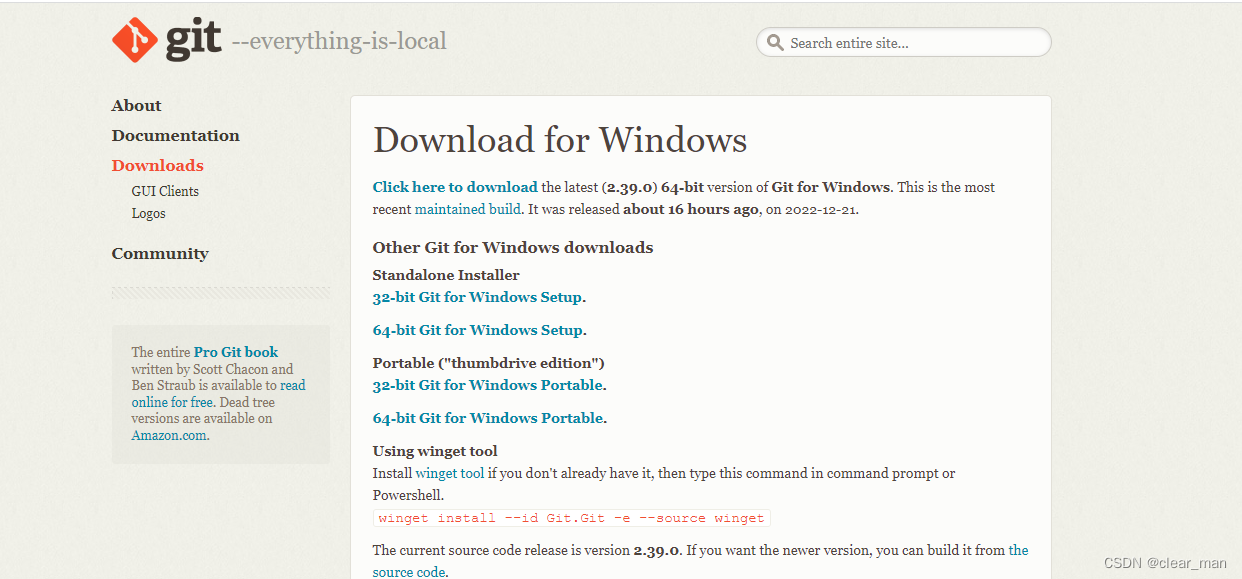
需要注意的是我们一般选择setup的版本,第二个不建议下载:
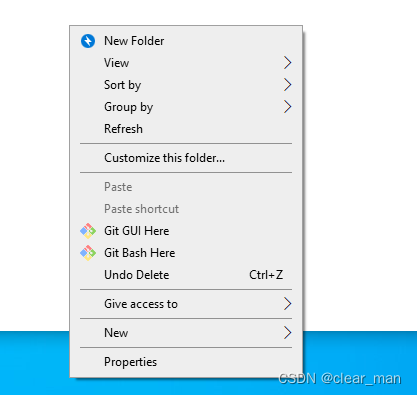
原因是第一个为安装版,第二个为绿色版,安装即可使用,另外对于第一个默认添加两个右键快捷键,如下图所示:
对于安装位数,可以查看自己电脑属性
| 位数 | 区分 |
|---|---|
| 32bit | IA32 /X86/i386 |
| 64bit | IA64/X86_64AMD64 |
git初始化
在工程目录下右击选择git bash here
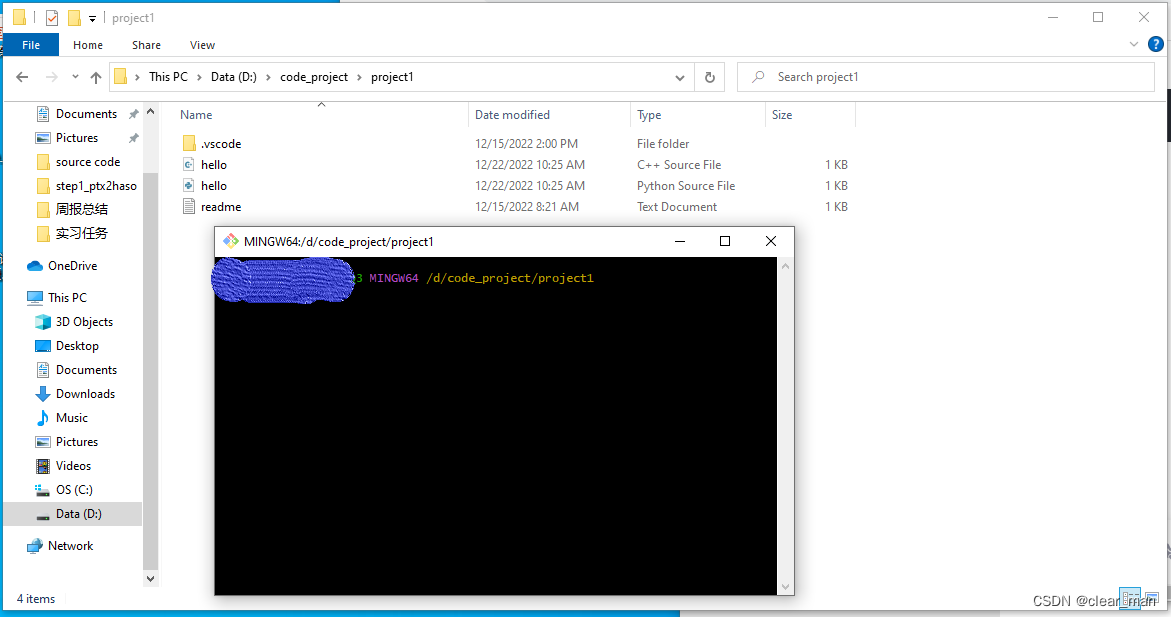
输入git init,目录下生成 .git配置信息。
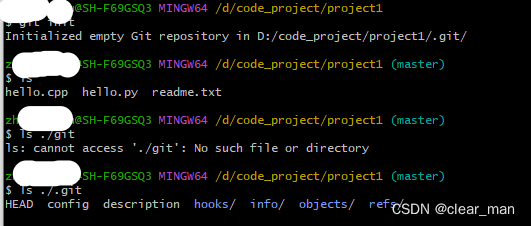
开始绑定GitHub账号和名称
git config --global user.name "yourgithub name"
git config --global user.eamil "your email"
git config --global --list 			#查看你上面的配置是否成功ssh-keygen -t rsa -C "your email"    #在本机生成公钥和私钥
#一直按enter即可
然后根据输出的公钥位置,打开id_rsa.pub,将内容复制到github上面
github设置
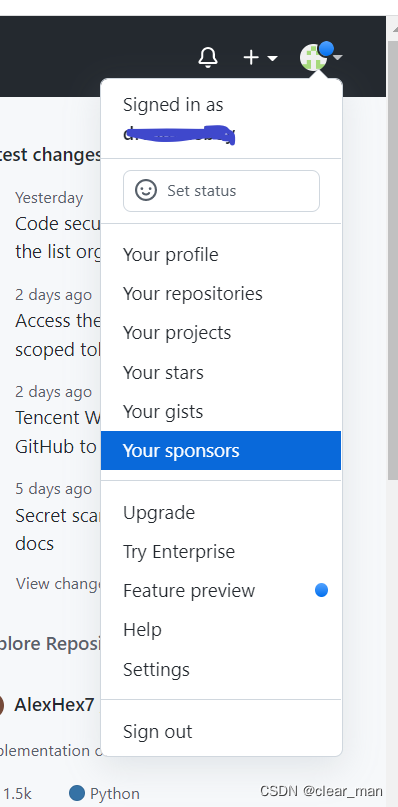
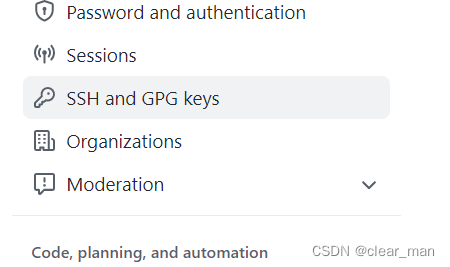
选择settings->SSH and GPG keys-> new SSH keys
将id_rsa.pub内容复制上去,最后add ssh key
最后输入下面命令
ssh -T git@github.com
项目连接仓库
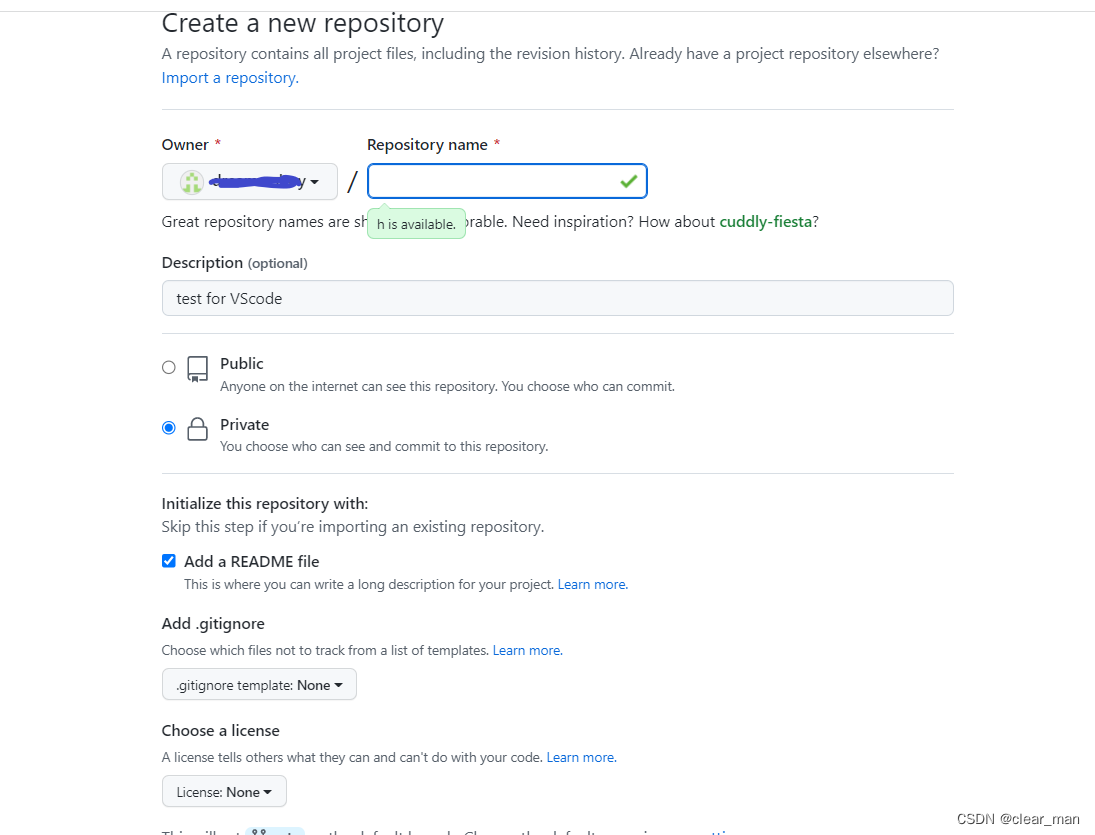
首先创建一个