php系统构建,增加知识: 如何使用PHPstudy为后端系统构建PHP源网站

有时在做后台系统时需要参考一些后台模板,因此构建源网站可以发挥明显作用. 以下是使用PHPstudy构建后端源网站的步骤列表:
1. 下载phpstudy,notepad ++(推荐)和navicat for mysql,百度搜索以自行下载.
2. 安装phpstudy,选择安装路径和默认的启动方法,该路径是可选的(我通常将其安装在D驱动器上).
图片1
图片2
默认启动方法已更改为Nginx&PHP.

图片3
然后单击“下一步”完成phpstudy的安装.
3. 为MySQL安装Notepad ++和navicat,这里省略安装过程.
4. 下载源代码(这里以iwebshop为例,下载地址: ),下载后将其解压缩,然后将解压缩的文件夹复制到图2中选择的WWW文件中,如图4和图5所示:
图4
图片5
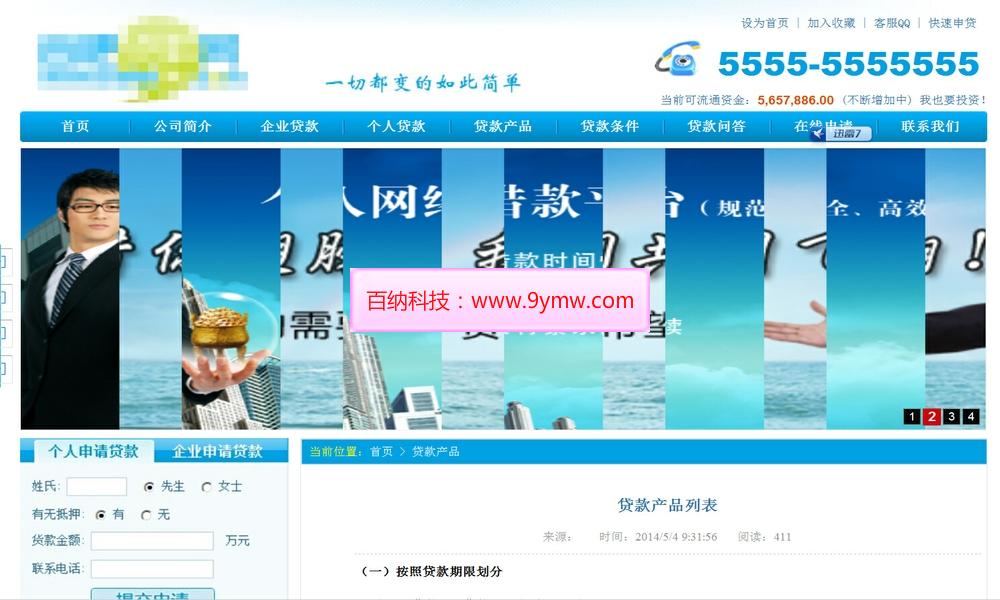
5. 打开phpstudy,单击底部的其他选项菜单,选择域名站点管理,如图6所示:
图6
在弹出窗口中输入源网站的域名,自行设置(例如dev.iwebshop.com),选择网站目录中www文件夹下的解压缩文件夹,然后填写第二个-级别的域名,如图7所示: <
图7
单击添加,然后单击保存设置并生成配置文件.
6. 修改主机文件,以将设置的域名指向该计算机. 主机文件路径(窗口操作系统):
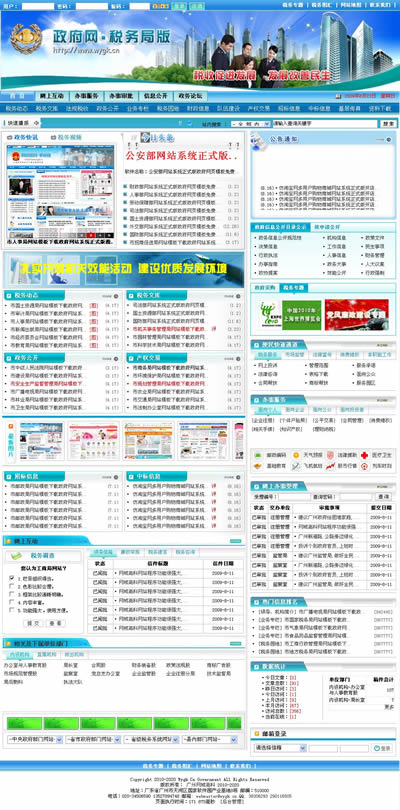
图8
选择notepad ++打开主机文件,找到“ 127.0.0.1 localhost”,并在其后添加127.0.0.1 dev.iwebshop.com(在步骤5中设置的访问地址),其中127.0.0.1代表本地计算机, dev .iwebshop.com是图7中设置的域名,然后单击Save,如图9所示:
图9
7. 配置. 首先使用navicat for MySQL连接到本地. 步骤如下图所示. 密码通常为root. 您可以在phpstudy中重置密码. 有关相关操作,请参阅phpstudy操作文档.
图10
右键单击刚创建的连接名称,选择“新建”搭建主站的时候怎么分辨源码站,然后自行设置名称(例如iwebshop). 最好为每个源网站创建一个新的. 可以选择字符集: utf8-UTF-8 Unicode,可以选择排序规则: utf8_general_ci. 如图11所示:

图11
8. 开始安装源代码,通常在源代码中会有安装说明,请按照说明进行安装. 以iwebshop为例,其安装路径为: 您的网站域名/install/index.php. 在第五步中,将网站的域名设置为dev.iwbshop.com,因此打开浏览器并在此处输入. 应该注意的是,不同的源代码对PHP版本有不同的要求. 您可以在phpstudy的其他选项设置中选择php版本开关,根据源代码要求修改php版本.
输入信息时,填写第7部分中设置的信息. 名称是图11中设置的名称(例如iwebshop),帐户名为root,密码为root(最初为root) ,您可以自行修改). 单击开始检测. 如果信息正确,它将提示连接成功,然后再执行下一步搭建主站的时候怎么分辨源码站,如图12所示:
图12
连接正确后,设置管理员帐户名和密码后,单击“下一步”. 安装完成后,将安装整个源网站.
访问地址通常是指源代码的安装说明. 图13是iwebshop的后台访问页面,图14是iwebshop的首页.
图13
图14
以上是以iwebshop模板为例的整个安装过程. 其他模板的PHP模板构建过程大致相似. 第二次安装其他源代码时,只需要依次执行步骤4、5、6、7和8. 如有任何疑问,请发表评论并交流!
本文来自电脑杂谈,转载请注明本文网址:
http://www.pc-fly.com/a/jisuanjixue/article-235038-1.html
本文来自互联网用户投稿,文章观点仅代表作者本人,不代表本站立场,不承担相关法律责任。如若转载,请注明出处。 如若内容造成侵权/违法违规/事实不符,请点击【内容举报】进行投诉反馈!