Fedora36配置java环境
配置java-jdk环境
- 一、下载jdk
- 二、上传jdk至fedora36服务器
- 三、解压并修改系统环境
- 四、使修改的系统环境生效
- 伍、验证是否安装成功
一、下载jdk
1、访问—>jdK官网下载地址
2、登录后,下载适合fedora的jdk,这里我下载的是jdk-8u341-linux-x64.tar.gz
二、上传jdk至fedora36服务器
1、使用ssh远程连接登录服务器后,切换目录至/home下(可切换至其他路径),新建soft文件夹
[root@fedora ~]# cd /home
[root@fedora home]# mkdir soft
[root@fedora home]# chmod -R 777 soft
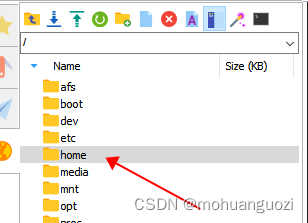
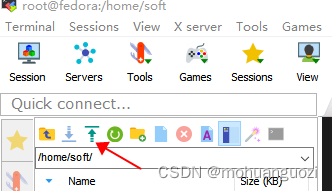
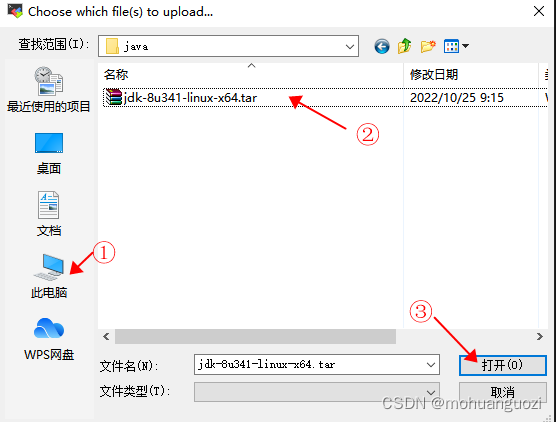
2、使用目前比较好用的MobaXterm来上传我们所需要的文件,点击下图的按钮,选择文件,完成上传
①鼠标双击选择上传文件的存储文件夹;
②点击上传按钮;
③选择需要上传的jdk压缩tar包,点击打开,完成上传;
三、解压并修改系统环境
1、在/home/soft 目录下,使用tar 命令,对jdk所在的压缩包进行解压
[root@fedora soft]# tar -zxvf jdk-8u341-linux-x64.tar.gz
如果考虑到其他因素,需要解压到其他路径下的话可以使用如下命令
[root@fedora soft]# tar -zxvf jdk-8u341-linux-x64.tar.gz -C /[需要解压到的路径]
2、修改系统环境
使用vim命令进行编辑即可
vim /etc/profile
在脚本末尾添加如下
#java env
export JAVA_HOME=/home/soft/jdk1.8.0_341 #根据实际情况,变更路径即可
export JRE_HOME=/home/soft/jdk1.8.0_341/jre #根据实际情况,变更路径即可
export CLASSPATH=.:$JAVA_HOME/lib/dt.jar:$JAVA_HOME/lib/tools.jar
export JAVA_PATH=$JAVA_HOME/bin:$JRE_HOME/bin
export PATH=$PATH:$JAVA_PATH
四、使修改的系统环境生效
[root@fedora soft]# source /etc/profile
伍、验证是否安装成功
[root@fedora soft]# java
弹出命令说明(此处省略......)
[root@fedora soft]# javac
弹出命令说明(此处省略......)
[root@fedora soft]# java -version
java version "1.8.0_341"
Java(TM) SE Runtime Environment (build 1.8.0_341-b10)
Java HotSpot(TM) 64-Bit Server VM (build 25.341-b10, mixed mode)
至此在fedora36中搭建java环境成功!
本文来自互联网用户投稿,文章观点仅代表作者本人,不代表本站立场,不承担相关法律责任。如若转载,请注明出处。 如若内容造成侵权/违法违规/事实不符,请点击【内容举报】进行投诉反馈!