viso的常见操作
概述
1、量尺寸
在“ 形状 ”窗口中,单击“ 更多形状 ”。
指向 其他 Visio 方案 ,,然后单击 尺寸度量-建筑 或 尺寸度量-工程 。
将尺寸形状拖动到要测量的形状,然后将尺寸线形状的端点粘附到要测量的点。
⭐改变默认选型
默认线条
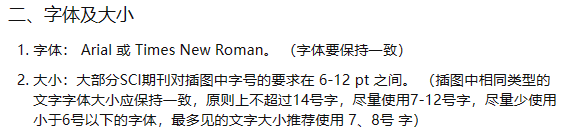
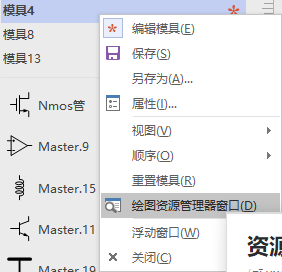
在使用软件的过程中,总会遇到一些默认文字的字体和大小不能令人十分满意,只能一个个去改,这样始终是在“救急”,未能根治。下面,就以Microsoft Visio 专业版2019为例,略述Visio与Office自定义之间的区别。
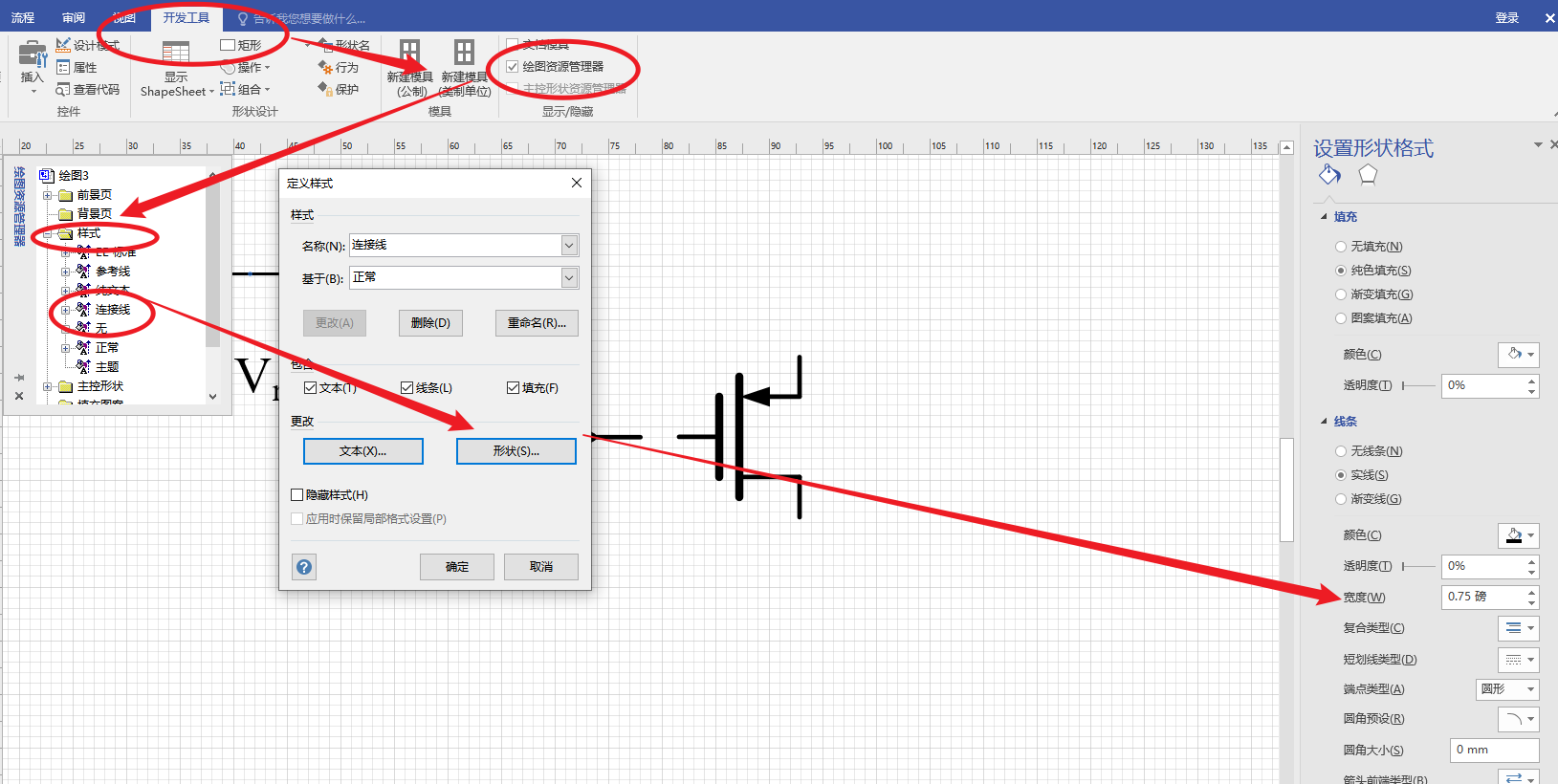
改线条粗细为1.2。(0.75)
行为跨线
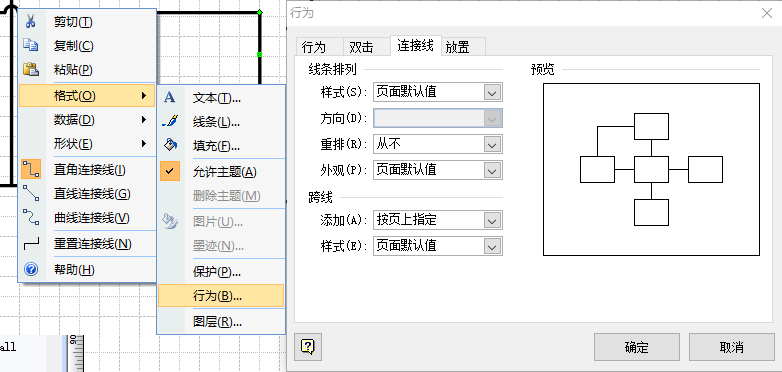
1、Visio画图时,两根直线交叉时,总是默认会出现一个跨线的标志,很是不爽,
去除方法:选中线条,然后菜单的格式->行为->连接线->跨线->添加->从不,即可。
2、增加连接点。
参考:visio如何忽略跳线|跨线
Visio2016
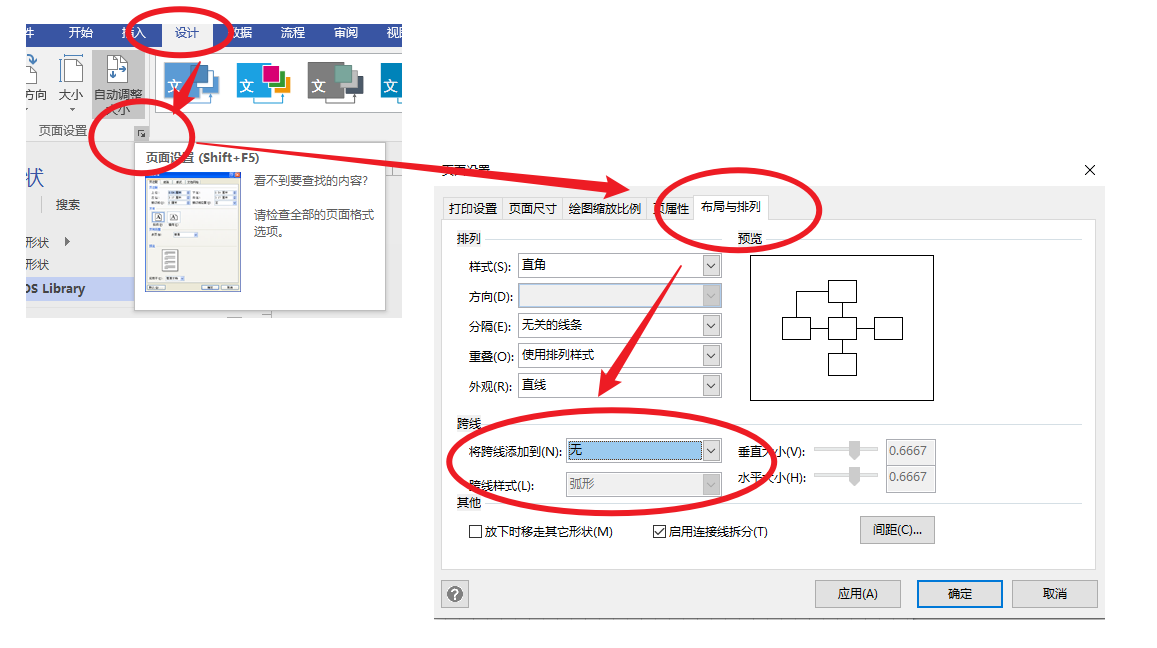
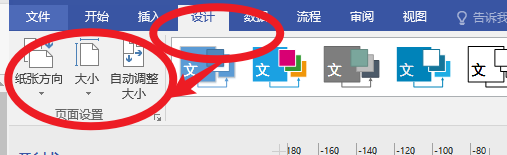
1、可以找到 设计 --> 页面设置。
2.打开页面设置后,找到 布局与排列 --> 跨线
3.把跨线里的 将跨线添加到 选择 无 即可
1、scroll lock
用visio画图的时候,一般使用方向键,可以缓慢的移动图形对象,适用于需要对齐或者微调的场合。
今天用的时候,发现使用方向键怎么也移动不了图形,而是整个绘图区域在移动,也就是相当于横向和纵向的两个滚动条在移动。
后来发现是小键盘的scroll lock搞的鬼,应该是之前使用外接键盘,不小心按下了导致的。
只要把这个按键再按一下就正常了。
那么问题来了,之前外接的键盘没有在身边,手头的是笔记本,没有这个按键怎么办?
经过查证,发现有两个办法:
a,打开输入法的软件盘,按一下软件盘上的scroll lock按键;
b,部分笔记本有快捷键,Fn+C就是替代的按键。
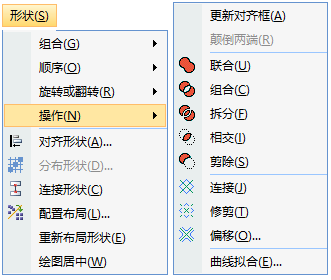
2、消除跨线的方法
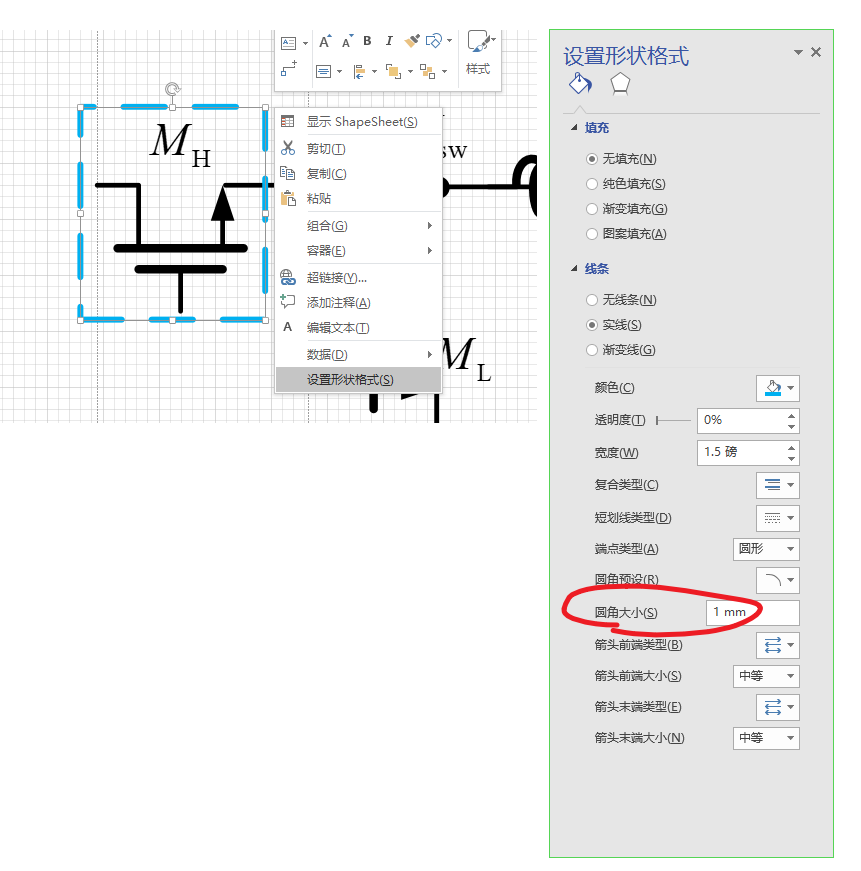
改圆角
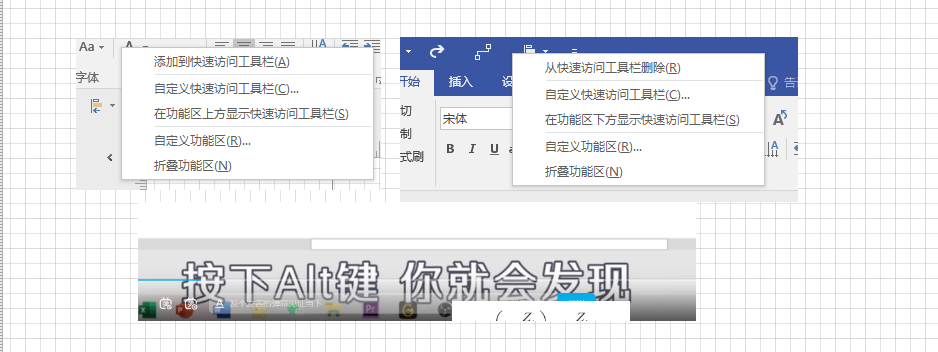
快捷键设置、快速访问工具栏
⭐常识
连接线
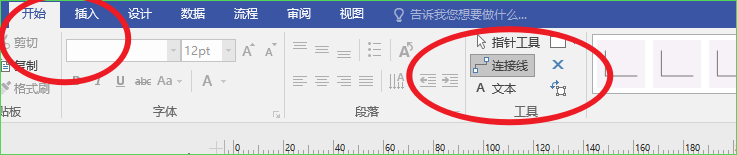

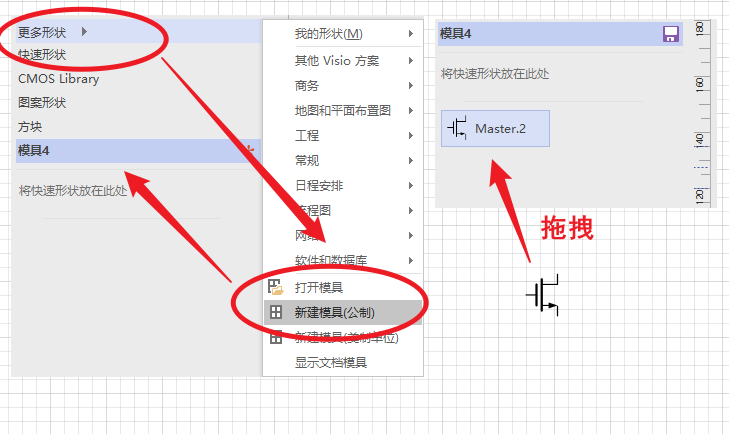
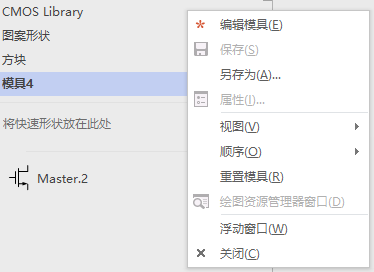
新建模具
com4j学习(2):Visio自定义模具和形状,并添加连接点
文本工具
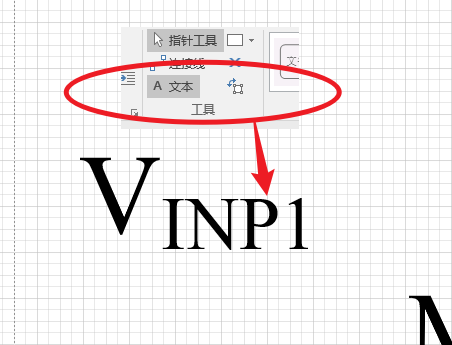
插入公式
如何用visio绘制电路图
一般选A4进行绘制。
存在文档,我的形状。

⭐组合设计
取消组合
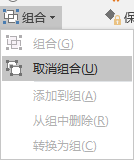
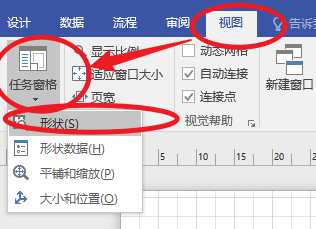
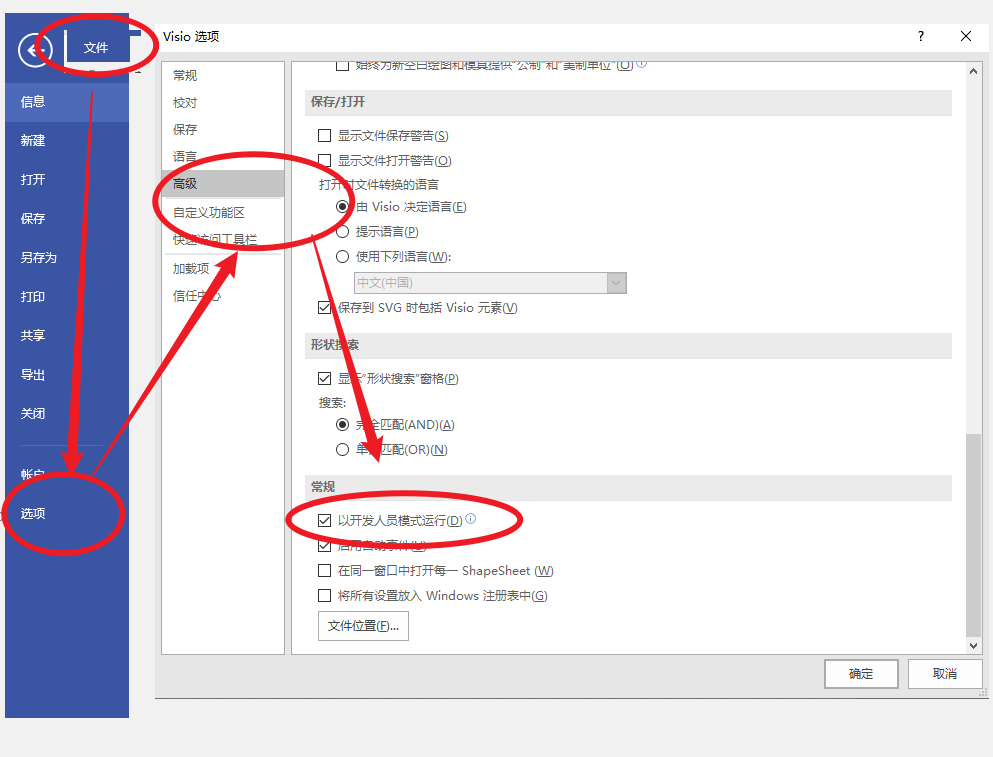
参考:开启 visio 2019 里面形状的剪切、联合、组合、拆分、相交、剪除 等功能
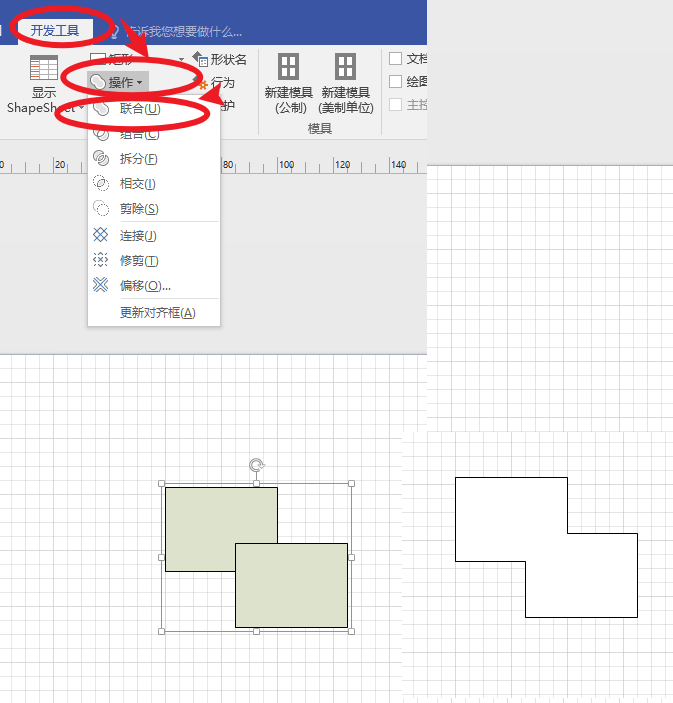
调整间距
参考:Visio 调整图形之间间距的详细操作步骤介绍
本文来自互联网用户投稿,文章观点仅代表作者本人,不代表本站立场,不承担相关法律责任。如若转载,请注明出处。 如若内容造成侵权/违法违规/事实不符,请点击【内容举报】进行投诉反馈!