Android开发之漫漫长途 Ⅴ——Activity的显示之ViewRootImpl的PreMeasure、WindowLayout、EndMeasure、Layout、Draw...
该文章是一个系列文章,是本人在Android开发的漫漫长途上的一点感想和记录,我会尽量按照先易后难的顺序进行编写该系列。该系列引用了《Android开发艺术探索》以及《深入理解Android 卷Ⅰ,Ⅱ,Ⅲ》中的相关知识,另外也借鉴了其他的优质博客,在此向各位大神表示感谢,膜拜!!!另外,本系列文章知识可能需要有一定Android开发基础和项目经验的同学才能更好理解,也就是说该系列文章面向的是Android中高级开发工程师。
第五篇了,,接着上一篇说
终于到了我们的猪脚ViewRootImpl出场的时候了。ViewRootImpl类比较复杂,如果要把这个类全部解释清楚那需要很多章节,并且该类涉及了许多其他知识,如Android进程间通信的Binder了,还有其他许多本文以及前文没有讲到的概念。所以我们只分析其中的一部分。
我们来看ViewRootImpl的构造函数
public ViewRootImpl(Context context, Display display) {...//① 从WindowManagerGlobal 中获取一个IWindowSession的实例。它是ViewRootImpl和WindowManagerService(以下简称WMS)进行通信的代理mWindowSession = WindowManagerGlobal.getWindowSession();//② FallbackEventHandler是一个处理未经任何人消费的输入事件的场所。mFallbackEventHandler = new PhoneFallbackEventHandler(context);...}注:
- 关于IWindowSession 它是一个Binder对象,真正的实现类是Session,也就是说下文setView方法中关于它的操作其实是一次IPC过程。关于IPC(进程间通信)的方式,以及Android操作系统中最主要的IPC方式Binder会在以后的文章中介绍。
- 关于FallbackEventHandler 关于FallbackEventHandler具体我会在下一章介绍。
我们再来看ViewRootImpl的setView函数
public void setView(View view, WindowManager.LayoutParams attrs, View panelParentView) {synchronized (this) {if (mView == null) {`//保存了控件的根mView = view;...mFallbackEventHandler.setView(view);...// ① 在添加窗口之前,先通过requestLayout方法在主线程上安排一次“遍历”。所谓“遍历”是指ViewRootImpl中的核心方法performTraversal()。这个方法实现对控件树进行测量、布局、向WMS申请修改窗口属性以及重绘的所有工作。requestLayout();// ② 初始化mInputChanel。InputChannel是窗口接收来自InputDispatcher的输入事件的管道。这部分内容我们将在下一篇介绍。if ((mWindowAttributes.inputFeatures& WindowManager.LayoutParams.INPUT_FEATURE_NO_INPUT_CHANNEL) == 0) {mInputChannel = new InputChannel();}...try {//上文刚讲过mWindowSession是个Binder类,它的实现类是Session,将通过IPC远程调用(即调用另一个进程中的)Session的addToDisplay方法把窗口添加进WMS中。完成这个操作后,mWindow已经被添加到指定对象中而且mInputChannel(如果不为空)已经准备好接收事件res = mWindowSession.addToDisplay(mWindow, mSeq, mWindowAttributes,getHostVisibility(), mDisplay.getDisplayId(),mAttachInfo.mContentInsets, mAttachInfo.mStableInsets,mAttachInfo.mOutsets, mInputChannel);} catch (RemoteException e) {} finally {}...if (res < WindowManagerGlobal.ADD_OKAY) {// 错误处理。窗口添加失败的原因通常是是权限问题、重复添加或者token无效}...// ③ 如果mInputChannel不为空,则创建mInputEventReceiver用于接收输入事件。if (mInputChannel != null) {mInputEventReceiver = new WindowInputEventReceiver(mInputChannel,Looper.myLooper());}...view.assignParent(this);...}}}
接着我们来一个个分析,先来最重要的,也是本章的最主要内容,另外两个将会在下一章分析。
- requestLayout()
@Overridepublic void requestLayout() {if (!mHandlingLayoutInLayoutRequest) {checkThread();mLayoutRequested = true;scheduleTraversals();}}
scheduleTraversals();函数声明如下
void scheduleTraversals() {if (!mTraversalScheduled) {mTraversalScheduled = true;mTraversalBarrier = mHandler.getLooper().getQueue().postSyncBarrier();mChoreographer.postCallback(Choreographer.CALLBACK_TRAVERSAL, mTraversalRunnable, null);if (!mUnbufferedInputDispatch) {scheduleConsumeBatchedInput();}notifyRendererOfFramePending();pokeDrawLockIfNeeded();}}
其中mTraversalRunnable的定义是这样的
final class TraversalRunnable implements Runnable {@Overridepublic void run() {doTraversal();}}
doTraversal()函数声明如下;
void doTraversal() {if (mTraversalScheduled) {mTraversalScheduled = false;mHandler.getLooper().getQueue().removeSyncBarrier(mTraversalBarrier);if (mProfile) {Debug.startMethodTracing("ViewAncestor");}performTraversals();if (mProfile) {Debug.stopMethodTracing();mProfile = false;}}}
注:以下文章多次摘抄于张大伟老师的《深入理解Android卷Ⅲ》,请支持原创,读者也可去看张大伟老师的这本书籍 终于看到了我们的猪脚performTraversals();,ViewRootImpl中接收的各种变化,如来自WMS的窗口属性变化、来自控件树的尺寸变化以及重绘请求等都引发**performTraversals();的调用,并在其中完成处理。View类及其子类的onMeasure()、onLayout()、onDraw()**等回调也都是在该方法执行的过程中直接或间接的引发。该函数可谓是是ViewRootImpl的“心跳”。我们就来看一下这个方法把。 先上源码:(注:源码很长,具体的分析在下方)
private void performTraversals() {final View host = mView;/**第1阶段 预测量*/boolean windowSizeMayChange = false;boolean newSurface = false;boolean surfaceChanged = false;WindowManager.LayoutParams lp = mWindowAttributes;......//声明本阶段的猪脚,这两个变量将是mView的SPEC_SIZE分量的候选int desiredWindowWidth;int desiredWindowHeight;......Rect frame = mWinFrame;......if (mFirst) {mFullRedrawNeeded = true;mLayoutRequested = true;final Configuration config = mContext.getResources().getConfiguration();if (shouldUseDisplaySize(lp)) {//为状态栏设置desiredWindowWidth/height 其取值是屏幕尺寸Point size = new Point();mDisplay.getRealSize(size);desiredWindowWidth = size.x;desiredWindowHeight = size.y;} else {// ① 第1次“遍历”的测量,采用了应用可以使用的最大尺寸作为SPEC_SIZE的候选desiredWindowWidth = dipToPx(config.screenWidthDp);desiredWindowHeight = dipToPx(config.screenHeightDp);}......} else {// ② 在非第1次遍历的情况下,会采用窗口的最新尺寸作为SPEC_SIZE的候选desiredWindowWidth = frame.width();desiredWindowHeight = frame.height();//如果窗口的最新尺寸与ViewRootImpl中的现有尺寸不同,说明WMS单方面改变了窗口的尺寸,将导致一下三个结果if (desiredWindowWidth != mWidth || desiredWindowHeight != mHeight) {//需要完整的重绘以适应新的窗口尺寸mFullRedrawNeeded = true;//需要对控件树重新布局mLayoutRequested = true;//控件树可能拒绝接受新的窗口尺寸,可能需要窗口在布局阶段尝试设置新的窗口尺寸,,只是尝试windowSizeMayChange = true;}}......boolean layoutRequested = mLayoutRequested && (!mStopped || mReportNextDraw);if (layoutRequested) {final Resources res = mView.getContext().getResources();if (mFirst) {......} else {......//检查WMS是否单方面改变了一些参数,标记下来,然后作为后文是否进行控件布局的条件之一//如果窗口的width或height被指定为WRAP_CONTENT时。表示该窗口为悬浮窗口。if (lp.width == ViewGroup.LayoutParams.WRAP_CONTENT|| lp.height == ViewGroup.LayoutParams.WRAP_CONTENT) {//悬浮窗口的尺寸取决于测量结果。因此有可能向WMS申请改变窗口的尺寸windowSizeMayChange = true;if (shouldUseDisplaySize(lp)) {//一样的设置状态栏的desiredWindowWidth/heightPoint size = new Point();mDisplay.getRealSize(size);desiredWindowWidth = size.x;desiredWindowHeight = size.y;} else {// ③ 设置悬浮窗口的SPEC_SIZE的候选为应用可以使用的最大尺寸Configuration config = res.getConfiguration();desiredWindowWidth = dipToPx(config.screenWidthDp);desiredWindowHeight = dipToPx(config.screenHeightDp);}}}// ④ 进行测量windowSizeMayChange |= measureHierarchy(host, lp, res,desiredWindowWidth, desiredWindowHeight);}......if (layoutRequested) {mLayoutRequested = false;}......//⑤ 判断窗口是否需要改变尺寸boolean windowShouldResize = layoutRequested && windowSizeMayChange&& ((mWidth != host.getMeasuredWidth() || mHeight != host.getMeasuredHeight())|| (lp.width == ViewGroup.LayoutParams.WRAP_CONTENT &&frame.width() < desiredWindowWidth && frame.width() != mWidth)|| (lp.height == ViewGroup.LayoutParams.WRAP_CONTENT &&frame.height() < desiredWindowHeight && frame.height() != mHeight));....../**第1阶段 预测量到这里结束*//**第2阶段 窗口布局阶段从这里开始*/if (/*进入窗口布局的几个条件*/) {......boolean hadSurface = mSurface.isValid();......try {relayoutResult = relayoutWindow(params, viewVisibility, insetsPending);}catch(...){......}finally{......}/**第2阶段 窗口布局阶段到这里结束。关于窗口布局的部分涉及太多,我们不具体分析源码,后文会有总结*//**第3阶段 最终测量阶段从这里开始*/if (!mStopped || mReportNextDraw) {......int childWidthMeasureSpec = getRootMeasureSpec(mWidth, lp.width);int childHeightMeasureSpec = getRootMeasureSpec(mHeight, lp.height);//① 可以看到与与测量中调用的performMeasureperformMeasure(childWidthMeasureSpec, childHeightMeasureSpec);int width = host.getMeasuredWidth();int height = host.getMeasuredHeight();boolean measureAgain = false;//② 判断LayoutParams.horizontalWeight和lp.verticalWeight ,以作为是否再次测量的依据if (lp.horizontalWeight > 0.0f) {width += (int) ((mWidth - width) * lp.horizontalWeight);childWidthMeasureSpec = MeasureSpec.makeMeasureSpec(width,MeasureSpec.EXACTLY);measureAgain = true;}if (lp.verticalWeight > 0.0f) {height += (int) ((mHeight - height) * lp.verticalWeight);childHeightMeasureSpec = MeasureSpec.makeMeasureSpec(height,MeasureSpec.EXACTLY);measureAgain = true;}if (measureAgain) {if (DEBUG_LAYOUT) Log.v(mTag,"And hey let's measure once more: width=" + width+ " height=" + height);performMeasure(childWidthMeasureSpec, childHeightMeasureSpec);}layoutRequested = true;}}} else {}/**第3阶段 最终测量阶段到这里结束*//**第4阶段 控件布局阶段从这里开始*///① 布局阶段的判断条件final boolean didLayout = layoutRequested && (!mStopped || mReportNextDraw);......if (didLayout) {......//② 通过performLayout对控件进行布局performLayout(lp, mWidth, mHeight);......//③ 如果有必要,计算窗口的透明区域并把该区域设置给WMSif ((host.mPrivateFlags & View.PFLAG_REQUEST_TRANSPARENT_REGIONS) != 0) {host.getLocationInWindow(mTmpLocation);mTransparentRegion.set(mTmpLocation[0], mTmpLocation[1],mTmpLocation[0] + host.mRight - host.mLeft,mTmpLocation[1] + host.mBottom - host.mTop);host.gatherTransparentRegion(mTransparentRegion);if (mTranslator != null) {mTranslator.translateRegionInWindowToScreen(mTransparentRegion);}if (!mTransparentRegion.equals(mPreviousTransparentRegion)) {mPreviousTransparentRegion.set(mTransparentRegion);mFullRedrawNeeded = true;try {mWindowSession.setTransparentRegion(mWindow, mTransparentRegion);} catch (RemoteException e) {}}}/**第4阶段 控件布局阶段到这里结束*//**第5阶段 绘制阶段从这里开始*/......boolean cancelDraw = mAttachInfo.mTreeObserver.dispatchOnPreDraw() || !isViewVisible;if (!cancelDraw && !newSurface) {if (mPendingTransitions != null && mPendingTransitions.size() > 0) {for (int i = 0; i < mPendingTransitions.size(); ++i) {mPendingTransitions.get(i).startChangingAnimations();}mPendingTransitions.clear();}performDraw();} else {if (isViewVisible) {// Try againscheduleTraversals();} else if (mPendingTransitions != null && mPendingTransitions.size() > 0) {for (int i = 0; i < mPendingTransitions.size(); ++i) {mPendingTransitions.get(i).endChangingAnimations();}mPendingTransitions.clear();}}mIsInTraversal = false;}
由于该方法是Android源代码中最庞大的方法之一,所以我们对其进行分阶段分析。在源码中有标注1,2,3,4,5,对每一阶段再细分为①②...,对照上文注释
**1. 预测量阶段(PreMeasure)。这是进入performTraversals();**的第一个阶段。它会对控件树进行第一次测量。在此阶段中将会计算出控件树为显示其内容所需的尺寸,即期望的窗口尺寸。在这个阶段中View及其子类的onMeasure()方法将会沿着控件树依次得到回调。 预测量和测量原理
(1)预测量参数的候选(对应第1阶段①②③)
预测量也是一次完整的测量过程,它与最终测量的区别仅在于参数不同而已。实际的测量工作是在View或其子类的onMeasure()方法中完成,并且其测量结果需要受限于来自其父控件的指示。这个指示由onMeasure()方法中的两个参数进行传达:widthSpec和heightSpec。它们是被称为MeasureSpec的复合整型变量,用于指导控件对自身进行测量。她又两个分量,结构如图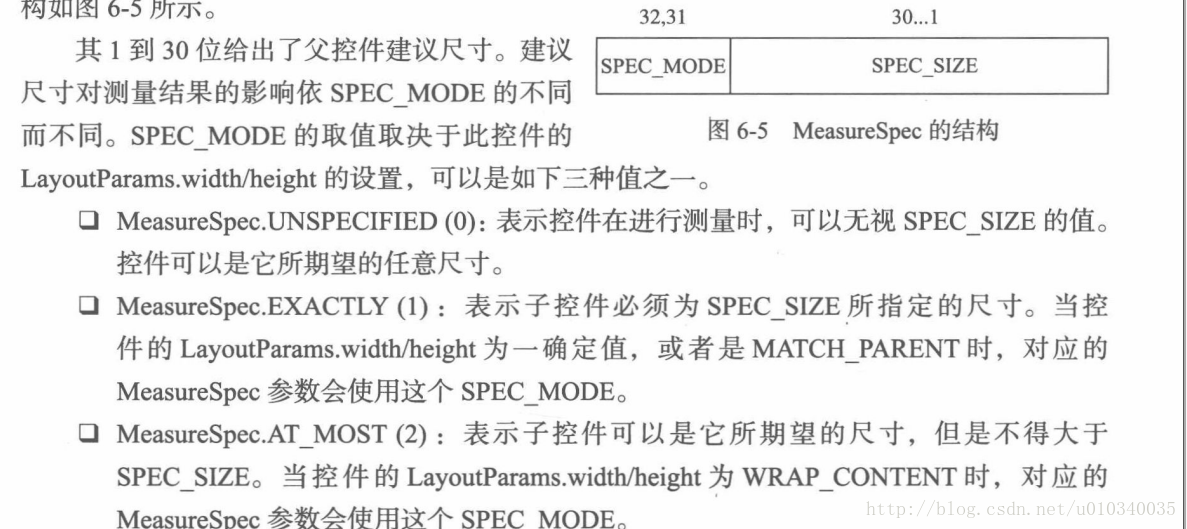 由①、②、③可知预测量时的SPEC_SIZE按照如下原则进行取值: - 第一次“遍历”时,使用可用的最大尺寸作为SPEC_SIZE的候选 - 此窗口是一个悬浮窗口时,即LayoutParams.width/height其中之一被指定为WRAP_CONTENT时,使用可用的最大尺寸作为SPEC_SIZE的候选 - 其他情况下,使用窗口最新尺寸作为SPEC_SIZE的候选
 (2)测量协商(对应第1阶段④)
在第1阶段第④步时,我们看到了measureHierarchy方法,该方法用于测量整个控件树。传入的参数desiredWindowWidth,desiredWindowHeight在前述代码中做了精心的挑选。控件树本可以按照这两个参数完成测量,但是measureHierarchy有自己的考量,即如何将窗口布局的尽可能优雅。measureHierarchy如何做到这一步呢,通过跟控件树的协商。但是协商只发生在LayoutParams.width被指定为WRAP_CONTENT时,如果LayoutParams.width被指定为MATCH_PARENT或者固定数值时。该协商过程不会发生。我们来看一下measureHierarchy的源码。 private boolean measureHierarchy(final View host, final WindowManager.LayoutParams lp,final Resources res, final int desiredWindowWidth, final int desiredWindowHeight) {
int childWidthMeasureSpec;
int childHeightMeasureSpec;
boolean windowSizeMayChange = false;//表示是否可能导致窗口的尺寸变化boolean goodMeasure = false;//表示侧脸是否能满足控件树充分显示内容的要求
if (lp.width == ViewGroup.LayoutParams.WRAP_CONTENT) {/**① 第一次协商 measureHierarchy使用它期望的宽度限制进行测量,*/final DisplayMetrics packageMetrics = res.getDisplayMetrics();res.getValue(com.android.internal.R.dimen.config_prefDialogWidth, mTmpValue, true);int baseSize = 0;//宽度限制保存在baseSize中if (mTmpValue.type == TypedValue.TYPE_DIMENSION) {baseSize = (int)mTmpValue.getDimension(packageMetrics);}//如果宽度限制不为0并且传入的desiredWindowWidth 大于measureHierarchy期望的限制宽度,if (baseSize != 0 && desiredWindowWidth > baseSize) {childWidthMeasureSpec = getRootMeasureSpec(baseSize, lp.width);childHeightMeasureSpec = getRootMeasureSpec(desiredWindowHeight, lp.height);//② 第一次测量 使用measureHierarchy期望的限制宽度 并得到状态performMeasure(childWidthMeasureSpec, childHeightMeasureSpec);//判断状态if ((host.getMeasuredWidthAndState()&View.MEASURED_STATE_TOO_SMALL) == 0) {goodMeasure = true;//控件树对测量结果满意} else {//③ 控件树对测量结果不满意,进行第二次协商,这次把限制宽度放大为期望宽度baseSize和最大宽度desiredWindowWidth和的一半baseSize = (baseSize+desiredWindowWidth)/2;childWidthMeasureSpec = getRootMeasureSpec(baseSize, lp.width);//④ 第2次测量performMeasure(childWidthMeasureSpec, childHeightMeasureSpec);if ((host.getMeasuredWidthAndState()&View.MEASURED_STATE_TOO_SMALL) == 0) {goodMeasure = true;}}}
}
//如果两次协商测量均不能让控件树满意,那么measureHierarchy不再对宽度进行限制,使用最大宽度进行测量if (!goodMeasure) {childWidthMeasureSpec = getRootMeasureSpec(desiredWindowWidth, lp.width);childHeightMeasureSpec = getRootMeasureSpec(desiredWindowHeight, lp.height);performMeasure(childWidthMeasureSpec, childHeightMeasureSpec);//如果测量得到的宽度或者高度与ViewRootImpl中的窗口不一致,,那么之后可能要改变窗口的尺寸了if (mWidth != host.getMeasuredWidth() || mHeight != host.getMeasuredHeight()) {windowSizeMayChange = true;}}return windowSizeMayChange;
}我们再来看performMeasure方法,performMeasure方法的实现非常简单,它直接调用了mView.measure的方法
private void performMeasure(int childWidthMeasureSpec, int childHeightMeasureSpec) {if (mView == null) {return;}Trace.traceBegin(Trace.TRACE_TAG_VIEW, "measure");try {mView.measure(childWidthMeasureSpec, childHeightMeasureSpec);} finally {Trace.traceEnd(Trace.TRACE_TAG_VIEW);}}
终于到了View的measure方法,在该方法内部会调用我们熟悉的onMeasure方法,我们来看View.measure方法的实现
public final void measure(int widthMeasureSpec, int heightMeasureSpec) {
.......//初始化操作
if (forceLayout || needsLayout) {//① 准备工作mPrivateFlags &= ~PFLAG_MEASURED_DIMENSION_SET;.......//② 对本控价进行测量onMeasure(widthMeasureSpec, heightMeasureSpec);.......//③ 检查onMeasure的实现是否调用了setMeasuredDimension()if ((mPrivateFlags & PFLAG_MEASURED_DIMENSION_SET) != PFLAG_MEASURED_DIMENSION_SET) {throw new IllegalStateException("View with id " + getId() + ": "+ getClass().getName() + "#onMeasure() did not set the"+ " measured dimension by calling"+ " setMeasuredDimension()");}//④ 将PFLAG_LAYOUT_REQUIRED加入mPrivateFlags ,这一操作会对之后的布局操作放行mPrivateFlags |= PFLAG_LAYOUT_REQUIRED;}mOldWidthMeasureSpec = widthMeasureSpec;mOldHeightMeasureSpec = heightMeasureSpec;}
(3)确定是否需要改变窗口尺寸(对应第1阶段⑤)
前文多次设置了windowSizeMayChange 为true,但是windowSizeMayChange 为true尽是窗口是否需要改变尺寸的条件之一,我们来看第1阶段⑤对应代码。boolean windowShouldResize = layoutRequested && windowSizeMayChange&& ((mWidth != host.getMeasuredWidth() || mHeight != host.getMeasuredHeight())|| (lp.width == ViewGroup.LayoutParams.WRAP_CONTENT &&frame.width() < desiredWindowWidth && frame.width() != mWidth)|| (lp.height == ViewGroup.LayoutParams.WRAP_CONTENT &&frame.height() < desiredWindowHeight && frame.height() != mHeight));
可以看到windowShouldResize 的判断较为复杂,我们来总结一下 必要条件: layoutRequested为true。表示ViewRootImpl的requestLayout方法被调用过。在View中也有requestLayout方法。当控件内容发生变化从而需要调整其尺寸时,会调用自身的requestLayout(),并且此方法会沿着控件树向根部回溯,最终调用到ViewRootImpl的requestLayout,从而引发一次performTraversals()调用。之所以这是一个必要条件,是因为performTraversals()还有可能因为重绘时调用,当控件仅需要重绘而不需要重新布局时(例如背景色或者前景色发生变化时)。会通过invalidate()方法回溯到ViewRootImpl,此时不会通过requestLayout触发performTraversals()调用,而是通过scheduleTraversals()方法进行触发。这种情况下不需要进行布局窗口阶段 windowSizeMayChange为true,该变量前文中已有详细描述。
在上述条件满足的条件下,以下条件满足其一即触发布局窗口阶段 ①测量结果与ViewRootImpl中所保存的当前尺寸有差异
②悬浮窗口的测量结果与窗口的最新尺寸有差异
**2. 布局窗口阶段(WindowLayout)。**根据预测量的结果,通过IWindowSession.relayout()方法向WMS请求调整窗口的尺寸等属性,这将引发WMS对窗口重新布局,并将布局结果返回给ViewRootImpl. 总结:布局窗口得以进行的原因是控件系统有修改窗口属性的需求,如第一次“遍历”需要确定窗口的尺寸以及一块Surface,预测量结果与窗口当前尺寸不一致需要进行窗口尺寸更改,mView可见性发生变化需要将窗口隐藏或显示等。
3. 最终测量阶段(EndMeasure)。预测量的结果是控件树所期望的窗口尺寸。然而由于在WMS中影响布局的因素很多,WMS不一定会将窗口的准确的布局为控件树所要求的尺寸,而迫于WMS作为系统服务的强势地位,控件树不得不接受WMS的布局结果。在这个阶段中View及其子类的onMeasure()方法将会沿着控件树依次被回调。最终测量阶段直接调用performMeasure而不是measureHierarchy,是因为measureHierarchy有个协商过程,而到了最终测量阶段控件树已经没有了协商的余地,无论控件树乐意与否,他只能被迫接受WMS的布局结果
4. 布局控件树阶段(Layout)。将上一步完成的最终测量的结果作为依据进行布局。测量确定的是控件的尺寸,而布局确定的是控件的位置。在这个阶段中View及其子类的onLayout()方法将会被回调。
总体来说**4. 布局控件树阶段(Layout)**做了两件事。
① 进行控件树布局
调用了performLayout函数,虽然我们还没看到该函数,但猜测想必和performMeasure差不多。我们来看一下private void performLayout(WindowManager.LayoutParams lp, int desiredWindowWidth,int desiredWindowHeight) {......try {//一样是调用View.layout函数host.layout(0, 0, host.getMeasuredWidth(), host.getMeasuredHeight());......} finally {}......}
我们再来看View.layout。布局阶段把测量结果转化为控件的实际位置与尺寸。而控件的实际位置与尺寸由Veiw的mLeft、mTop、mRight、mBottom 这4个成员变量存储的坐标值。即控件树的布局过程就是根据测量结果为每一个控件设置这4个成员变量的过程。其中mLeft、mTop、mRight、mBottom 是相对于父控件的坐标值。
public void layout(int l, int t, int r, int b) {
//如果设置了PFLAG3_MEASURE_NEEDED_BEFORE_LAYOUT标志位,那么在布局之前先进行测量,调用onMeasure函数if ((mPrivateFlags3 & PFLAG3_MEASURE_NEEDED_BEFORE_LAYOUT) != 0) {onMeasure(mOldWidthMeasureSpec, mOldHeightMeasureSpec);mPrivateFlags3 &= ~PFLAG3_MEASURE_NEEDED_BEFORE_LAYOUT;}//保存原始坐标int oldL = mLeft;int oldT = mTop;int oldB = mBottom;int oldR = mRight;//设置新坐标boolean changed = isLayoutModeOptical(mParent) ?setOpticalFrame(l, t, r, b) : setFrame(l, t, r, b);
//应该还记得上文View.measure方法中的最后设置了PFLAG_LAYOUT_REQUIRED吧if (changed || (mPrivateFlags & PFLAG_LAYOUT_REQUIRED) == PFLAG_LAYOUT_REQUIRED) {//调用onLayout方法。如果该Vie是个ViewGroup。onLayout中需要依次调用子控件的layout方法onLayout(changed, l, t, r, b);......//清除PFLAG_LAYOUT_REQUIRED标记mPrivateFlags &= ~PFLAG_LAYOUT_REQUIRED;//通知每一个对此控件布局变化有兴趣的ListenerListenerInfo li = mListenerInfo;if (li != null && li.mOnLayoutChangeListeners != null) {ArrayList listenersCopy =(ArrayList)li.mOnLayoutChangeListeners.clone();int numListeners = listenersCopy.size();for (int i = 0; i < numListeners; ++i) {listenersCopy.get(i).onLayoutChange(this, l, t, r, b, oldL, oldT, oldR, oldB);}}}......}}
我们来对比测量和布局阶段以便更好的理解
- 测量确定的是控件的尺寸,并在一定程度上确定了子控件的位置。而布局是针对测量结果来实施,并最终确定子控件的位置
- 测量结果对布局过程并没有约束力。虽说子控件在onMeasure方法中计算出了自己应有的尺寸,但是由于layout方法是由父控件调用,因此控件的位置尺寸的最终决定权在父控件手中,测量结果仅仅是一个参考。
- 一般来说,子控件的测量结果影响父控件的测量结果,因此测量过程是后根遍历。而父控件的布局结果影响子控件的布局结果。所以布局过程是先根遍历
② 设置透明区域
布局阶段的另一个工作是计算并设置窗口的透明区域。这一功能主要是为SurfaceView服务。关于SurfaceView的相关知识我们后文介绍 **5. 绘制阶段(Draw)**。这是**performTraversals();**的最后阶段。确定控件的尺寸和位置后。便进行对控件树的绘制。在这个阶段中View及其子类的onDraw()方法将会被回调。 我们在开发Android自定义控件时,往往都需要重写View.onDraw()方法以绘制内容到一个给定的Canvas中。 我们来看一下Canvas。Canvas是一个绘图工具类,其API提供了一系列绘图指定供开发者使用。这些指令可以分为两个部分:- 绘制指令。这些最常用的指令由一系列名为drawXXX()的方法提供。它们用来实现实际的绘制行为,例如绘制点、线、圆以及方块等
- 辅助指令。这些用于提供辅助功能的指令将会影响后续指令的效果。如变换、裁剪区域等。这些辅助指令不如上面的绘制指令那么直观,但是在Android的绘制过程中大量使用了辅助指令。在这些辅助指令中,最常用的莫过于变换指令了。变换指令包括translate(平移坐标系),rotate(旋转坐标系),scale(缩放坐标系)等,这些指令很大的帮助了控件树的绘制。其实只要想一想我们在重写onDraw()函数时从未考虑过控件的位置、旋转、缩放等状态。这说明在onDraw()方法执行之前,这些状态都已经以变换的方式设置到Canvas中了。因此onDraw()方法中Canvas使用的是控件自身的坐标系。
本篇总结 本篇文章详细分析了ViewRootImpl的五大过程,ViewRootImpl比较复杂,尤其是它的“心跳”performTraversals();。希望读者能多看几遍上面的分析。相信你一定会有收获的
下篇预告 在下一篇文章中我们将进行实战项目,也是对我们前几篇文章的实际应用。老话说的好,纸上得来终觉浅,绝知此事要躬行。下一篇甚至几篇我们就来自定义View
此致,敬礼
转载于:https://my.oschina.net/u/2424031/blog/1605891
本文来自互联网用户投稿,文章观点仅代表作者本人,不代表本站立场,不承担相关法律责任。如若转载,请注明出处。 如若内容造成侵权/违法违规/事实不符,请点击【内容举报】进行投诉反馈!