网安实例
为方便自己随时随地卷而搞的。
文章目录
- 一、通信基础
- 二、操作系统
- Windows
- win7专业版
- 创建隐藏用户以及用户克隆
- 应用开机自启动
- Windows Server 2019
- 域环境
- 域控
- 安装AD与DNS
- 功能实现
- 域用户
- Linux
- CentOS7
- 日志审计
- 启用防火墙
一、通信基础
二、操作系统
Windows
win7专业版
创建隐藏用户以及用户克隆
-
用管理员身份运行cmd,创建sb$,密码123
-
运行面板输入regedit打开注册表,找到最内层的SAM,右击权限,让超级管理员完全控制。

-
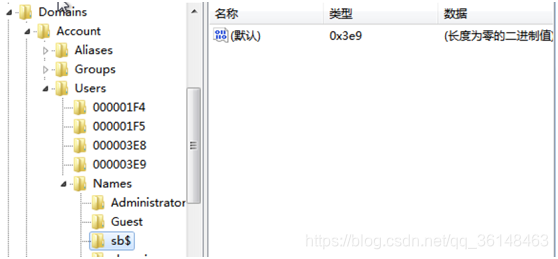
然后依次打开Domains——Users——Names——sb$,查看类型。
-
Sb$的类型0x3e9,对应Users上的000003E9。导出到桌面,然后删除(在cmd中删除),最后回到桌面双击两个注册文件。

-
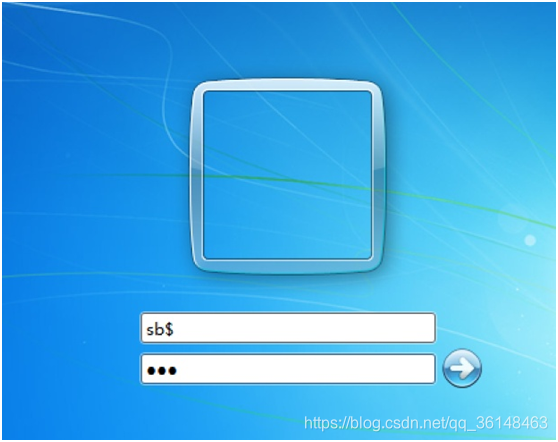
在cmd中输入gpedit.msc打开组策略编辑器——windows设置——安全设置——本地策略——安全选项,在安全选项中启用交互式登入:不显示最后的用户名。注销后就可以看到效果。

用户克隆
- 打开运行面板输入regedit打开注册表,找到待克隆的注册文件中的F值,然后复制到sb$中即可。


- 我复制的Administrator,这个是没有分配组的,在cmd中使用net 组名 sb$ /del是无法删除的,但其运行cmd时直接是以管理员权限运行的(如下图)。 这也就是克隆的结果——拿到权限。

应用开机自启动
- 运行regedit然后前往这个
HKEY_LOCAL_MACHINE\SOFTWARE\WOW6432Node\Microsoft\Windows\CurrentVersion\Run(64位使用32位程序)
HKEY_LOCAL_MACHINE\SOFTWARE\Microsoft\Windows\CurrentVersion\Run(所有用户都可以)
HKEY_CURRENT_USER\SOFTWARE\Microsoft\Windows\CurrentVersion\Run(限定当前用户)
- 新建字符串值并向其中写入应用程序的路径
(写.exe文件位置,不要写桌面快捷方式的位置)
我的win10无法自动启动word文档,但是win7可以,还未发现原因。
Windows Server 2019
域环境
域控
- 来一台 Windows Server;
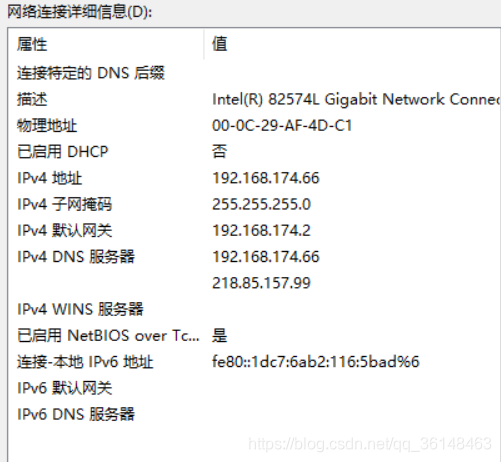
- 在域控上设置静态 IP 地址;(DNS指向自己)
安装AD与DNS
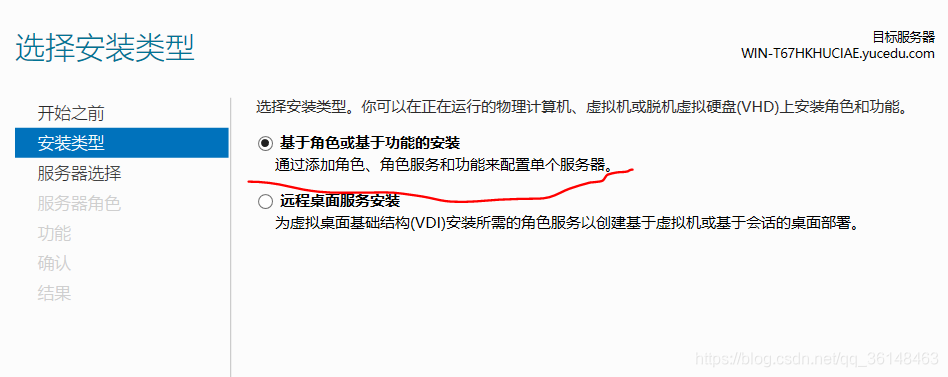
- 安装 Active Directory 域服务服务,新建域名, 安装 DNS 服务器;


配置域服务
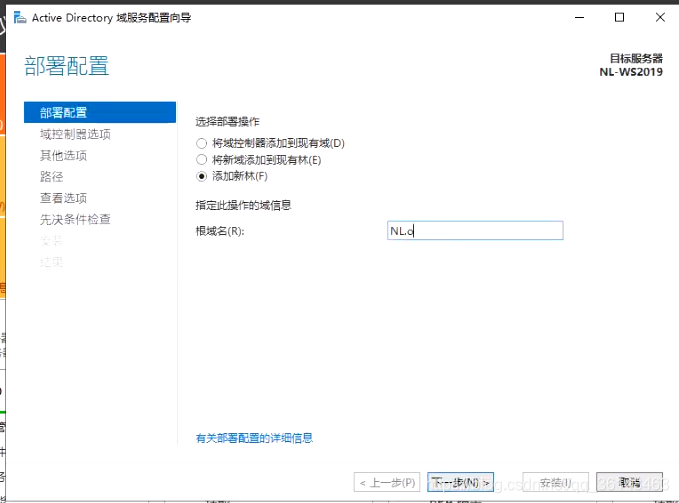

向上兼容,选择2016则只能2016版本的能用

不用创建DNS委派

无操作,也可改

无操作

无操作

如果出现要为超级管理员添加密码,去添加即可
功能实现
- 在 Active Directory 用户和计算机中新建组织单位(操作系统 XX),在新建单位中新建用户(登录名设置为自己名字的首字母);
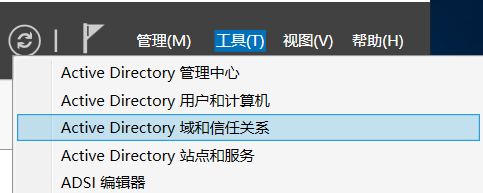

之后打开组策略管理(菜单——windows管理工具——组策略管理)

右击操作系统xx,如下图

创建好后就右击编辑就可以开始添加组策略了。
域用户
我的电脑属性

需要自己指定DNS为域控的ip

加入域或者工作组时,需要使用管理员身份

然后重启就完成了。
Linux
CentOS7
日志审计
客户端:
vim /etc/rsyslog.conf
在最后添加
authpriv.* @@192.168.200.129:514

重启日志服务器
service rsyslog restart

更改SELinux应用模式(Enforcing—>Permissive)

yum install firewalld systemd -y(如有问题,安装防火墙)
systemctl stop firewalld 关闭防火墙

服务端:
vim /etc/rsyslog.conf
去掉514端口的注释

末尾添加
:fromhost-ip,isequal,“客户端地址” 存放位置
接受客户端传来的日志并存放

远程登入客户端(需要安装SSH),然后发现桌面多出了1.log,至此已完成配置。
yum install openssh-server
安装ssh
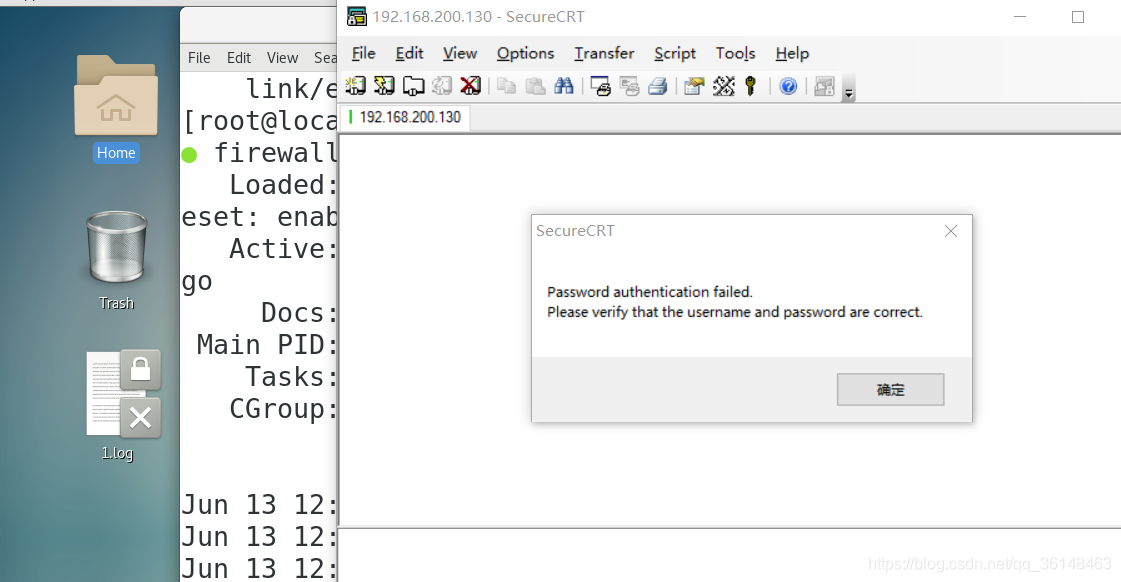
启用防火墙
服务端启用防火墙:
其它操作不变,只需将514端口添加到public区域即可。
firewall-cmd --zone=public --add-port=514/tcp
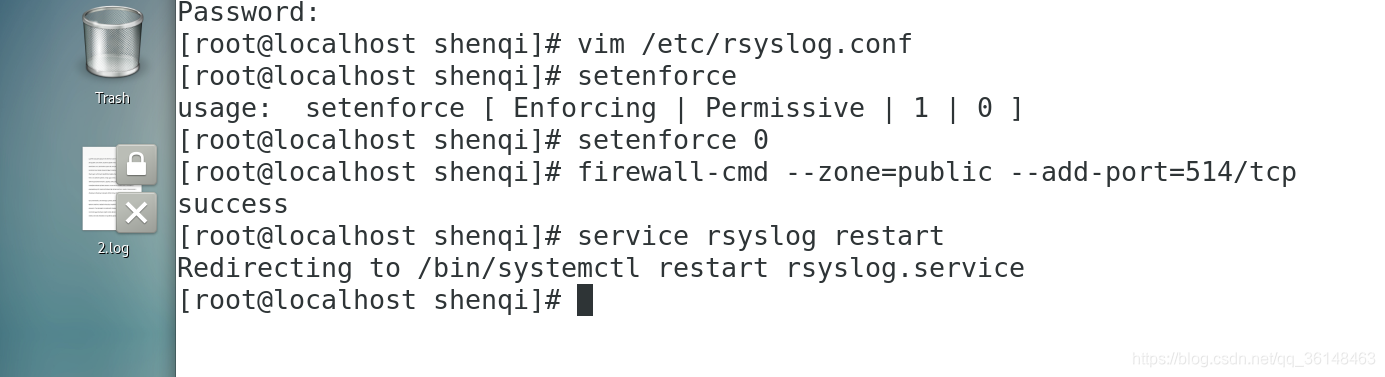
客户端启用:
打开ssh服务即可
firewall-cmd --add-service=ssh
在tail -f 1.log | grep sshd可以看到,登入信息传到了服务端

本文来自互联网用户投稿,文章观点仅代表作者本人,不代表本站立场,不承担相关法律责任。如若转载,请注明出处。 如若内容造成侵权/违法违规/事实不符,请点击【内容举报】进行投诉反馈!