React--井字棋小游戏
安装较新版本的node.js,这里使用的是v15.0.1,用以记录React学习笔记。
1 搭建本地开发环境
在想要创建项目的文件夹下输入cmd


回车
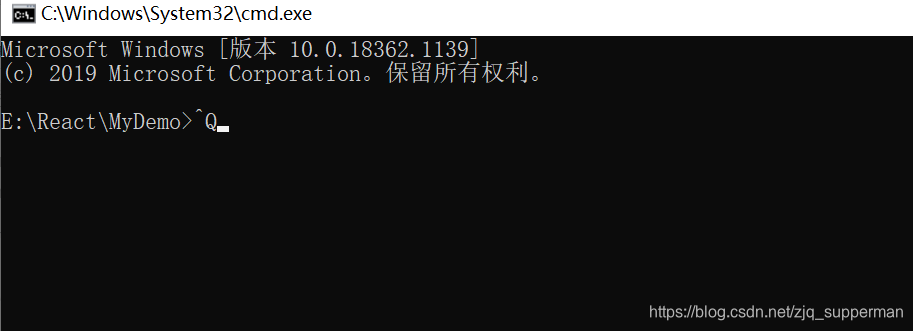
输入命令npx create-react-app my-app等待项目初始化
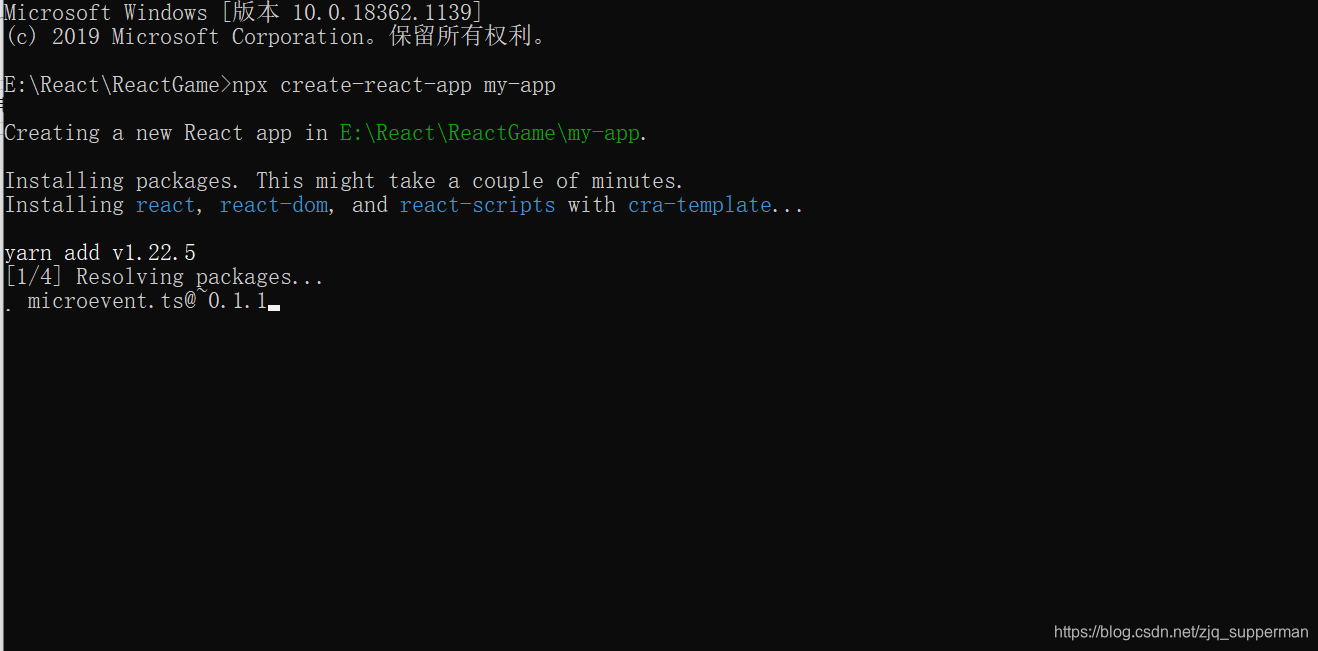
等待一段时间,等待时间长短跟网络有关。
出现以下页面本地环境搭建就成功了。

这只是本地的git仓库,但是在开发中肯定是要团队合作的,所以这里我关联一下远程仓库
首先在GitHub上新建一个仓库
然后拷贝仓库地址 
在新搭建好的本地环境文件夹中右键打开git bash
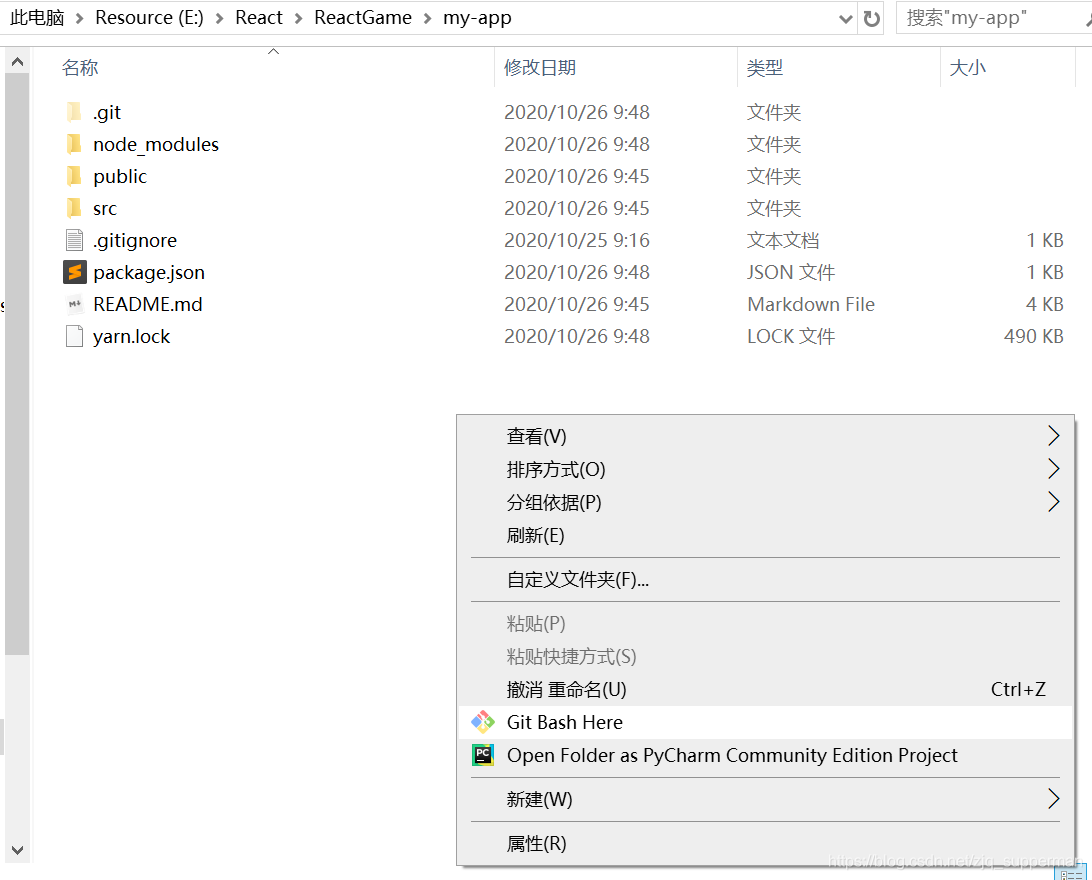
执行git remote add origin 你的仓库地址
再执行git push -u origin master将本地仓库推送到GitHub仓库的origin/master分支
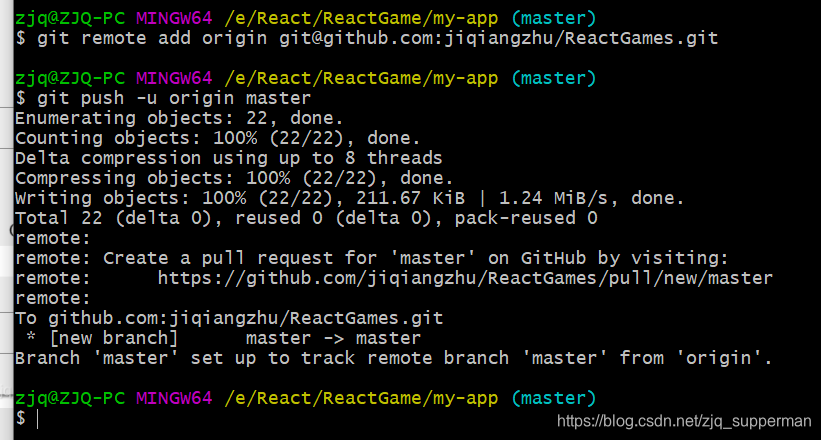
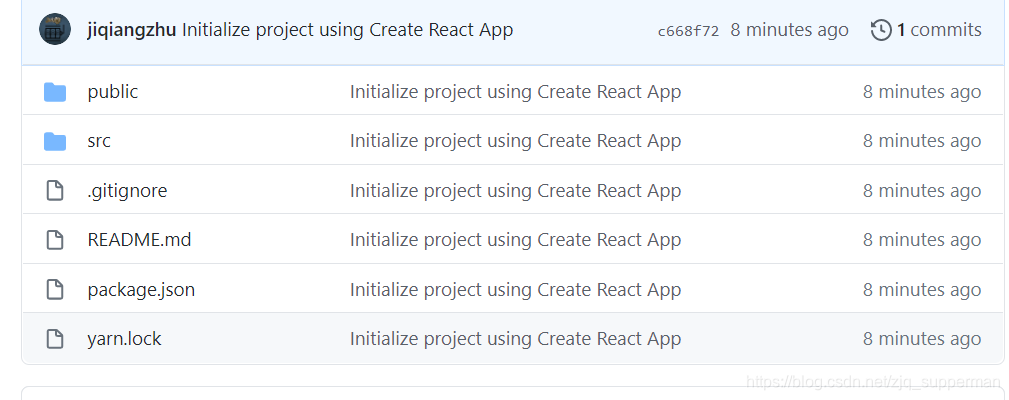
在GitHub master分支上就可以看到本地代码了。
2 游戏开发
2.1 初始化
删除src目录里的所有文件,
新建index.css index.js
拷贝初始化代码
index.css
index.css
body {font: 14px "Century Gothic", Futura, sans-serif;margin: 20px;}ol, ul {padding-left: 30px;}.board-row:after {clear: both;content: "";display: table;}.status {margin-bottom: 10px;}.square {background: #fff;border: 1px solid #999;float: left;font-size: 24px;font-weight: bold;line-height: 34px;height: 34px;margin-right: -1px;margin-top: -1px;padding: 0;text-align: center;width: 34px;}.square:focus {outline: none;}.kbd-navigation .square:focus {background: #ddd;}.game {display: flex;flex-direction: row;}.game-info {margin-left: 20px;}
index.js
import React from 'react';
import ReactDOM from 'react-dom';
import './index.css';
class Square extends React.Component {render() {return (<button className="square">{/* TODO */}</button>);}}class Board extends React.Component {renderSquare(i) {return <Square />;}render() {const status = 'Next player: X';return (<div><div className="status">{status}</div><div className="board-row">{this.renderSquare(0)}{this.renderSquare(1)}{this.renderSquare(2)}</div><div className="board-row">{this.renderSquare(3)}{this.renderSquare(4)}{this.renderSquare(5)}</div><div className="board-row">{this.renderSquare(6)}{this.renderSquare(7)}{this.renderSquare(8)}</div></div>);}}class Game extends React.Component {render() {return (<div className="game"><div className="game-board"><Board /></div><div className="game-info"><div>{/* status */}</div><ol>{/* TODO */}</ol></div></div>);}}// ========================================ReactDOM.render(<Game />,document.getElementById('root'));
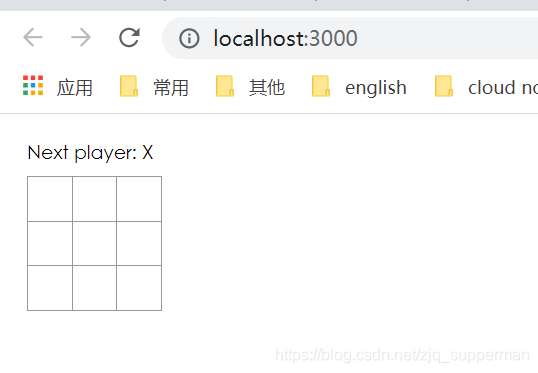
这里使用的vscode,快捷键ctrl + ~打开终端,执行npm start

2.2 使用props传递数据
在Board中的renderSquare方法中给Square组件添加属性value={i}
renderSquare(i) {return <Square value={i}/>;}
Square组件中render方法button值改为{this.props.value}
render() {return (<button className="square">{this.props.value}</button>);}
效果为:

2.3 state实现交互功能
给Square组件添加构造方法
constructor(props) {super(props);this.state = {value: null,};}
render方法中onClick设置state
render() {return (<button className="square" onClick={() => {this.setState({value: 'X'})}}>{this.state.value}</button>);}
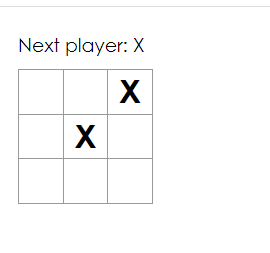
效果:点击之后出现’X’
2.3 状态提升
当你遇到需要同时获取多个子组件数据,或者两个组件之间需要相互通讯的情况时,需要把子组件的 state 数据提升至其共同的父组件当中保存。之后父组件可以通过 props 将状态数据传递到子组件当中。这样应用当中所有组件的状态数据就能够更方便地同步共享了。
将Square中初始化提升到Board中
在Board中写构造方法constructor,并初始化
constructor(props) {super(props);this.state = {squares: Array(9).fill(null),};}
组件Square中,render方法
render() {return (<button className="square"onClick={() => this.props.onClick()}>{this.props.value}</button>);}
组件Board中renderSquare:
renderSquare(i) {return <Squarevalue={this.state.squares[i]}onClick={() => this.handleClick(i)}/>;}
handleClick方法.slice() 方法创建了数组的一个副本,而不是直接修改现有的数组:
handleClick(i) {const squares = this.state.squares.slice();squares[i] = 'X';this.setState({squares: squares,});}
这里Square组件只有一个render函数,那么完全可以将其重写为一个函数组件(如果你想写的组件只包含一个 render 方法,并且不包含 state,那么使用函数组件就会更简单。我们不需要定义一个继承于 React.Component 的类,我们可以定义一个函数,这个函数接收 props 作为参数,然后返回需要渲染的元素。函数组件写起来并不像 class 组件那么繁琐,很多组件都可以使用函数组件来写)
function Square(props) {return (<button className="square"onClick={() => props.onClick()}>{props.value}</button>)
}
2.4 轮流落子
设置’X’为首先落子方,state中定义一个布尔变量,每次点击设置该变量反转
constructor(props) {super(props);this.state = {squares: Array(9).fill(null),iXNext: true,};}
点击
handleClick(i) {const squares = this.state.squares.slice();squares[i] = this.state.iXNext ? 'X' : 'O';this.setState({squares: squares,iXNext: !this.state.iXNext, //反转});}
2.5 决出胜者
定义胜利时棋盘可能存在的情况
判断三个棋子连成线即为胜利
function calculateWinner(squares) {const lines = [[0, 1, 2],[0, 4, 8],[0, 3, 6],[1, 4, 7],[2, 4, 6],[2, 5, 8],[3, 4, 5],[6, 7, 8]];for (let i = 0; i < lines.length; i++) {const [a, b, c] = lines[i];if (squares[a] && squares[a] === squares[b] && squares[a] === squares[c]) {return squares[a];}}return null;
}
在Board组件的render中调用该方法
render() {const winner = calculateWinner(this.state.squares);let status;if (winner) {status = "Winner: " + winner;} else {status = 'Next player: ' + (this.state.iXNext ? 'X' : 'O');}// const status = 'Next player: ' + (this.state.iXNext ? 'X' : 'O');return (<div><div className="status">{status}</div><div className="board-row">{this.renderSquare(0)}{this.renderSquare(1)}{this.renderSquare(2)}</div><div className="board-row">{this.renderSquare(3)}{this.renderSquare(4)}{this.renderSquare(5)}</div><div className="board-row">{this.renderSquare(6)}{this.renderSquare(7)}{this.renderSquare(8)}</div></div>);}
最后修改handleClick函数,如果有胜利者或者玩家点击已经有值的square,则直接return。
handleClick(i) {const squares = this.state.squares.slice();if(calculateWinner(squares) || squares[i]) {return;}squares[i] = this.state.iXNext ? 'X' : 'O';this.setState({squares: squares,iXNext: !this.state.iXNext,});}
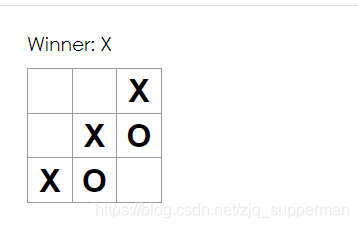
效果图:
3 时间旅行
3.1 保存历史记录
在以上代码中,使用slice方法保存了数组的副本,这是实现保存历史记录的关键所在。
这里需要再次将代码进行提升,把初始化,点击监听事件,部分render()提升至Game
constructor(props) {super(props);this.state = {history: [{squares: Array(9).fill(null),}],iXNext: true,}}handleClick(i) {const history = this.state.history;const current = history[history.length - 1];const squares = current.squares.slice();// const squares = this.state.squares.slice();if (calculateWinner(squares) || squares[i]) {return;}squares[i] = this.state.iXNext ? 'X' : 'O';this.setState({/*** concat方法不会改变原数组, 与push不一样。*/history: history.concat([{squares: squares,}]), iXNext: !this.state.iXNext,});}render() {const history = this.state.history;const current = history[history.length - 1];const winner = calculateWinner(current.squares);let status;if (winner) {status = 'Winner: ' + winner;} else {status = "Next Player: " + (this.state.iXNext ? 'X' : 'O');}return (<div className="game"><div className="game-board"><Boardsquares={current.squares}onClick={(i) => this.handleClick(i)}/></div><div className="game-info"><div>{status}</div><ol>{/* TODO */}</ol></div></div>);}
在Board组件中删除构造方法和handleClick方法
renderSquare(i) {return (<Square value={this.props.squares[i]}onClick={() => this.props.onClick(i)} />)}render() {return (<div><div className="board-row">{this.renderSquare(0)}{this.renderSquare(1)}{this.renderSquare(2)}</div><div className="board-row">{this.renderSquare(3)}{this.renderSquare(4)}{this.renderSquare(5)}</div><div className="board-row">{this.renderSquare(6)}{this.renderSquare(7)}{this.renderSquare(8)}</div></div>);}
历史记录就已经保存下来了。
3.2 实现时间旅行
使用数组的map方法,把历史步骤映射为代表按钮的 React 元素,然后可以展示出一个按钮的列表,点击这些按钮,可以“跳转”到对应的历史步骤
const moves = history.map((step, move) => {const desc = move ?'Go to move #' + move :'Go to game start';return (<li key={move}><button onClick={() => this.jumpTo(move)}>{desc}</button></li>)});
return (<div className="game"><div className="game-board"><Boardsquares={current.squares}onClick={(i) => this.handleClick(i)}/></div><div className="game-info"><div>{status}</div><ol>{moves}</ol></div></div>);
在constructor中添加stepNumber,
constructor(props) {super(props);this.state = {history: [{squares: Array(9).fill(null),}],iXNext: true,stepNumber: 0}}
实现jumpTo方法
jumpTo(step) {this.setState({stepNumber: step,iXNext: (step % 2) === 0})}
效果:

本文来自互联网用户投稿,文章观点仅代表作者本人,不代表本站立场,不承担相关法律责任。如若转载,请注明出处。 如若内容造成侵权/违法违规/事实不符,请点击【内容举报】进行投诉反馈!