Qt制作18帧丘比特表白意中人、是你的丘比特嘛!!!
欢迎小伙伴的点评✨✨,相互学习、互关必回、全天在线🍳🍳🍳
博主🧑🧑 本着开源的精神交流Qt开发的经验、将持续更新续章,为社区贡献博主自身的开源精神👩🚀
🏛 🏛博主主页👉主页
💘Qt制作18帧丘比特表白意中人
红酥手,黄縢酒。满城春色宫墙柳。东风恶,欢情薄。一怀愁绪,几年离索。错、错、错。
春如旧,人空瘦。泪痕红浥鲛绡透。桃花落,闲池阁。山盟虽在,锦书难托。莫、莫、莫。、
世情薄,人情恶。雨送黄昏花易落。晓风乾,泪痕残。欲笺心事,独语斜阑。难、难、难。
人成各,今非昨。病魂尝似秋千索。角声寒,夜阑珊。怕人寻问,咽泪装欢。瞒、瞒、瞒。
此时此景,请丘比特大人展现才艺了。
💘18帧丘比特之心,那一帧是奔向爱情的怀抱(GIF动图效果如下)

工程文件(包含图片)已经上传到github,直接用git拉取即可,命令如下
git clone https://github.com/dhn111/Qt.git 图一

图二

💘代码实现及详解
💘mainwindow.h详解(看注释“铁汁”)
#ifndef MAINWINDOW_H
#define MAINWINDOW_H#include 💘动图GIf制作思路
第一步:加载图片
第二步:使用定时器延时
第三步:循环第一步和第二步做的事情
💘QPixmap(加载图片)和startTimer(延时)及其他接口详解
/************************************************************************/
QRect可以用一组左、顶、宽和高整数来构造,也可以用QPoint和QSize来构造。
QRect r1(640, 640, 20, 20);
QRect r2(QPoint(640, 640), QSize(20, 20));
/************************************************************************/QPainter painter(this);      //声明一个QPainter类型,使用 repaint();重新载入达到循环的目的QPixmap map(":/res/1.png");                 QRect q2(20,20,width(),height()); //设置图片在窗口的位置painter.drawPixmap(q2,pixmap[curIndex],q2); //把变量中图片的路径用数组的方式画出来。/************************************************************************/   int startTimer(int interval, Qt::TimerType timerType = Qt::CoarseTimer);功能:启动一个定时器延时结束后触发接口timerEvent(QTimerEvent *event);interval:定时器的触发时间(触发的间隔时间)virtual void timerEvent(QTimerEvent *event);功能:启动定时器后自动调用的函数(虚函数需要重写)
参数说明:event:事件(可用于判断当前发生的事件等)
/************************************************************************/
paintEvent(QPaintEvent*event)函数是QWidget类中的虚函数,
用于ui的绘制,会在多种情况下被其他函数自动调用,比如repaint()函数或者update()函数被调用时;
/************************************************************************/
💘mainwindow.cpp详解(看注释“铁汁”)
#include "mainwindow.h"
#include "ui_mainwindow.h"
#include💘GIF动图心得
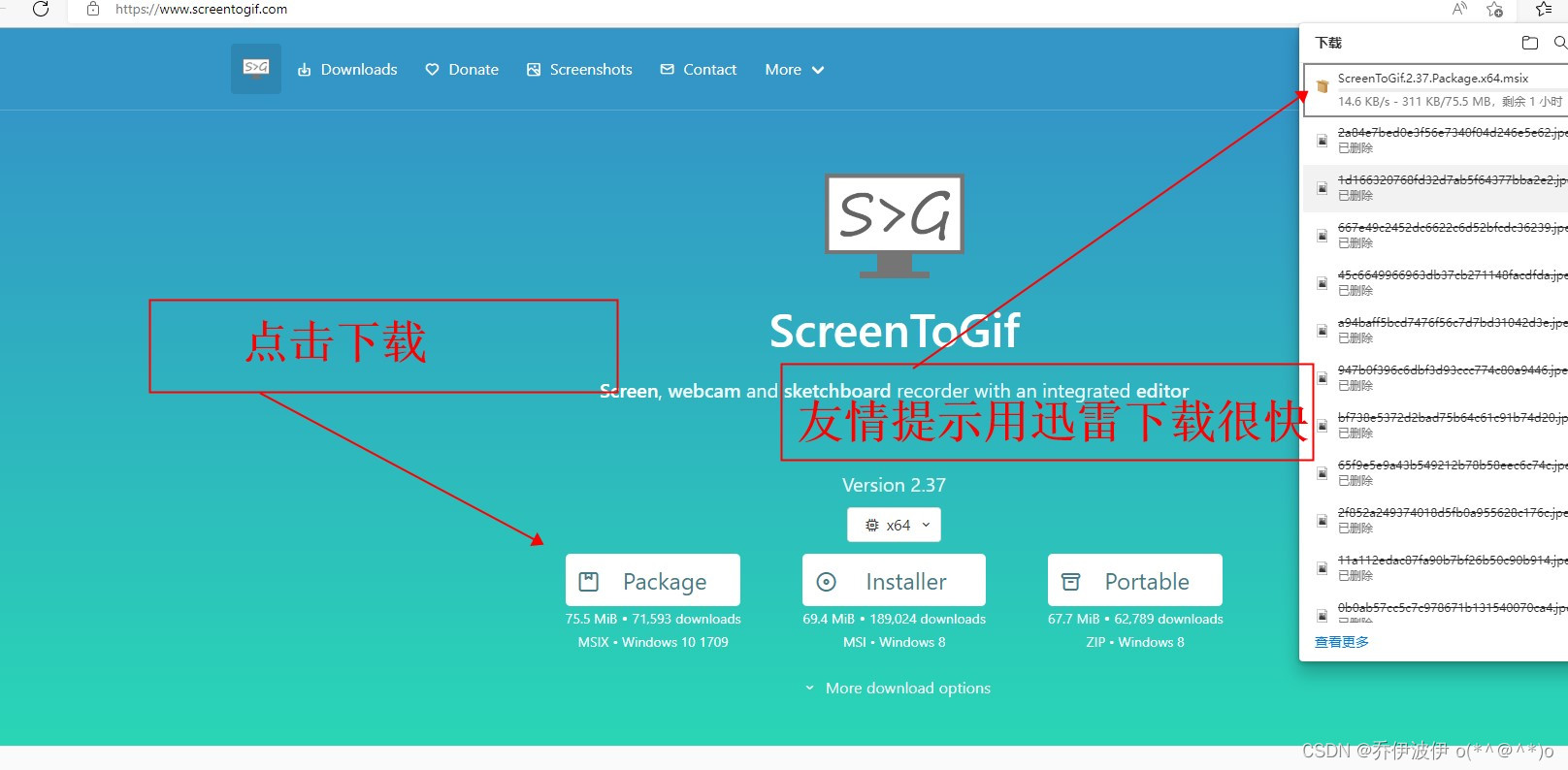
这个Demo制作动图后,无法保存到本地,不过我们可以使用专业的GIF录制工具,录制动图形成GIF保存即可,这里给大家推荐一款(GIF录制工具,链接放下面了)
screentogif官方网站
本文来自互联网用户投稿,文章观点仅代表作者本人,不代表本站立场,不承担相关法律责任。如若转载,请注明出处。 如若内容造成侵权/违法违规/事实不符,请点击【内容举报】进行投诉反馈!