SQL server下载 2023年3月7日最新教程
目录:
一、官网下载sql server
二、下载SSMS
一、下载sql server
1.点击链接进行下载:SQL Server 下载 | Microsoft
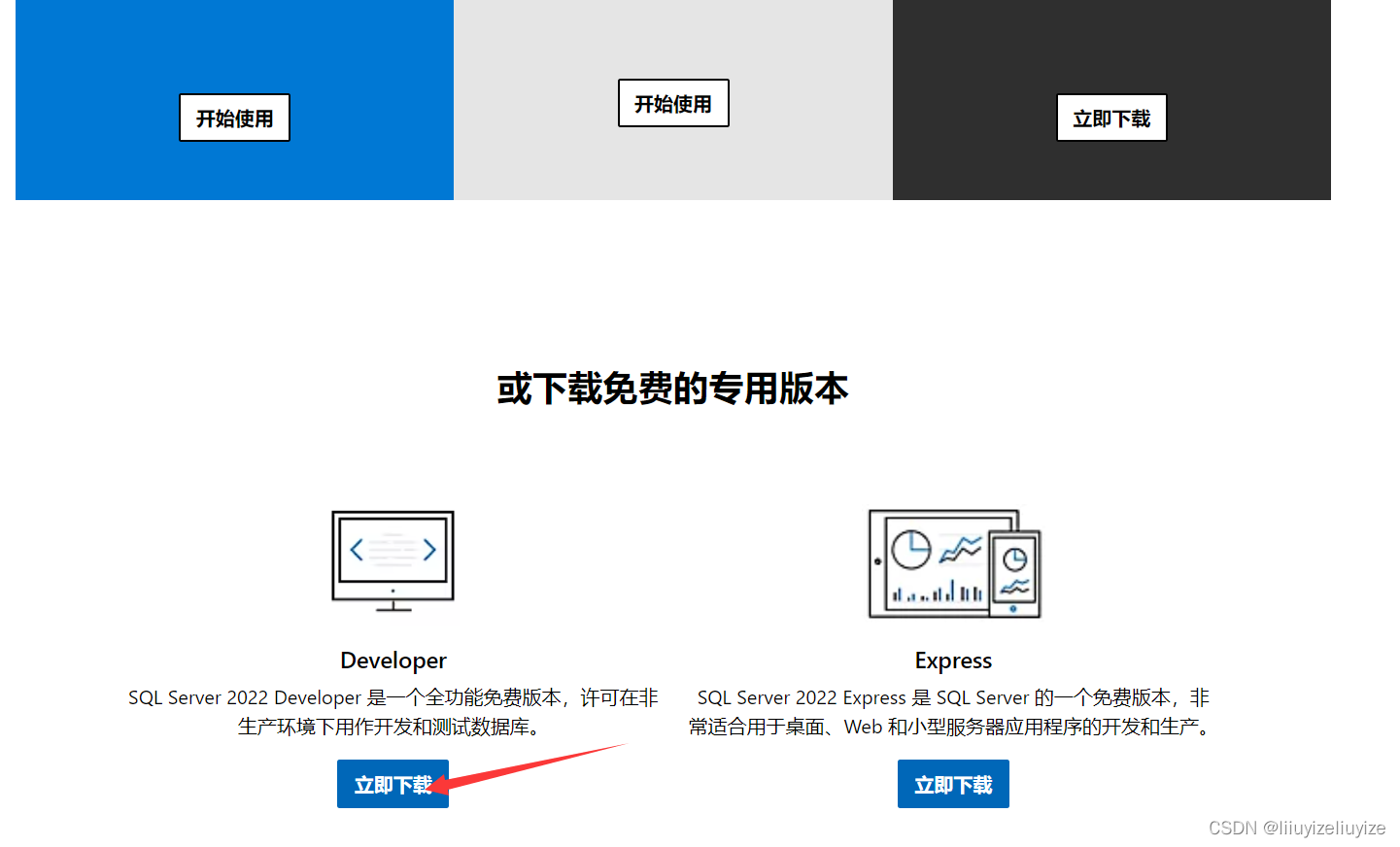

选择路径下载即可

在相应的盘中找到exe应用程序,然后打开
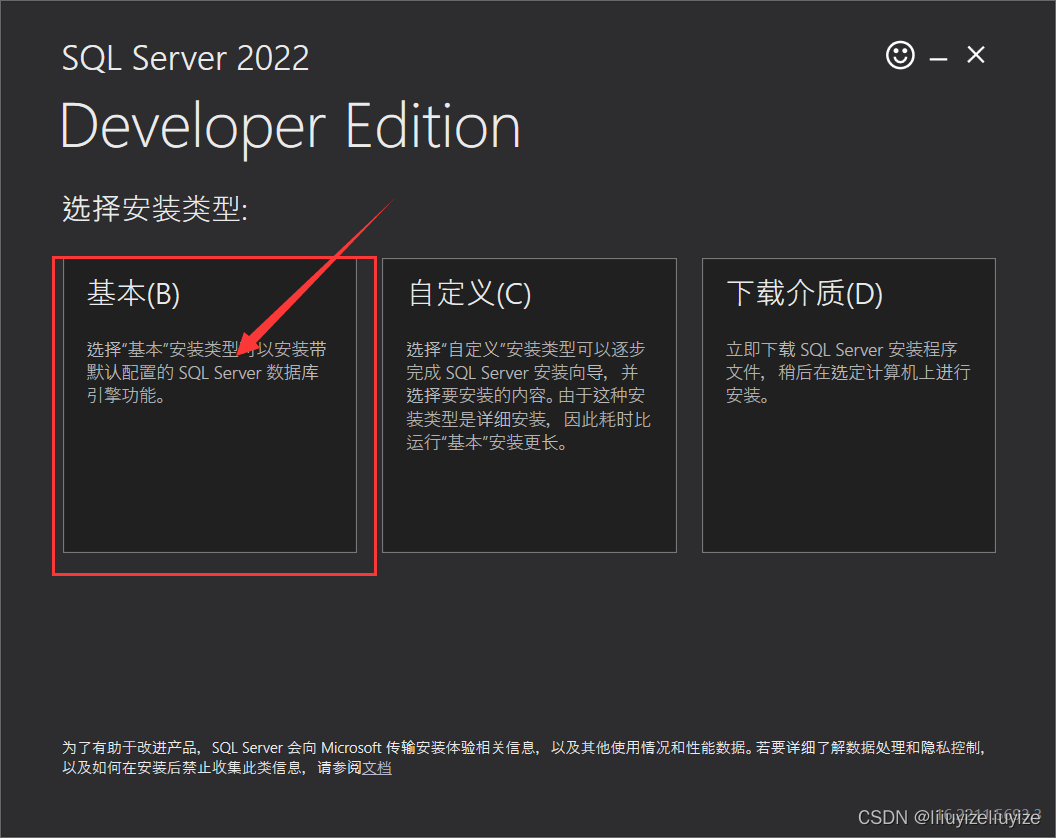
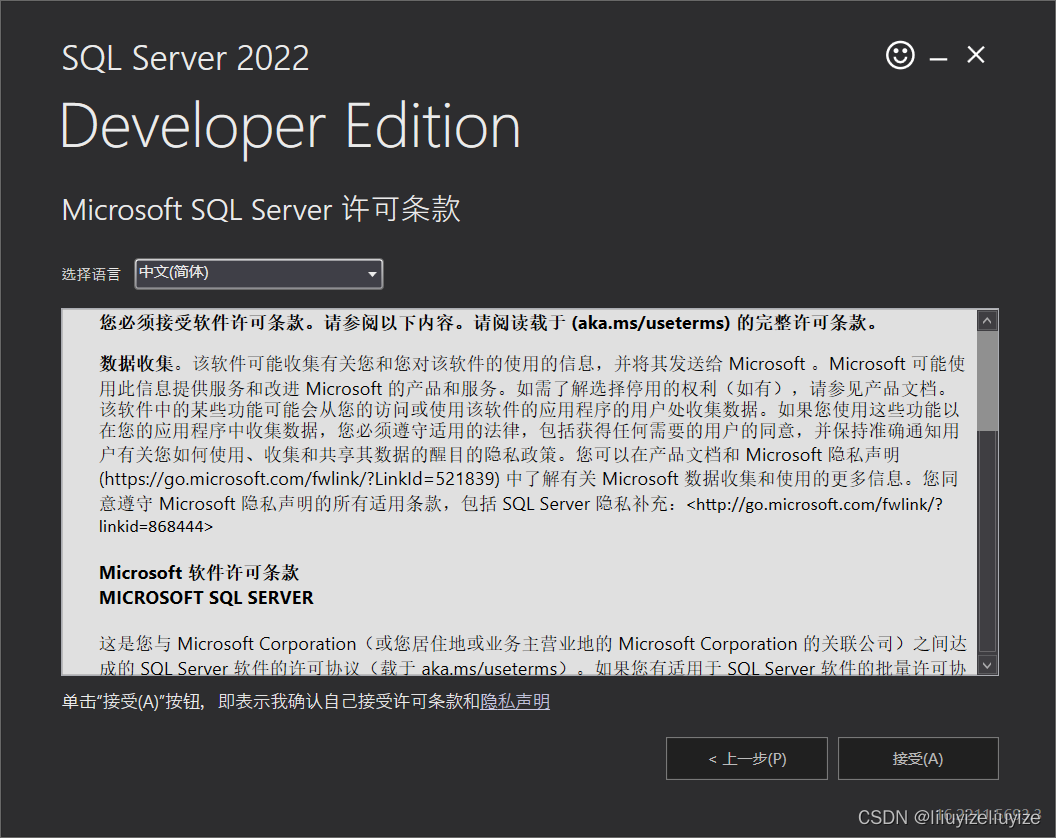
然后选择中文简体,点击接受
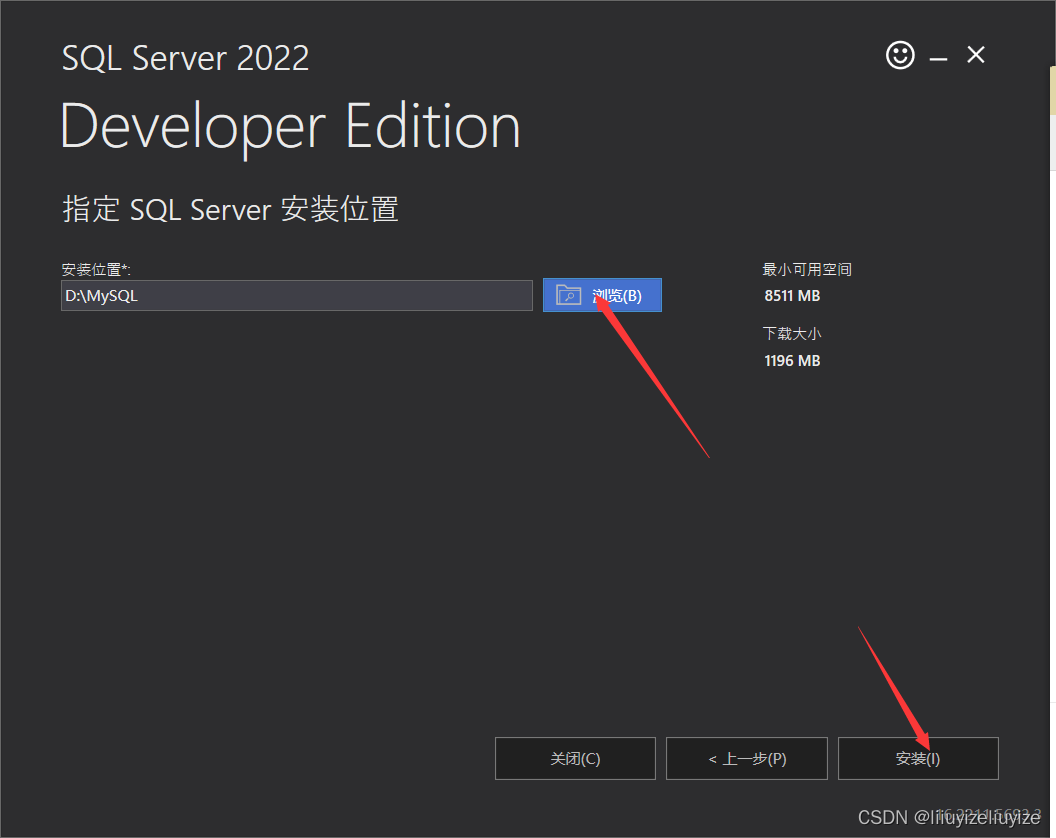
选择安装位置,我这里是自己设定的,点击安装
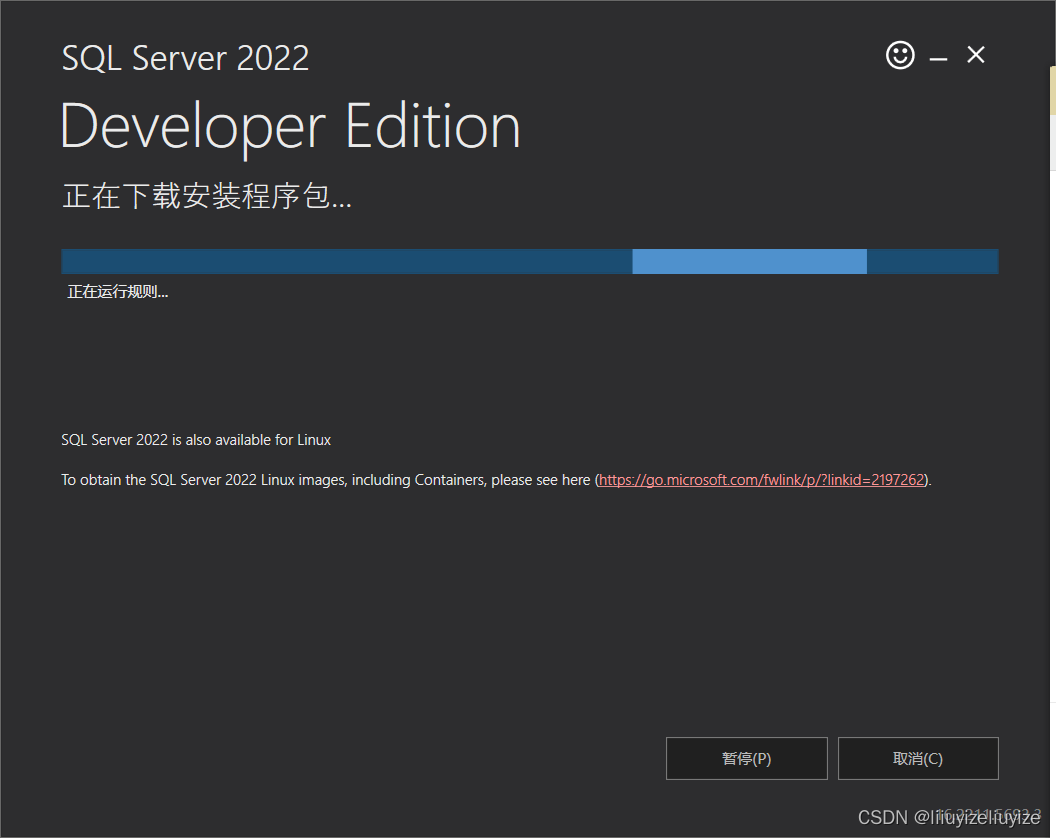
等待安装完成
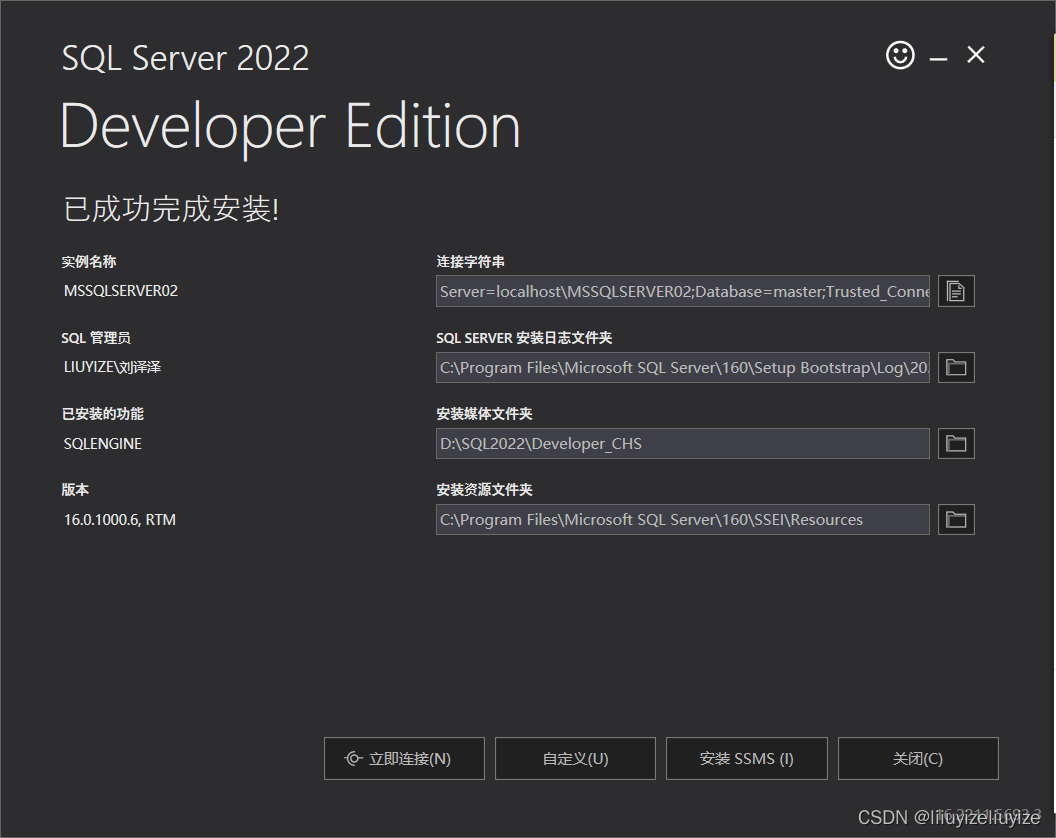
安装完成,点击自定义
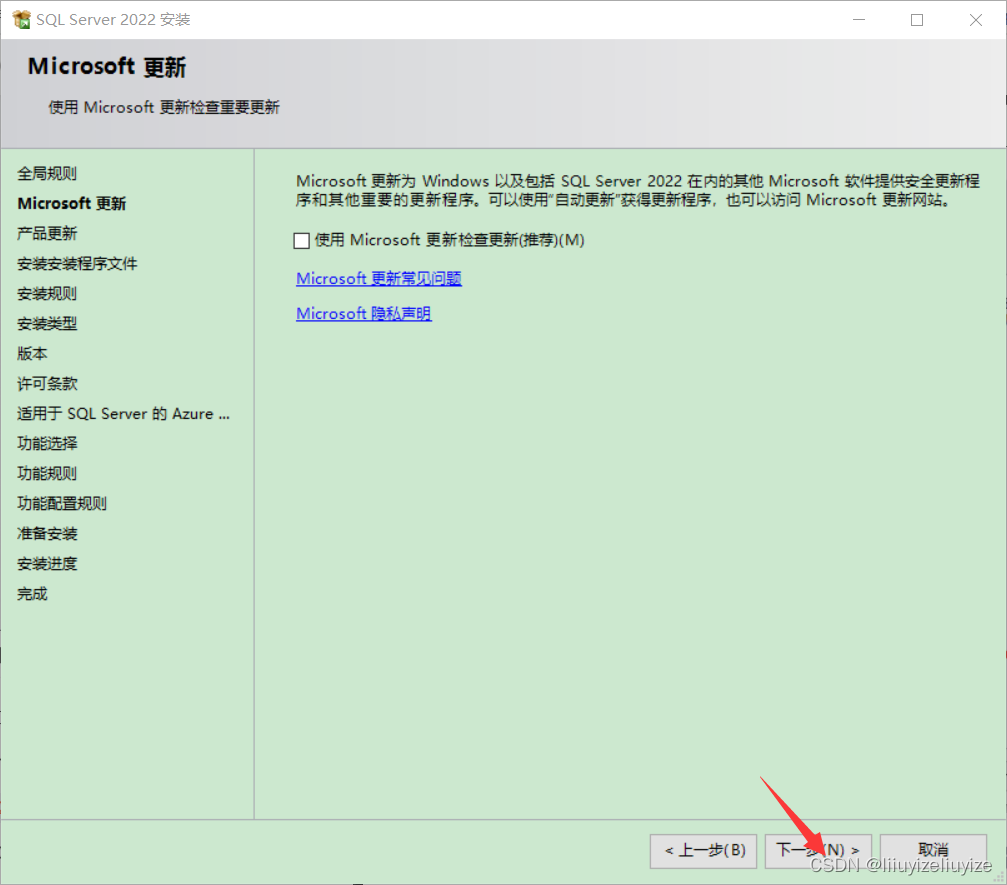
点击下一步
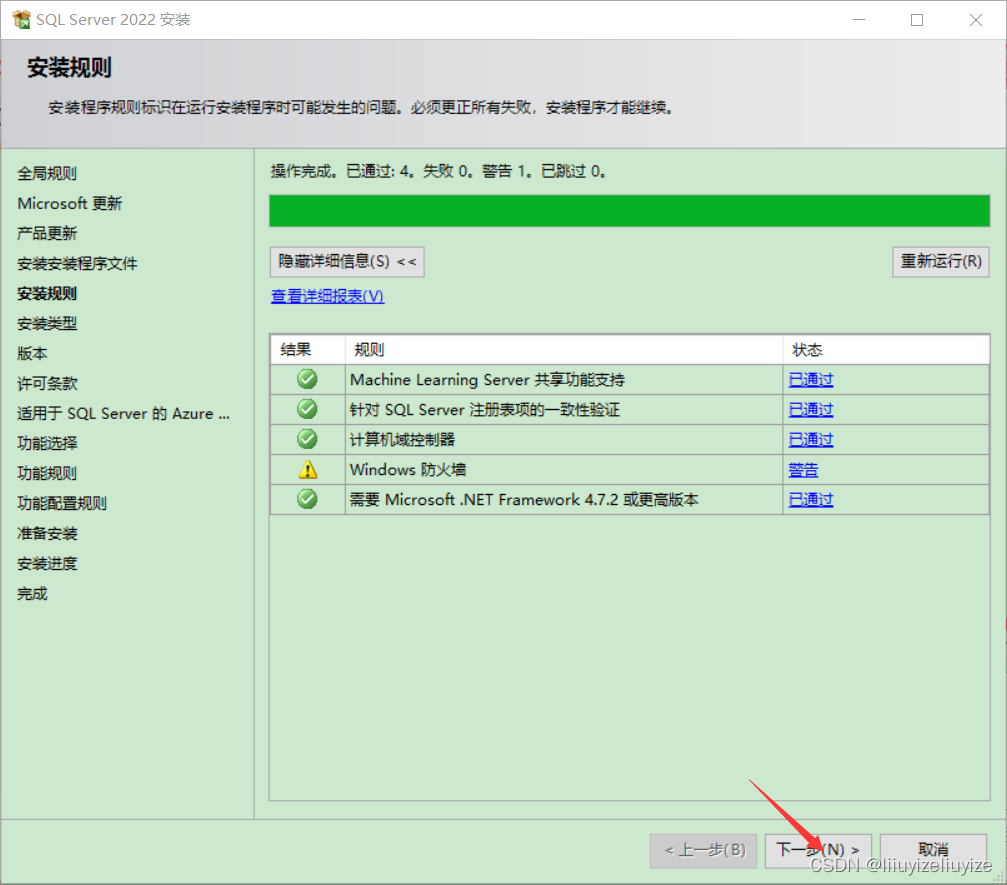
 不用管警告,直接下一步
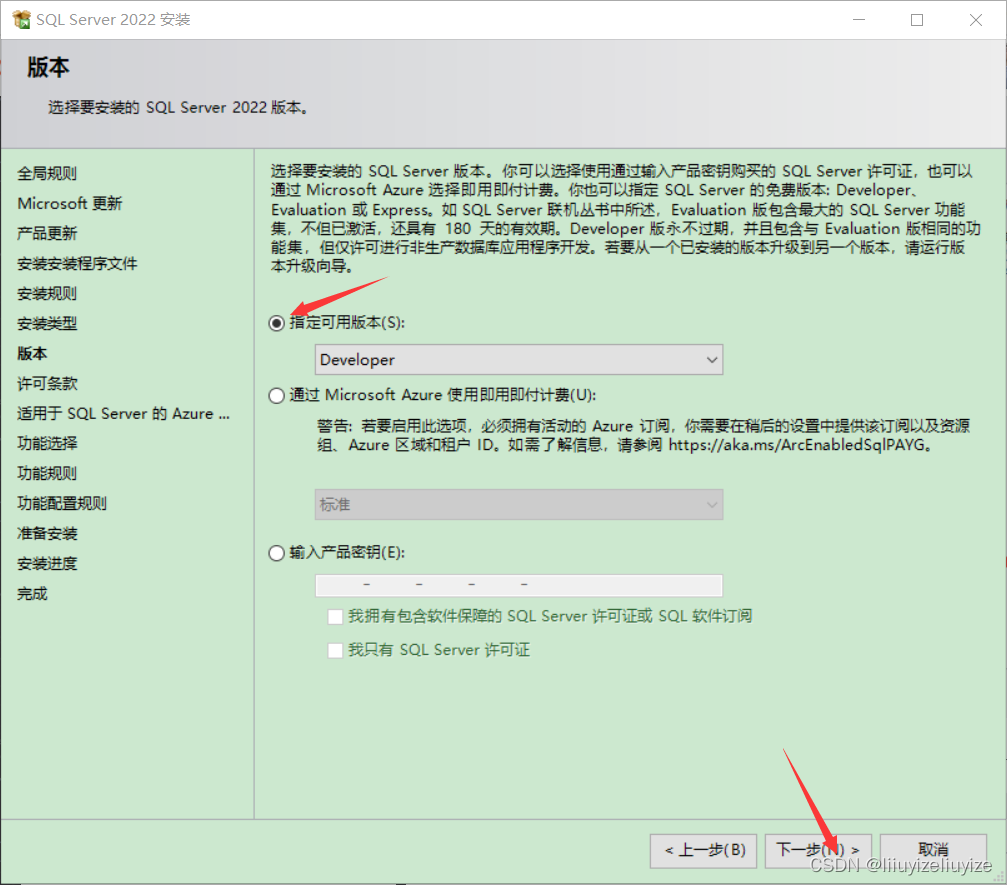

不用选择适用于SQLServer的Azure,点击下一步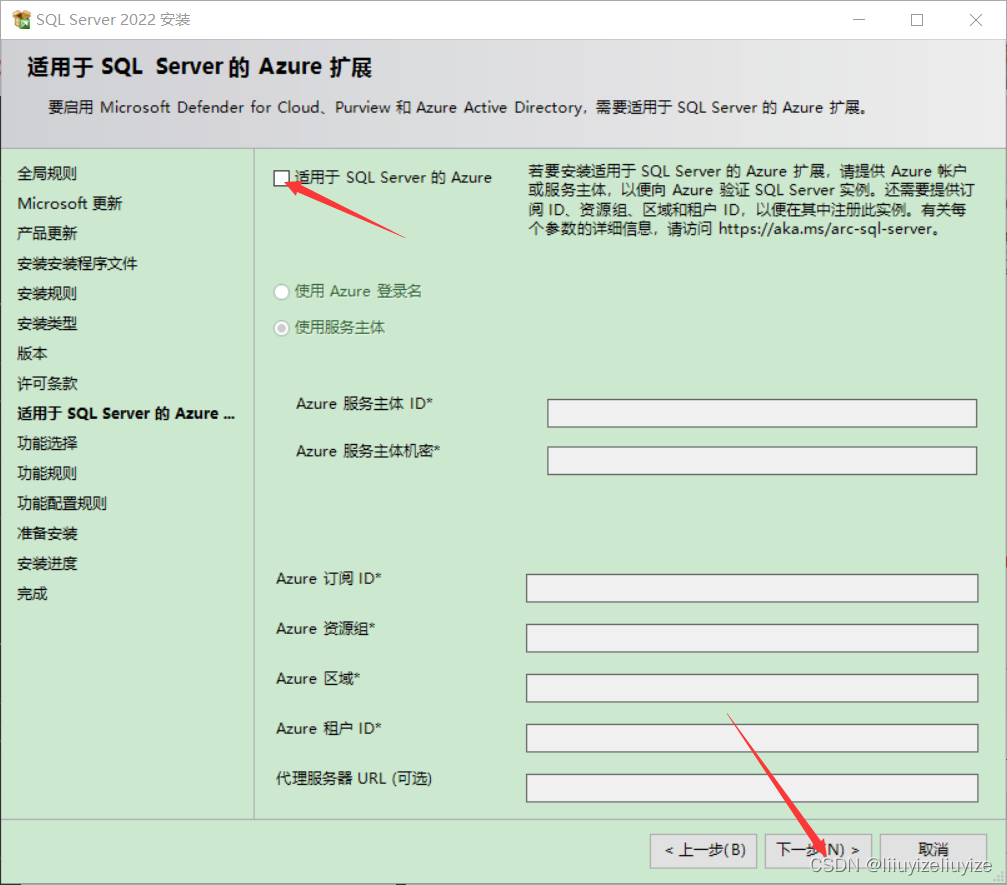
按红色箭头选择功能,然后下一步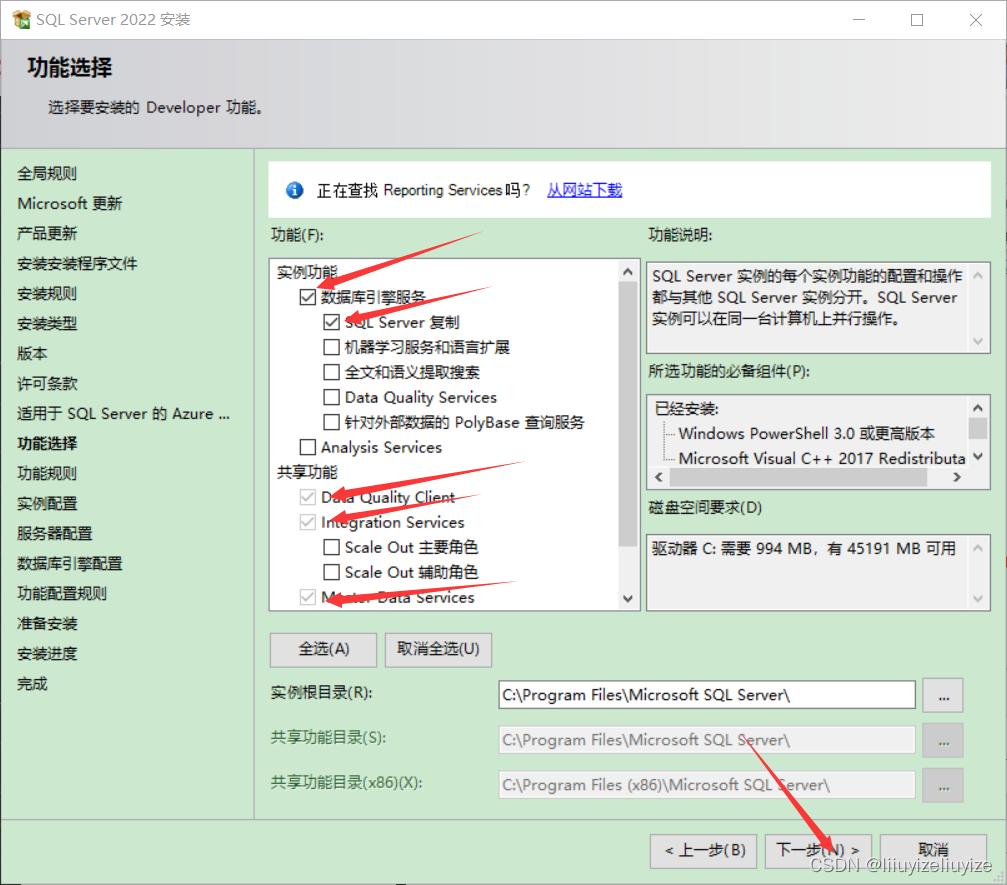
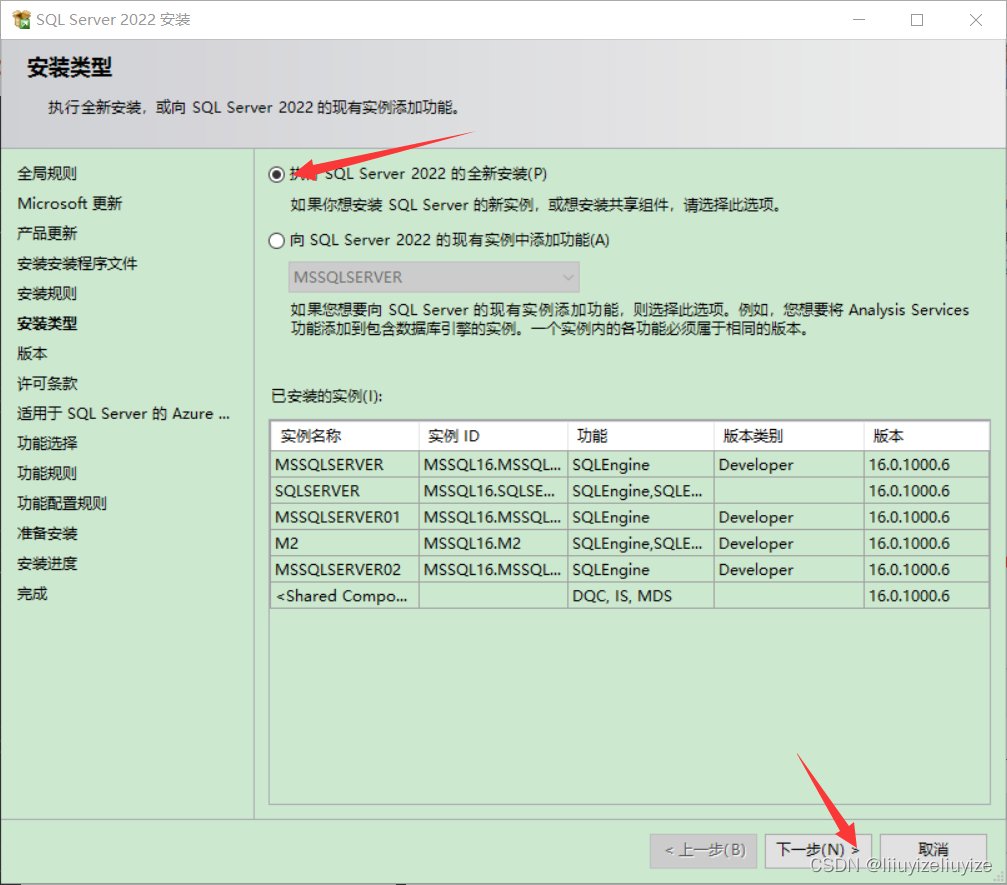
点击默认实例,下一步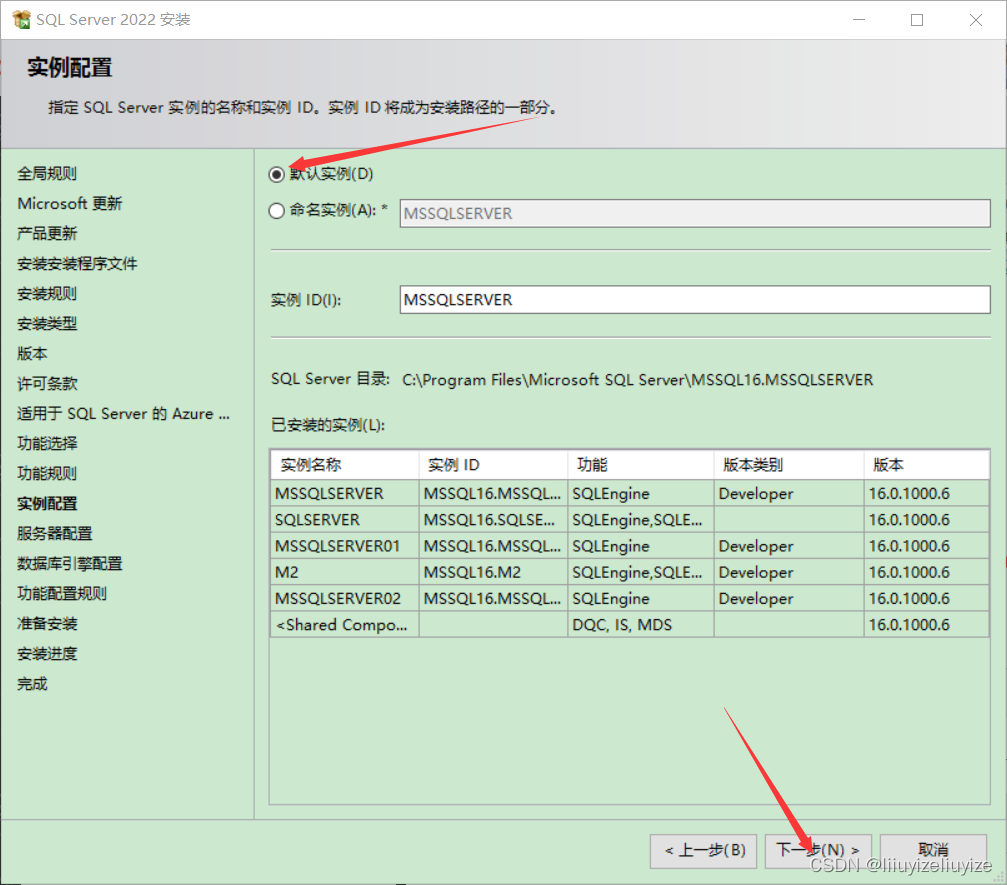
如果出现了如下图一样的错误,则点击命名实例,随便命一个名即可,然后下一步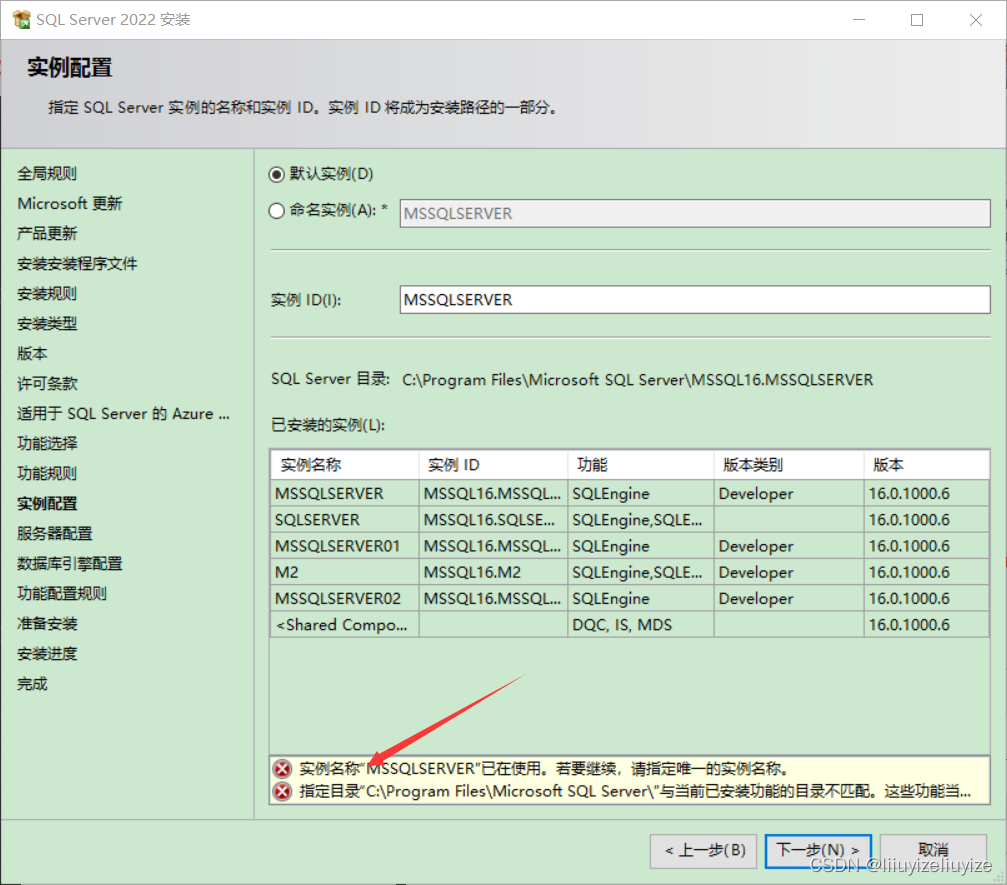
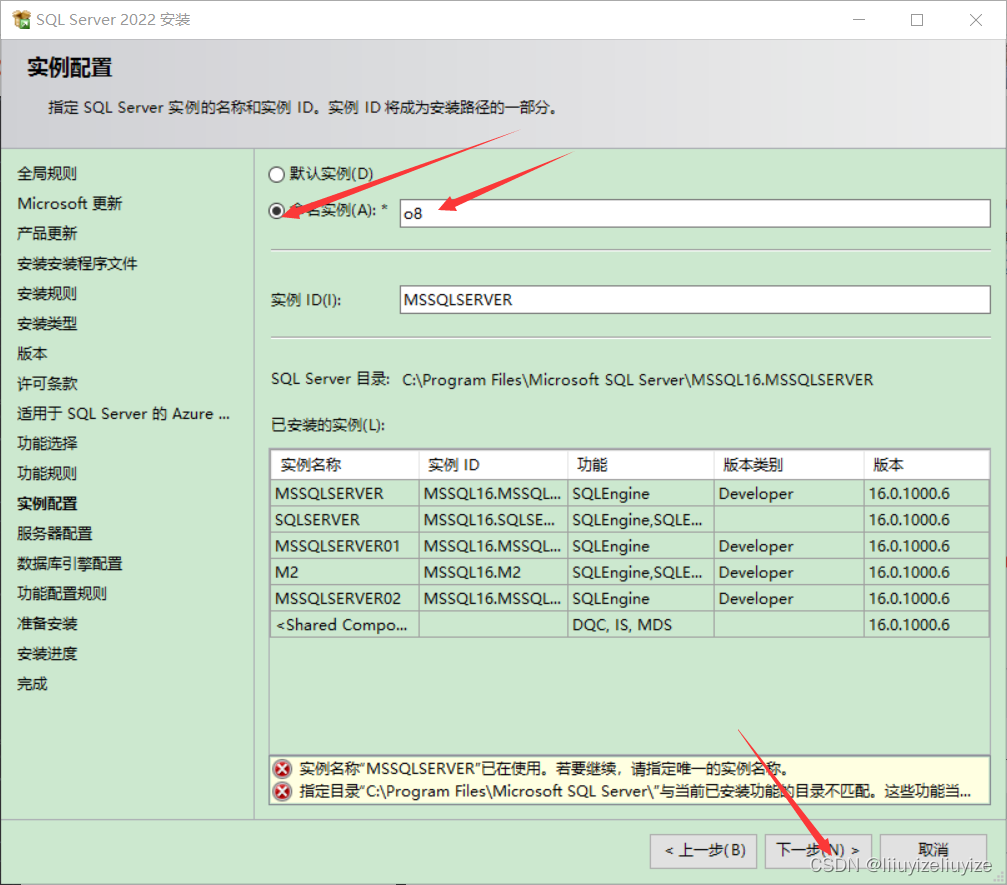
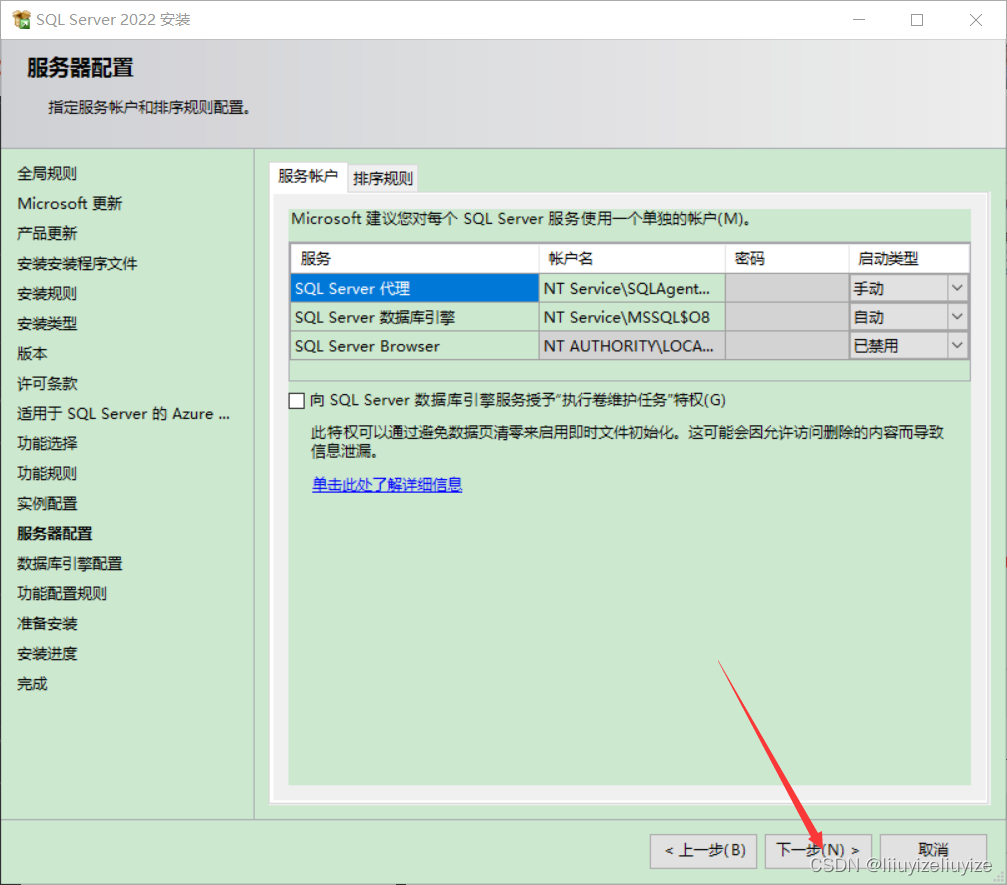
点击混合模式,输入密码,确认密码,不要忘了添加当前用户,点击下一步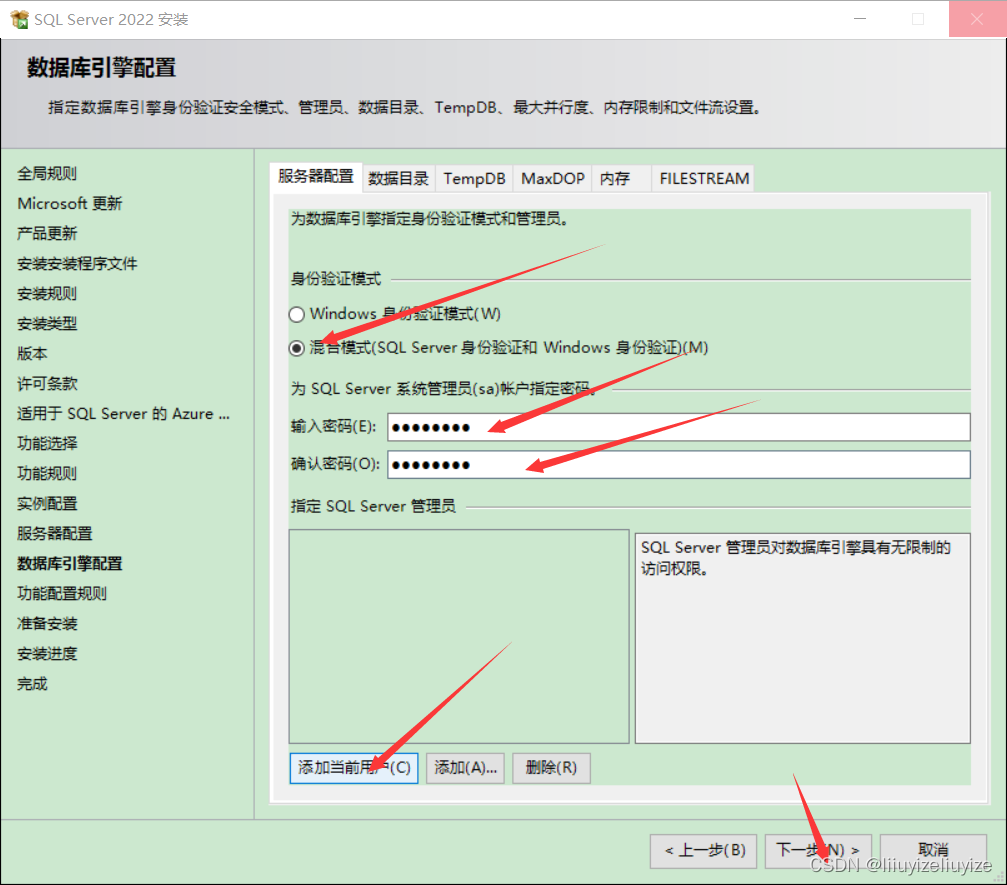

点击安装,然后等待安装完成,安装完成点击关闭即可
二、安装SSMS:
点击链接进入官网:下载 SQL Server Management Studio (SSMS) - SQL Server Management Studio (SSMS) | Microsoft Learn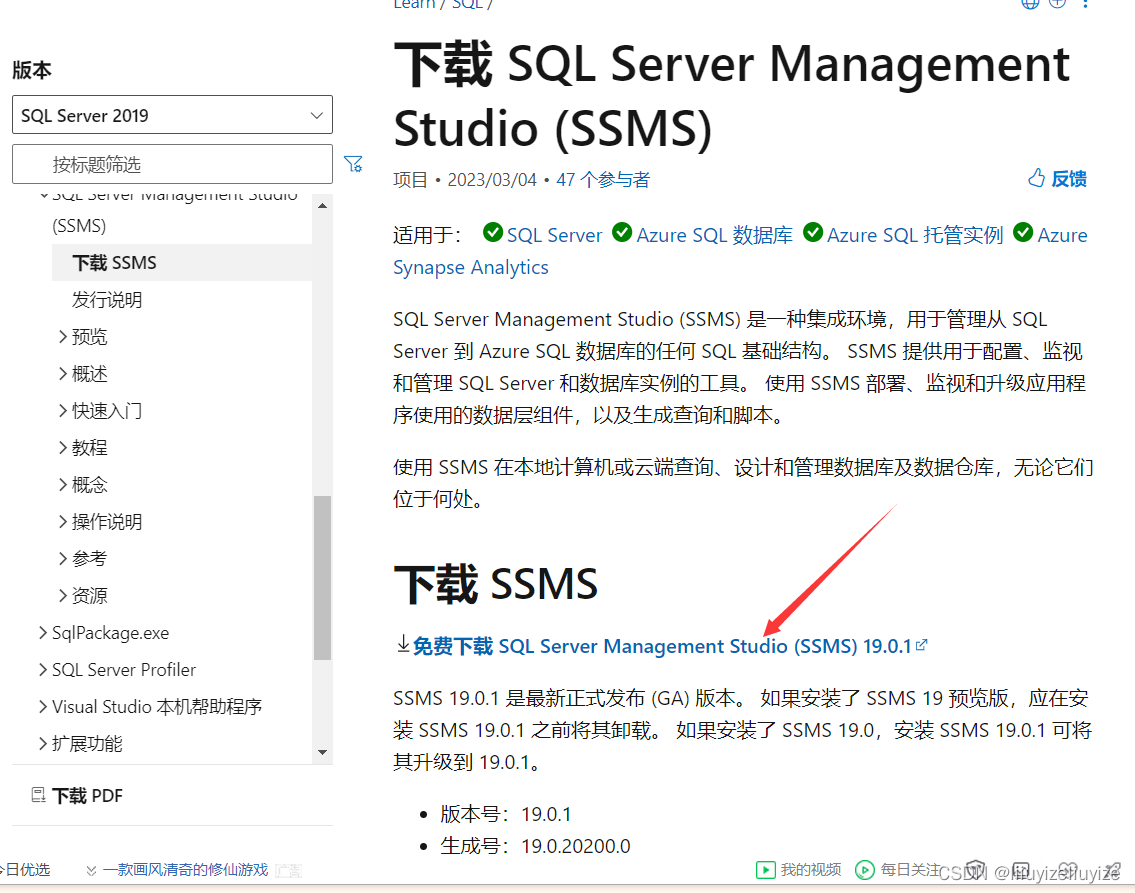
选择路径,点击下载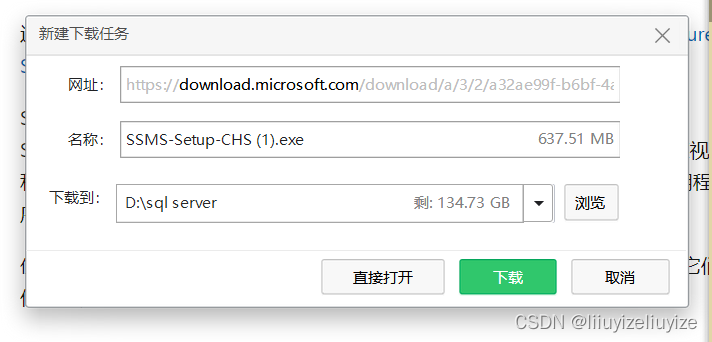
进入下载的文件夹找到exe应用程序点开
打开之后选择下载的路径,点击安装即可,等待安装完成,关闭即可
三、
在电脑左下角点击搜索

点击应用找到sql server management studio,打开
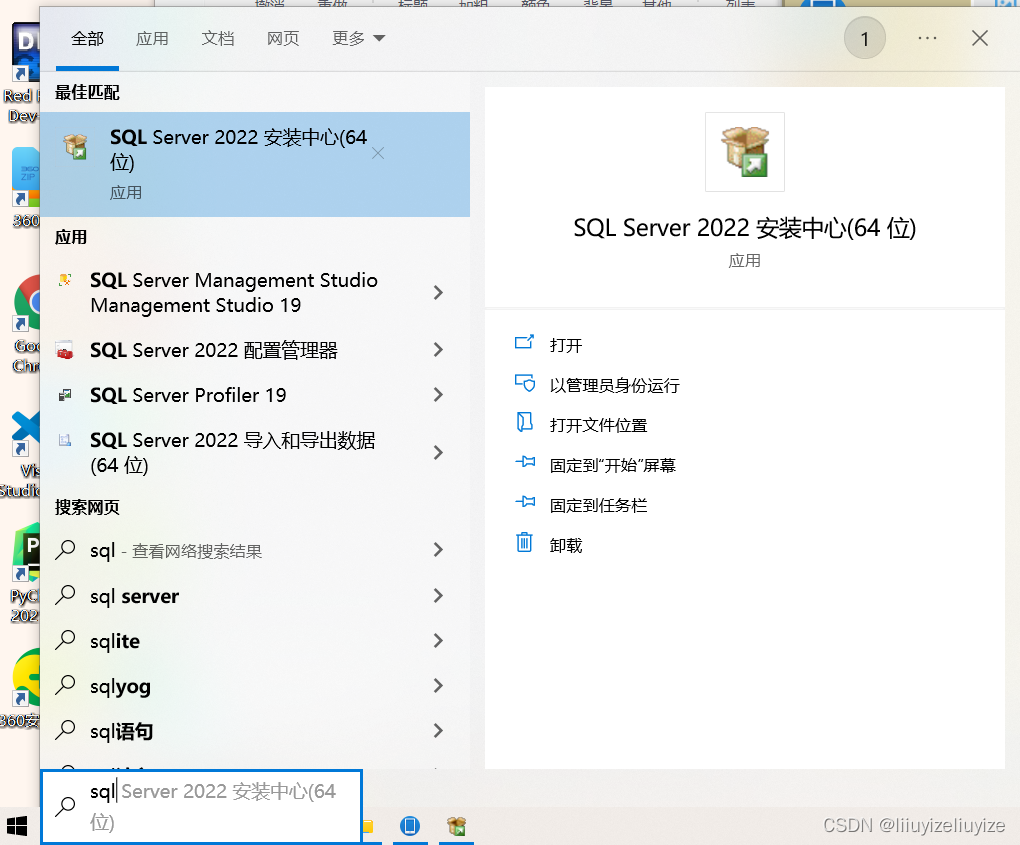
服务器类型选择数据库引擎,服务器名称输入".",点击连接
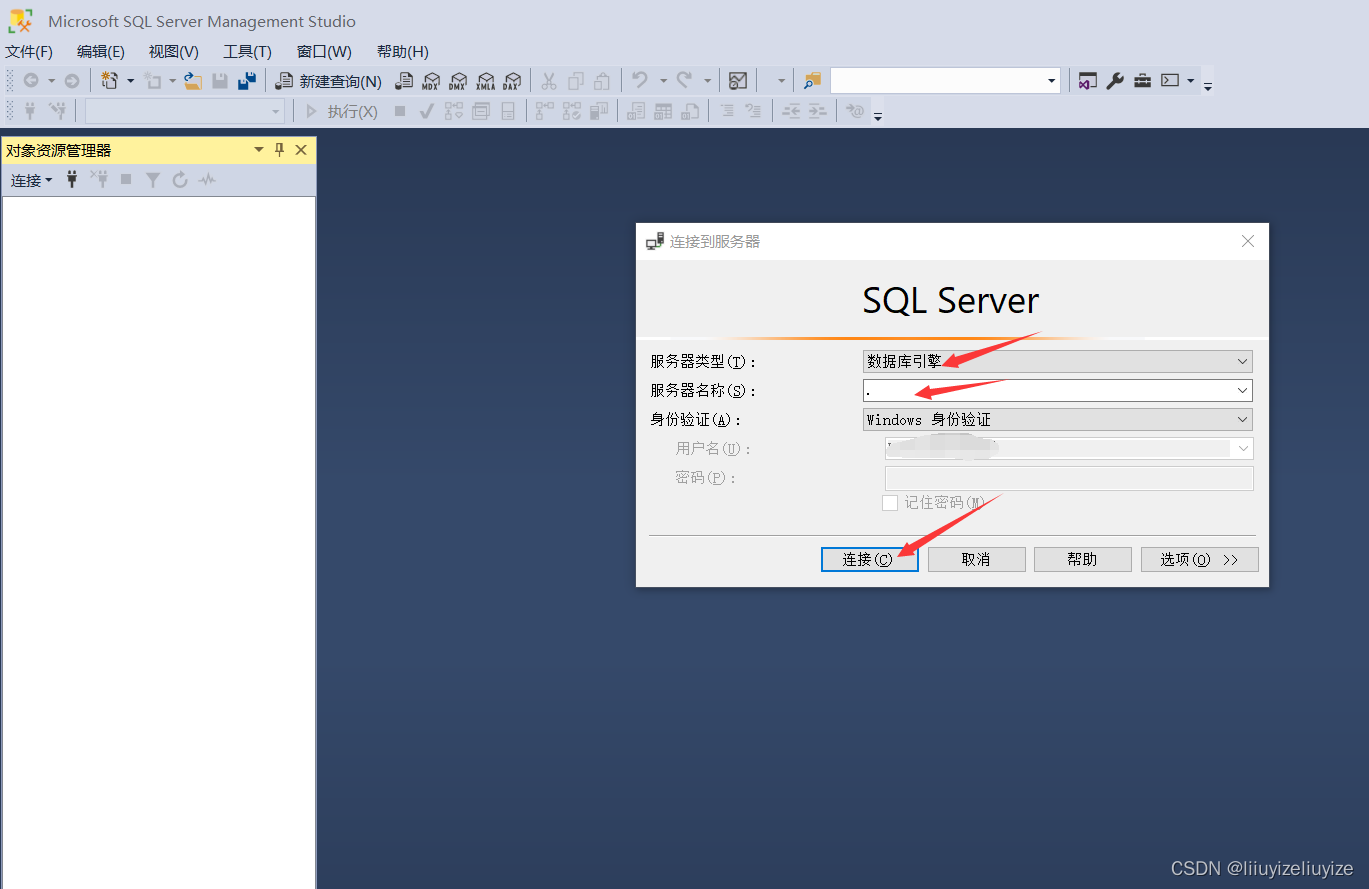
sql server下载到此完成。
本文来自互联网用户投稿,文章观点仅代表作者本人,不代表本站立场,不承担相关法律责任。如若转载,请注明出处。 如若内容造成侵权/违法违规/事实不符,请点击【内容举报】进行投诉反馈!