Linux 常用的基本命令(Java程序员入门必备)
文章目录
- 如何创建用户🚩
- ls指令🚩
- pwd指令🚩
- cd指令🚩
- touch指令🚩
- mkdir指令🚩
- cat指令🚩
- rm指令(谨慎)🚩
- cp指令🚩
- mv指令🚩
- man指令🚩
- 常用查看文件指令
- less 指令🚩
- head 指令🚩
- tail指令🚩
- vim 指令🚩
- date 指令🚩
- 其它操作指令🚩
- 软件相关
- 进程相关
提示:以下是本篇文章正文内容,所有命令中的括号是不存在的,只是为了便于观察语法格式
如何创建用户🚩
-
语法:
useradd [用户名] -
功能:新建一个用户,注意必须是在 root 用户下才能生效。
-
语法:
passwd [密码] -
功能:给用户设置/修改密码。
-
语法:
su [用户名] -
功能:切换到某个用户
ls指令🚩
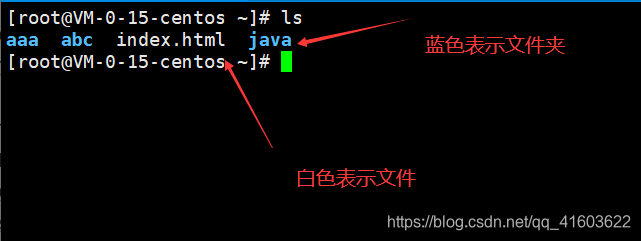
描述:查看指定文件下有那些目录、文件
- 语法:
ls - 功能:直接输入 ls 查看当前目录下有那些文件或目录
- 语法:
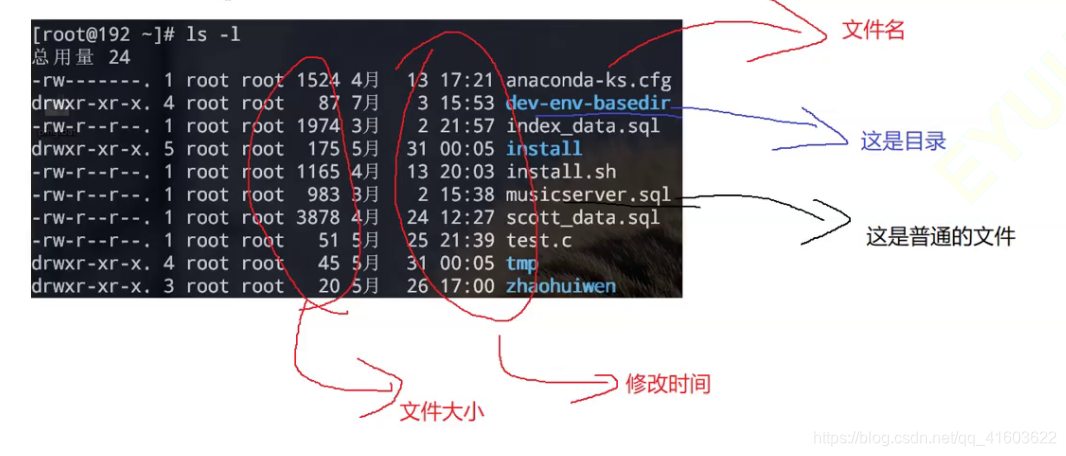
ll或者ls -l(ll更常用) - 功能:以列表的形式罗列出目录的内容,显示的信息更多更详细
pwd指令🚩
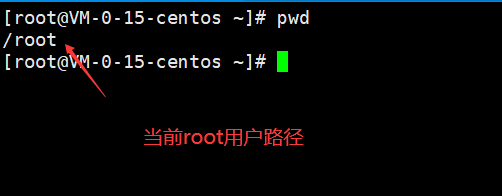
- 语法:
pwd - 功能:显示当前目录
cd指令🚩
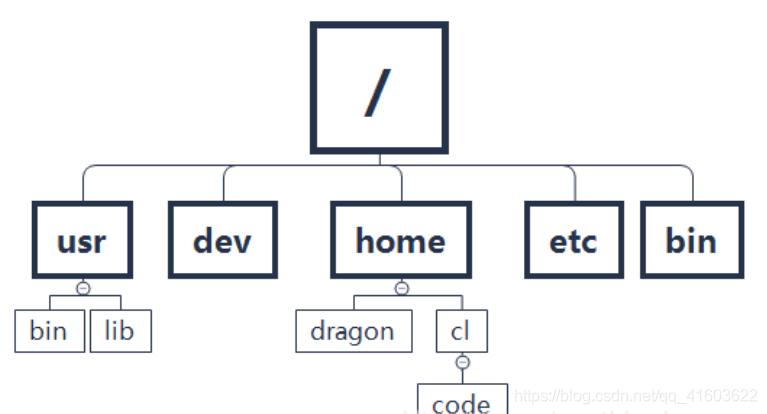
注意:/ 表示根目录,~表示当前用户的 home 目录。
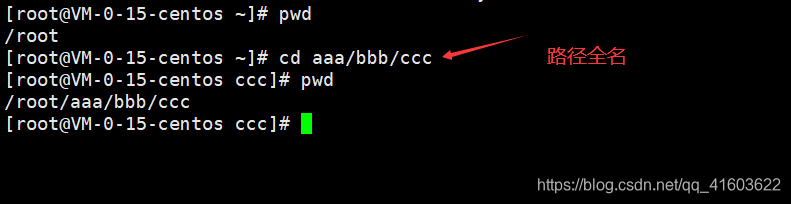
描述:cd 用来切换 “当前目录”。在Windows当中,我们可以通过鼠标点击的方式在各个目录之间来回跳转,而在Linux当中我们需要用到cd指令来实现该操作。
- 语法:
cd [跟上一个路径名] - 功能:这个路径可以是绝对路径(以
/开头),也可以是相对路径(以.或者..开头,也可以省略)
- 语法:
cd ..(返回上级路径) - 语法:
cd ~(进入主工作目录) - 语法:
cd -(返回上一次所在目录)
touch指令🚩
- 语法:
touch [文件名] - 功能:touch命令参数可更改文档或目录的日期时间,包括存取时间和更改时间,或者新建一个不存在的文件。
mkdir指令🚩
- 语法:
mkdir [目录名] - 功能:创建一个目录
- 语法:
mkdir [目录名]/[目录名] -f - 功能:创建多级目录
cat指令🚩
- 语法:
cat [文件名] - 功能:查看文件内容,如果文件没有内容,就看不到效果。这里可以暂时通过 echo 命令来写文件,大部分情况是用 vim 命令。

注意:echo 命令本来是显示内容到屏幕上,搭配 > ,就可以把内容写到文件里,这里的 > 被称为重定向
rm指令(谨慎)🚩
- 语法:
rm [-f-i-r-v] [文件名] - 功能:删除文件或文件夹,经常搭配 -rf 使用,表示强制删除,且不会提醒用户是否确认删除。
- 常用选项(可以组合使用):
1). -f 即使文件属性为只读(即写保护),强制删除,不会询问
2). -i 删除前逐一询问确认
3). -r 递归删除目录及其下所有文件
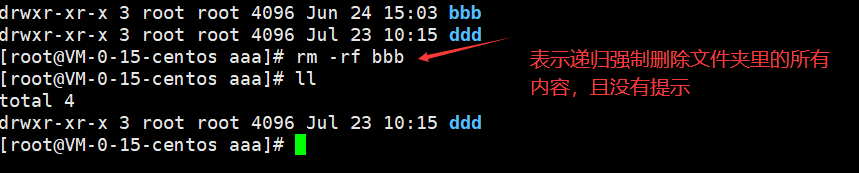
注意:像rm -rf/或者rm -rf/*是强制删除根目录下的所有内容,一般从不使用
cp指令🚩
- 语法:
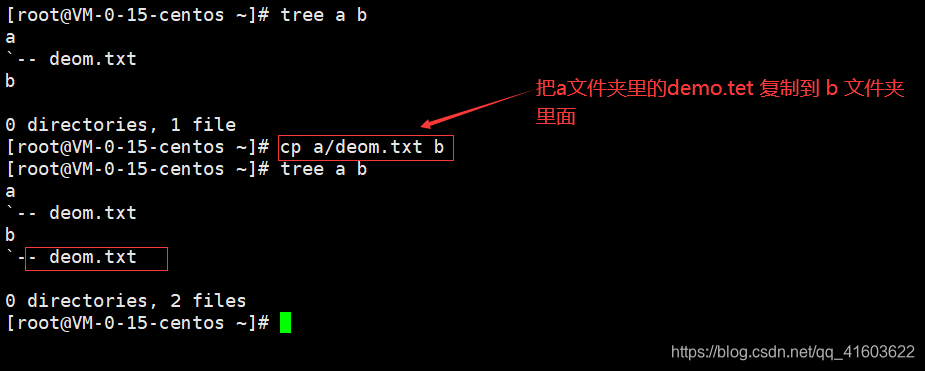
cp [选项] [源文件或目录] [目标文件或目录] - 功能:复制文件或目录。
- 常用选项(可以组合使用)
1). -f 或 --force 强行复制文件或目录, 不论目的文件或目录是否已经存在
2). -i 或 --interactive 覆盖文件之前先询问用户
3). -r 递归处理,将指定目录下的文件与子目录一并处理。拷贝目录
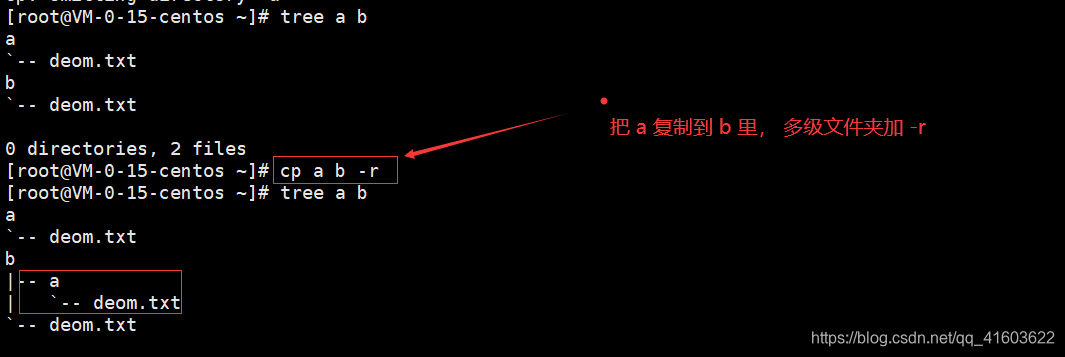
4). -R 或 --recursive递归处理,将指定目录下的文件及子目录一并处理
mv指令🚩
- 语法:
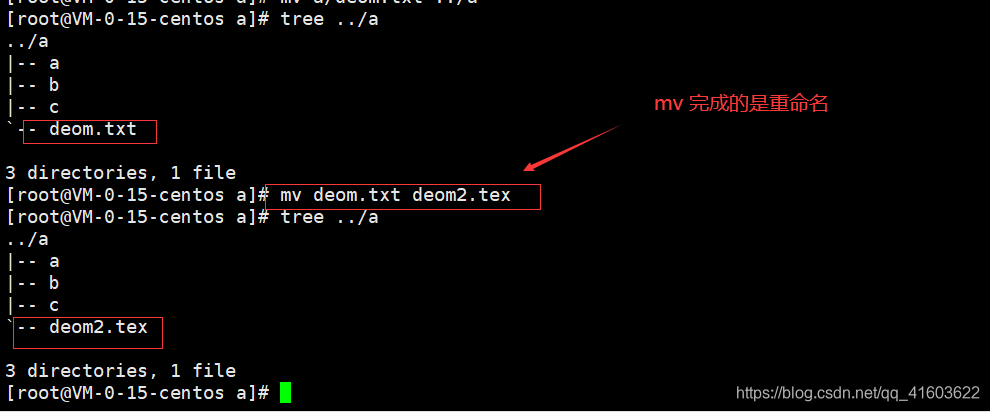
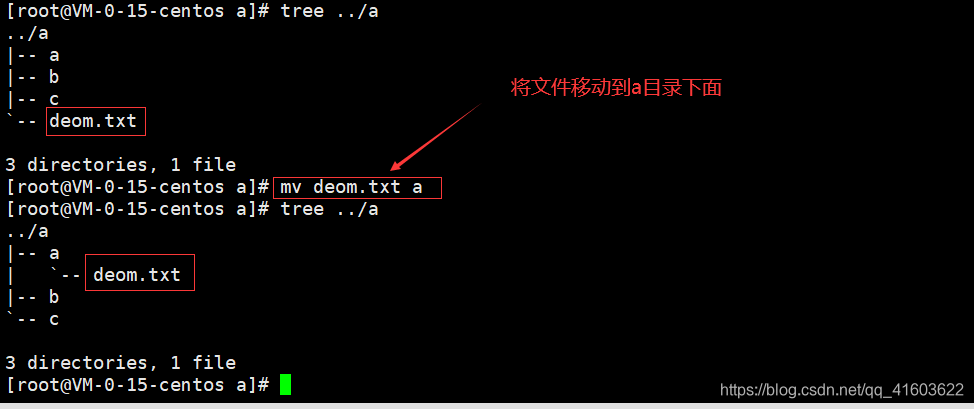
mv [选项] [源文件或目录] [目标文件或目录] - 功能:移动文件或者目录,或许重命名文件或目录
1).如果mv命令中第二个参数是不存在的名称,mv命令完成的是重命名操作。
2).如果mv命令中第二个参数是是已存在的目录名称,mv命令是移动操作。
- 常用选项
1). -f :force 强制的意思,如果目标文件已经存在,不会询问而直接覆盖
2). -i :若目标文件 (destination) 已经存在时,就会询问是否覆盖!
补充:cp 涉及到大量的写磁盘操作,如果当前拷贝目录比较大,就比较耗时。mv 操作不会涉及到大量的磁盘操作,即使是移动一个目录比较大,也不会低效
man指令🚩
- 语法:
man[选项] 命令 - 功能:Linux的命令有很多参数,我们不可能全记住,我们可以通过查看联机手册获取帮助。

常用查看文件指令
less 指令🚩
- 语法:
less [文件名] - 功能:less[文件名],能够打开并显示文件,按
上下键滚屏,按q退出 ,使用/[关键字]查找。
head 指令🚩
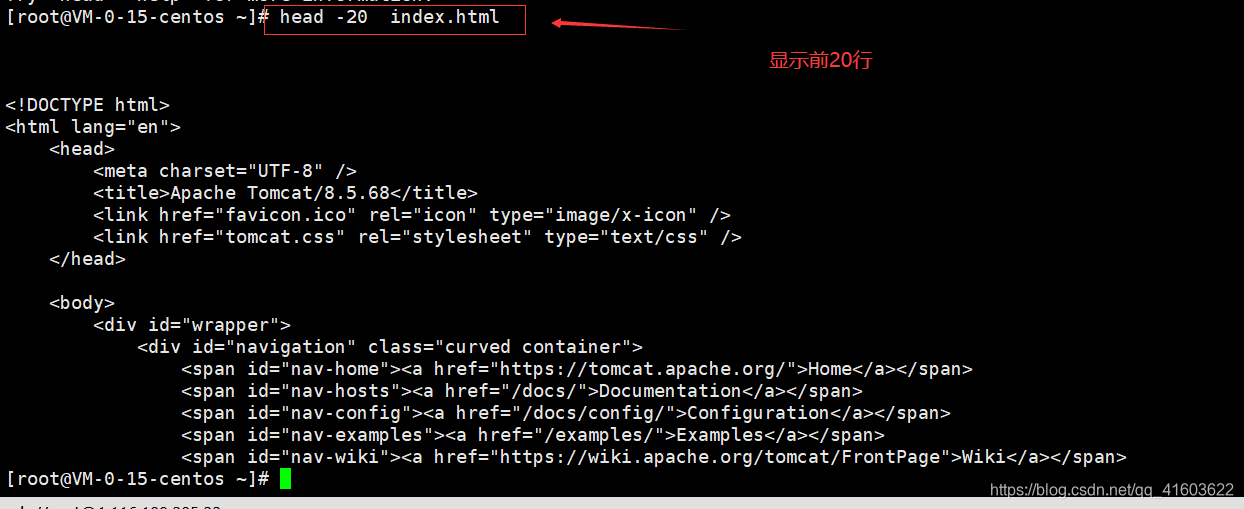
- 语法:
head[文件名]或者head -n [文件名] - 功能:默认显示前十行的内容到屏幕上。加上 -n(必须在中间) ,n 表示一个具体的数值,指定显示前 n 行的内容到屏幕上
tail指令🚩
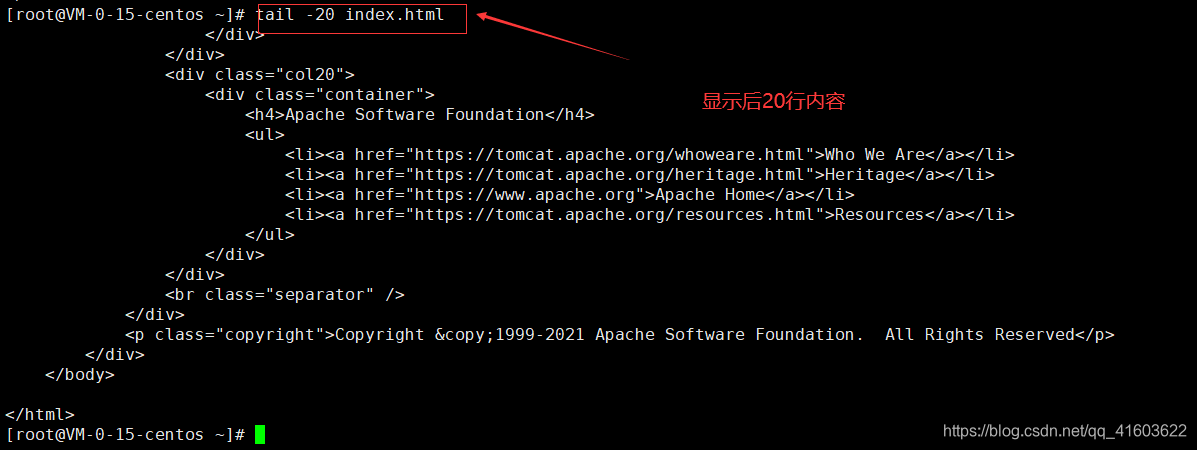
- 语法:
tail[文件名]或者tail-n [文件名] - 功能:默认显示后十行的内容到屏幕上。加上 -n(必须在中间) ,n 表示一个具体的数值,指定显示后 n 行的内容到屏幕上
vim 指令🚩
- 介绍:vim 命令就是 Linux 上的记事本,但其实比记事本的功能更强大的多~,vim 命令用法很多,这是只是介绍常用命令。
- 用法:打开文件使用
vim[文件名],默认进入 normal mode(普通模式),输入i,进入 insert mode(插入模式),编辑好后输入esc就可以返回普通模式,普通模式下输入:w就保存了修改的内容,输入:q就退出了vim;esc保存后也可以按输入:wq或:x保存退出 vim ,输入:q!是丢弃修改,强制退出
date 指令🚩
- 语法:
date [OPTION]... [+FORMAT] - 功能:date 指定格式显示时间: date +%Y:%m:%d

显示具体时间

转换时间戳

其它操作指令🚩
软件相关
-
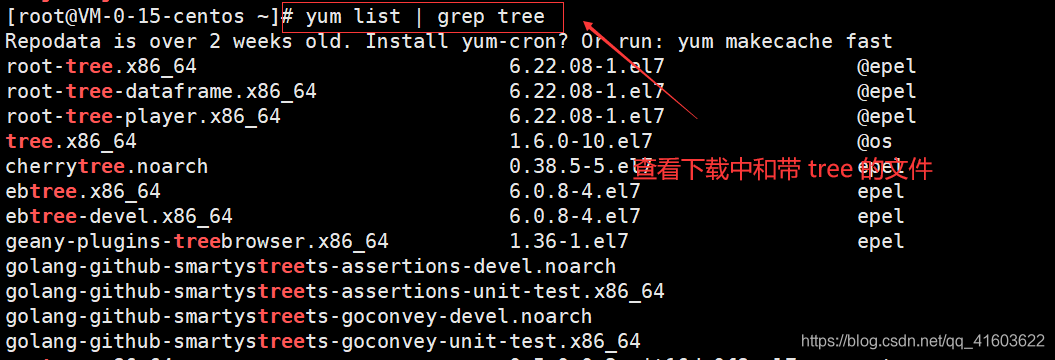
yum list查看软件源上有那些软件包,一般搭配grep命令进行筛选,grep 的功能就是进行字符串查找/匹配
-
yum install [软件包名]安装软件包,注意要联网,必须是 root 用户 -
yum remove[软件包名]删除软件包 -
wget [链接]类似于 http 的客户端,通过这个这个命令就可以获取到链接的内容 -
unzip[压缩包名]:解压缩包
进程相关
-
ps aux:查看进程,搭配 grep 命令使用例如查看 tomcat 是否启动:
ps aux | grep tomcat

-
kill[端口号]:杀死/关闭进程 -
netstat -anp | grep [端口号]:搭配 grep 命令查看具体端口号例如查看8080端口号:
netstat -anp | grep 8080

提示:以上是本篇文章所有内容,如有错误,请及时指正!
本文来自互联网用户投稿,文章观点仅代表作者本人,不代表本站立场,不承担相关法律责任。如若转载,请注明出处。 如若内容造成侵权/违法违规/事实不符,请点击【内容举报】进行投诉反馈!