vs2015-ivf2016-abaqus2020安装及关联
vs2015-ivf2016-abaqus2020安装及关联
- 1.安装vs2015
- 2.安装ivf2016
- 3.安装abaqus2020
- 3.1添加系统变量
- 3.2 solidsquad文件,替换vendors,管理员运行install.bat
- 3.3 license
- 4.关联
- 4.1添加系统变量path
- 4.2方法一:
- 4.3方法二:
- 5.总结
1.安装vs2015
2.安装ivf2016
3.安装abaqus2020
3.1添加系统变量
NOLICENSECHECK=true
3.2 solidsquad文件,替换vendors,管理员运行install.bat
3.3 license
27800@localhost
4.关联
4.1添加系统变量path
C:\Program Files (x86)\IntelSWTools\compilers_and_libraries_2020.0.166\windows\bin
C:\Program Files (x86)\Microsoft Visual Studio14.0\VC
4.2方法一:
新建.bat文件
随意选择一个位置新建CAEfortran.bat(随意命名),然后编辑(注意空格位置)
@cd C:\Temp\abaqus
@ "C:\Program Files (x86)\IntelSWTools\compilers_and_libraries_2020.0.166\windows\bin\ifortvars.bat" intel64 vs2015 & abq2020 cae
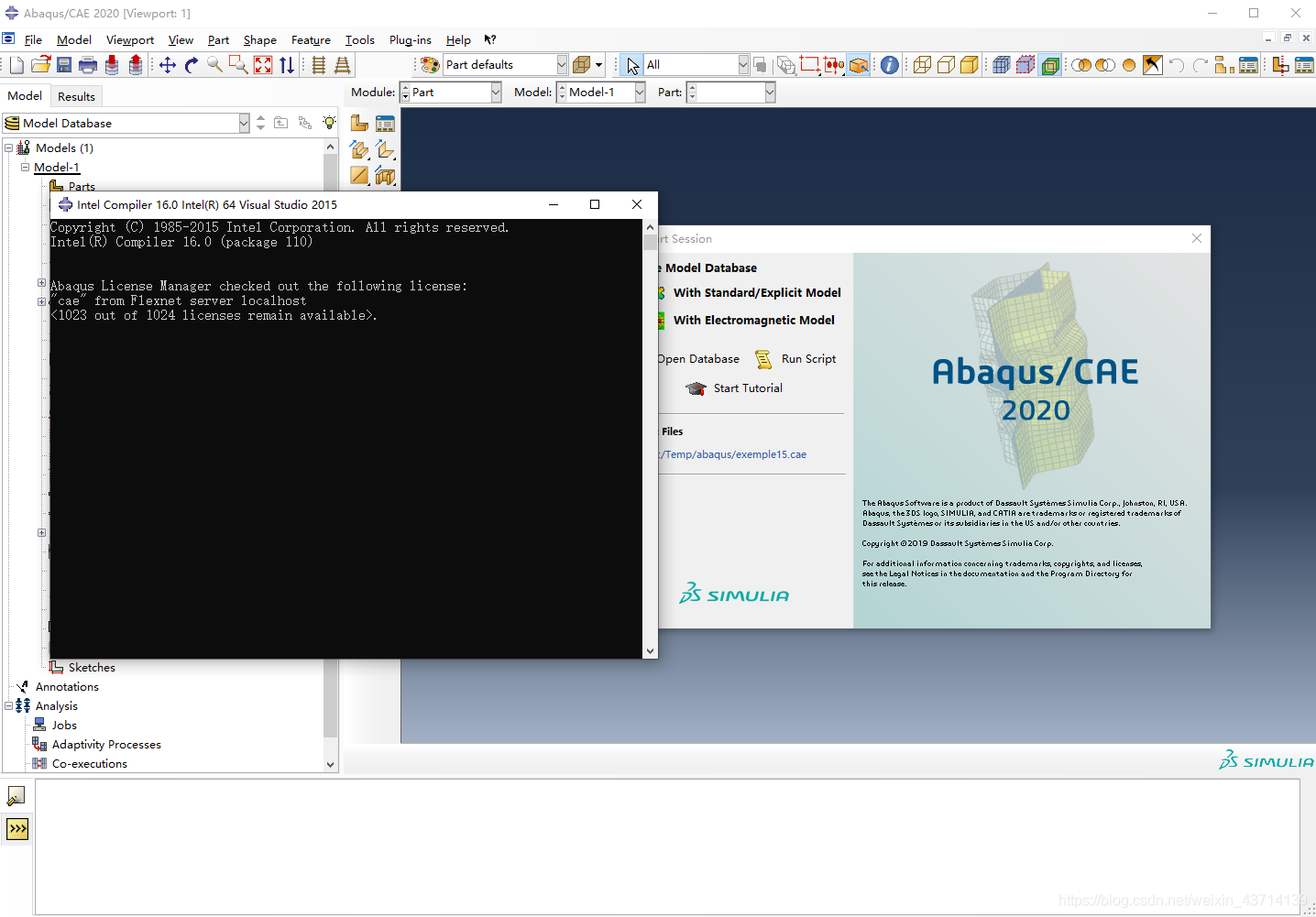
双击打开这个.bat,显示Intel Compiler信息即成功
4.3方法二:
编辑laucher.bat文件
右键Abaqus CAE,打开文件所在位置,右键点击编辑laucher.bat文件
在前面加上两行代码
@call "C:\Program Files (x86)\Microsoft Visual Studio 14.0\VC\vcvarsall.bat" X64
@call "C:\Program Files (x86)\IntelSWTools\compilers_and_libraries_2016.0.110\windows\bin\ipsxe-comp-vars.bat" intel64 vs2015

保存退出,然后打开Abaqus CAE,显示Intel Compiler信息即成功

如果要双击打开.cae文件也可以默认关联ivf
则进入安装目录D:\SIMULIA\Commands
右键编辑abaqus.bat
同样在前面加上两行代码
@call "C:\Program Files (x86)\Microsoft Visual Studio 14.0\VC\vcvarsall.bat" X64
@call "C:\Program Files (x86)\IntelSWTools\compilers_and_libraries_2016.0.110\windows\bin\ipsxe-comp-vars.bat" intel64 vs2015

保存后任意双击打开一个.cae文件
也可以看到ivf关联的版本信息
5.总结
注意不同版本和不同安装路径的目录不同,推荐使用方法二。
本文来自互联网用户投稿,文章观点仅代表作者本人,不代表本站立场,不承担相关法律责任。如若转载,请注明出处。 如若内容造成侵权/违法违规/事实不符,请点击【内容举报】进行投诉反馈!