Matlab/simulink频率响应分析方法
Simulink中分析系统频率响应的方法
- 1.根据系统要求在simulink中搭建系统框图
- 2.linear analysis 工具分析
- 3.频域特性分析
- 4. 输出系统传递函数
在simulink仿真中,经常需要推导传递函数,或已知传递函数分析频率响应及系统稳定性。经过研究可以利用simulink中自带的linear analysis分析工具获得系统的幅频特性,相频特性以及传递函数 相位裕度等等。本教程以matlab 2017b版本为例。
本文用到的simulink工程文件,点击此处下载
1.根据系统要求在simulink中搭建系统框图
以个人做项目为例,如下图所示:
本文用到的simulink工程文件,点击此处下载

图1是我搭建的仿真电路,用到了电容电阻,transfer Fcn模块是simulink中自带的用户自定义传递函数模块。
备注:
1.由于电容电阻是电气元件,其模型接口为小方框,而transfer fcn模块 in ,out模块均为信号流模块,模块接口为黑色箭头如下图所示,两者连接时用到Voltage Measurement和Controlled Current Source1模块,这两个模块相当于传感器,总之保证你的系统电路正确连接,不报错即可。
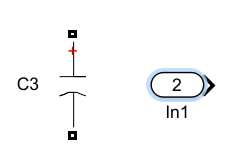
2.搭建系统框图时必须用in和out模块,作为系统的输入输出。在linear analysis分析是会用到。
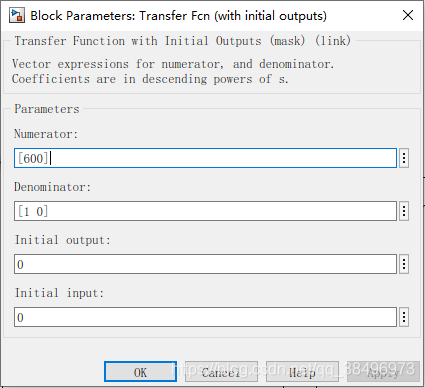
| 参数名称 | 含义 |
|---|---|
| Numerator | 分子多项式,次数高——低 |
| Denominator | 分母多项式,次数高——低 |
输入输出初始值均为0,根据自己的需要正确的设置传递函数的分子分母多项式。
2.linear analysis 工具分析
1)搭建好电路之后保存
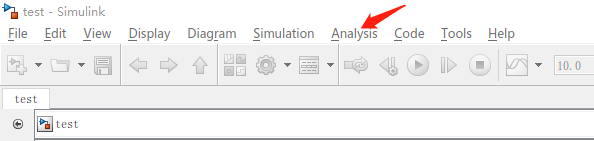
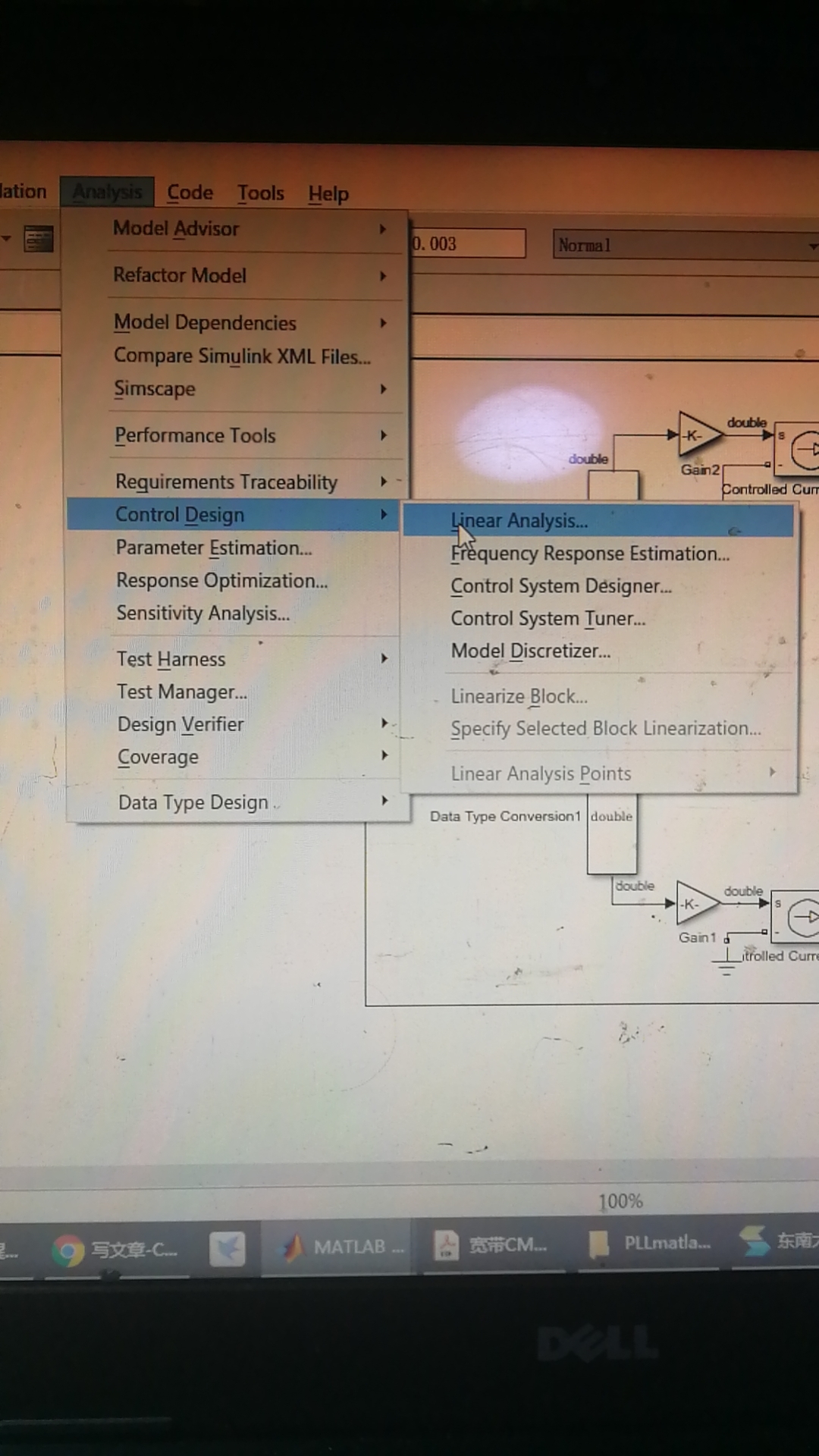
2)依次点击simulink工具栏上方的Analysis—— Control Design——Linear analysis。
3)完成上述两步后出现如下窗口
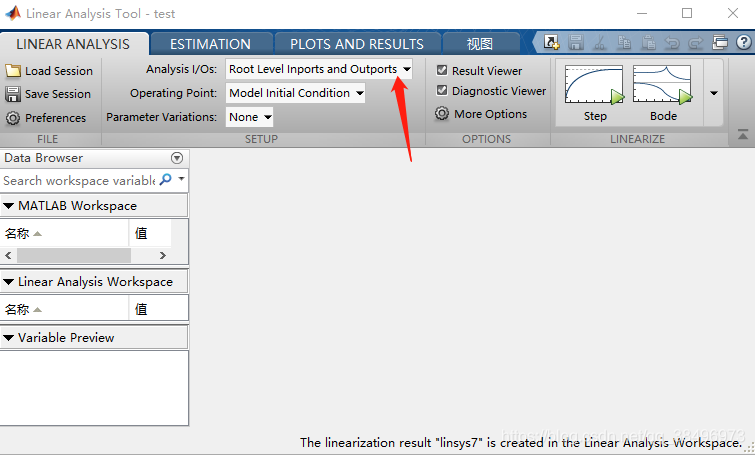
4)点击 箭头处下拉框,选择root level inports and outputs,此时linear analysis分析工具将自动识别simulink中的in和out模块,作为输入输出端口。
5)点击Bode选项,系统自动完成频率分析并作图,如下图所示。
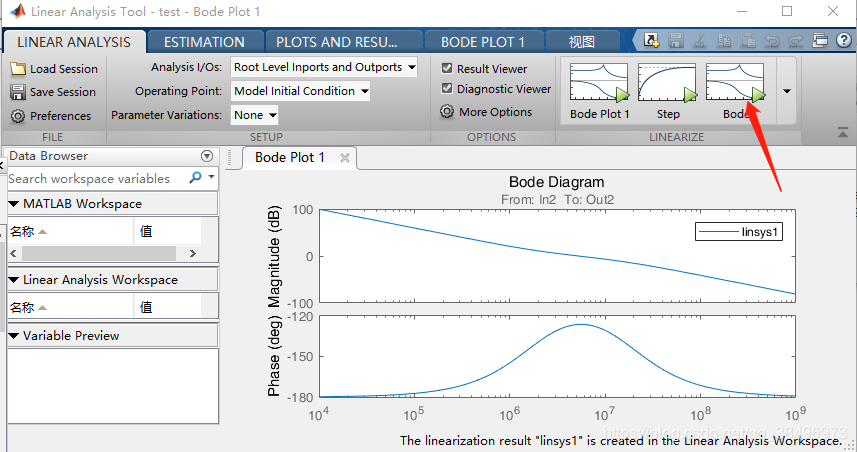
此时已经完成了频率响应分析,上面的图是幅频响应,下图是相频响应。下面介绍如何查看相位裕度等特性
3.频域特性分析
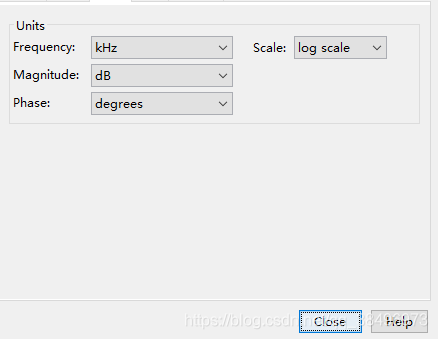
1)右键图像背景,选择properties选项,可以修改横坐标为Hz,默认为弧度w
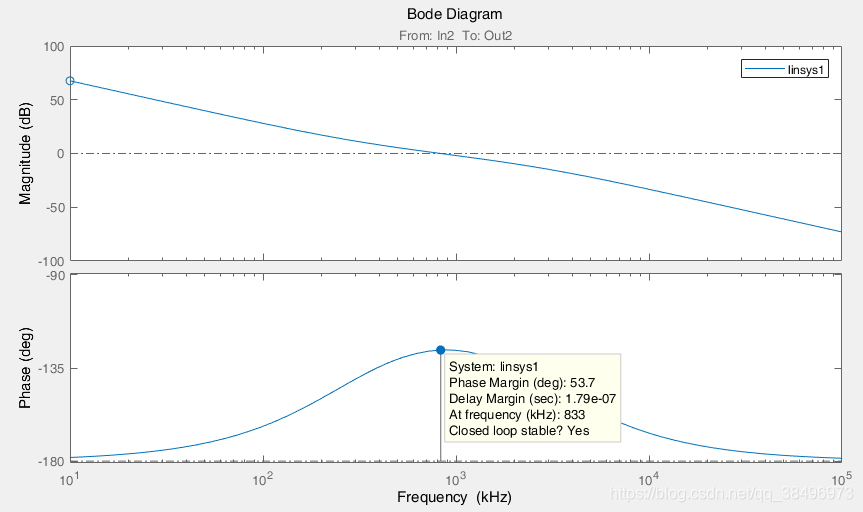
2)自动显示增益交点及相位裕度,环路带宽。
右键图像背景,选择characteristic——all stability margin。系统自动标注0dB横线和对应的相频曲线交点。点击交点显示相位裕度和带宽。
4. 输出系统传递函数
在频率响应图界面选择上方的PLOTS AND RESULTS,之后点击右侧result viewer选项。如图所示:

点击之后,会出现如下图
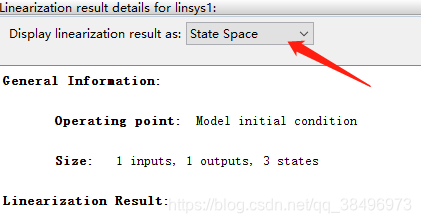
箭头所指的地方,系统默认为state space选项。点击下拉菜单选择zero pola gain。如图所示:
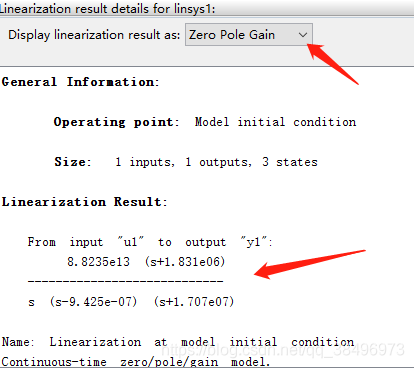
箭头所示的就是系统整体的传递函数。
本文用到的simulink工程文件,点击此处下载
研究了很久,这样子最方便进行频率分析。不用手动计算传递函数,简单快捷。
码字不易,动手点赞,有钱打赏,谢谢
本文来自互联网用户投稿,文章观点仅代表作者本人,不代表本站立场,不承担相关法律责任。如若转载,请注明出处。 如若内容造成侵权/违法违规/事实不符,请点击【内容举报】进行投诉反馈!