老牌小白的python成长第一篇Python安装
python编译器安装
1.百度搜索官网
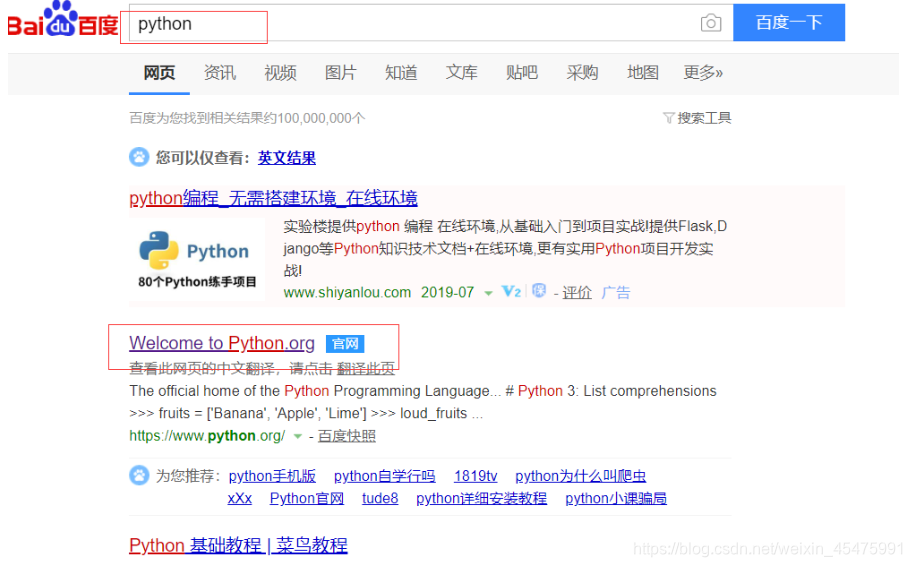
2.下载对应版本
 在此处以windows用户为例。
 这里选择了最新的版本下载,推荐使用上一年的稳定版本。
3. 选择自定义安装,并勾选“Add Python 3.7 to PATH”选项
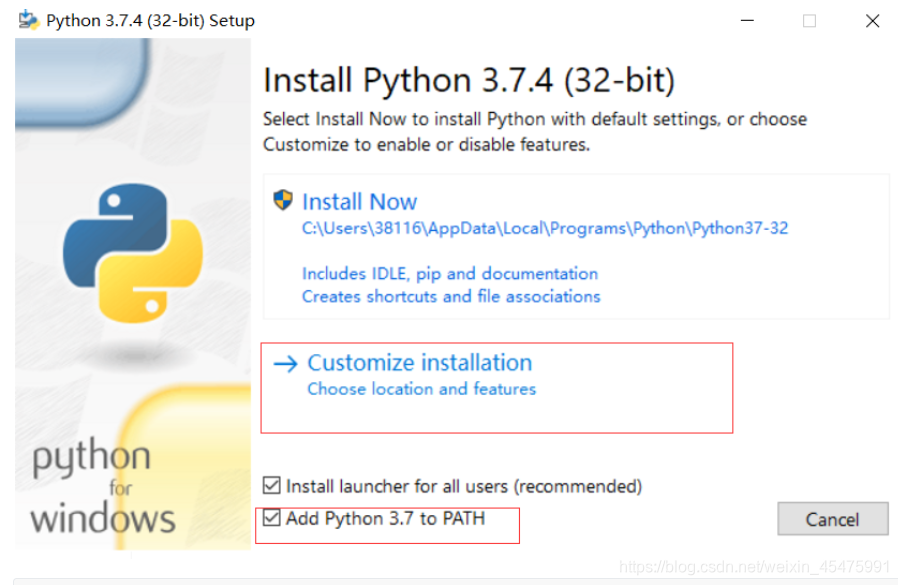
选择加入路径后就无需配置环境变量了,如果忘记点击此步,按照如下方法配置环境变量,此处以windows 10操作系统为例:
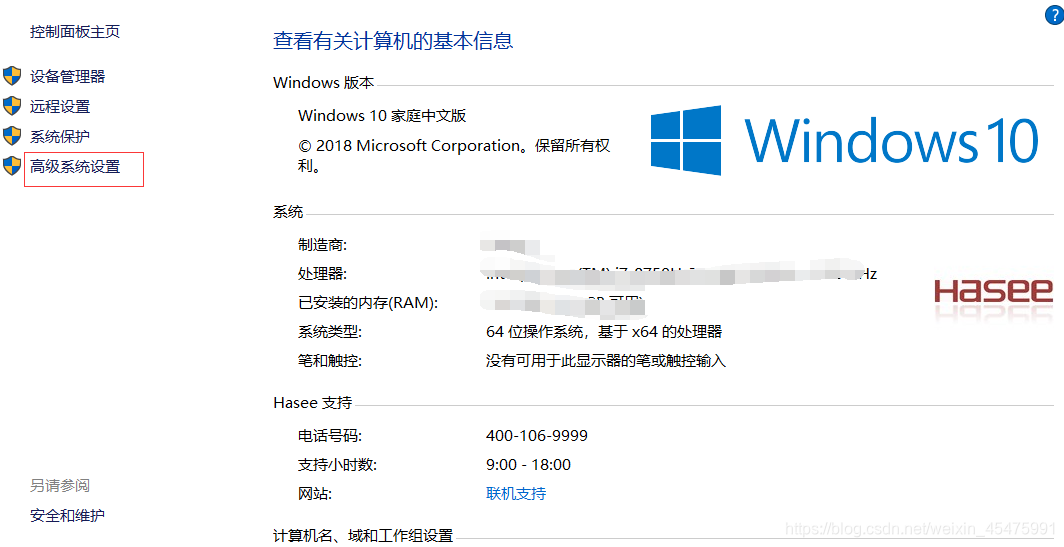
- 首先邮件“我的电脑”选择“属性”
- 选择“高级系统设置”
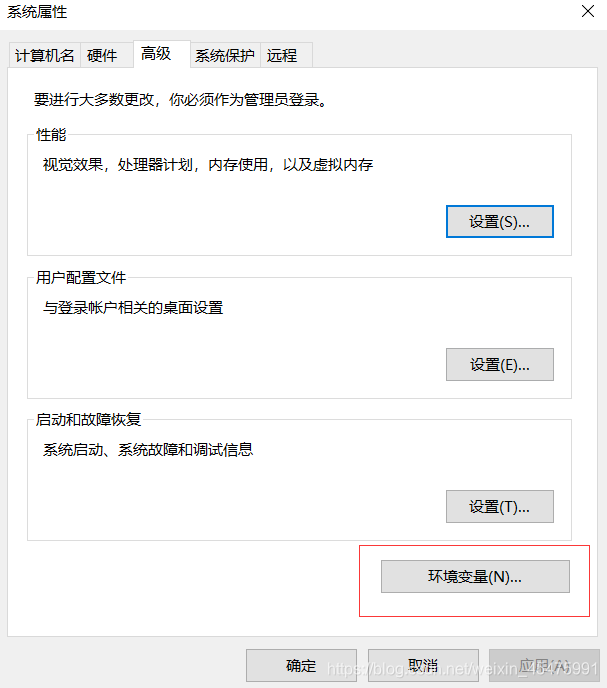
- 选择“环境变量”
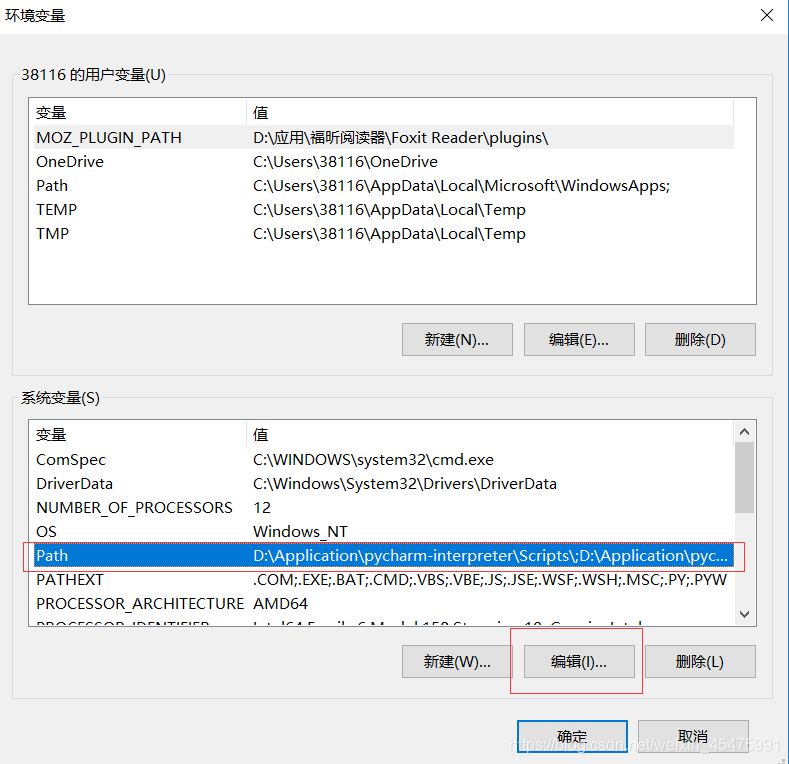
- 点击下边系统变量部分中的“PATH”,并点击编辑
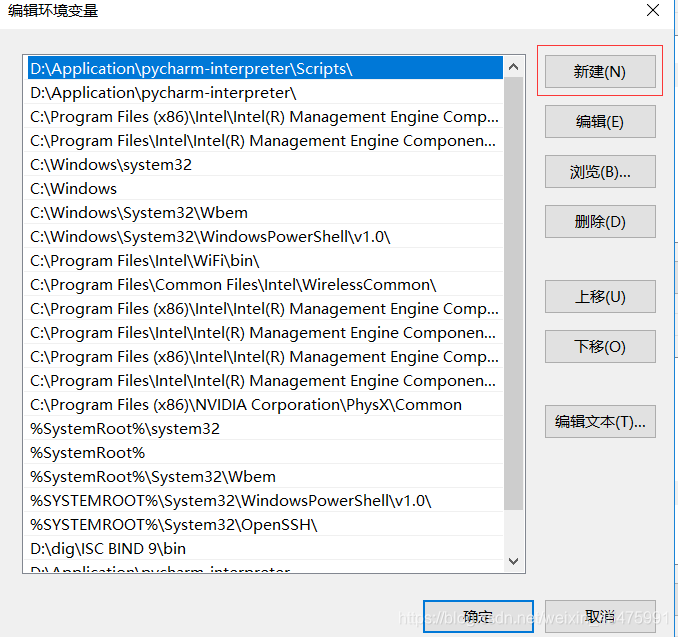
- 点击“新建”
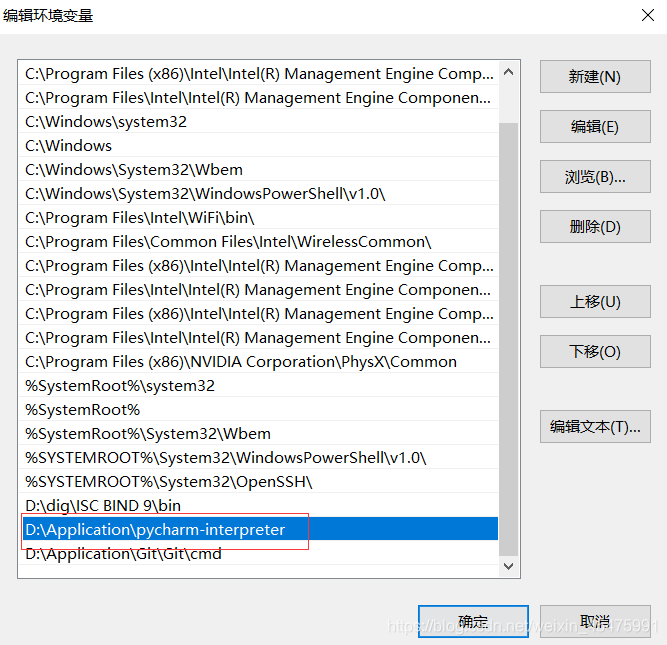
- 将python的路径复制进选项中即可
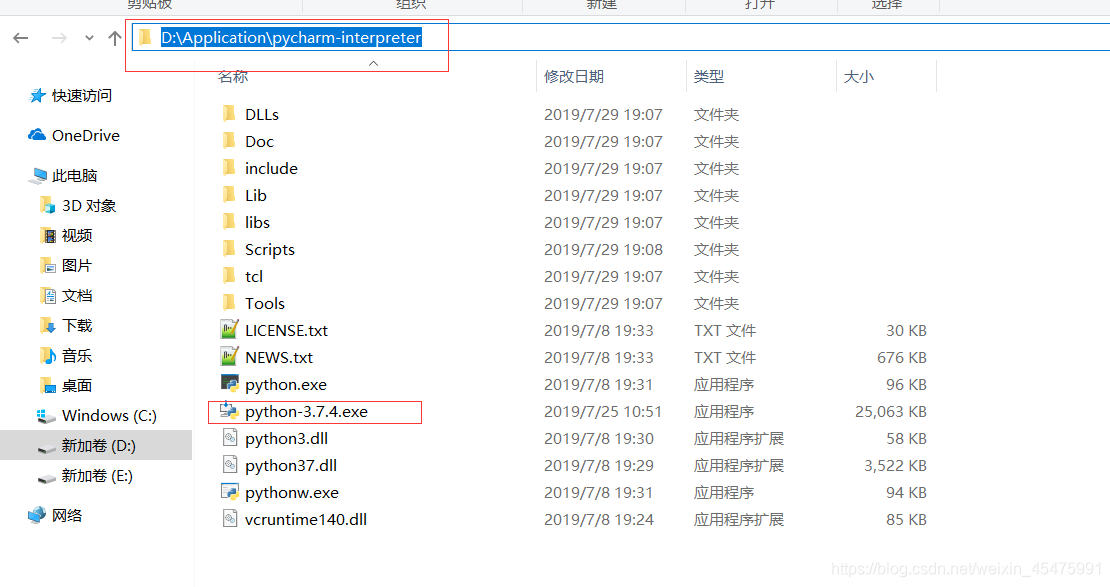
-我的python.exe路径在这里
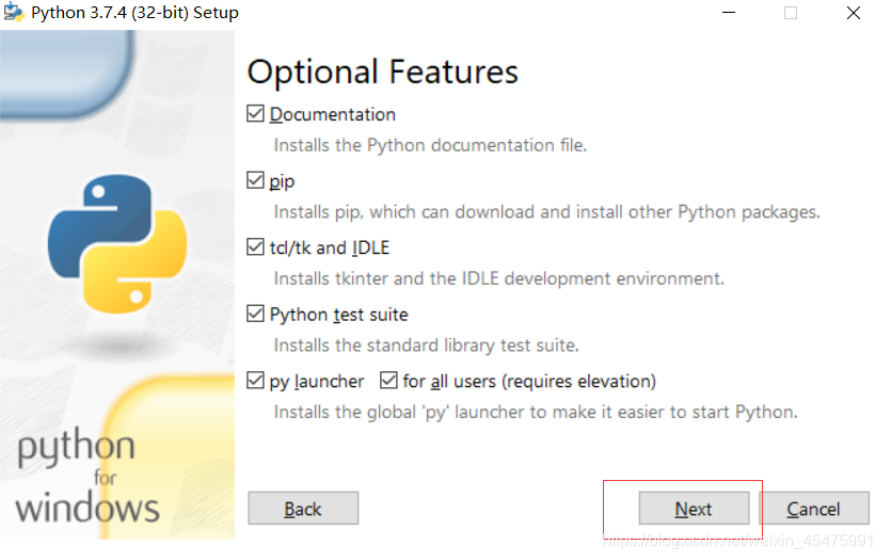
4.不做改动,点击next
5.勾选“install for all users”,并选择安装目录
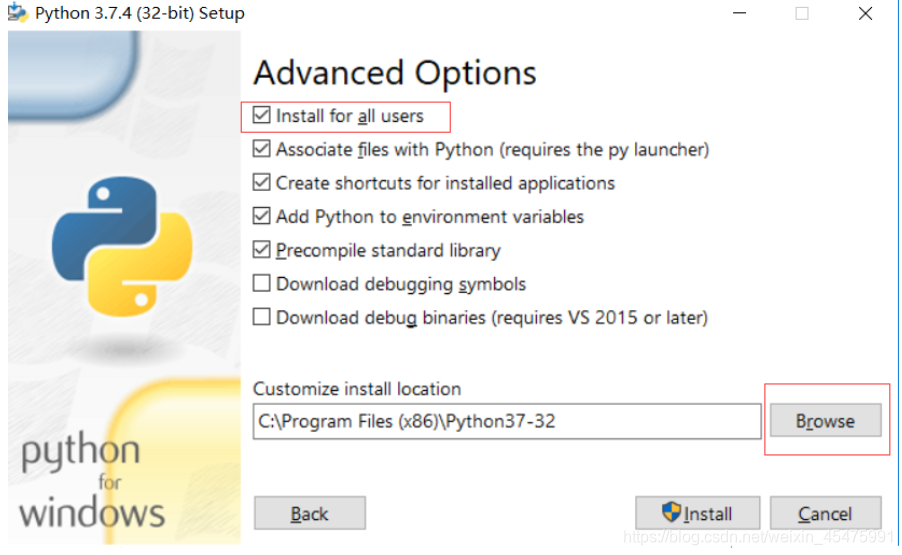
“install for all user”选项保证本地所有用户都有权限使用python,避免切换成非administrator用户无法启用python的情况发生。
6.点击“install”完成安装
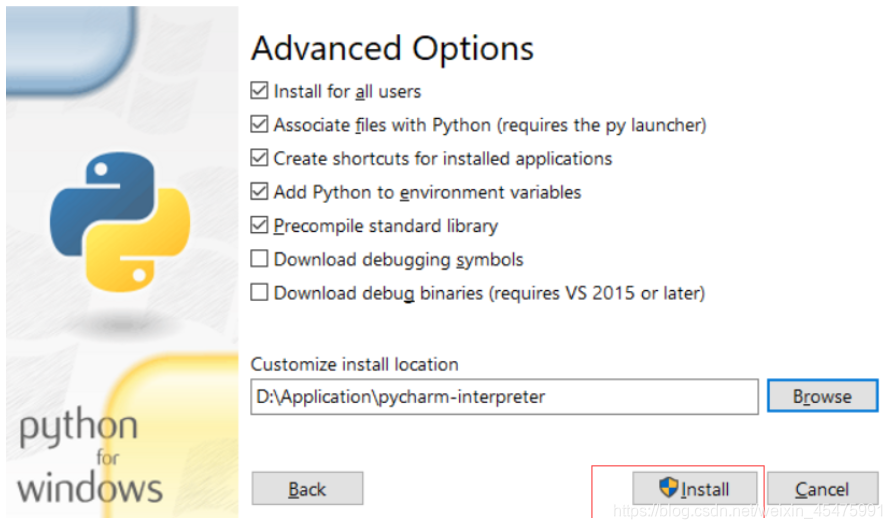
勾选“install for all users”为所有用户创建
7.安装成功
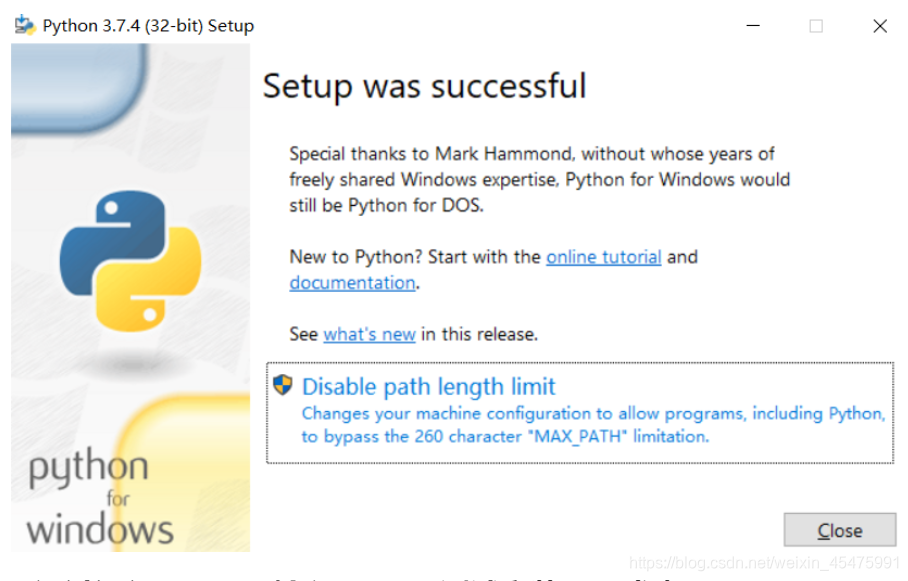
最后一个选项Disable path length limit不用选择,这个选项是为了解除python路径最大为260字节的限制。
8.通过运行“cmd”,输入python测试安装是否成功
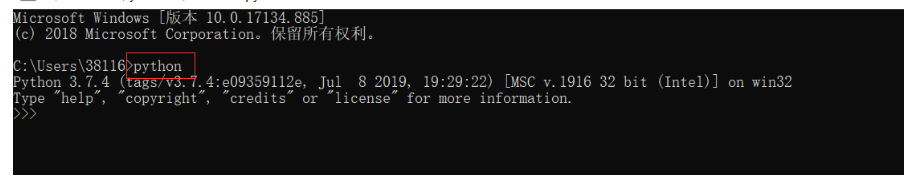
“运行”使用windows键加上“R”的快捷命令调出。
安装PyCharm
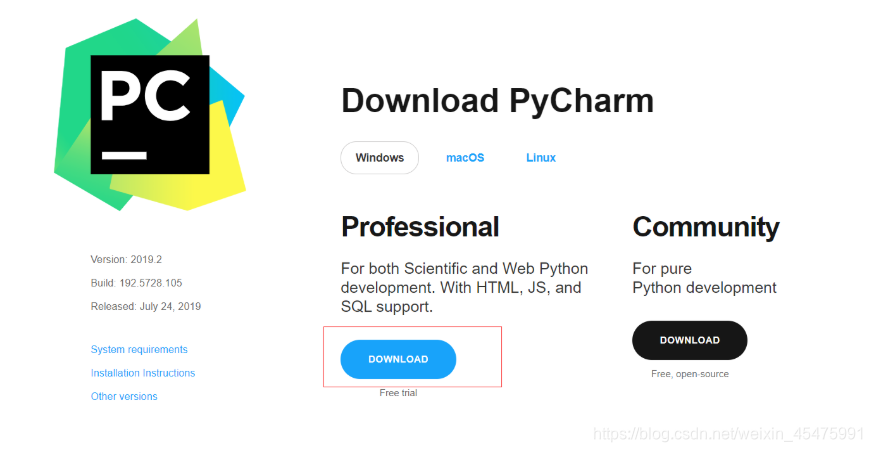
1.登录http://www.jetbrains.com/pycharm/download/#section=windows
网址下载对应版本,选择专业版,功能比较全
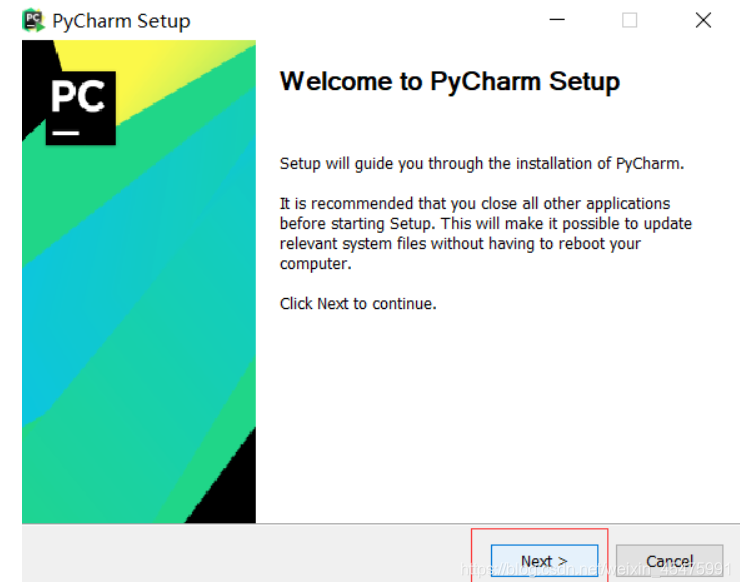
2.点击next
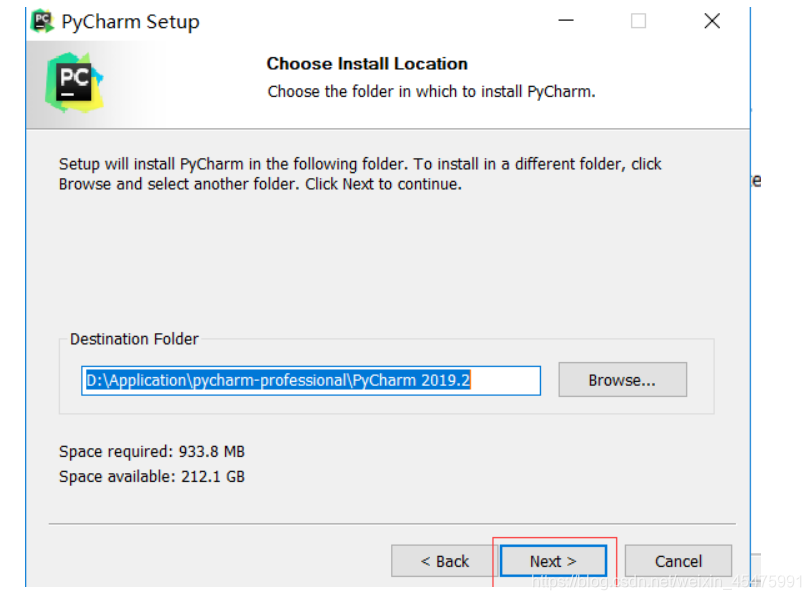
3.选择安装路径并点击next
4.创建快捷方式并点击next
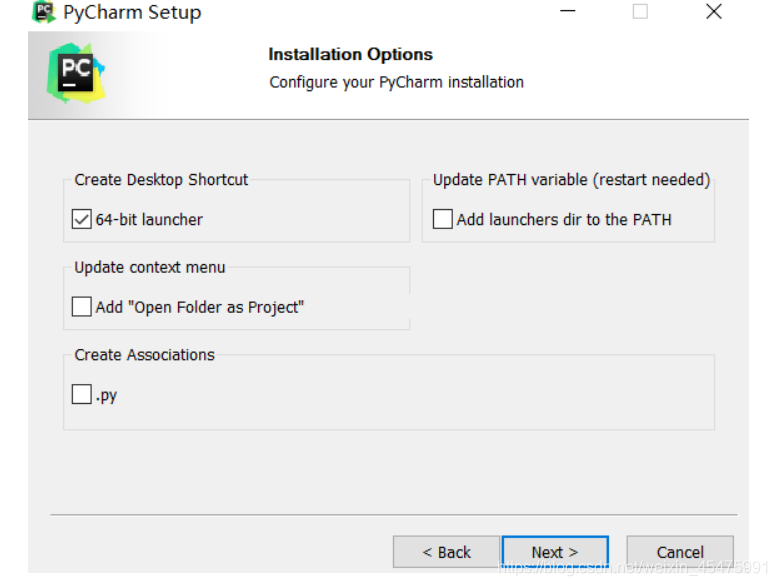
5.点击“install”
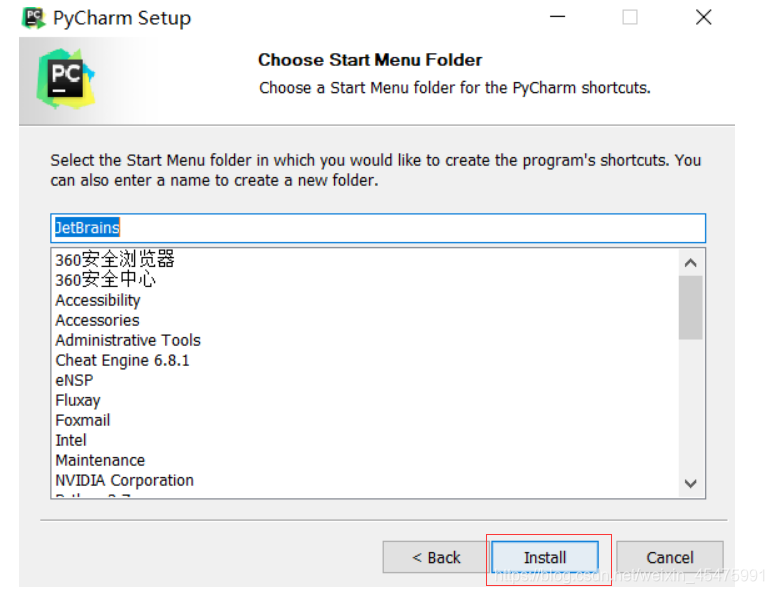
6.勾选“run PyChaem”并点击“Finish”
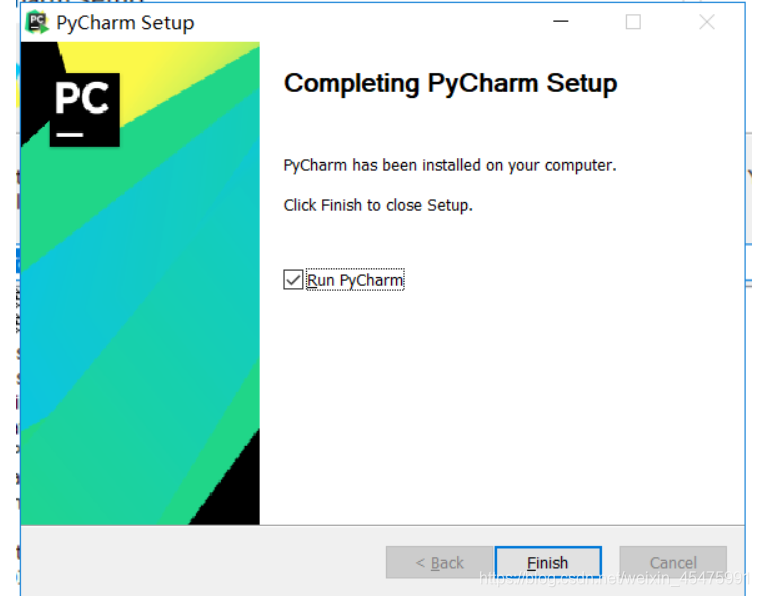
7.第一次安装选择第二项
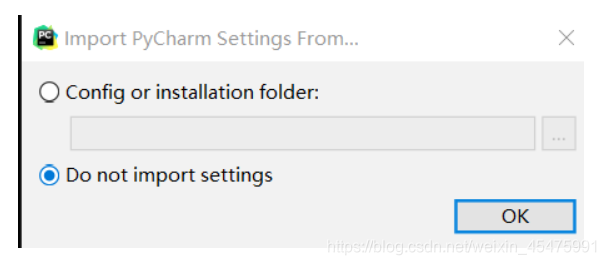
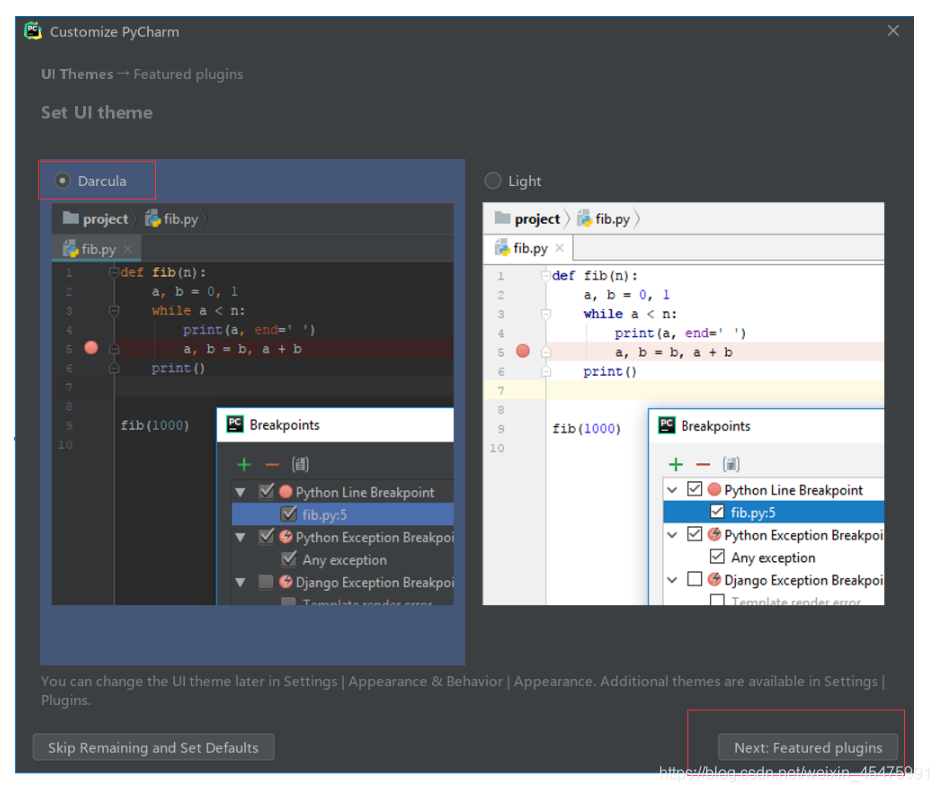
8.选择默认UI
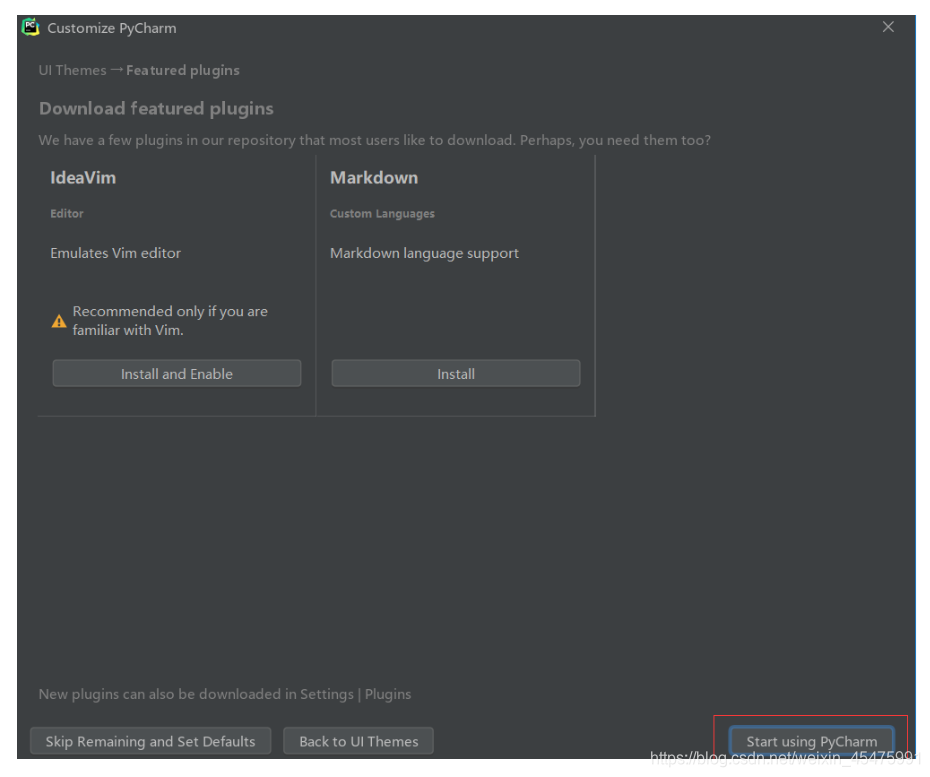
9.不安装插件,直接下一步
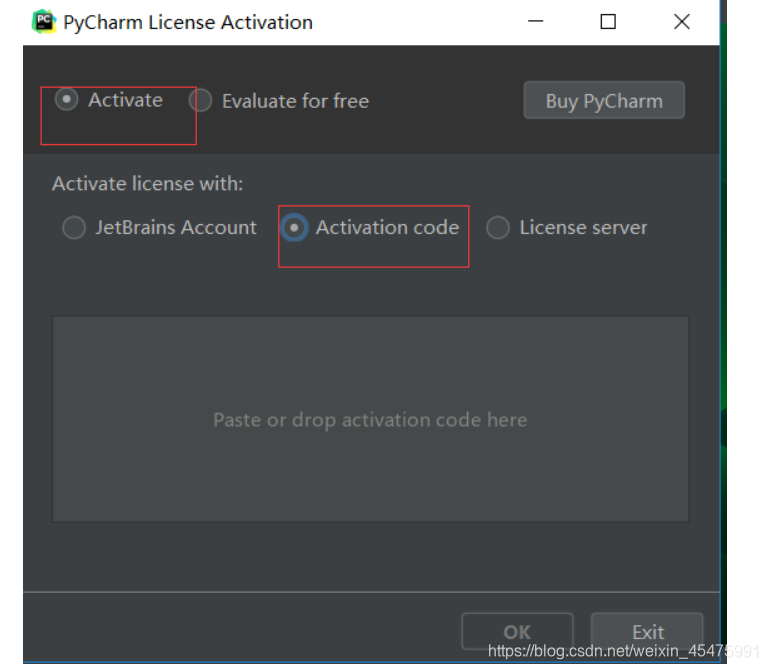
10.输入激活码完成激活
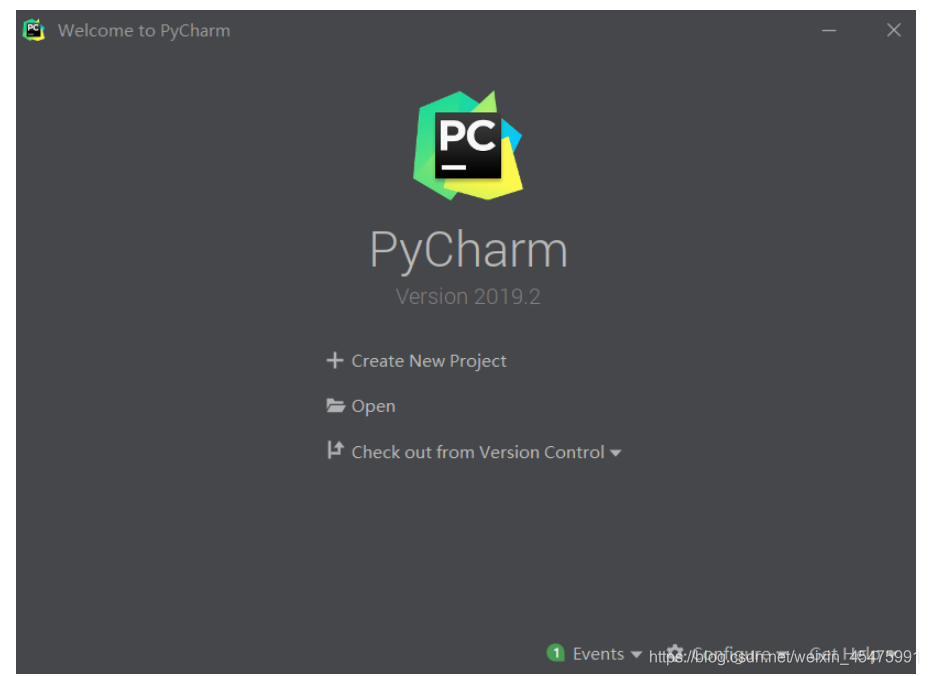
激活成功后的会进入的界面
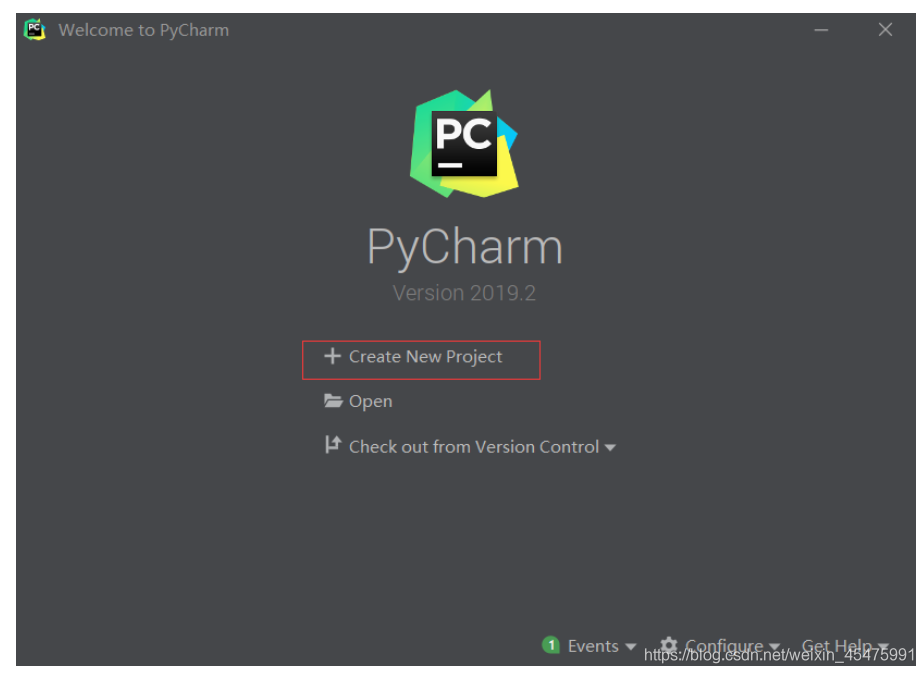
11.创建新的项目
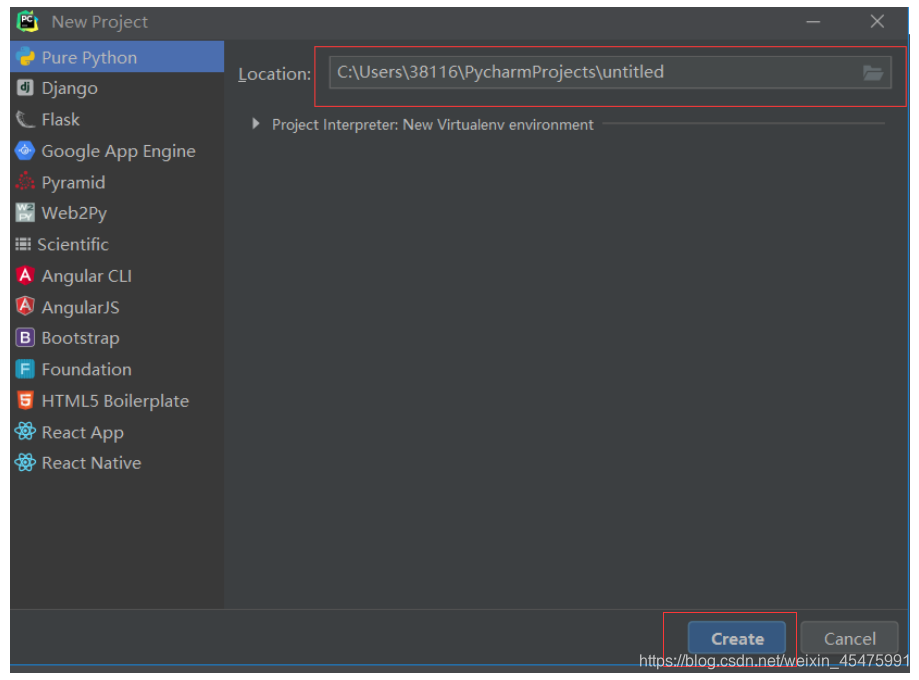
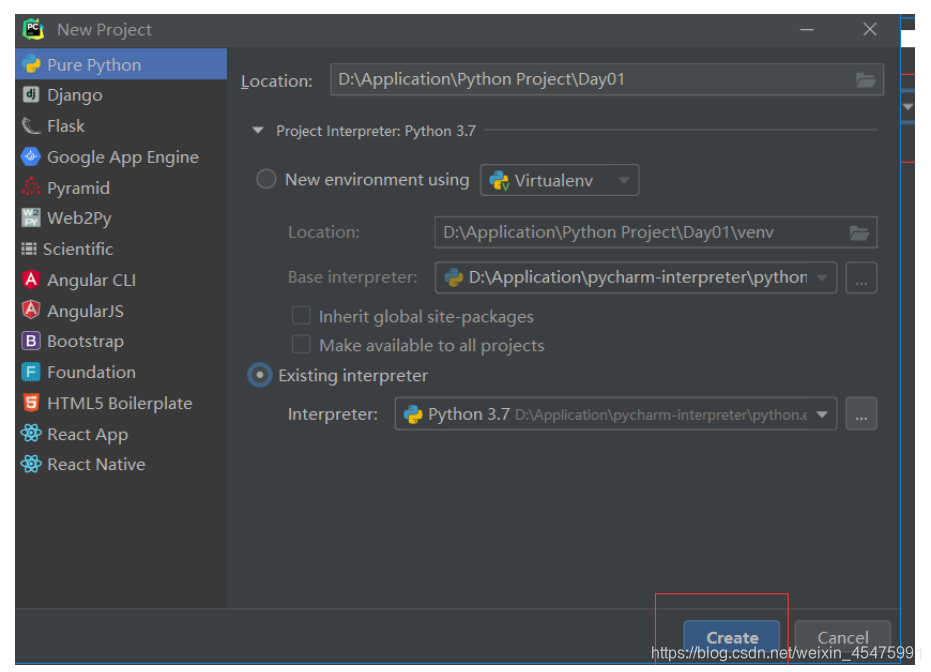
12. 选择保存路径
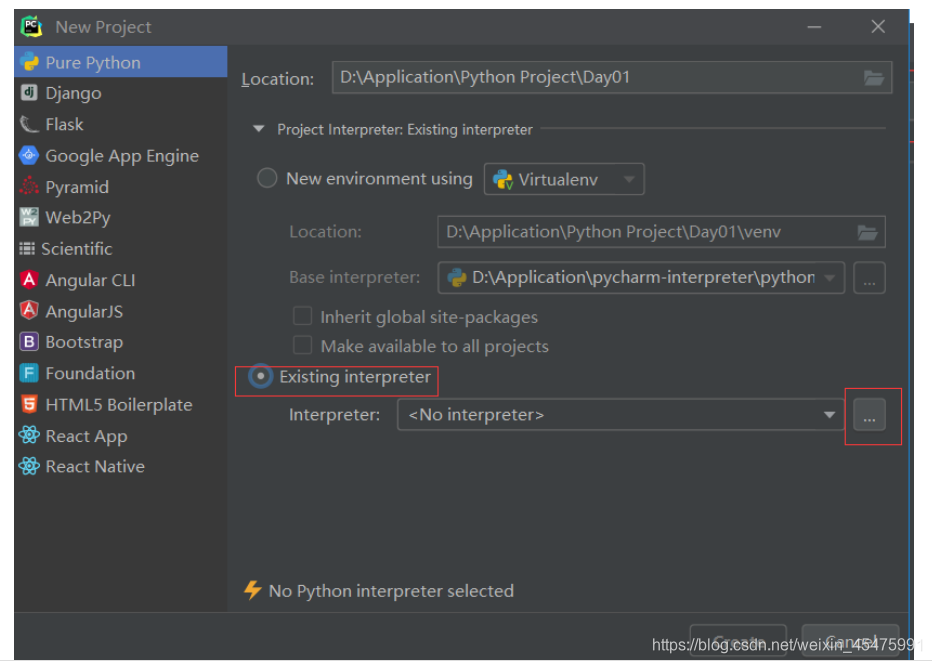
13.定位编译器位置
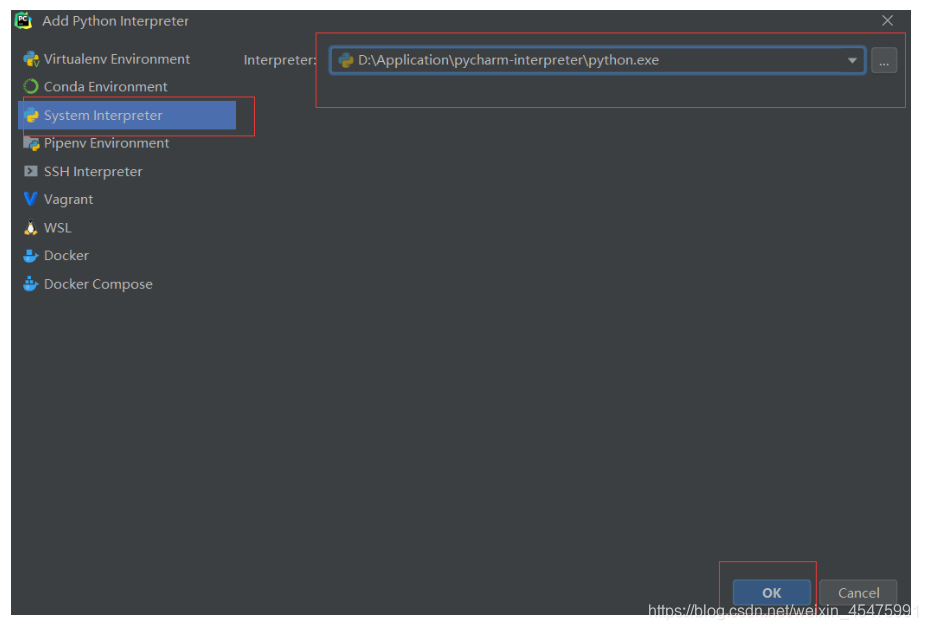
14.创建项目
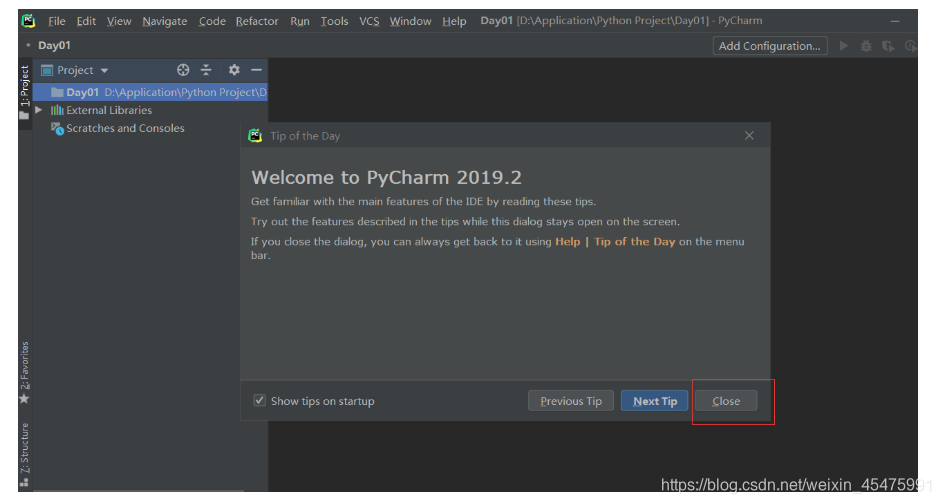
15.关闭提示
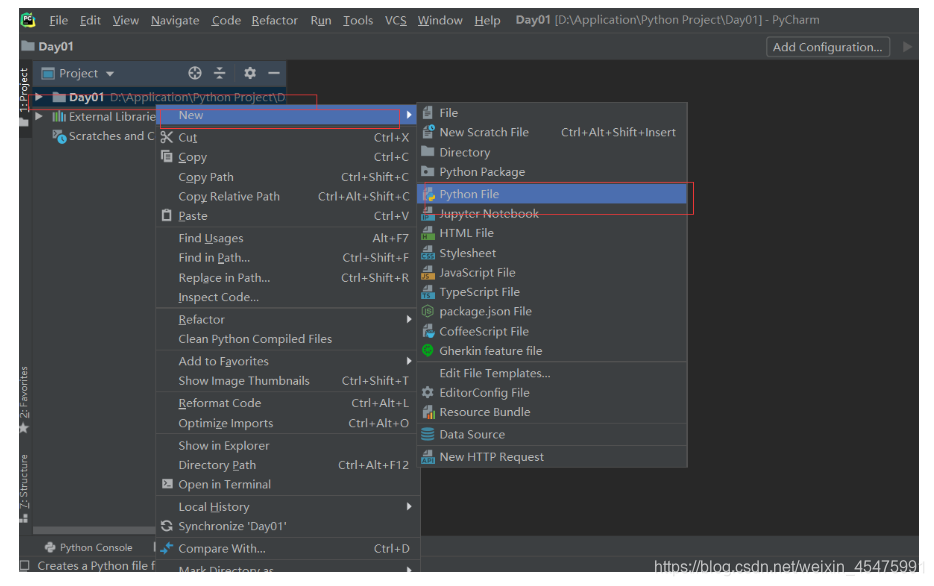
16.创建“python file”
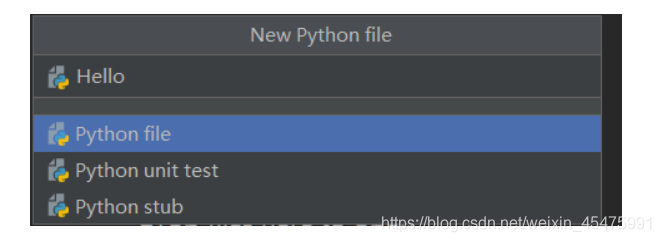
17.为项目命名并回车
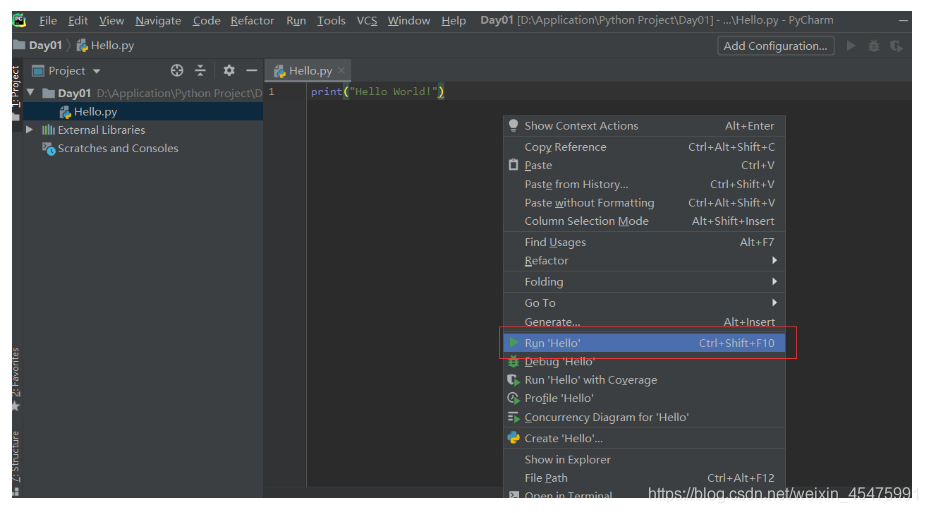
18.输入代码后右键运行该程序
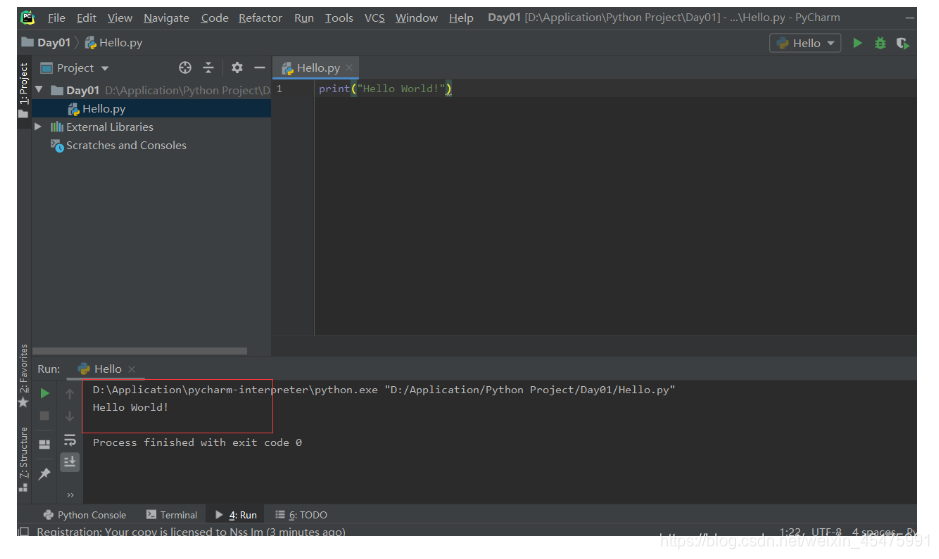
19.测试成功
本文来自互联网用户投稿,文章观点仅代表作者本人,不代表本站立场,不承担相关法律责任。如若转载,请注明出处。 如若内容造成侵权/违法违规/事实不符,请点击【内容举报】进行投诉反馈!