电脑配置android环境,在Win7下配置Android开发环境
在Win7下配置Android开发环境是本文要介绍的内容,主要是为了了解和学习Android开发环境. 有关Android开发环境的详细说明,请参见本文.
首先,安装JDK
下载最新版本的JDK,下载地址如下:
http://www.oracle.com/technetwork/java/javase/downloads/index.html
我在这里下载了: JavaSEDevelopmentKit6u24forWindowsx64,多语言,即以下文件: jdk-6u24-windows-x64.exe
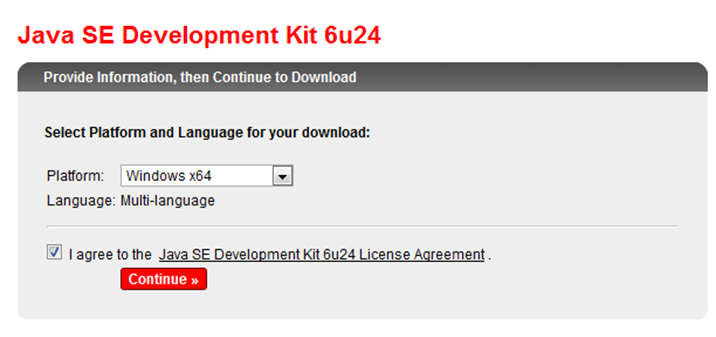
下载后安装. 在Windows下安装后,需要设置三个环境变量:
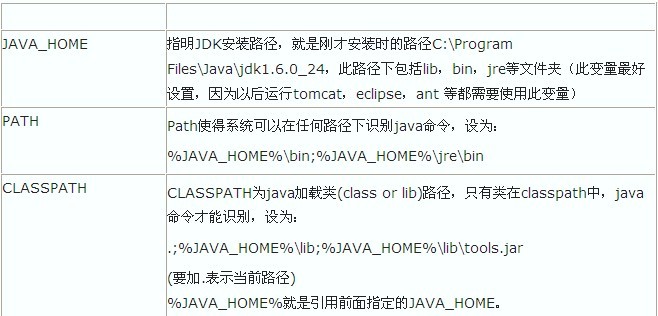
设置以上环境变量后,可以运行cmd,在命令窗口中运行以下命令,可以看到类似以下信息:
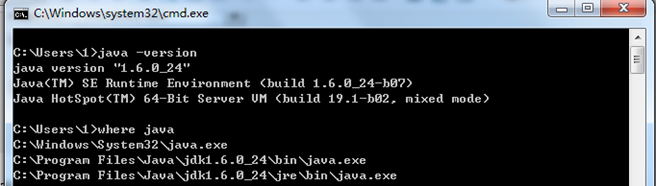
当然,您也可以在命令行上使用java-fullversion来获取有关当前版本的详细信息. 此时返回的信息类似于以下内容:
java full version "1.6.0_24-b07"
之后,我们可以编写一个超级简单的java程序: HelloWorld.java文件内容如下:
public class HelloWorld
{
public static void main(String args[])
{
System.out.println("HelloWorld!");
}
}
顺序:
javac HelloWorld.java
ava HelloWorld
测试它是否可以正常运行.
请参阅:
构建Java环境
http://blog.csdn.net/ghj1976/archive/2010/04/29/5543428.aspx
第二,下载并安装Eclipse
下载地址:
http://www.eclipse.org/downloads/
我在这里下载的是: 用于Java开发人员的64位EclipseHelios(3.6.2)EclipseIDE

即: eclipse-java-helios-SR2-win32-x86_64.zip此文件.
下载并解压缩后,即可使用.
选择一个可以正常使用的工作区.
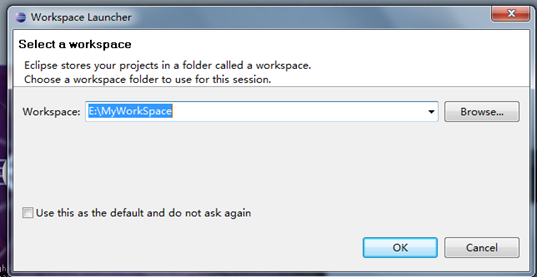
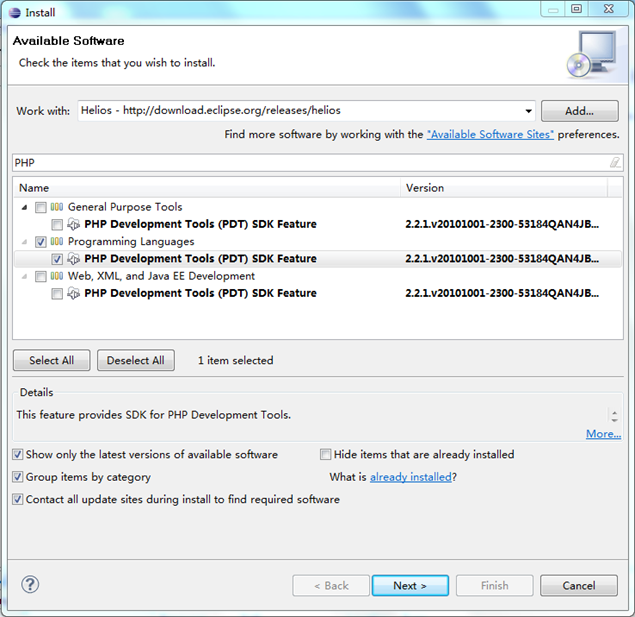
如果我们仍然需要使用Eclipse来开发其他程序(例如PHP)的代码,则可以在此时添加Eclipse支持的软件,如下所示:

在Eclipse开发环境中打开的菜单“帮助”->“ InstallNewSoftware”中,选择Helios,此站点(如果您使用的是3.6),则将刷新以下列表(可能要稍等...),然后选择编程语言类别下的PHP开发工具(PDT)SDK功能后接NEXT.
在Eclipse中,我们还可以设置JDK版本.
在我们的项目中右键单击属性-> JavaCompiler,然后将-> Compilercompliancelevel设置为所需的版本.
应该注意的是,Eclipse不附带jdk,它只需要jre即可运行(不需要javac),因为它附带了一个编译器(插件目录中的compile包).
在运行时,由于JRE命令是在JRE安装(无论是Windows还是Linux)期间添加到环境中的,因此使用eclipse可以方便地使用它来启动startup.jar. 但是,如果只使用jre,因为没有源代码,eclipse将无法基于源代码在库中生成类型注释.
三,设置Eclipse,安装Android开发工具
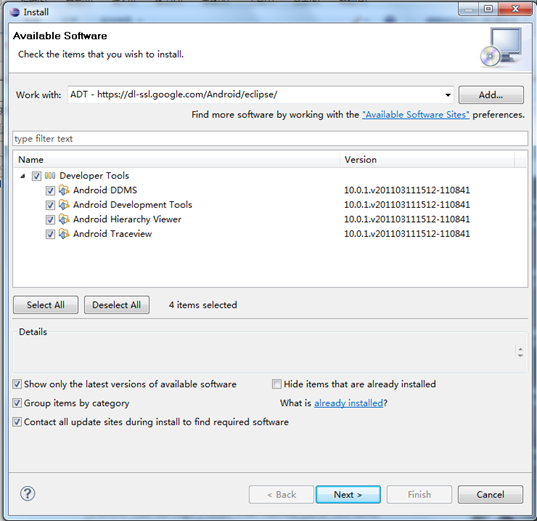
打开Eclipse菜单帮助-> installnewsoftware,选择ADDandroid开发环境搭建 win7 32,输入名称: ADTLocation:
https://dl-ssl.google.com/Android/eclipse/
按“确定”

然后勾选所有并安装. 继续按“下一步”接受该协议android开发环境搭建 win7 32,它将自动安装.
四,下载AndroidSDK
下载AndroidSDK,选择android-sdk_r10-windows.zip,您可以从以下地址下载它:
http://code.google.com/p/androidforchinadeveloper/downloads/list
http://www.icewalkers.com/Linux/Software/536930/Android-SDK.html
五,设置AndroidSDK路径
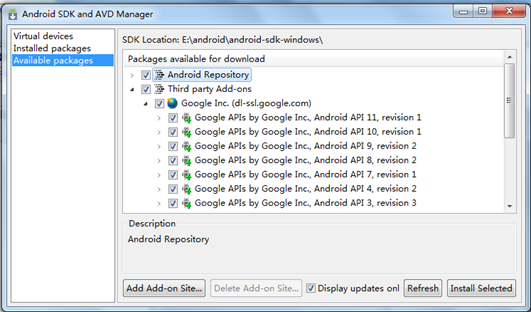
5.1. Eclipse重新启动后,选择[windows] --- [preference]-[Android]单击“浏览”,选择您刚刚下载的AndroidSDK路径(需要解压缩),然后单击“应用”
5.2,然后选择要在Window> AndroidSDKandAVDManager中安装的AndroidPackage. 简而言之,就是全部. > AvailablePackages: > AndroidRepository: + AndroidSDKTools,版本9 + AndroidSDKPlatform-tools,版本2 [InstallSelected]在AvailablePackages上,选择要安装的开发软件包(根据需要安装,不需要全部安装). 下载速度非常慢. 这样,就建立了Android开发环境:
摘要: 介绍了在Win7下配置Android开发环境的内容. 希望对Android开发环境内容的学习能对您有所帮助!
【编辑选择】
构建Android开发环境EclipseAndroid开发环境构建教程Android开发环境配置详细的AndroidSDK和Eclipse开发环境构建最新版本的AndroidSDK编译安装教程AndroidSDK目录结构和工具介绍
本文来自电脑杂谈,转载请注明本文网址:
http://www.pc-fly.com/a/jisuanjixue/article-271925-1.html
本文来自互联网用户投稿,文章观点仅代表作者本人,不代表本站立场,不承担相关法律责任。如若转载,请注明出处。 如若内容造成侵权/违法违规/事实不符,请点击【内容举报】进行投诉反馈!