STM32 CubeMX 使用实例教程
CubeMX实例教程
本文所建立的工程,是https://blog.csdn.net/Star19180325/article/details/103267945此文的工程文件,通过此文的讲解,大家可以大致了解下CubeMx从建立工程到Creat Code过程
1.首先,我们安装好此版本的CubeMX
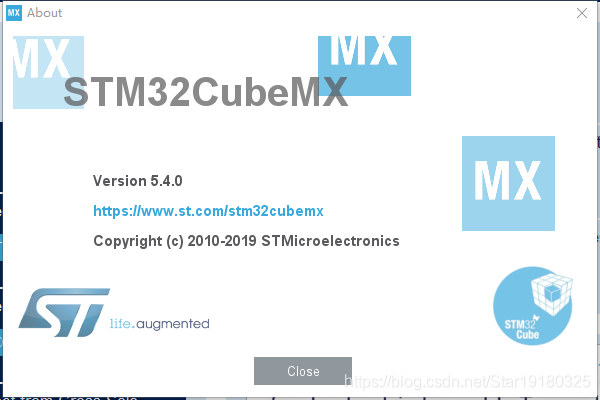
2.打开界面后
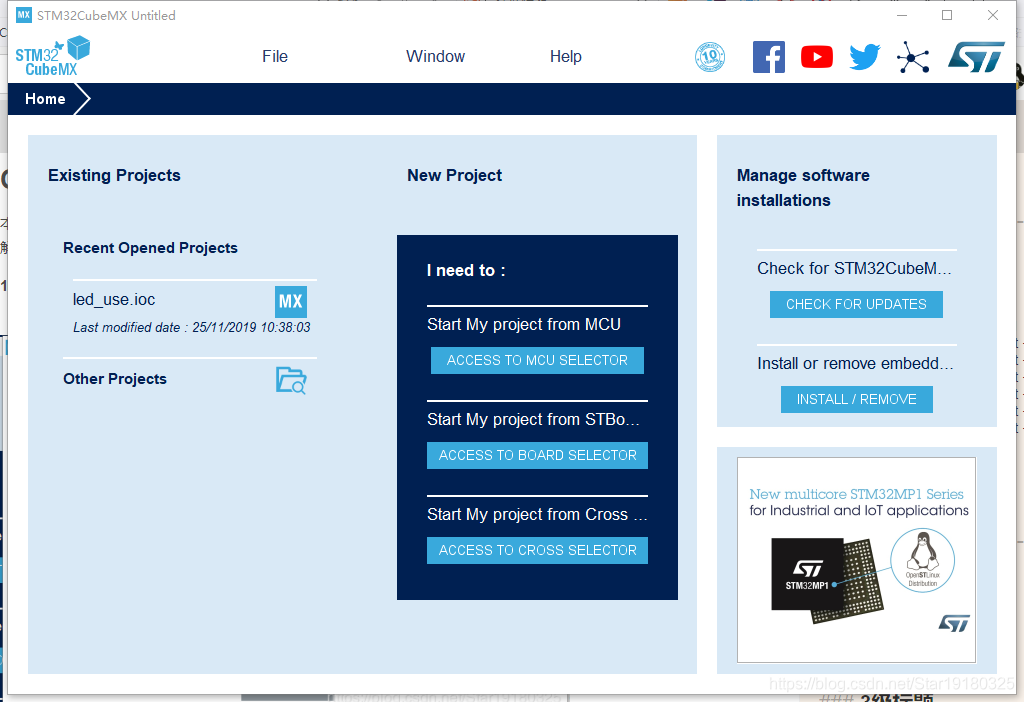
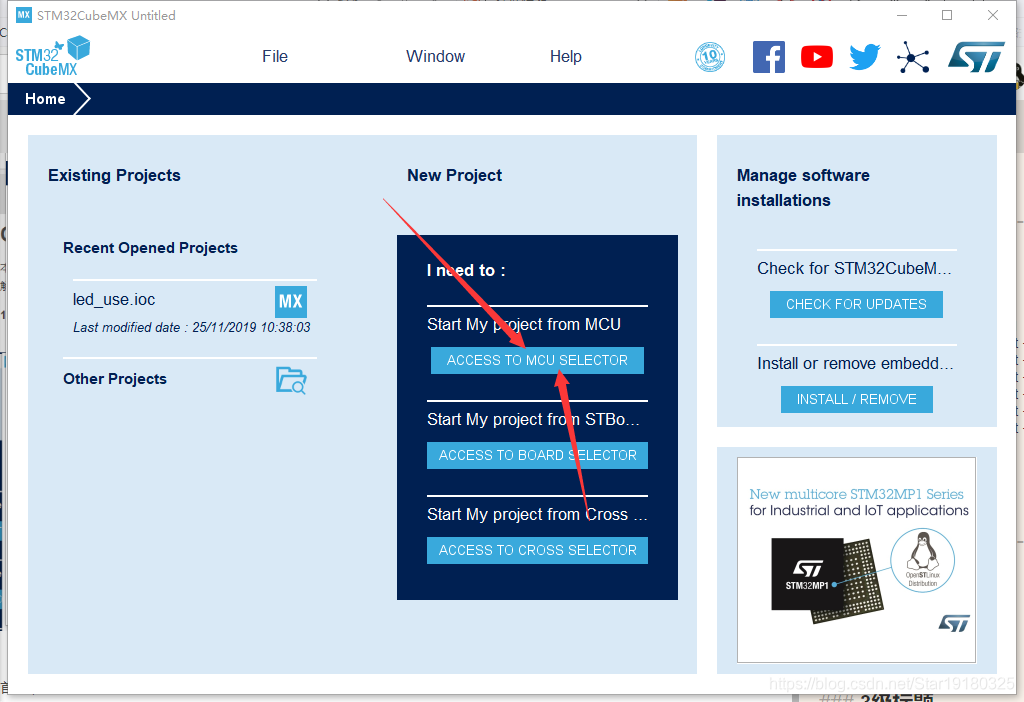
本次我们以STM32F103C8类型的muc为例子
3.在SEARCH框中输入STM32F103C8
双击 2 处
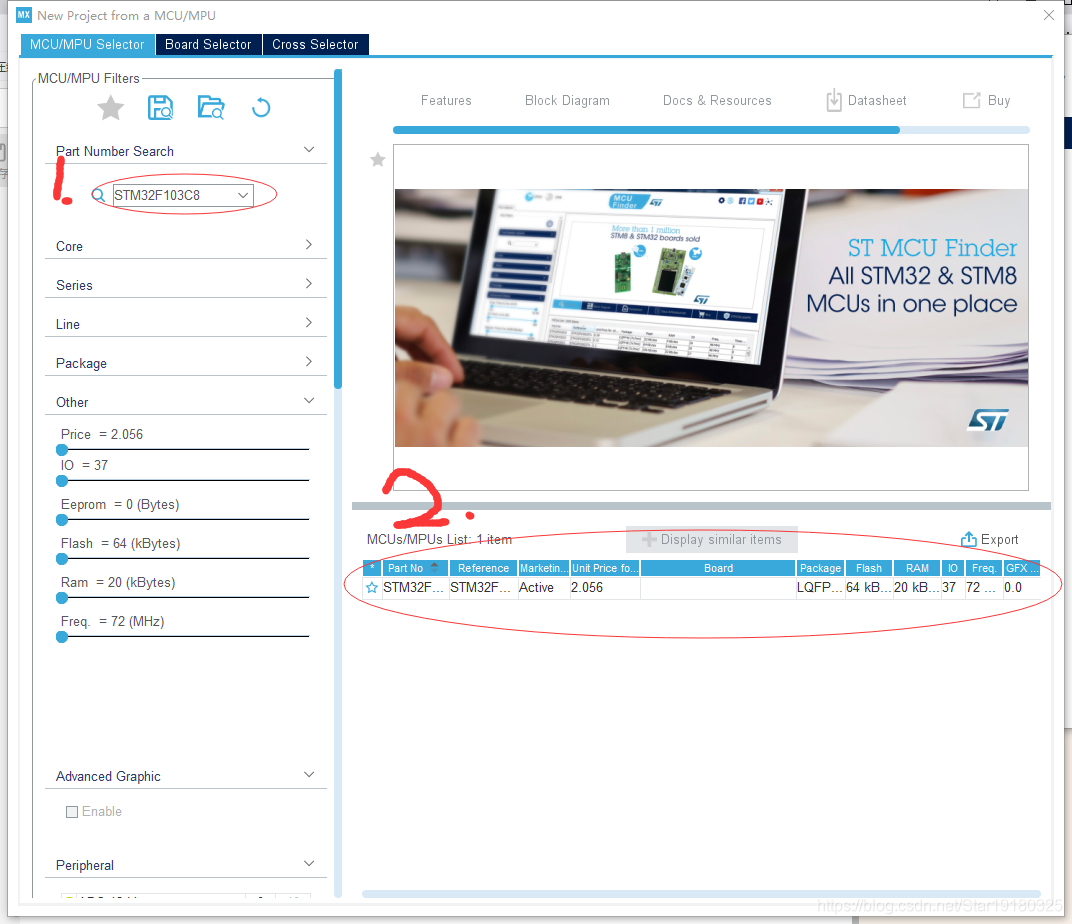
之后出现

因为我们核心板上有外部晶振,所以我们这里采用外部时钟信号输入
4.在system core 里面单击RCC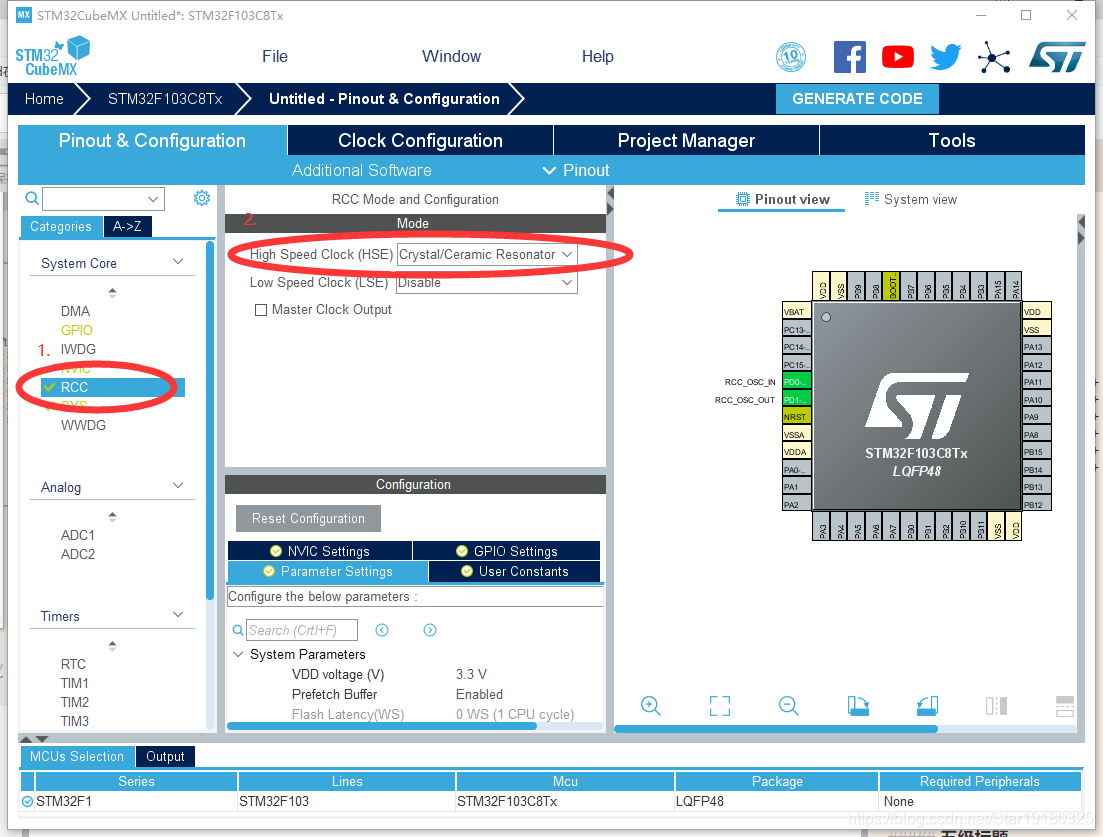
因为我们使用的是core外部核心板上的8MHz的晶振作为时钟信号输入,所以我们在这里选择2.处样式;

注意到我们的引脚已经发生了变化,在这里我们系统已经给引脚初始化了(系统定义引脚该做什么,该用什么方式的功能工作);
5.单击SYS,进行配置
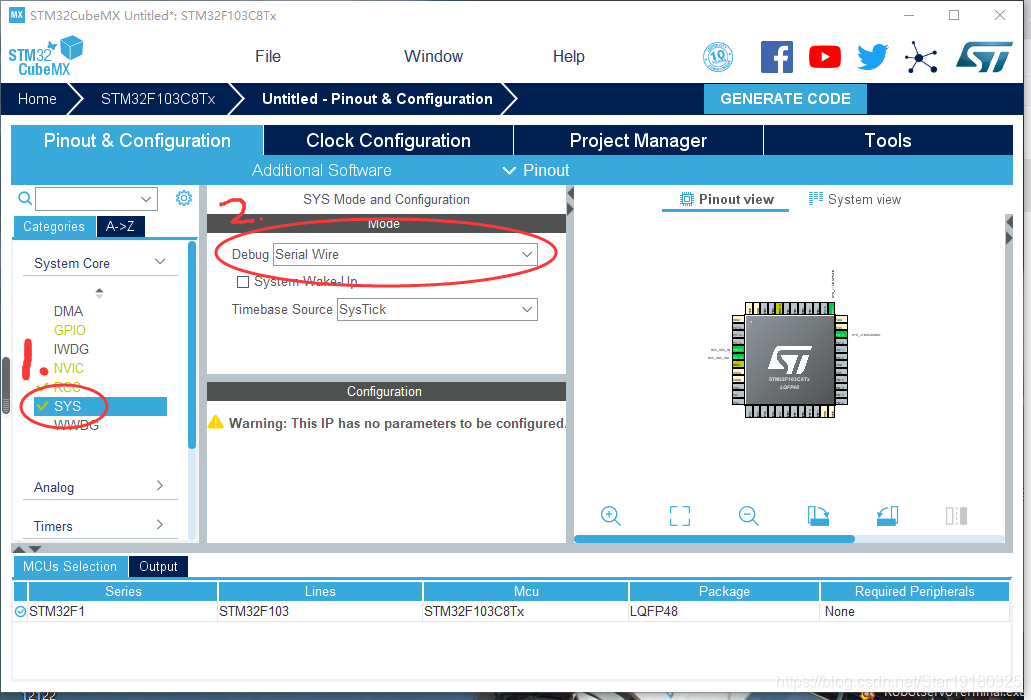
因为我们烧录器选用的是stlink,所以我们在这里选择Serial Wire.
6.配置GPIO
我们根据上文提到过另一篇文章中的引脚使用:我的另一篇相关文章链接处
https://blog.csdn.net/Star19180325/article/details/103267945
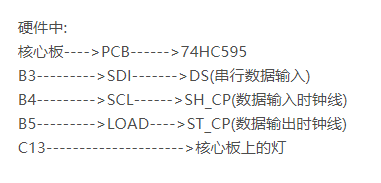
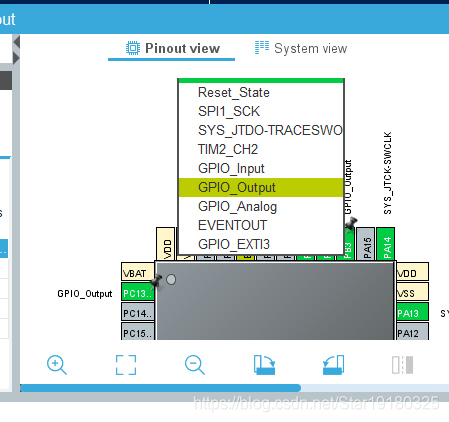
单击我们要配置的引脚,选择OUTPUT,这里配置完之后默认是推挽输出方式,就是我们需要输出的方式,如果需要开漏输出,我们需要在如下界面设置
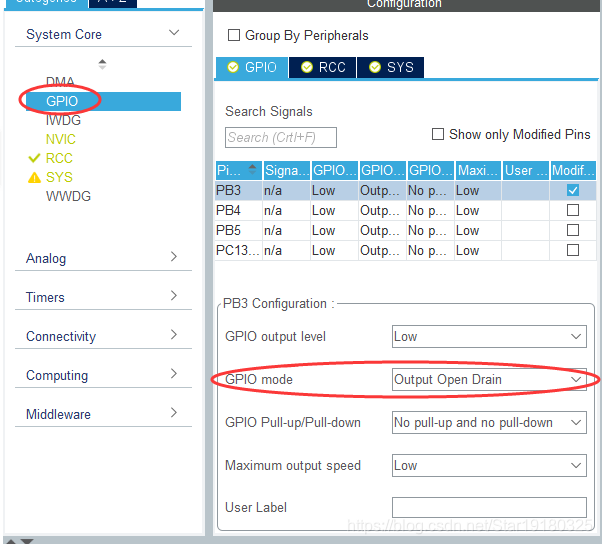
当然,我们这次不需要开漏输出,我们只需要引脚自身的驱动能力就可以驱动LED灯的亮灭了;
如果需要驱动一些大功率,大电流的器件的时候,我们需要使用开漏输出。当然,使用开漏输出的时候一定要接上拉电阻和外接高电平电源。
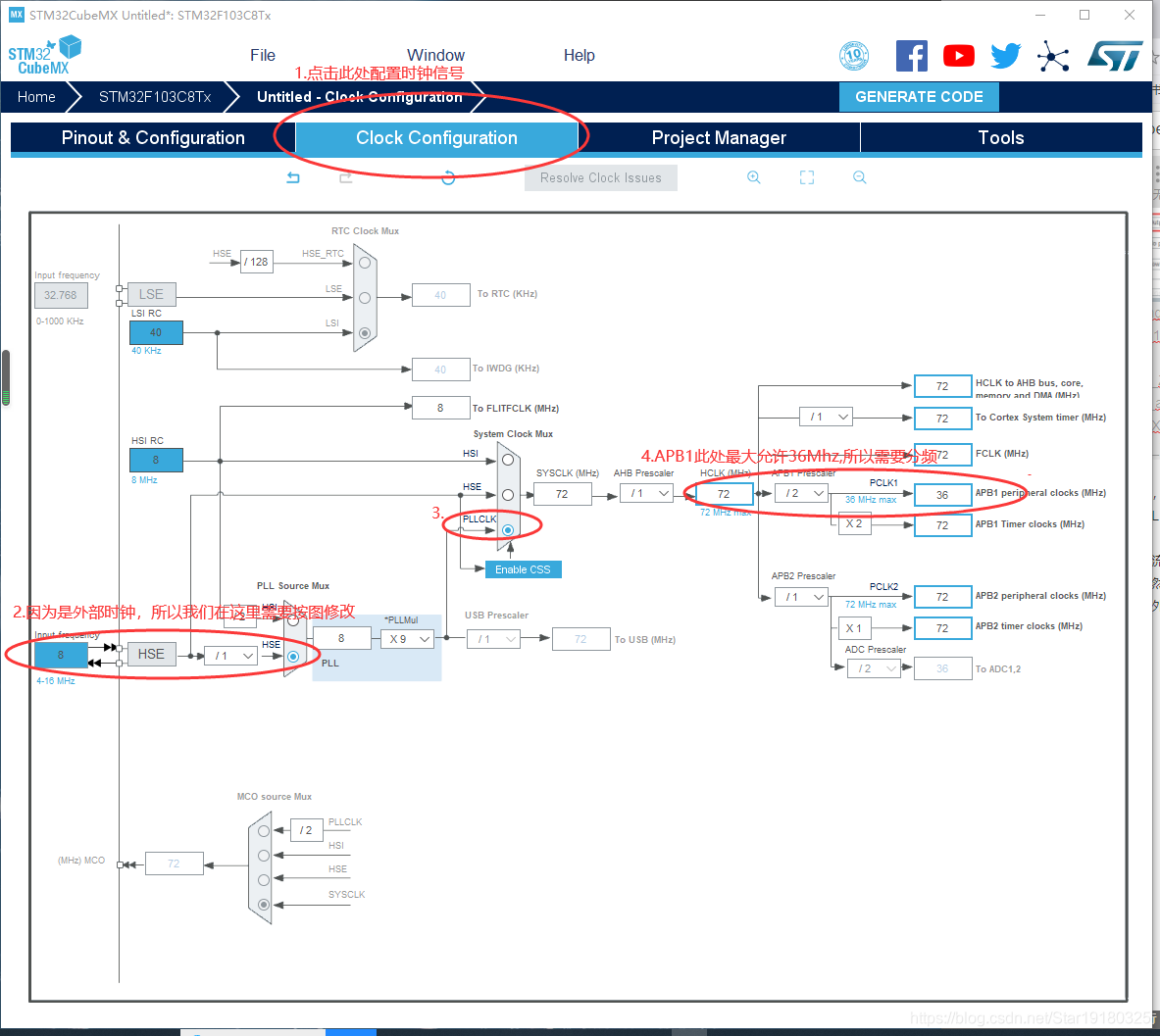
7.配置时钟
如下图
8.最后一步,生成代码前的配置
各种需要配置的如下图
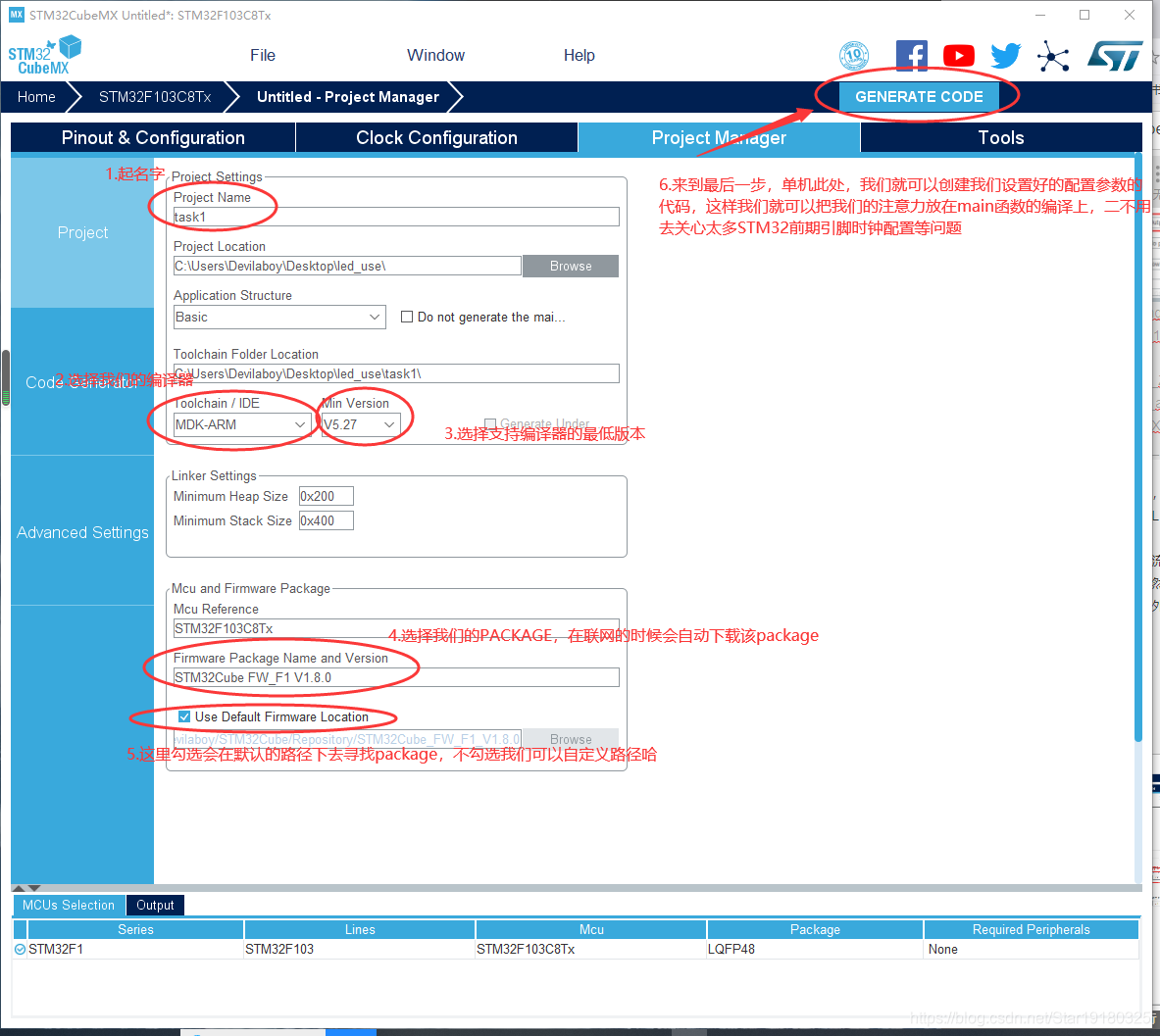
最后在生成的文件夹中找到MDK-ARM,打开后再找到我们的MDK的工程文件,这样我们就可编程了哈~
是不是很简单哈。如果觉得不错,记得点赞哈~~~
此篇文章,是我的这篇文章的前提,大家可以两个都看下哈https://blog.csdn.net/Star19180325/article/details/103267945
比心心~
.
.
.
.
.
.
.
本文来自互联网用户投稿,文章观点仅代表作者本人,不代表本站立场,不承担相关法律责任。如若转载,请注明出处。 如若内容造成侵权/违法违规/事实不符,请点击【内容举报】进行投诉反馈!