IDEA导入依赖包报错(一次性解决)
场景一
idea下载依赖时异常中断导致依赖不完整,第二次启动idea时依赖无论怎么导入都报错。
解决方法
1.查看报错的依赖

2.在maven仓库找到报错的包,删除对应的版本(或整个包的文件夹都删除)。

3.在maven仓库搜索.lastUpdated,删除依赖对应的配置文件,让idea重新下载

4.重启idea(File——Invalidate and Restart)

5.如果重启后没有显示正在导入依赖,则找到pom文件,右键Reimport

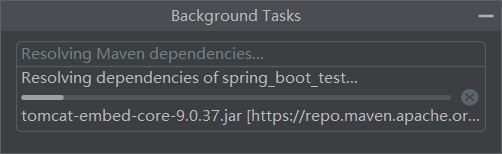
注意:
如果这时idea右侧依赖还是显示报红,可以不用理睬,直接运行项目,能运行则说明导入依赖成功。这时idea依赖报红算是一个bug,可以看场景二解决方法。
场景二
项目正常运行,idea依赖却报红。

解决方法
1.进入Settings,搜索Maven,将默认maven配置修改为自己的maven配置,将默认maven仓库修改成自己的maven仓库。

2.运行项目,一切正常,idea右侧依赖也没有再报错。

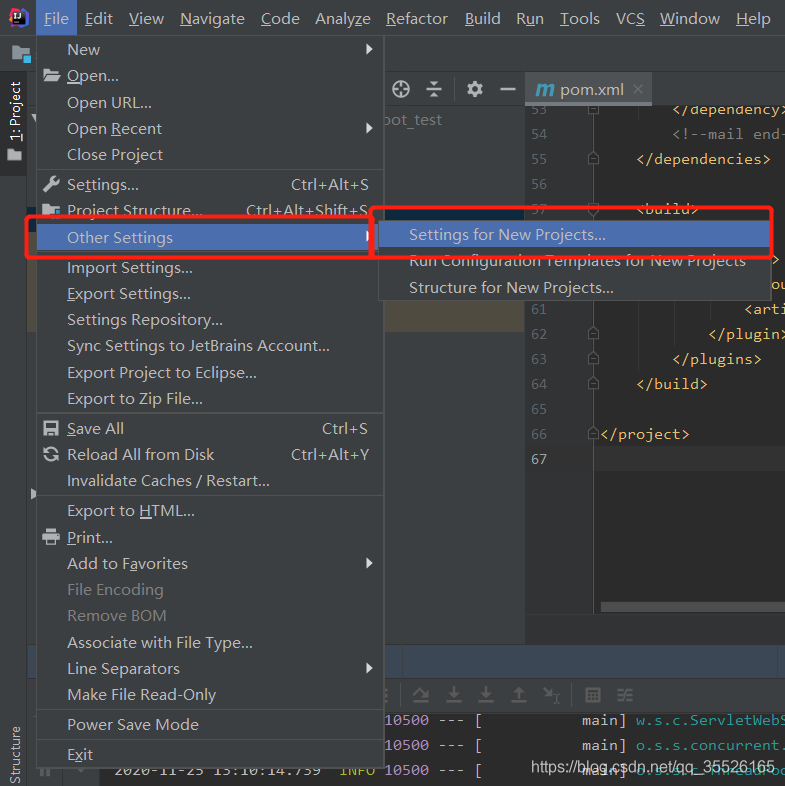
3.最后,如果想让本次配置在以后每次创建项目都生效,可以设置默认配置(Other Settings,有的idea版本可能不是此路径),配置方法同第一步。

本文来自互联网用户投稿,文章观点仅代表作者本人,不代表本站立场,不承担相关法律责任。如若转载,请注明出处。 如若内容造成侵权/违法违规/事实不符,请点击【内容举报】进行投诉反馈!