[人工智能学习日志]jupyter的使用
使jupyter中出现自己设置好的虚拟环境
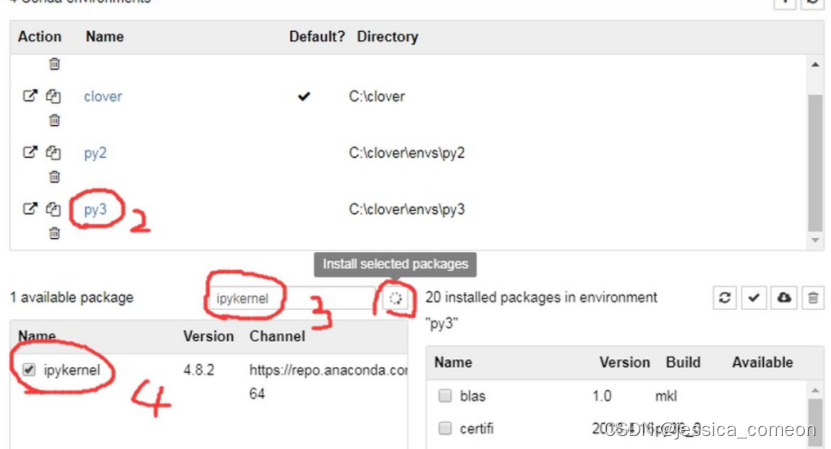
1.首先需要在anaconda中自己创建好虚拟环境,然后安装环境自动关联安装包conda install nb_conda就使得jupyter页面多了一个Conda的选项。

2.选择Conda打开其中的虚拟环境,若是环境名称未出现在列表里,则需要在环境中安装包ipykernel,然后重新启动,虚拟环境就会出现在列表中。
更改文件名
点击这里,直接更改

使用代码书写
1.点击空白变成蓝色,命令模式,按’h’可以弹出帮助窗口

点击代码变成绿色,编辑模式,可以写代码

2.命令模式按’回车’可以进入编辑模式;编辑模式按’Esc’进入命令模式。
命令模式下,按’m’可以把代码块变成标签块,用来进行文字批注;按’y’可以把标签块变成代码块
命令模式按’l’可以给代码标行数
文字注释
使用Makedown编辑(与latex相同):
#一号标题
##二号标题
###三号标题(实际中间有空格)
引用,开头有竖杠
改变jupter打开的默认文件夹路径
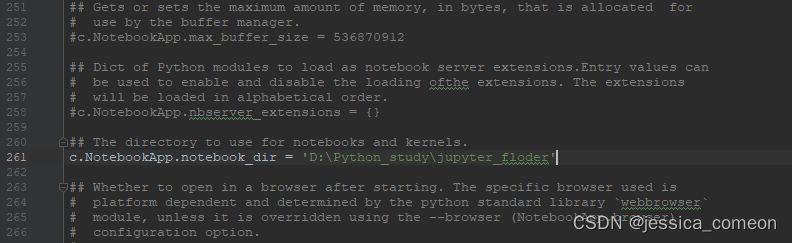
在anaconda prompt中输入jupyter notebook --generate-config,可以找到配置文件位于C:\Users\qa\AppData\Roaming\SPB_Data.jupyter,然后修改文件如下,写入自己设置的文件夹,保存即可,再次打开jupyter就可以看到默认目录变为了设置的目录
本文来自互联网用户投稿,文章观点仅代表作者本人,不代表本站立场,不承担相关法律责任。如若转载,请注明出处。 如若内容造成侵权/违法违规/事实不符,请点击【内容举报】进行投诉反馈!