Pycharm和Jupyter的对比
一、Python经典的开发工具
1.1 pycharm
在pycharm中创建项目,创建项目文件
- 运行hello world
- 通过python 解释器来运行
- 通过python console 来运行
1.2 jupyter
- 进入pytorch环境
- 进入jupyter notebook
- 打开的是一个网页
- 选择自己创建的环境
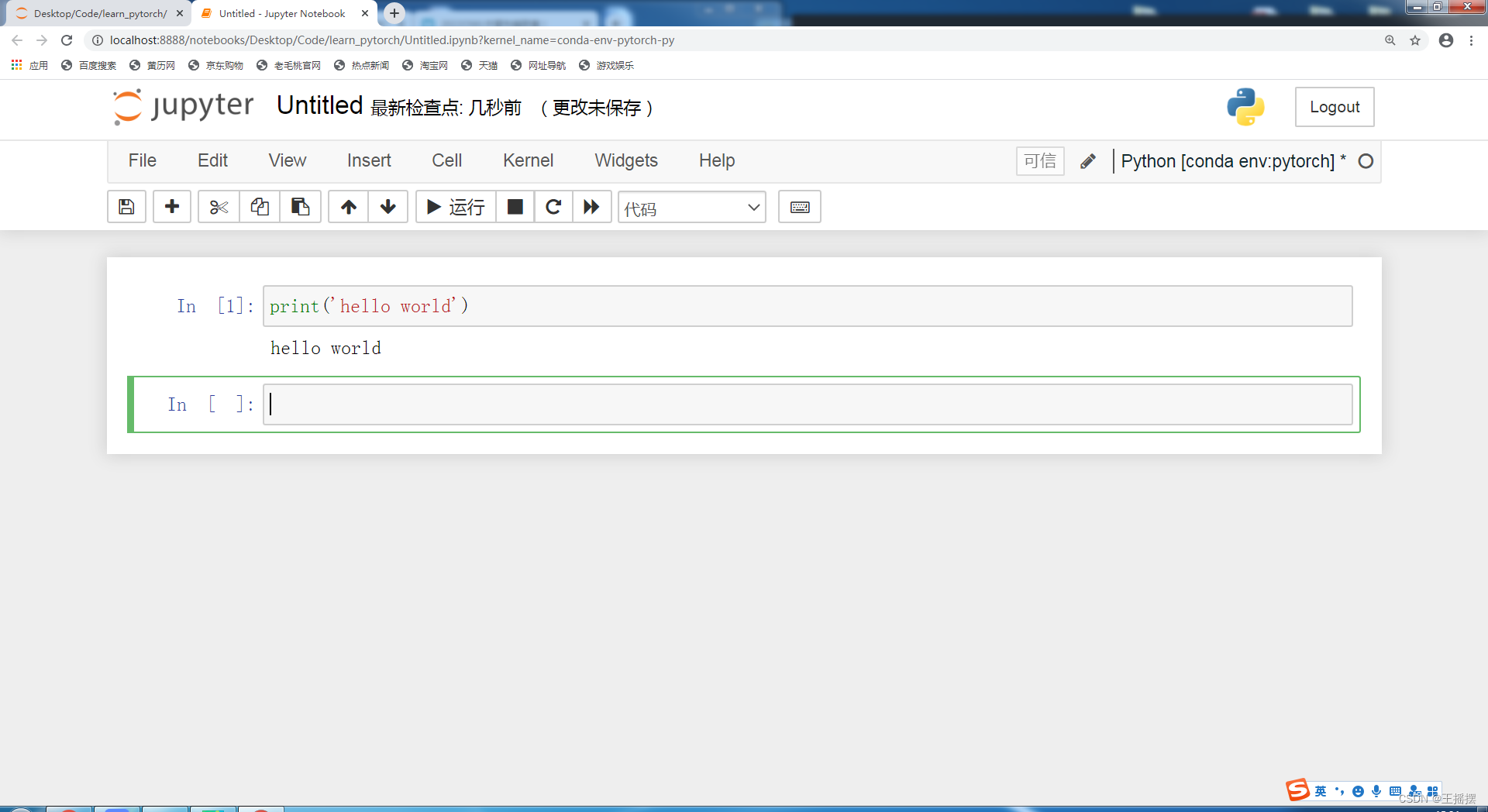
- 输入hello world
- shift + enter 运行程序
以每一个块作为整体来运行
二、三种编辑区应用场景的对比
2.1 出现错误 pythonIDE运行程序

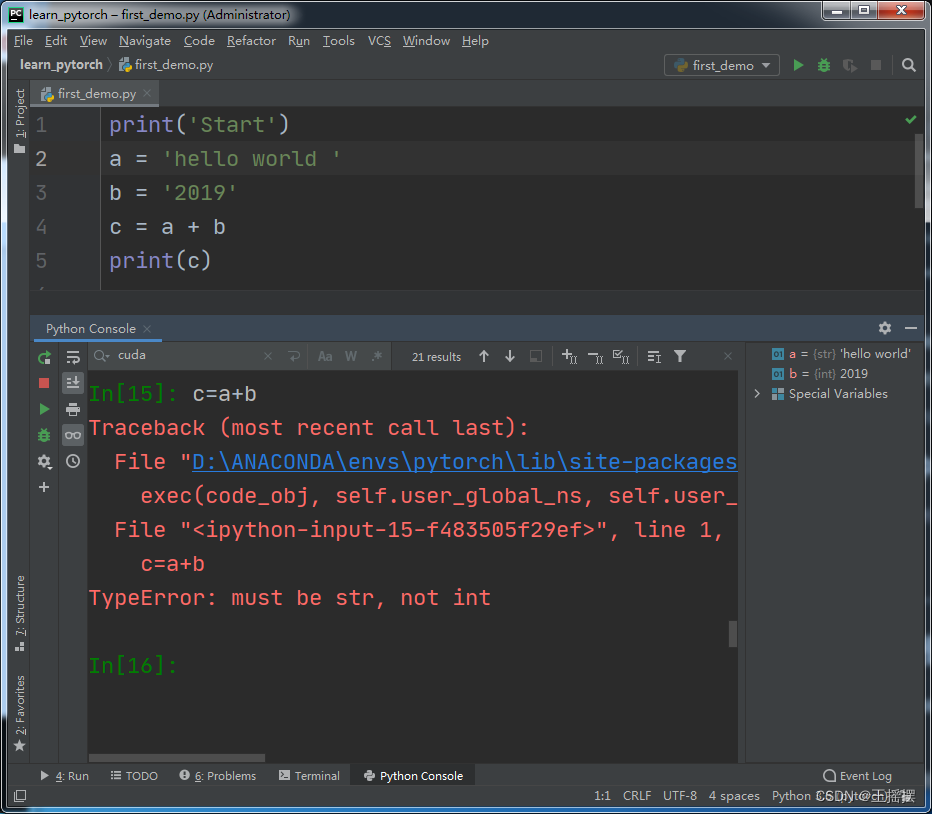
两种变量的类型不匹配
D:\ANACONDA\envs\pytorch\python.exe C:/Users/Administrator/Desktop/Code/learn_pytorch/first_demo.py
Start
Traceback (most recent call last):File "C:/Users/Administrator/Desktop/Code/learn_pytorch/first_demo.py", line 4, in <module>c = a + b
TypeError: must be str, not intProcess finished with exit code 1
修改为同样的数据类型就可以继续执行
- 在python的IDE中运行代码的
阅读性会更好
python文件的块是所有行的代码
2.2 在python控制台中运行代码
- 以每一行作为一个快进行运行
- 可以看到每个变量的数值
是以任意行为块运行的
2.3 总结
代码是以块为一个整体运行的话
IDE的块是所有航的代码- 通用,传播方便,适用于大型项目
- 需要从头运行
console的块是以每一行为块运行的- 调试的时候用的多
- 可以显示每个变量属性
- 不利于代码的修改和阅读
- 也可以以任意行为块进行运行
- 修改错误很麻烦,还需要重新输入一遍,或者是按上方向键重新修改
- 更多用于单行作用,调试的时候用的多
print('Start')...: a='hello world'
Start
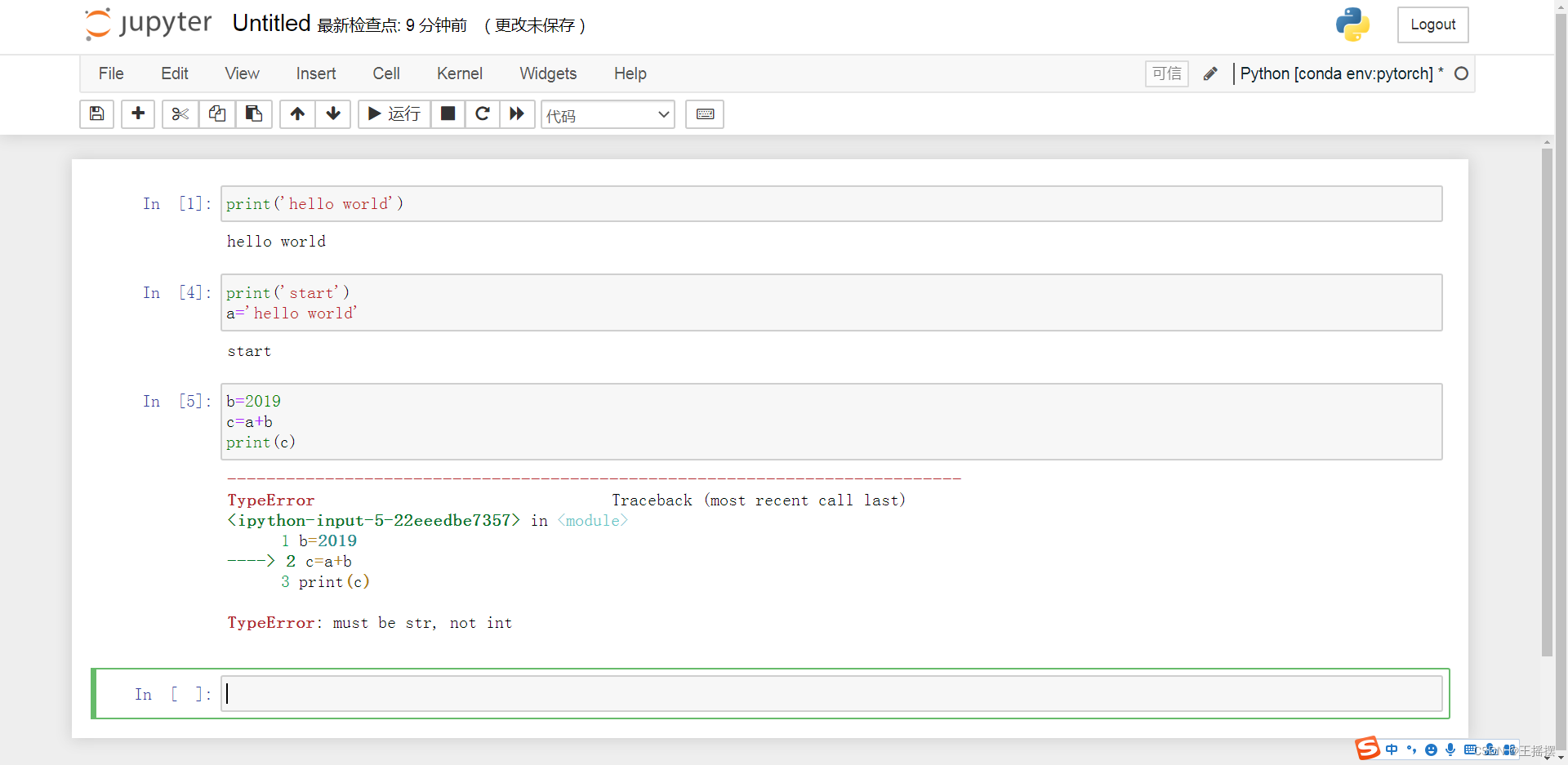
jupyter是以任意行为块运行的- 代码的阅读性好
- 方便进行修改
- 环境需要进行配置
希望根据实际情况选择需要使用,穿插使用
三、pycharm快捷键
1. 迅速规范化当前代码
Ctrl+ALt+L:对代码进行格式化操作,规范化代码
2. 查看当前ANACONDA的package

-blog.csdnimg.cn/4ade805ed96048aaae8f1ee4d294554a.png
本文来自互联网用户投稿,文章观点仅代表作者本人,不代表本站立场,不承担相关法律责任。如若转载,请注明出处。 如若内容造成侵权/违法违规/事实不符,请点击【内容举报】进行投诉反馈!