HarmonyOS APP开发入门3——组件(六 时间组件 )---Clock,TickTimer,TimePicker
HarmonyOS APP开发入门3——组件(六 时间组件 )—Clock,TickTimer,TimePicker
文章目录
- HarmonyOS APP开发入门3——组件(六 时间组件 )---Clock,TickTimer,TimePicker
- 前言
- Clock时钟组件
- TickTimer定时器组件
- TimePicker组件
前言
大家好,本章是鸿蒙开发的重头戏,时间组件
Clock时钟组件
组件说明
是Text的子类,所以可以使用Text的一些属性。
常用属性
| **属性名称 ** | 功能说明 |
|---|---|
| time | 设置开始时间(值为毫秒值) 如果写0,表示从1970年1月1日 0:0:0开始计时如果写0,表示从1970年1月1日 0:0:0开始计时 该属性不写。默认是从当前时间开始计时 |
| time_zoom | 时区 包括: GMT(格林威治标准时间) UTC(世界标准时间) CST(美国、澳大利亚、古巴或中国的标准时间) DST(夏令时) PDT(太平洋夏季时间) |
| mode_24_hou | 按照24小时显示的格式。值为指定的格式。 |
| mode_12_hour | 按照12小时显示的格式。值为指定的格式。 |
常见方法
| 方法名 | 功能说明 |
|---|---|
| setTime(long time) | 传入时间的毫秒值 |
| setTimeZoon(String timeZone) | 传入时区 |
| set24HourModeEnabled(boolean format24Hour) | 设置是否按照24小时制进行显示 参数:false:不按24小时 true:按24小时 默认:true |
基本用法
xml文件布局
<Clockohos:height="match_content" ohos:width="match_content" ohos:text_size="30fp" />
Java代码
//将字符串表示的时间(2021-01-01 11:11:11)转成毫秒值
public static String dateToTimeStamp(String s) throws ParseException{ SimpleDateFormat simpleDateFormat = new SimpleDateFormat("yyyy-MM-dd HH:mm:ss"); Date date = simpleDateFormat.parse(s); long ts = date.getTime(); String res = String.valueOf(ts); return res;
}
//将时间的毫秒值转换为时间
public static String timeStampToDate(String s){ SimpleDateFormat simpleDateFormat = new SimpleDateFormat("yyyy-MM-dd HH:mm:ss"); long lt = new Long(s); Date date = new Date(lt); String res = simpleDateFormat.format(date); return res;
}
使用案例
需求:
通过点击按钮,将时钟组件中的显示方式在24小时制和12小时制之间切换。
业务分析:
页面上有时钟组件和一个按钮组件。时钟组件默认是按照24小时制显示时间。点击按钮可以切换到12小时制显示时间。再次点击按钮可以切换到24小时制显示时间。
xml文件
<DirectionalLayout xmlns:ohos="http://schemas.huawei.com/res/ohos" ohos:height="match_parent" ohos:width="match_parent" ohos:orientation="vertical"> <Clockohos:id="$+id:clock"ohos:time="1861931471" ohos:height="match_content" ohos:width="match_content" ohos:multiple_lines="true" ohos:text_size="35fp" ohos:text_alignment="center" ohos:mode_24_hour="yyyy年MM月dd日 HH:mm:ss" ohos:layout_alignment="center" /><Button ohos:id="$+id:but" ohos:height="match_content" ohos:width="match_content" ohos:text="改为12小时制" ohos:text_size="20fp" ohos:background_element="#92D050" ohos:top_margin="30vp" ohos:layout_alignment="center"/>
DirectionalLayout>
Java代码
public class MainAbilitySlice extends AbilitySlice implements Component.ClickedListener { Clock clock; Button but; @Overridepublic void onStart(Intent intent) { super.onStart(intent); super.setUIContent(ResourceTable.Layout_ability_main); //1.找到时钟组件clock = (Clock) findComponentById(ResourceTable.Id_clock); //找到按钮组件but = (Button) findComponentById(ResourceTable.Id_but); //2.给按钮添加一个单击事件but.setClickedListener(this);}@Overridepublic void onActive() { super.onActive(); }@Overridepublic void onForeground(Intent intent) { super.onForeground(intent);}//如果为0,表示24小时制 //如果为1,表示12小时制 int flag = 0; @Overridepublic void onClick(Component component) { if(flag == 0){ //表示当前为24小时,改为12小时 //默认是24小时的。 //如果我们要按照12小时进行展示,需要把24小时的展示方式给关闭clock.set24HourModeEnabled(false); //3.指定12小时的展示格式clock.setFormatIn12HourMode("yyyy年MM月dd日 hh:mm:ss a"); //修改按钮上的文字提示but.setText("改为24小时制"); //修改标记 flag = 1; }else if(flag == 1){ //当前是12小时制,要改为24小时制clock.set24HourModeEnabled(true); //修改展示格式clock.setFormatIn24HourMode("yyyy年MM月dd日 HH:mm:ss"); //修改按钮上的文字提示but.setText("改为12小时制"); //修改标记 flag = 0;} }
}
TickTimer定时器组件
组件说明
是Text的子类,所以可以使用Text的一些属性。该组件目前有一些bug。这些bug黑马程序员已经反馈至鸿蒙官方,后续版本中会修复这些bug.
bug 是计时器会在程序启动的时候就开始计时,这个一个来自底层的bug
常见属性
| 属性名 | 功能说明 |
|---|---|
| forma | 设置显示的格式 |
| count_down | true倒着计时 false正着计时 |
常见方法
| 方法名 | 方法名 功能说明 |
|---|---|
| start() | 启动计时器 |
| stop() | 暂停计时器 |
| setBaseTime(long base) | 设置基准时间,有bug |
| setCountDown(boolean countDown) | true:倒着计时,false:顺着计时 |
| setFormat(String format) | 设置显示格式。默认格式为:分钟::秒钟 |
| setTickListener | 计时监听 |
基本用法
xml文件
<TickTimer ohos:id="$+id:my_tt" ohos:height="60vp" ohos:width="250vp" ohos:padding="10vp" ohos:text_size="20fp" ohos:text_color="#ffffff" ohos:background_element="#0000ff" ohos:text_alignment="center" ohos:layout_alignment="horizontal_center" ohos:top_margin="50vp" />
代码示例
TickTimer tickTimer = (TickTimer)findComponentById(ResourceTable.Id_my_tt);
//可能有bug,里边的事件,时间戳,绝对时间值,测试都不对
//没有设置时间,默认是从1970年1月1日开始。
//设置为0,是从当前时间开始。正数减时间,负数加时间,实际写代码测试一下,是否修改了这个bug
//tickTimer.setBaseTime(时间的毫秒值);
//设置是正着计时还是倒着计时
//tickTimer.setCountDown(false);
//设置格式
tickTimer.setFormat("mm:ss");
//对时间进行监听
tickTimer.setTickListener(监听回调);
//开始计时
tickTimer.start();
//可能有bug,执行后,后台没停止
tickTimer.stop();
//纯Java实现
//每隔1秒就执行run里面的代码
//只不过没有页面显示而已。 T
imer timer = new Timer();
timer.schedule(new TimerTask() { @Overridepublic void run() { //...在这里写定时任务}); } },0,1000);
timer.cancel(); //停止计时
TimePicker组件
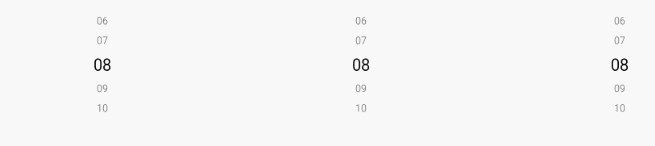
TimePicker主要供用户选择时间。
支持的XML属性
| 属性名称 | 中文描述 | 取值 | 取值说明 | 使用案例 |
| am_pm_order | 在12小时制显示的情况下,控制上午下午排列顺序 | start | 表示am/pm列靠时间选择器起始端显示。 | ohos:mode_24_hour="false" ohos:am_pm_order="start" |
| end | 表示am/pm列靠时间选择器结束端显示。 | ohos:mode_24_hour="false" ohos:am_pm_order="end" | ||
| left | 表示am/pm列靠时间选择器左侧显示。 | ohos:mode_24_hour="false" ohos:am_pm_order="left" | ||
| right | 表示am/pm列靠时间选择器右侧显示。 | ohos:mode_24_hour="false" ohos:am_pm_order="right" |
| 属性名称 | 中文描述 | 取值 | 取值说明 | 使用案例 |
|---|---|---|---|---|
| mode_24_hour | 是否24小时制显示 | boolean类型 | 可以直接设置true/false,也可以引用boolean资源。 | ohos:mode_24_hour=“true"ohos:mode_24_hour=”$boolean:true" |
| hour | 显示小时 | integer类型 | 可以直接设置整型数值,也可以引用integer资源。小时取值范围必须在0~23。 | ohos:hour=“23"ohos:hour=”$integer:hour" |
| minute | 显示分钟 | integer类型 | 可以直接设置整型数值,也可以引用integer资源。分钟取值范围必须在0~59。 | ohos:minute=“59"ohos:minute=”$integer:minute" |
| second | 显示秒 | integer类型 | 可以直接设置整型数值,也可以引用integer资源。秒钟取值范围必须在0~59。 | ohos:second=“59"ohos:second=”$integer:second" |
| normal_text_color | 未选中文本的颜色 | color类型 | 可以直接设置色值,也可以引用color资源。 | ohos:normal_text_color=“#FFFFFFFF"ohos:normal_text_color=”$color:black" |
| selected_text_color | 选中文本的颜色 | color类型 | 可以直接设置色值,也可以引用color资源。 | ohos:selected_text_color=“#FF45A5FF"ohos:selected_text_color=”$color:black" |
| operated_text_color | 操作项的文本颜色 | color类型 | 可以直接设置色值,也可以引用color资源。 | ohos:operated_text_color=“#A8FFFFFF"ohos:operated_text_color=”$color:black" |
| normal_text_size | 未选中文本的大小 | float类型 | 表示尺寸的float类型。可以是浮点数值,其默认单位为px;也可以是带px/vp/fp单位的浮点数值;也可以引用float资源。 | ohos:normal_text_size=“30"ohos:normal_text_size=“16fp"ohos:normal_text_size=”$float:size_value” |
| selected_text_size | 选中文本的大小 | float类型 | 表示尺寸的float类型。可以是浮点数值,其默认单位为px;也可以是带px/vp/fp单位的浮点数值;也可以引用float资源。 | ohos:selected_text_size=“30"ohos:selected_text_size=“16fp"ohos:selected_text_size=”$float:size_value” |
| selected_normal_text_margin_ratio | 已选文本边距与常规文本边距的比例 | float类型 | 可以直接设置浮点数值,也可以引用float资源。取值需>0.0f,默认值为1.0f。 | ohos:selected_normal_text_margin_ratio=“0.5"ohos:selected_normal_text_margin_ratio=”$float:ratio" |
| selector_item_num | 显示的项目数量 | integer类型 | 可以直接设置整型数值,也可以引用integer资源。 | ohos:selector_item_num=“3"ohos:selector_item_num=”$integer:num" |
| shader_color | 着色器颜色 | color类型 | 可以直接设置色值,也可以引用color资源。 | ohos:shader_color=“#A8FFFFFF"ohos:shader_color=”$color:black" |
| text_am | 上午文本 | string类型 | 可以直接设置文本字串,也可以引用string资源(推荐使用)。 | ohos:text_am=“8:00:00"ohos:text_am=”$string:am" |
| text_pm | 下午文本 | string类型 | 可以直接设置文本字串,也可以引用string资源(推荐使用)。 | ohos:text_pm=“22:00:00"ohos:text_pm=”$string:pm" |
| top_line_element | 选中项的顶行 | Element类型 | 可直接配置色值,也可引用color资源或引用media/graphic下的图片资源。 | ohos:top_line_element=“#FFFFFFFF"ohos:top_line_element=“ c o l o r : b l a c k " o h o s : t o p l i n e e l e m e n t = " color:black"ohos:top_line_element=" color:black"ohos:toplineelement="media:media_src"ohos:top_line_element=”$graphic:graphic_src” |
| bottom_line_element | 选中项的底线 | Element类型 | 可直接配置色值,也可引用color资源或引用media/graphic下的图片资源。 | ohos:bottom_line_element=“#FFFFFFFF"ohos:bottom_line_element=“ c o l o r : b l a c k " o h o s : b o t t o m l i n e e l e m e n t = " color:black"ohos:bottom_line_element=" color:black"ohos:bottomlineelement="media:media_src"ohos:bottom_line_element=”$graphic:graphic_src” |
| wheel_mode_enabled | 选择轮是否循环显示数据 | boolean类型 | 可以直接设置true/false,也可以引用boolean资源。 | ohos:wheel_mode_enabled=“false"ohos:wheel_mode_enabled=”$boolean:false" |
使用TimePicker
创建TimePicker
<TimePickerohos:id="$+id:time_picker"ohos:height="match_content"ohos:width="match_parent" />
获取时间
TimePicker timePicker = (TimePicker) findComponentById(ResourceTable.Id_time_picker);
int hour = timePicker.getHour();
int minute = timePicker.getMinute();
int second = timePicker.getSecond();
设置时间
timePicker.setHour(19);
timePicker.setMinute(18);
timePicker.setSecond(12);
响应时间改变事件
timePicker.setTimeChangedListener(new TimePicker.TimeChangedListener() {@Overridepublic void onTimeChanged(TimePicker timePicker, int hour, int minute, int second) {...}
});
显示样式配置
<TimePicker...ohos:normal_text_color="#007DFF"ohos:normal_text_size="20fp"
/>

<TimePicker...ohos:selected_text_color="#007DFF"ohos:selected_text_size="20fp"
/>

<TimePicker...ohos:operated_text_color="#FF9912"
/>
<TimePicker...ohos:selected_normal_text_margin_ratio="10"
/>

<TimePicker...ohos:shader_color="#00BFFF"
/>

<TimePicker...ohos:bottom_line_element="#00BFFF"
/>

<TimePicker...ohos:mode_24_hour="false"ohos:am_pm_order="right"
/>
本文来自互联网用户投稿,文章观点仅代表作者本人,不代表本站立场,不承担相关法律责任。如若转载,请注明出处。 如若内容造成侵权/违法违规/事实不符,请点击【内容举报】进行投诉反馈!