IDLE常见操作及快捷键
IDLE是Python自带的IDM(集成开发环境),功能小巧方便。当你的电脑安装上Python后也就自动安装上了IDLE无需费心下载。
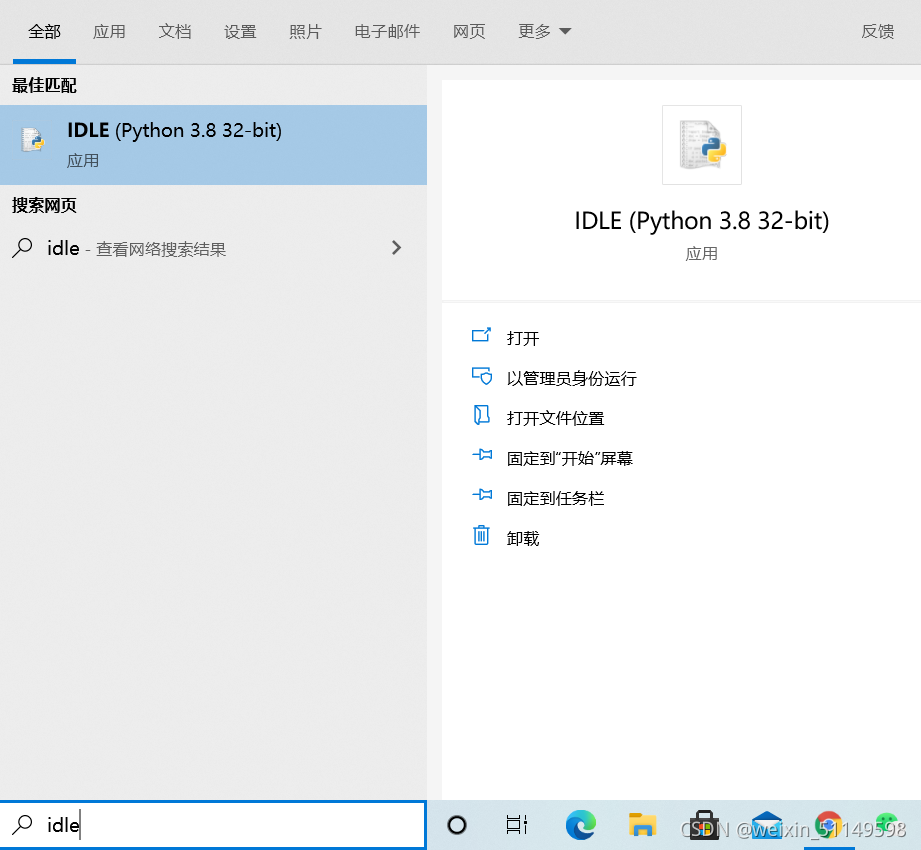
IDLE的位置
安装好Python在输入窗口输入LDLE点击打开即可.
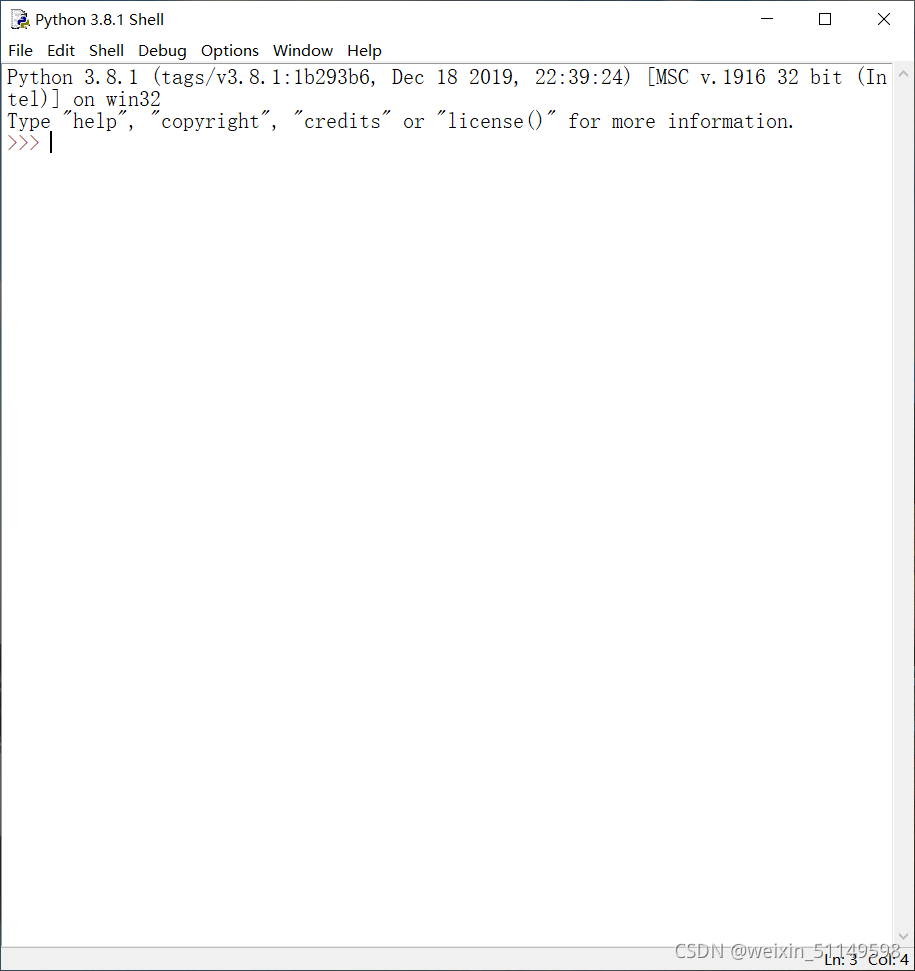
打开后效果如下
简单的使用IDlE
现在你就可以愉快的写你的 Python 代码啦!如下(注意这里打开的是 Python Shell 窗口):
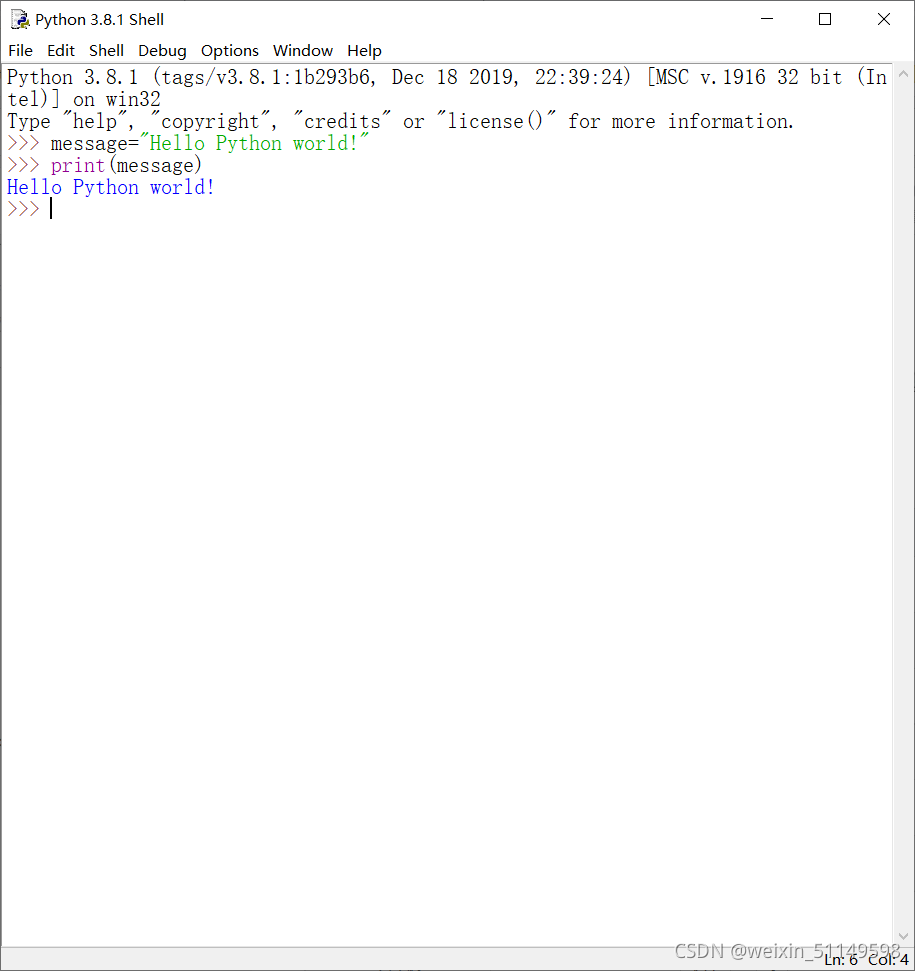
注意在 Python Shell 窗口写的所有程序都不会被保持,这就好像command一样,一旦关闭所有的代码都会消失.
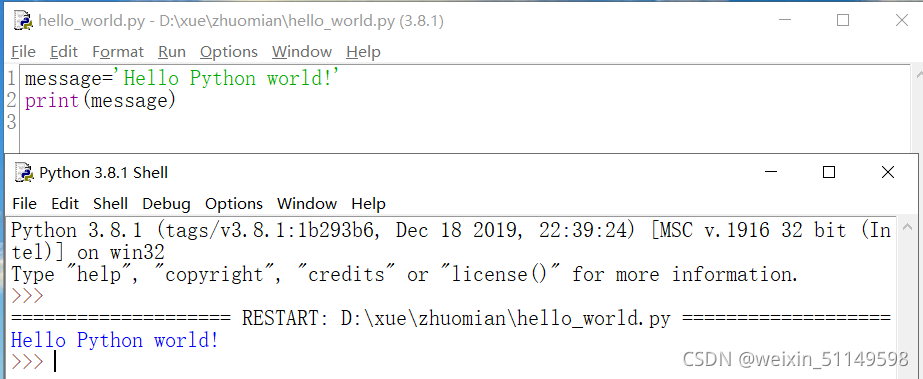
如果你想保存你的代码,你应该点击File->New File或Ctrl+n在弹出的新窗口里(也就是Python文件窗口),就可以愉快保存并运行(按F5即可运行)你Python程序了.效果如下
常用快捷键
| 作用 | 快捷键 | 适用范围 |
|---|---|---|
| 打开 Python 帮助文档 | F1 | Python 窗口和 Shell 窗口都适用 |
| 新建 Python 文件窗口 | Ctrl + n | Python 窗口和 Shell 窗口都适用 |
| 在段落或单词间移动 | Ctrl + 方向键 | Python 窗口和 Shell 窗口都适用 |
| 运行文件 | F5 | 仅 Python 文件窗口适用 |
| 加缩进 | Ctrl + ] | 仅 Python 文件窗口适用 |
| 减缩进 | Ctrl + [ | 仅 Python 文件窗口适用 |
| 加注释 | Alt + 3 | 仅 Python 文件窗口适用 |
| 去注释 | Alt + 4 | 仅 Python 文件窗口适用 |
| 转到某一行 | Alt + g | 仅 Python 文件窗口适用 |
| 重启 Python Shell | Ctrl + F6 | 仅 Python Shell 窗口适用 |
| 浏览上一条历史命令 | Alt + P | 仅 Python Shell 窗口适用 |
| 浏览下一条历史命令 | Alt + N | 仅 Python Shell 窗口适用 |
| 自动补全出现过的单词,连续按下可循环选择 | Alt + g | 仅 Python 文件窗口适用 |
| 打开类浏览器 | Alt + C | 仅 Python 文件窗口适用 |
| 跳转到指定行 | Alt + DG | 仅 Python Shell 窗口适用 |
| 显示错误历史 | Alt + DS | 仅 Python Shell 窗口适用 |
本文来自互联网用户投稿,文章观点仅代表作者本人,不代表本站立场,不承担相关法律责任。如若转载,请注明出处。 如若内容造成侵权/违法违规/事实不符,请点击【内容举报】进行投诉反馈!