在虚拟机VMware中Ubuntu 18.04(64)位简单联网方法,傻瓜教程(自己试了一下可以,大家如果不行可以找其他经验多试一下)
这个是我联网成功的图片。

通过设置NAT模式方法
第一步:首先把ubuntu关机,点击虚拟机(VMware)左上角 “编辑”→“虚拟网络编辑器”,会弹出一个新的对话框。
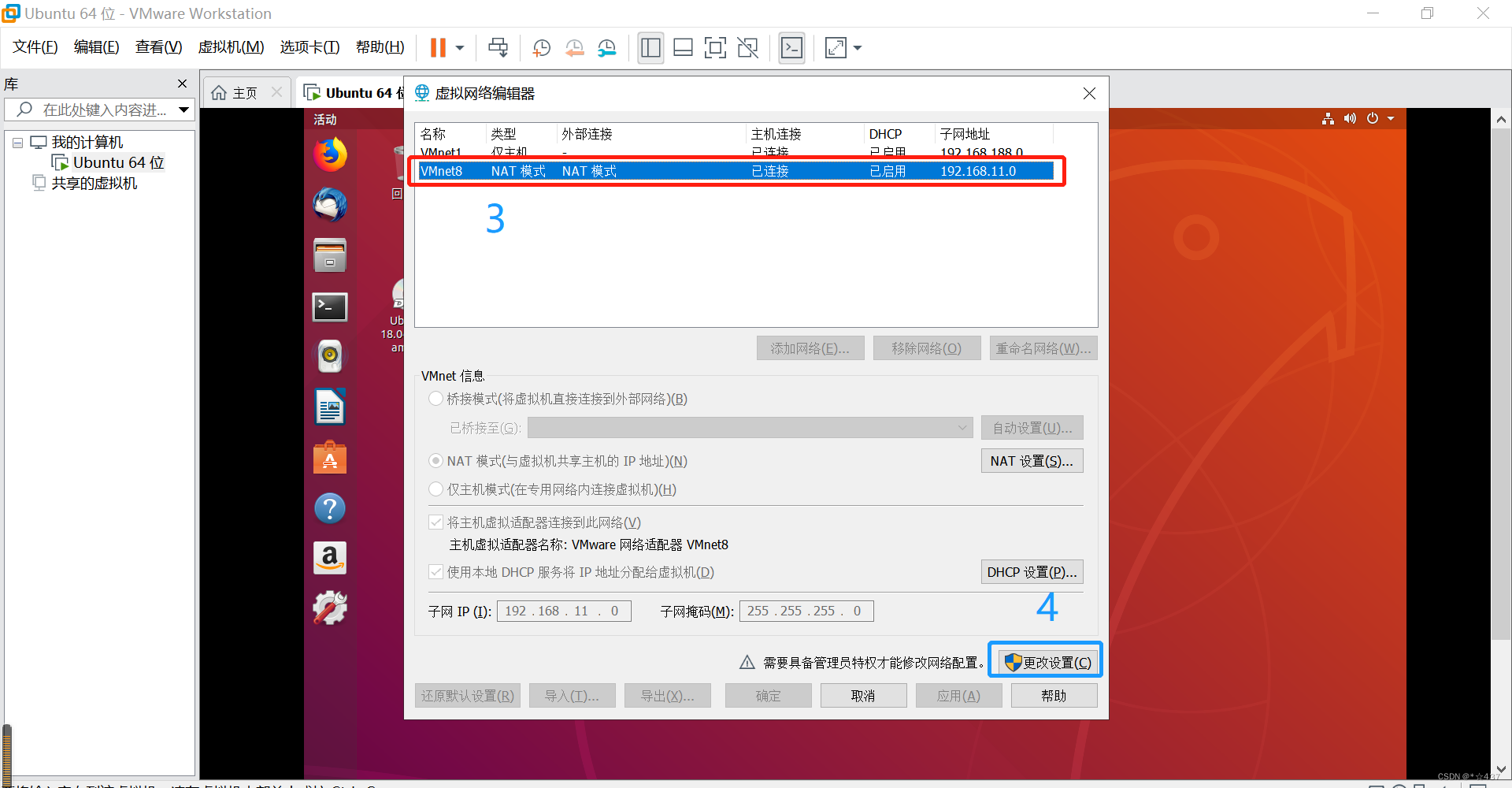
 第二步:选择“VMnet8 NAT模式” →点击“更改设置”
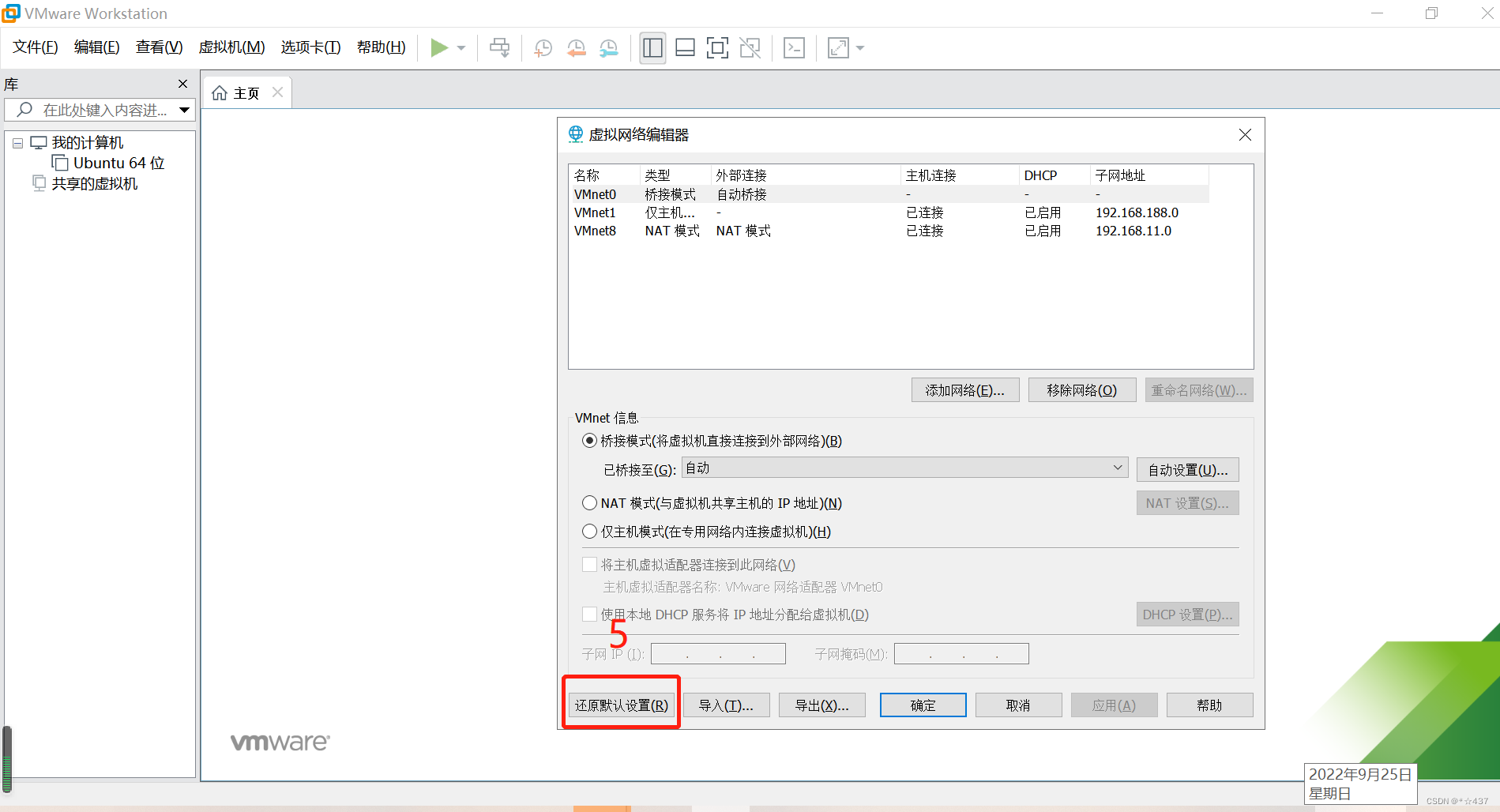
点击左下角“还原默认设置”。

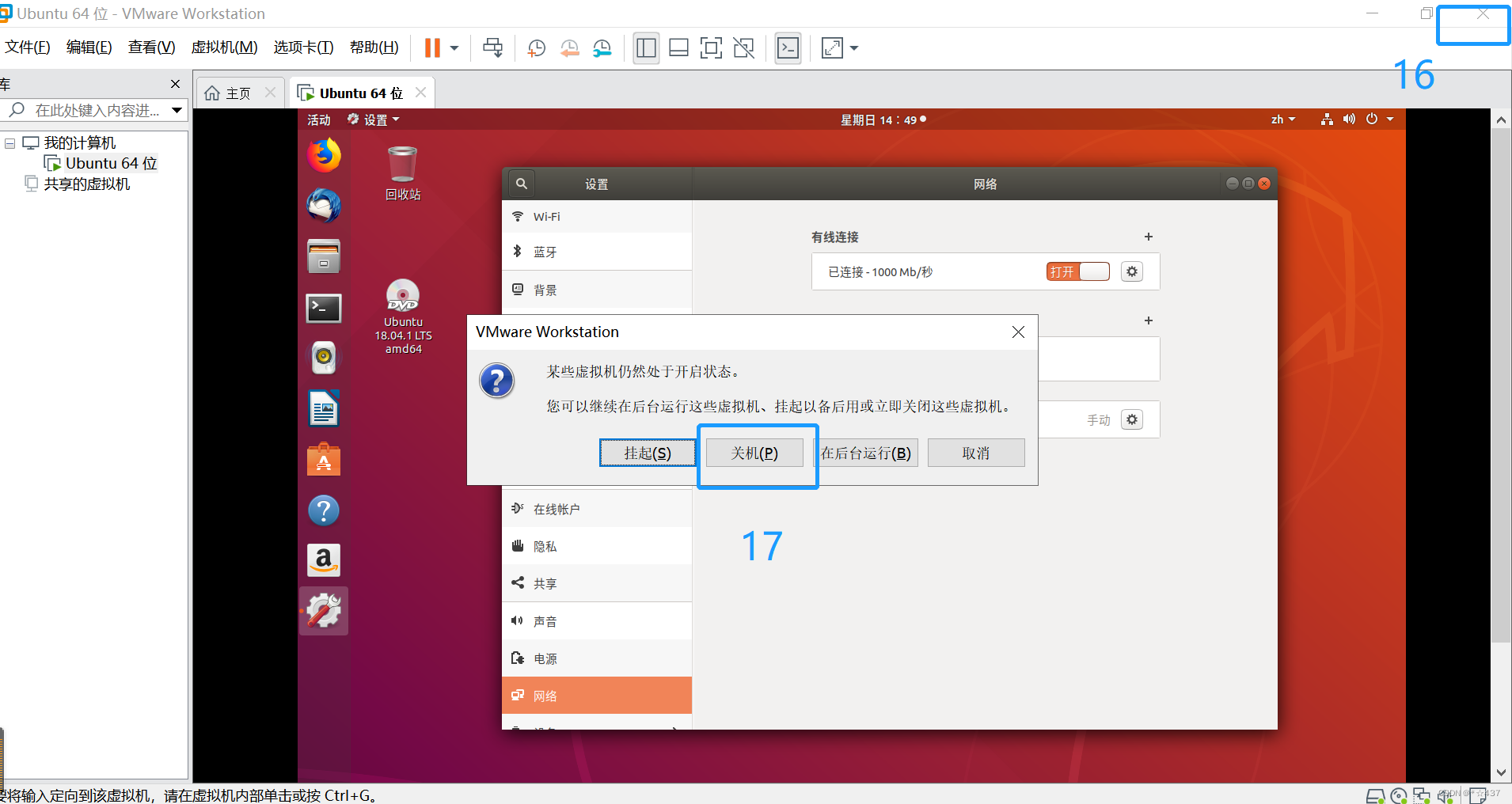
出现这个界面,说明最开始没有关闭Ubuntu。

把ubuntu界面×掉(点击左上角Ubuntu旁边的“×” )

出现这个界面,点击“关机”。

返回虚拟网络编辑器界面,点击“还原默认设置”,等待完成后点击“确定”。
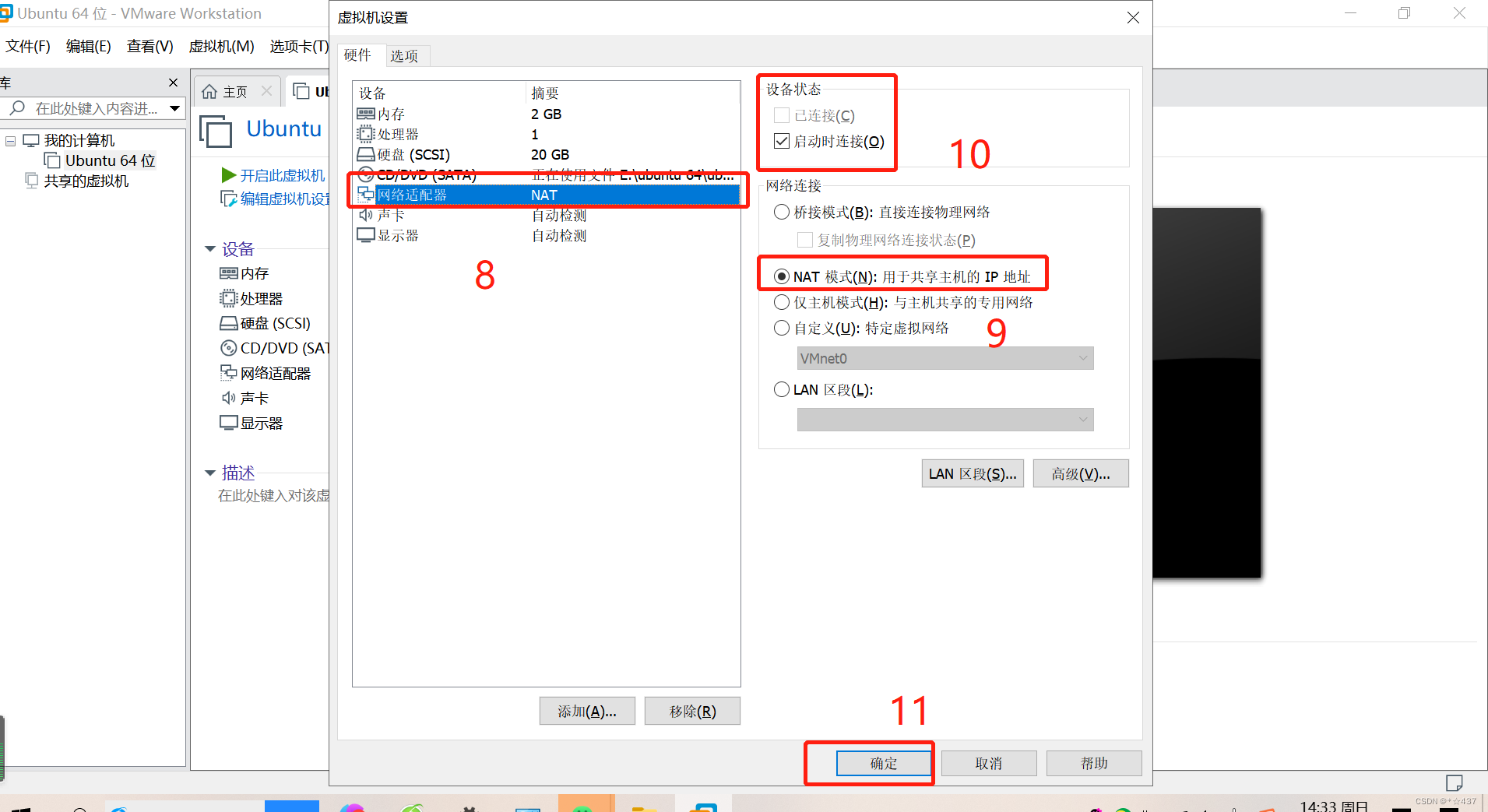
第三步:点击左上角“Ubuntu 64位”→点击左上角菜单栏“虚拟机”→找到里面“设置”并点击。

点击“网络适配器”→“NAT模式(N):用于共享主机的IP地址”→检查勾选“启动时连接”→“确定”。
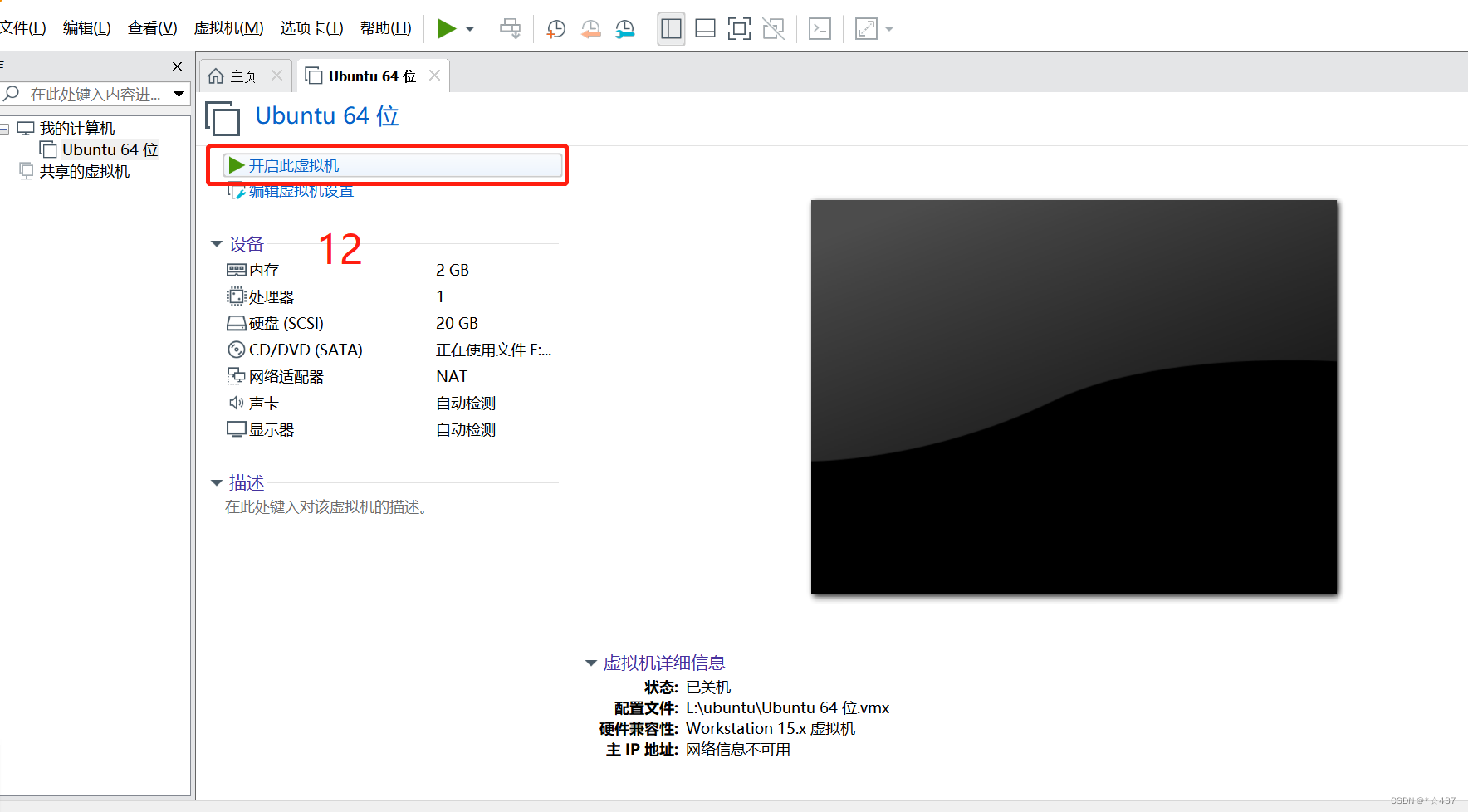
 第四步:点击“开启此虚拟机”
这两个都是系统设置,点开一个就行,点击“系统设置”

点击左侧“网络”→打开“有线连接”。
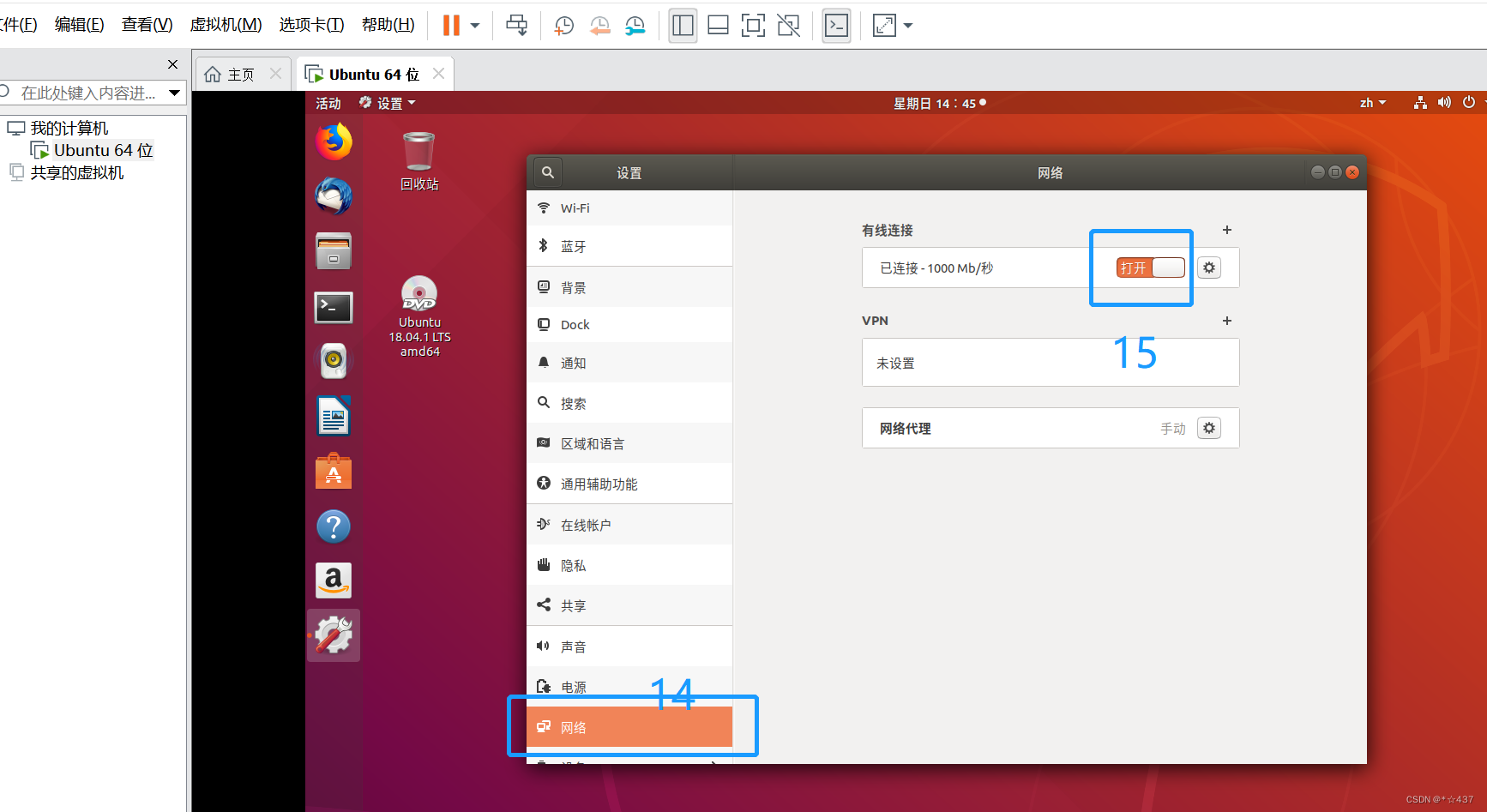
最后!!关闭虚拟机“VMware”。再重新打开,就已联网。
检验是否联网:完成上述操作后,打开ubuntu,在终端输入“ping www.baidu.com”,返回数据类似如下则联网成功


本文来自互联网用户投稿,文章观点仅代表作者本人,不代表本站立场,不承担相关法律责任。如若转载,请注明出处。 如若内容造成侵权/违法违规/事实不符,请点击【内容举报】进行投诉反馈!