WPS如何并排放置两张图片_WPS表格技巧—同时查看多个工作表
我们在利用WPS表格和Excel办公的时候,经常会遇到需要查看多个工作表的情况,一个一个切换不仅浪费时间,还拉低了工作效率,那么有没有什么能让我们同时把多个工作表放在一个界面上查看的办法呢?接下来就带大家看一下。

同时查看多个工作表
我们可以看到,下图的表格中一共有三个工作表,我就以这三个工作表为例,教大家如何同时查看多个工作表。
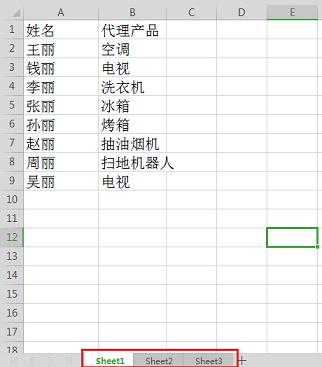
三个工作表
要实现这三个表格同时查看,首先单击视图下的新建窗口。
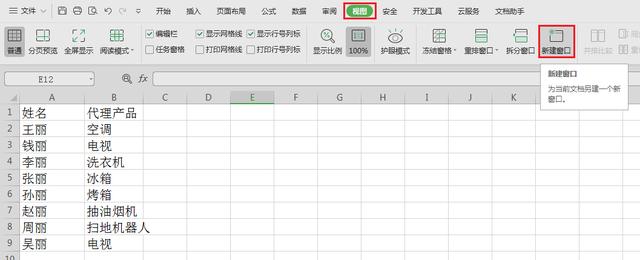
单击视图下的新建窗口
然后再找到视图工具栏下的重排窗口,根据表格的格式选择水平平铺或者垂直平铺,这里表格都是纵向的,我选择垂直平铺。
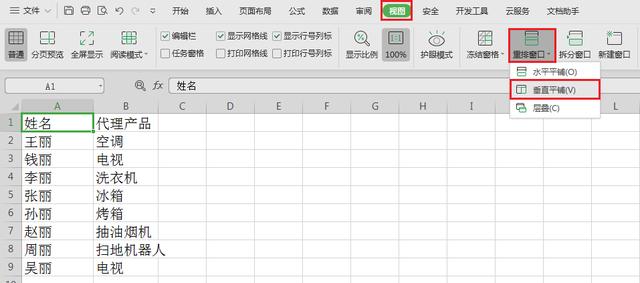
单击视图下的重排窗口
这个时候我们会发现界面上已经并排显示了两个表格,我们可以在表格的左下方选择每个页面显示的工作表。
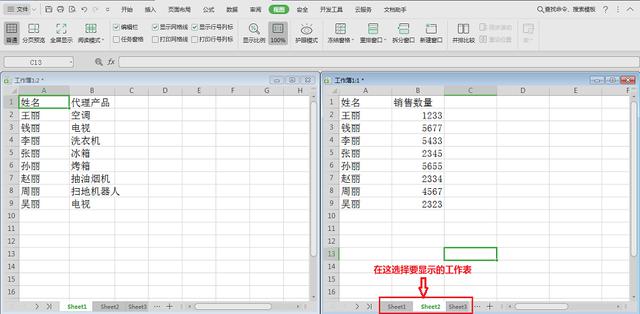
两个工作表并排显示
要打开第三个表格,我们只需要再次点击新建窗口,新的工作表就会按照之前的方向出现在屏幕上。依此类推,我们可以根据自己需要选择新建窗口的个数。
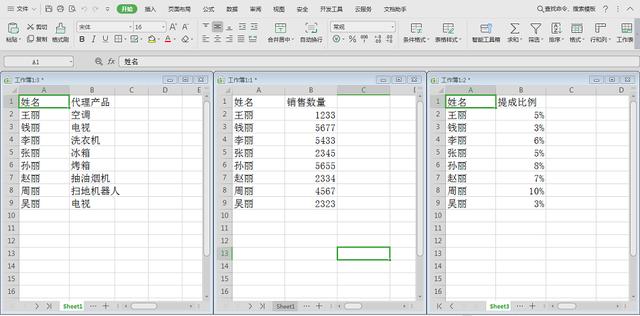
同时查看三个工作表
在WPS表格和Excel中同时查看多个工作表的方法你学会了吗?快自己动手试试吧!
本文来自互联网用户投稿,文章观点仅代表作者本人,不代表本站立场,不承担相关法律责任。如若转载,请注明出处。 如若内容造成侵权/违法违规/事实不符,请点击【内容举报】进行投诉反馈!